本文记录 WorkBuddy 与 CodeBuddy 接入第三方 claude-opus-5-5 / GPT-6-SOL API 的完整配置过程,包含 models.json 字段说明、海外与国产模型混配方案、常见报错排查,适合有一定动手能力的开发者参考。
一、背景
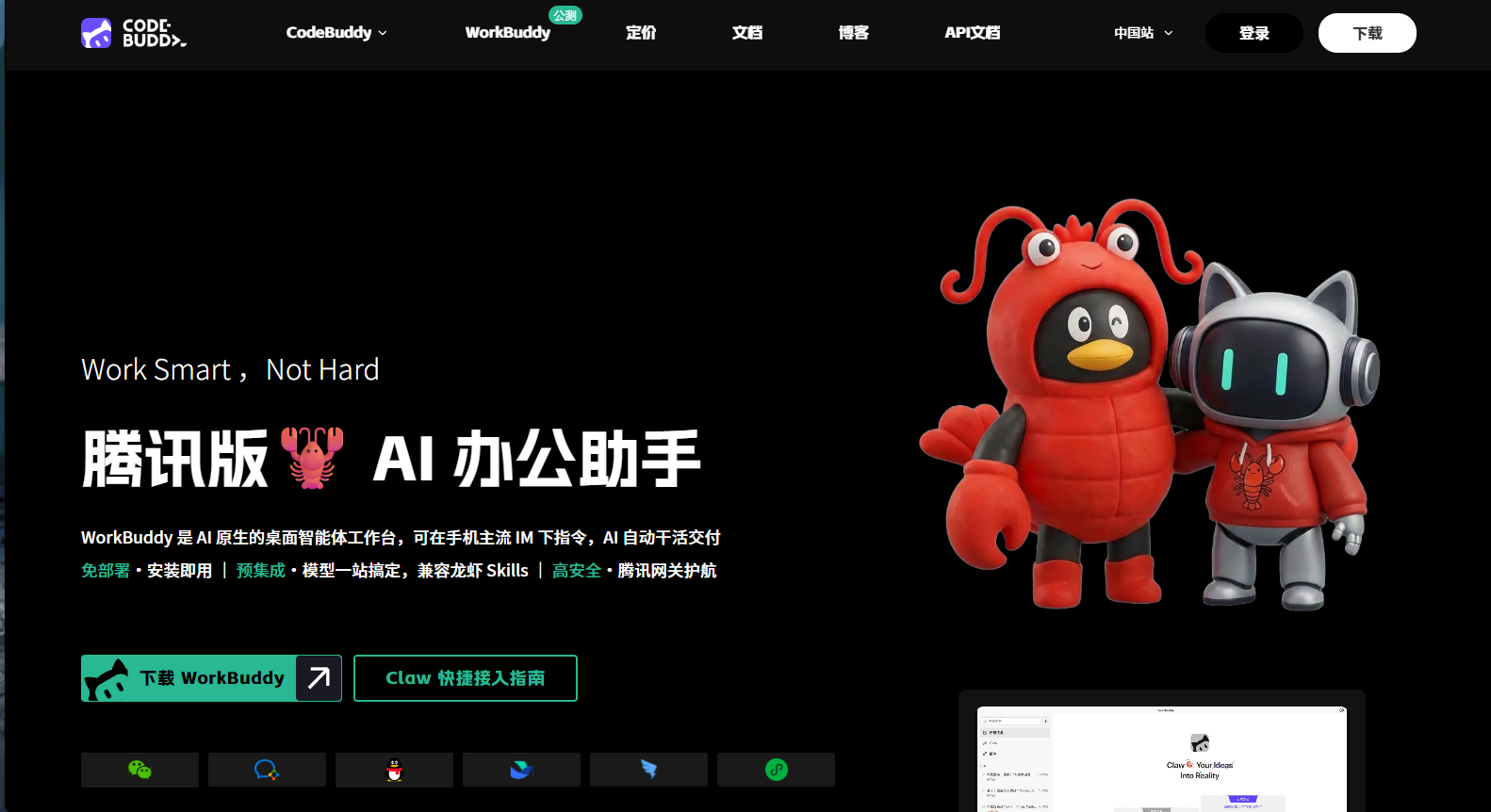
WorkBuddy 是腾讯云推出的桌面级 AI Agent 工具,支持自然语言驱动本地文件操作、多 Agent 并行执行等功能;CodeBuddy 则是面向开发者的 AI 编程助手,聚焦代码理解、生成、调试与项目级协作。两者都内置了混元、DeepSeek、GLM 等模型,但官方暂未直接提供 Claude 系列与 GPT 系列模型的接入入口。
好在两者都支持通过配置文件自定义模型接口地址,只要对端服务兼容 OpenAI Chat Completions 格式,理论上任何海外或国产模型都可以接入。本文以 Claude-opus-5-5 与 GPT-6-SOL 为例,记录配置过程和踩坑经历。
二、环境说明
- 操作系统:Windows 11(macOS 步骤基本一致)
- WorkBuddy / CodeBuddy 版本:最新桌面版
- 接口格式:OpenAI 兼容的 Chat Completions(/v1/chat/completions)
- 接入模型:Claude-opus-5-5(海外)、GPT-6-SOL(海外)、DeepSeek / GLM(国产)
三、配置文件位置
WorkBuddy 与 CodeBuddy 的本地模型配置文件路径如下:
Windows:
C:\\Users\\<用户名>\\.workbuddy\\models.json
C:\\Users\\<用户名>\\.codebuddy\\models.json
macOS / Linux:
~/.workbuddy/models.json
~/.codebuddy/models.json
如果目录下没有 models.json,新建一个即可。两个工具的配置结构完全一致,可以互相复用。
⚠️ 注意:文件必须保存为 UTF-8 无 BOM 编码,否则工具读取时会报 JSON 解析错误。Windows 用户建议用 VS Code 编辑,右下角可以确认编码格式。
四、配置文件结构说明
models.json 的基本结构如下:
{
"models": [
{
"id": "模型ID",
"name": "显示名称",
"vendor": "厂商名",
"url": "完整的 chat completions 接口地址",
"apiKey": "你的 API Key",
"maxInputTokens": 200000,
"maxOutputTokens": 8192,
"supportsToolCall": true,
"supportsImages": true
}
],
"availableModels": ["模型ID列表"]
}
关键字段说明:
| id | string | 模型唯一标识,需与接口实际支持的 model 参数一致 |
| url | string | 完整请求地址,填到 /v1/chat/completions 这一级 |
| apiKey | string | 对应服务商的 API Key |
| maxInputTokens | int | 最大输入 token 数,按模型实际上限填写 |
| maxOutputTokens | int | 最大输出 token 数 |
| supportsToolCall | bool | 是否支持函数调用 / Tool Use |
| supportsImages | bool | 是否支持图片输入(多模态) |
| availableModels | array | 控制模型下拉列表中显示哪些项 |
五、完整配置示例(Claude 与 GPT 系列混配)
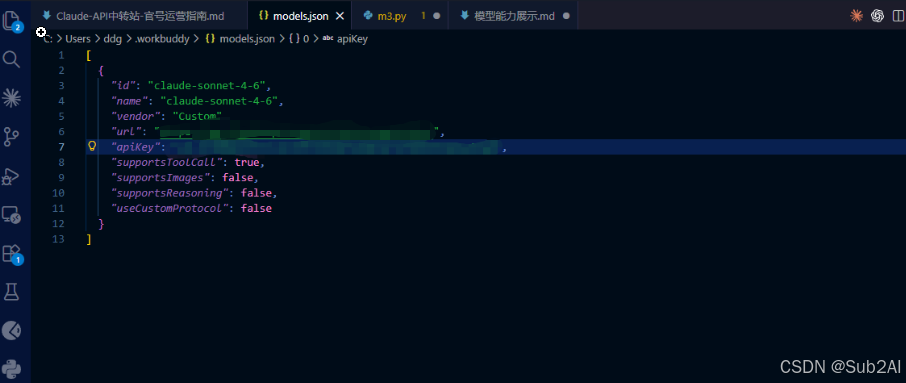
下面是同时接入 Claude-opus-5-5、GPT-6-SOL 以及国产 DeepSeek 模型的完整配置示例:
{
"models": [
{
"id": "claude-opus-5-5",
"name": "Claude Opus 5.5",
"vendor": "Custom",
"url": "https://api.new.bi/v1/chat/completions",
"apiKey": "sk-你的密钥",
"maxInputTokens": 200000,
"maxOutputTokens": 8192,
"supportsToolCall": true,
"supportsImages": true
},
{
"id": "gpt-6-sol",
"name": "GPT-6-SOL",
"vendor": "Custom",
"url": "https://api.new.bi/v1/chat/completions",
"apiKey": "sk-你的密钥",
"maxInputTokens": 200000,
"maxOutputTokens": 8192,
"supportsToolCall": true,
"supportsImages": true
},
{
"id": "deepseek-chat",
"name": "DeepSeek Chat",
"vendor": "DeepSeek",
"url": "https://api.deepseek.com/v1/chat/completions",
"apiKey": "sk-你的密钥",
"maxInputTokens": 64000,
"maxOutputTokens": 8192,
"supportsToolCall": true,
"supportsImages": false
}
],
"availableModels": [
"claude-opus-5-5",
"gpt-6-sol",
"deepseek-chat"
]
}
关于 url 字段:
如果你有其他可用的兼容接口,替换 base URL 即可,字段格式不变。海外模型与国产模型可以混配在同一个 models.json 中,互不影响。
关于模型 ID:
模型 ID 必须与接口服务端实际支持的 model 参数完全一致,包括大小写和连字符。上面列出的 ID 是我写这篇文章时验证可用的版本,建议以你使用的服务商控制台为准。
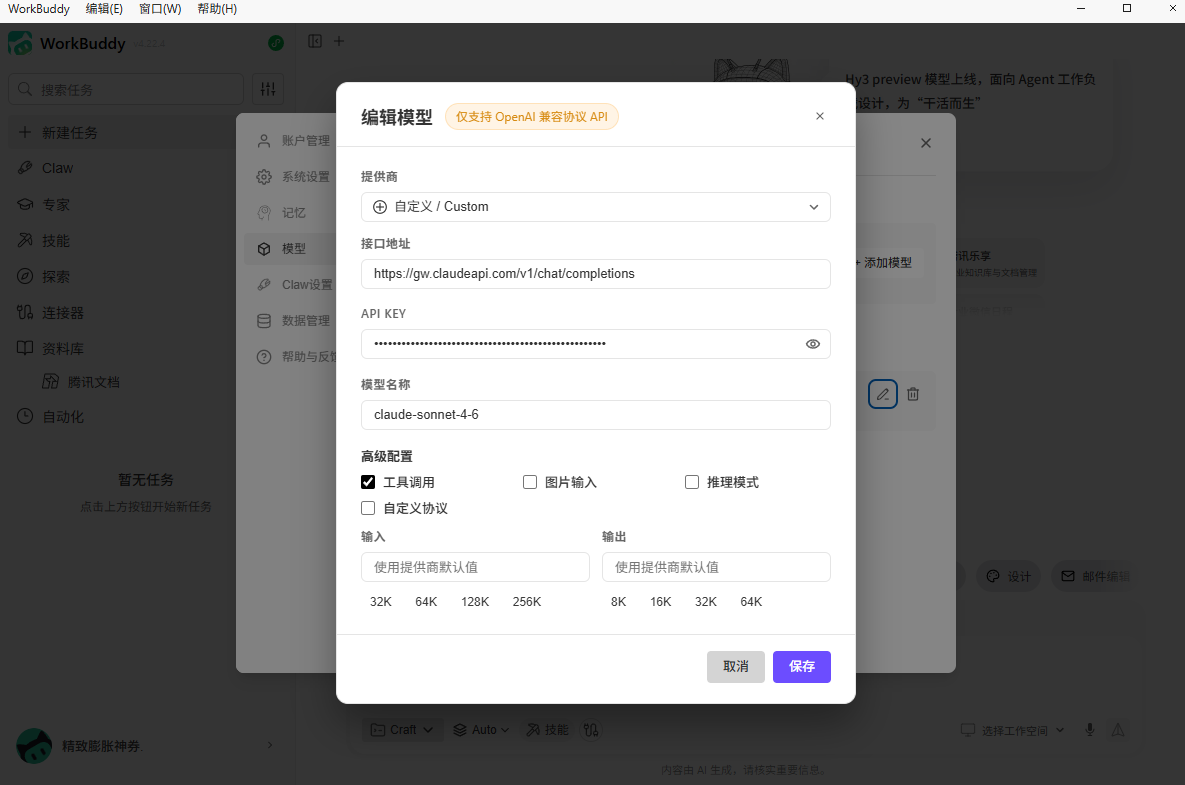
六、新版 WorkBuddy / CodeBuddy 的界面配置方式
部分较新版本的 WorkBuddy 与 CodeBuddy 已经提供了图形化的模型配置入口,不再依赖手动编辑 models.json。
可以在应用内找以下入口:
- 设置 → 模型管理
- 设置 → 自定义模型
- 侧边栏 → Claw(部分版本)
如果有图形化界面,按字段含义填入对应内容即可:
- Base URL / 基础地址: https://api.new.bi/v1
- 完整请求地址: https://api.new.bi/v1/chat/completions
- API Key: 你的密钥
- 模型 ID: 如 claude-opus-5-5 或 gpt-6-sol
七、配置生效前必须完全重启
修改完 models.json 或保存图形化配置后,必须完全退出 WorkBuddy / CodeBuddy 再重新启动,配置才会生效。
Windows 用户注意:关闭主窗口不等于退出程序,两者通常会最小化到系统托盘继续运行。需要在托盘图标上右键选择"退出",再重新打开。
八、接口连通性验证
配置前可以先用 curl 验证接口是否可以正常访问,排除网络问题。
Windows PowerShell:
curl https://api.new.bi/v1/chat/completions `
-H "Content-Type: application/json" `
-H "Authorization: Bearer sk-你的密钥" `
-d '{"model":"claude-opus-5-5","messages":[{"role":"user","content":"你好"}],"stream":false}'
macOS / Linux:
curl https://api.new.bi/v1/chat/completions \\
-H "Content-Type: application/json" \\
-H "Authorization: Bearer sk-你的密钥" \\
-d '{"model":"gpt-6-sol","messages":[{"role":"user","content":"你好"}],"stream":false}'
返回的 JSON 中包含 choices[0].message.content 字段,说明接口正常。如果这一步就报错,先排查网络和密钥,不要急着去工具里调试。
九、常见报错及排查
9.1 模型列表中看不到新添加的模型
原因: 工具没有完全重启,或者 availableModels 数组里没有包含该模型 ID。
排查步骤:
9.2 401 Authentication Failed
原因: apiKey 填写有误,或密钥已失效。
排查: 先用上面的 curl 命令单独测试密钥是否有效。注意 apiKey 字段只填密钥本身,不要加 Bearer 前缀,工具会自动拼接。
9.3 404 Model Not Found
原因: id 字段与服务端实际支持的模型 ID 不一致。
排查: 对照服务商文档或控制台确认模型 ID。例如 Claude 的完整 ID 是 claude-opus-5-5,GPT 的完整 ID 是 gpt-6-sol,少写任何部分都会 404。
9.4 读取本地模型配置失败
原因: models.json JSON 格式有误,或编码不是 UTF-8 无 BOM。
排查:
9.5 Tool Call 不生效
原因: 模型本身不支持 Tool Use,或者 supportsToolCall 字段设置为 false。
排查: 确认模型支持 Tool Call,并将 supportsToolCall 设为 true。Claude Opus 和 GPT-6-SOL 系列均支持,部分国产模型需以服务商文档为准。
十、配置完成后的效果
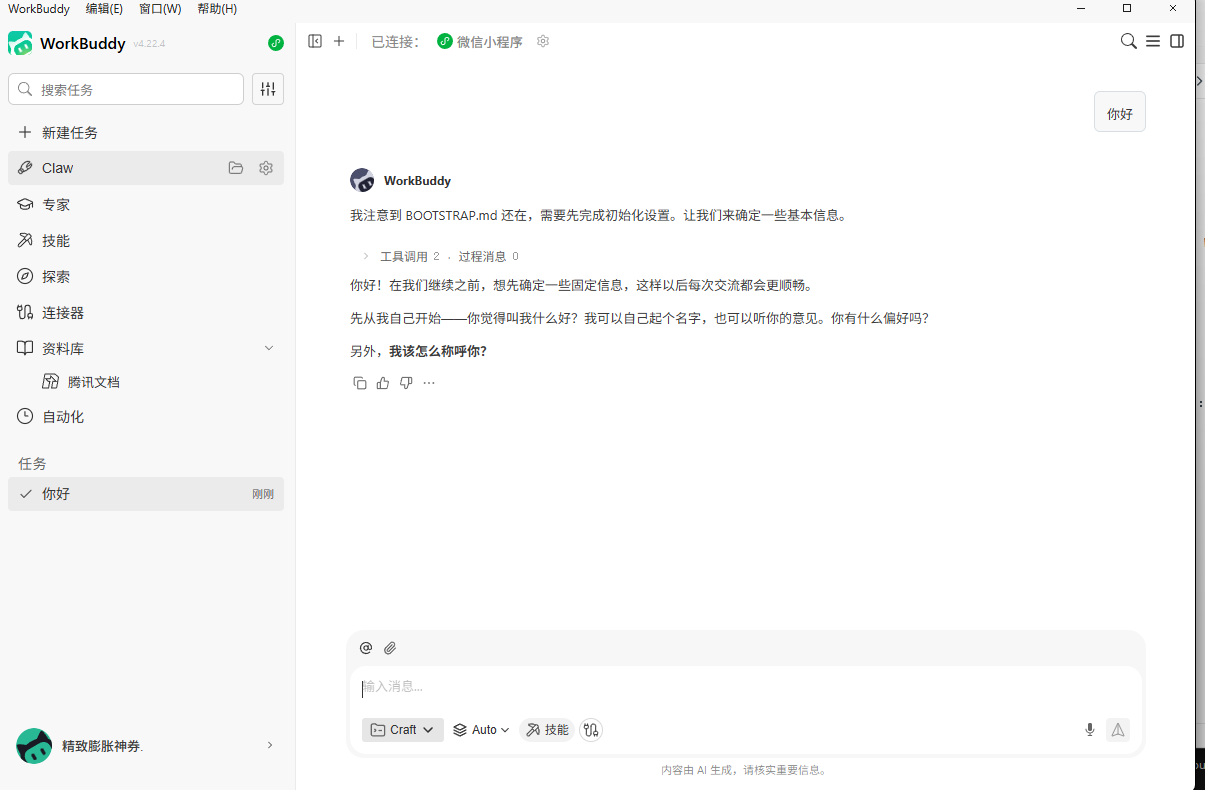
配置生效后,在 WorkBuddy / CodeBuddy 对话界面的模型选择器中可以看到新添加的 Claude 与 GPT 模型,切换后即可正常对话。
两者的 Skills 功能同样支持使用自定义模型,可以指定 Claude 或 GPT 处理特定类型的任务,例如:
使用 Claude Opus 5.5,对 src/ 目录下的最近变更进行代码审查,
重点检查安全漏洞和性能瓶颈,输出 Markdown 格式的审查报告。
十一、小结
| 找到配置文件 | ~/.workbuddy/models.json 或 ~/.codebuddy/models.json,不存在则新建 |
| 填写字段 | url 填完整路径到 /v1/chat/completions,id 与服务端一致 |
| 保存编码 | UTF-8 无 BOM,JSON 格式合法 |
| 重启应用 | 系统托盘完全退出,再重新启动 |
| 验证连通 | 先用 curl 测试接口,再到工具里切换模型 |