2026年 WorkBuddy 接入夸克网盘 Skill 安装教程:让 AI Agent 直接管理你的网盘文件
大家好,这里是「代码简单说」。
最近夸克网盘推出了 夸克网盘 Skill,可以将夸克网盘接入 AI Agent。
安装完成之后,可以通过自然语言让 AI Agent 帮你搜索网盘文件、查找资料、处理文件等。
例如以前想找网盘里的某个资料,通常需要自己打开夸克网盘,然后输入关键词搜索。
现在可以直接对 WorkBuddy 说:
帮我搜索网盘里所有和 Vue3 有关的资料。
或者:
帮我找到之前保存的项目文档。
由 WorkBuddy 调用对应的夸克网盘 Skill 完成操作。
对于经常使用夸克网盘保存项目资料、软件、图片、视频、文档以及各种技术资料的人来说,这种方式可以减少大量重复的手动操作。
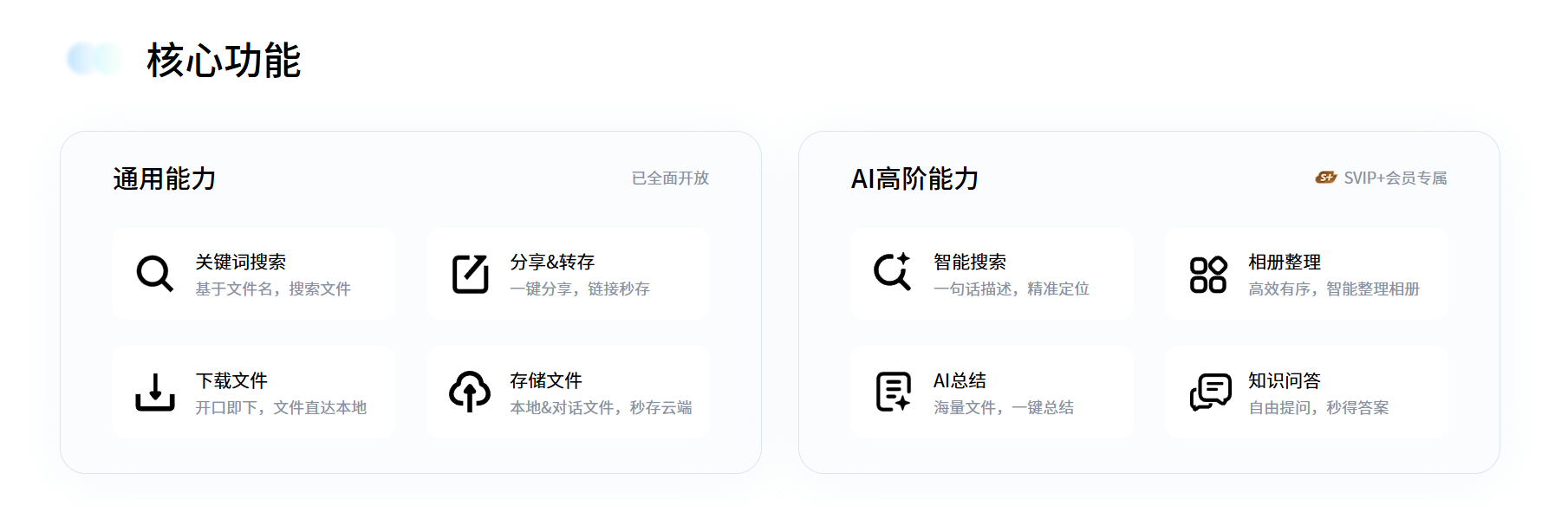
这篇文章主要介绍 WorkBuddy 如何接入夸克网盘 Skill,包括 Skill 转存、安装、账号授权以及安装后的基本使用方法。
一、夸克网盘 Skill 是什么?
Skill 可以简单理解成 AI Agent 的一种能力扩展。
原本 AI Agent 主要负责聊天、代码生成、文件分析等任务,而安装不同的 Skill 后,可以进一步连接其他服务。
夸克网盘 Skill 的作用,就是让 AI Agent 获得操作夸克网盘的能力。
整个关系可以理解成:
WorkBuddy
↓
夸克网盘 Skill
↓
夸克网盘
↓
搜索 / 获取 / 管理文件
这样以后不需要所有操作都依赖网盘网页界面,而是可以直接使用自然语言告诉 AI 需要什么。
例如:
搜索网盘里名称包含 Docker 的文件
找一下我的前端项目资料
帮我查找之前保存的部署文档
具体能够执行哪些操作,需要以当前 Skill 和 WorkBuddy 实际支持的能力为准。
二、准备工作
开始安装之前,需要准备:
① 夸克网盘账号
② WorkBuddy
③ 夸克网盘 Skill
这里有一个比较重要的步骤:
需要先把 Skill 文件转存到自己的夸克网盘,再进行后续安装。
不要跳过这一步。
整个流程实际上是:
获取 Skill 分享
↓
转存到自己的夸克网盘
↓
打开 WorkBuddy
↓
提供 Skill 地址
↓
安装 Skill
↓
授权夸克账号
↓
开始使用
三、先转存夸克网盘 Skill
首先打开夸克网盘 Skill 分享地址:
夸克网盘 Skill 分享:
https://pan.quark.cn/s/04ee8dce86fb
进入以后找到对应的 Skill 文件,然后点击转存。
将文件转存到自己的夸克网盘中。
这一步非常重要,完整操作顺序不要弄反:
打开分享链接
↓
找到 Skill 文件
↓
点击转存
↓
选择自己的网盘目录
↓
完成转存
转存成功之后,再继续进行 WorkBuddy 安装。
四、获取 Skill 安装地址
本次教程使用的 Skill 版本为:
quarkclouddrive-1.0.15.zip
Skill 地址:
https://pdds.quark.cn/download/stfile/bbhhdeegcbcfbdjdp/quarkclouddrive-1.0.15.zip
后面让 WorkBuddy 安装 Skill 时,会使用这个地址。
完整地址建议直接复制,不要手动输入。
五、在 WorkBuddy 中安装夸克网盘 Skill
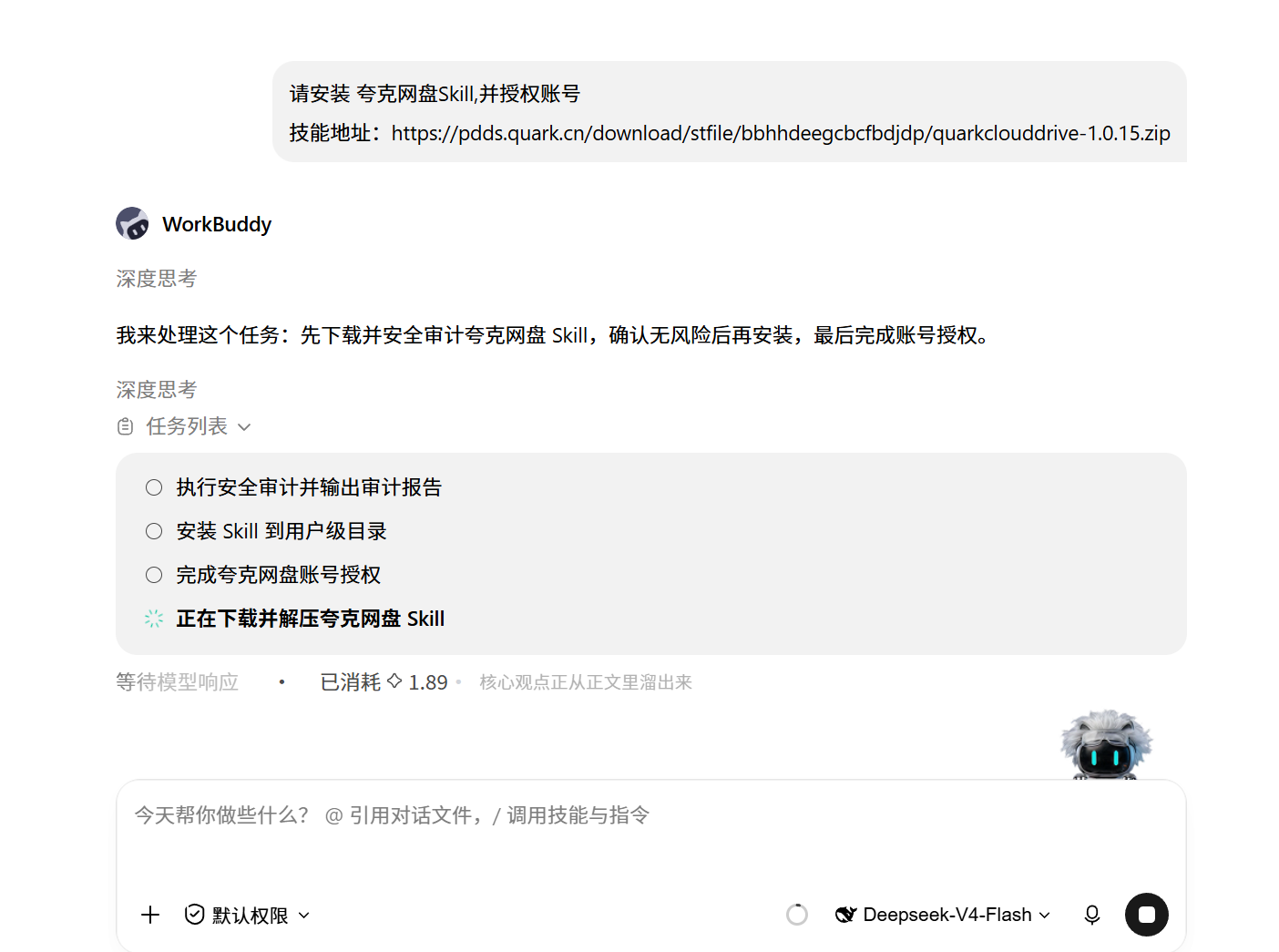
完成 Skill 转存以后,打开 WorkBuddy。
新建一个会话,然后将下面的提示词直接复制进去:
请安装夸克网盘 Skill,并完成账号授权。
技能地址:
https://pdds.quark.cn/download/stfile/bbhhdeegcbcfbdjdp/quarkclouddrive-1.0.15.zip
发送之后,WorkBuddy 会根据提示获取并安装夸克网盘 Skill。
整个过程可以理解为:
WorkBuddy
↓
读取 Skill 地址
↓
获取 quarkclouddrive-1.0.15.zip
↓
安装 Skill
↓
请求夸克网盘授权
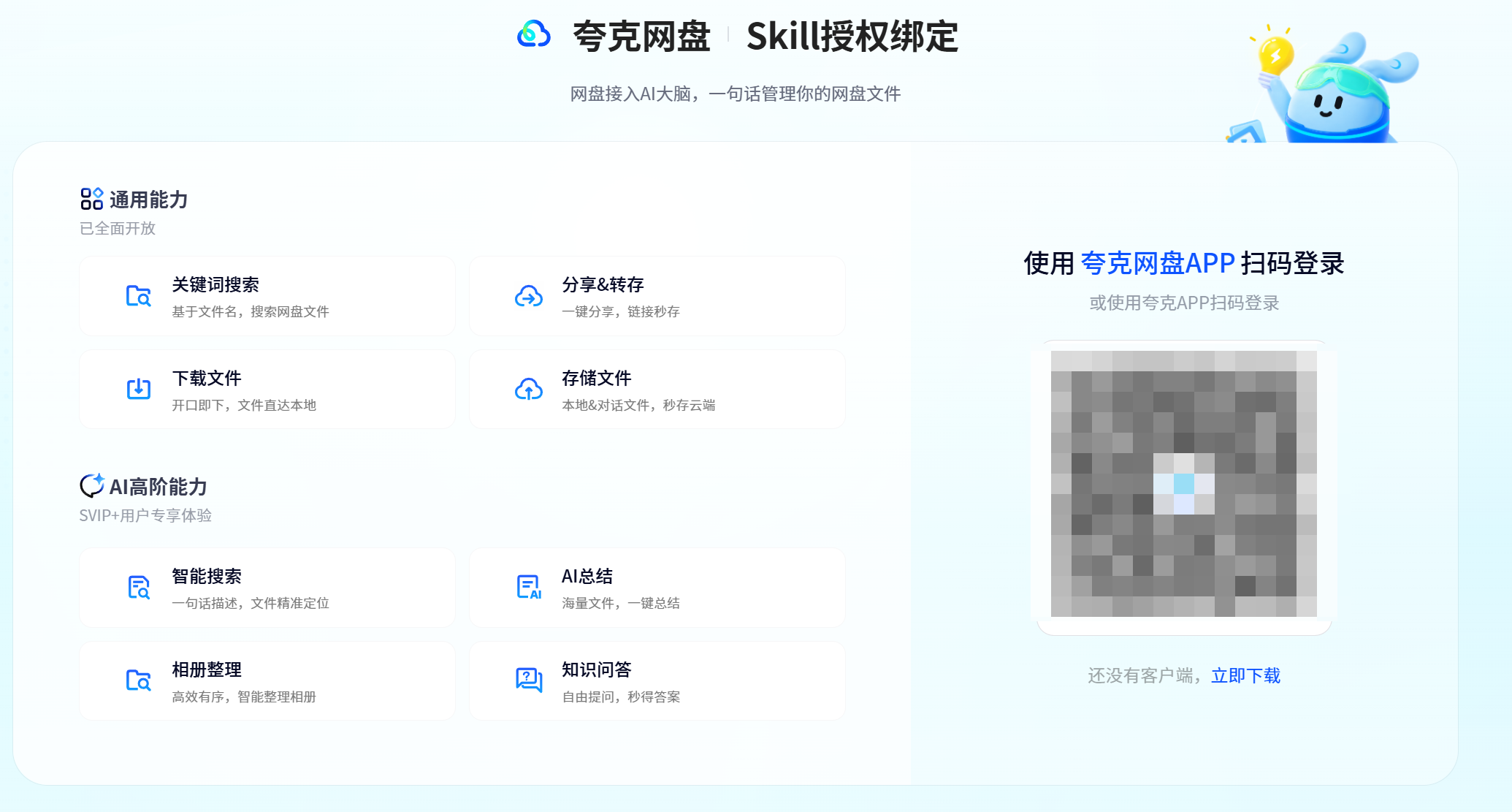
如果安装过程中出现授权页面,根据页面提示登录自己的夸克网盘账号并完成授权即可。
六、为什么一定要先转存?
很多人在第一次使用的时候容易把两个步骤混在一起。
其实这里可以分成两个阶段:
第一阶段:保存 Skill
先把 Skill 文件转存到自己的夸克网盘。
也就是:
夸克网盘分享
↓
转存
↓
自己的网盘
第二阶段:让 WorkBuddy 安装 Skill
再打开 WorkBuddy,通过提示词安装:
WorkBuddy
↓
Skill 地址
↓
安装
↓
账号授权
所以完整流程是:
分享链接
↓
转存
↓
自己的夸克网盘
↓
WorkBuddy
↓
安装 Skill
↓
授权账号
建议严格按照这个顺序操作。
七、如何判断安装成功?
Skill 安装并完成账号授权以后,可以直接让 WorkBuddy 尝试进行网盘搜索。
例如输入:
搜索我夸克网盘里的文件。
也可以进一步指定关键词:
帮我搜索网盘里名称包含“前端”的文件。
或者:
帮我找一下网盘里的 Vue3 项目资料。
如果 WorkBuddy 能够正常调用夸克网盘相关能力并返回结果,基本就说明安装已经完成。
八、安装完成后可以怎么用?
1、自然语言搜索文件
这是最直接的使用方式。
例如:
帮我找一下网盘里名称包含 React 的文件。
或者:
搜索我之前保存的 Node.js 教程。
对于文件比较多的网盘来说,不需要自己进入多个文件夹逐层寻找。
2、查找项目资料
程序员通常会在网盘里保存大量项目相关内容:
项目源码
接口文档
部署文档
设计稿
数据库文件
需求文档
技术教程
安装包
可以直接让 WorkBuddy:
帮我找到 xxx 项目的接口文档。
或者:
找一下我网盘里的 Docker 部署资料。
这样就可以把 WorkBuddy 作为一个自然语言文件入口。
3、辅助整理资料
网盘中的资料越来越多以后,经常会遇到一个问题:
文件很多,但是自己也不知道之前到底放在哪里。
这时候可以尝试直接描述需求:
帮我找出网盘里的前端开发资料,并按照项目用途整理一下。
或者:
帮我把网盘里和这个项目相关的资料全部找出来。
让 AI 先完成检索,再进行后续处理。
4、结合 AI 对资料进行分析
AI Agent 接入网盘以后,更值得关注的其实是后续的文件处理能力。
例如:
找到网盘里的项目文档,然后总结一下项目主要功能。
或者:
找出网盘里的相关资料,帮我整理一下这些资料之间的关系。
这样形成的工作流就不再只是:
网盘 → 存文件
而是:
网盘
↓
Skill
↓
WorkBuddy
↓
搜索文件
↓
获取资料
↓
AI 分析
↓
输出结果
具体是否能够直接读取某种文件,以及支持哪些后续操作,需要根据当前 Skill 和 WorkBuddy 的实际能力确定。
九、几个比较实用的使用示例
安装完成之后,可以直接复制下面这些指令进行测试。
示例 1:搜索文件
帮我搜索网盘里名称包含“Vue”的文件。
示例 2:寻找项目资料
帮我找到之前保存的 xxx 项目相关资料。
示例 3:寻找技术教程
搜索我网盘里和 Docker、Nginx 有关的资料。
示例 4:整理项目文档
找到这个项目相关的文档,并帮我梳理一下有哪些资料。
示例 5:分析资料
找到网盘里的项目说明文档,然后总结一下主要内容。
这些指令的核心思想都是一样的:
不要告诉 AI 具体应该点击哪里,而是直接告诉 AI 你最终想得到什么。
十、适合哪些人使用?
1、程序员
如果平时会在夸克网盘中保存:
源码
技术文档
API 文档
部署文件
数据库
软件安装包
那么通过 WorkBuddy 进行自然语言搜索会比较方便。
2、资料比较多的人
例如网盘里有大量:
PDF
Word
Excel
图片
课程资料
项目文件
技术教程
时间长了以后,手动找文件会越来越麻烦。
接入 AI Agent 后,可以直接使用自然语言描述目标。
3、经常使用 AI Agent 的用户
如果平时已经在使用 WorkBuddy、Codex、千问、OpenClaw 等 AI Agent,那么把网盘接入整个 Agent 工作流之后,可以减少在多个软件之间切换的次数。
十一、完整安装流程总结
把整个教程压缩成一个流程,就是下面这样:
第一步
打开夸克网盘 Skill 分享链接
↓
第二步
将 Skill 文件转存到自己的夸克网盘
↓
第三步
打开 WorkBuddy
↓
第四步
发送 Skill 安装提示词
↓
第五步
WorkBuddy 安装 quarkclouddrive-1.0.15
↓
第六步
完成夸克网盘账号授权
↓
第七步
测试搜索网盘文件
其中最容易遗漏的一步就是:
先转存 Skill 文件。
十二、完整安装提示词
最后把安装提示词单独整理出来,直接复制到 WorkBuddy 即可:
请安装夸克网盘 Skill,并完成账号授权。
技能地址:
https://pdds.quark.cn/download/stfile/bbhhdeegcbcfbdjdp/quarkclouddrive-1.0.15.zip
Skill 分享地址:
https://pan.quark.cn/s/04ee8dce86fb
记住完整顺序:
转存 Skill
→
WorkBuddy 安装
→
夸克账号授权
→
开始调用
十三、总结
以前使用网盘,核心是:
把文件保存起来。
接入 AI Agent 以后,网盘可以进一步成为 AI 工作流中的一个文件数据源。
使用 WorkBuddy 接入夸克网盘 Skill 后,可以通过自然语言尝试完成:
搜索文件
查找资料
定位项目文件
整理资料
结合 AI 分析文件
整个安装过程也不复杂,最重要的是注意顺序:
① 打开 Skill 分享地址
② 先将 Skill 文件转存到自己的夸克网盘
③ 打开 WorkBuddy
④ 发送安装提示词
⑤ 安装夸克网盘 Skill
⑥ 完成账号授权
⑦ 测试网盘搜索
本教程使用的 Skill 地址:
https://pdds.quark.cn/download/stfile/bbhhdeegcbcfbdjdp/quarkclouddrive-1.0.15.zip
对应版本:
quarkclouddrive-1.0.15
安装完成后,就可以开始尝试让 WorkBuddy + 夸克网盘 Skill 参与自己的文件管理和 AI 工作流。