把聊天记录保存到电脑后,常见的困惑是:消息能看见,附件却打不开;总数看起来不少,某个日期之前的内容又找不到。这些现象涉及不同的数据层,单看“备份完成”或一个文件大小,很难判断问题出在哪里。
本文以 WABak 中已经保存的本地记录为操作示例,重点讨论如何检查资料是否可用。后文的目录与脚本是通用的归档示例,不是软件的内部存储格式,也不访问真实客户数据。
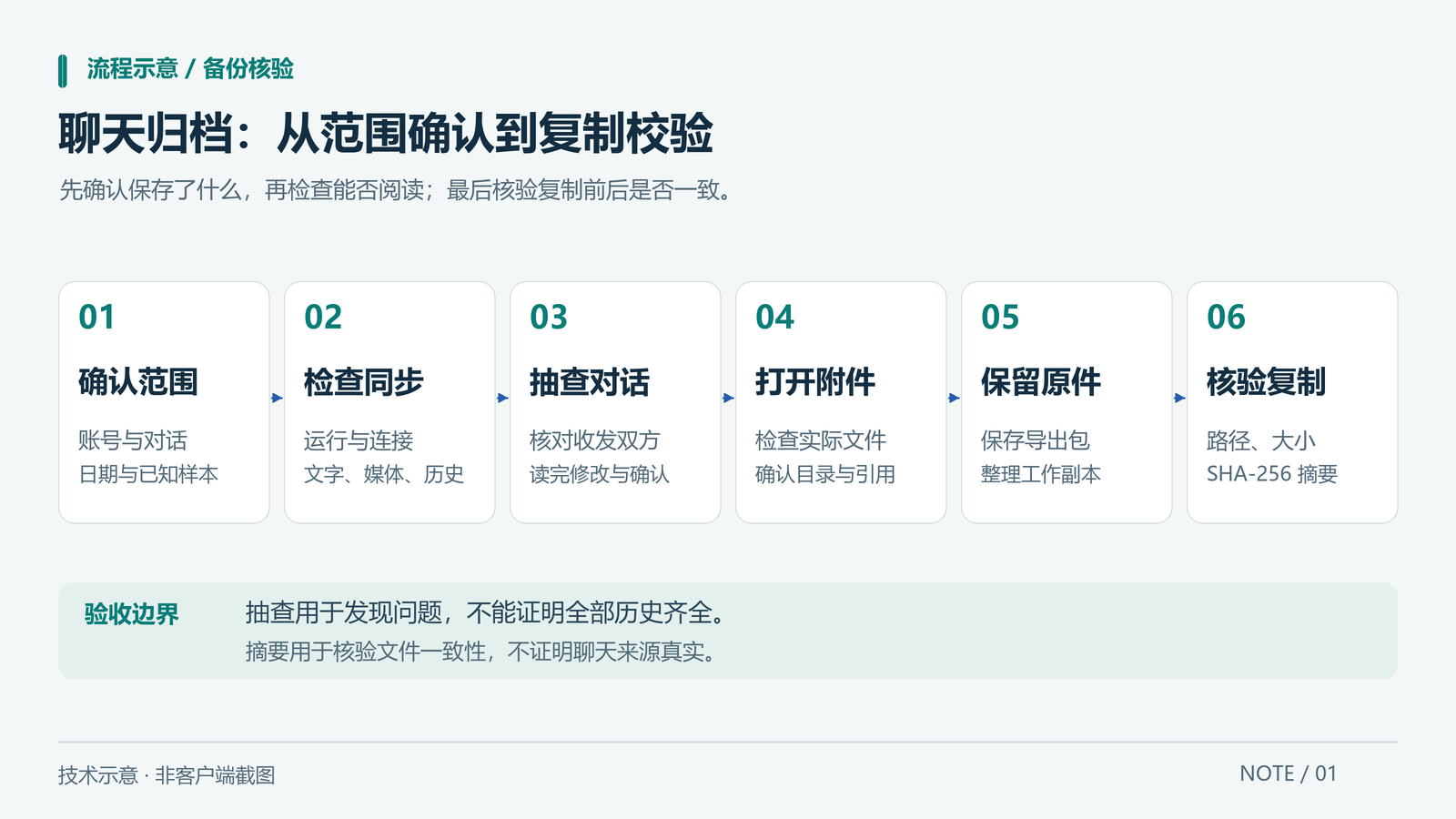
一、先确定范围,再判断是否完整
“完整”需要有明确的参照物。先记录所属账号、目标对话、期望日期范围,以及两三条内容已知的消息。例如,示例项目 DEMO-0920 包含一段规格确认、一张图片和一份文档,可以把这三个对象作为检查样本。
首次连接时能够同步的历史,与账号全部历史并不一定一致;连接后新增的消息,也只会在相应同步条件满足时进入记录。因此要分别检查旧历史和新增消息,不能因为最新一条已出现,就推断几年前的内容也已经保存。
范围记录可以写在普通文本中,至少包括账号标识、目标日期、实际检查到的最早及最近时间、尚未确认的区间。这里记录的是可核实的覆盖范围,不能用文件生成时间代替聊天发生时间。
二、消息、媒体与历史同步分别检查
如果正在建立备份,先确认客户端运行、目标账号连接正常,并检查自动备份、媒体备份和历史同步设置。自动保存文字,不意味着每个媒体文件都已成功保存;历史同步开关开启,也不代表能取得所有不可访问的旧消息。
| 消息正文 | 收发双方、时间和文字可读 | 同时段所有消息都已保存 |
| 媒体记录 | 存在文件名、类型或缩略图 | 完整原文件一定可打开 |
| 历史范围 | 能定位最早与最近的样本 | 两个时间点之间没有缺口 |
| 导出包 | 文件生成并能解压 | 内部引用和附件全部正常 |
如果曾经关闭备份或出现连接中断,应把对应时段列为待复核区间。恢复连接后再检查缺口,避免把“重新开始同步”理解成“所有缺失内容已经补齐”。
三、用代表性对话检查上下文
在本地记录中找到样本对话,先核对账号和对方号码,再检查日期与收发方向。显示名称可能变化,也可能重复,因此不要只凭昵称确认对象。需要搜索或导出时,应具备客户端相应功能权限。
以规格修改为例,至少应看到原始要求、修改意见和最后确认。如果只找到中间一条消息,即使文字没有乱码,也不足以说明这件事的资料已经齐全。附件则应实际打开:图片看关键细节,文档看内容,音视频检查能否播放。
还应选择一段跨日对话和一种较少使用的文件类型作为补充样本。只有最近的几条纯文字正常,并不能代表复杂记录都正常。抽查能够发现常见问题,但不能替代逐条比对;没有完整来源清单时,也不能据此给出百分之百完整的结论。
四、保留导出文件之间的目录关系
HTML 适合阅读连续对话,Excel 适合整理字段。选择导出范围后,如果需要附件,应明确包含媒体,再完整解压输出。下面是一种便于说明的目录结构,实际文件名以导出结果为准:
chat-archive/
notes.txt
conversation.html
records.xlsx
media/
image-001.jpg
document-001.pdf
例如页面使用 media/image-001.jpg 引用图片,浏览器会从页面所在目录寻找这个路径。只复制 conversation.html,或者把媒体文件夹改名,都可能导致图片无法显示。遇到这种情况,先检查目录关系,不要立刻认定原图已经丢失。
归档时保留一份原始导出包,在另一个副本上整理和备注。需要重命名时,可以改外层文件夹名,尽量保留包内结构。附带说明应写清导出时间、内容范围和未确认项,让后续使用者能够理解这份资料的边界。
五、用只读脚本检查复制是否改变文件
文件名、大小相同,并不足以证明内容一致。复制前后可以按相对路径比较 SHA-256 摘要。以下示例用于 Windows PowerShell 5.1 或 PowerShell 7,读取当前目录下的 chat-archive,只向终端输出清单,不修改文件:
Import-Module Microsoft.PowerShell.Utility –ErrorAction Stop
$archiveRoot = (Resolve-Path –LiteralPath '.\\chat-archive' –ErrorAction Stop).Path
$manifest = @(
Get-ChildItem –LiteralPath $archiveRoot –File –Recurse –Force –ErrorAction Stop |
Sort-Object FullName |
ForEach-Object {
[pscustomobject]@{
RelativePath = $_.FullName.Substring($archiveRoot.Length).TrimStart([char[]]'\\/')
Bytes = $_.Length
SHA256 = (Get-FileHash –LiteralPath $_.FullName –Algorithm SHA256 –ErrorAction Stop).Hash
}
}
)
ConvertTo-Json –InputObject $manifest –Depth 3
分别对复制前后的目录运行,检查相对路径集合、文件大小及摘要是否一致。缺少一个路径属于缺文件;相同路径的摘要不同,则需要确认文件是否发生修改。计算期间应避免继续往目录写入数据,否则两次结果可能不对应同一状态。
这项检查针对的是文件复制一致性。摘要一致不能证明聊天来源真实,也不能证明历史消息全部齐全;如果首次导出就漏了附件,复制后的文件仍可能全部匹配。命令行为可参阅 Microsoft 的 Get-FileHash 文档。
六、几类异常的排查顺序
旧消息缺失: 先检查账号、日期条件和可访问历史范围,再核对是否有停止同步的区间。不要只按消息总数判断。
附件打不开: 先看实际文件是否存在、是否为零字节,再检查相对路径、格式和打开它的应用。已有记录里只剩文件名时,还需确认备份阶段是否取得了完整内容。
导出后文字乱码: 先用支持对应格式的应用打开,检查文本文件的编码。不要在唯一一份原始文件上直接批量替换字符。
换一台电脑就无法阅读: 检查是否复制了完整目录,是否仍依赖远程资源或某个客户端。一个本地文件存在,并不等于它已经具备独立阅读条件。
交接前还可以做一次简短核对:目标账号与日期范围是否写清,未确认的区间是否标注,附件是否实际打开,原始导出包是否保留。聊天正文和附件都可能含有联系方式或业务资料,工作副本也应限制访问,避免放进公开共享目录。分享排查截图时,先遮盖号码、姓名和具体内容;脚本输出的文件名与命中行,同样不应直接发布到公开论坛。
总结
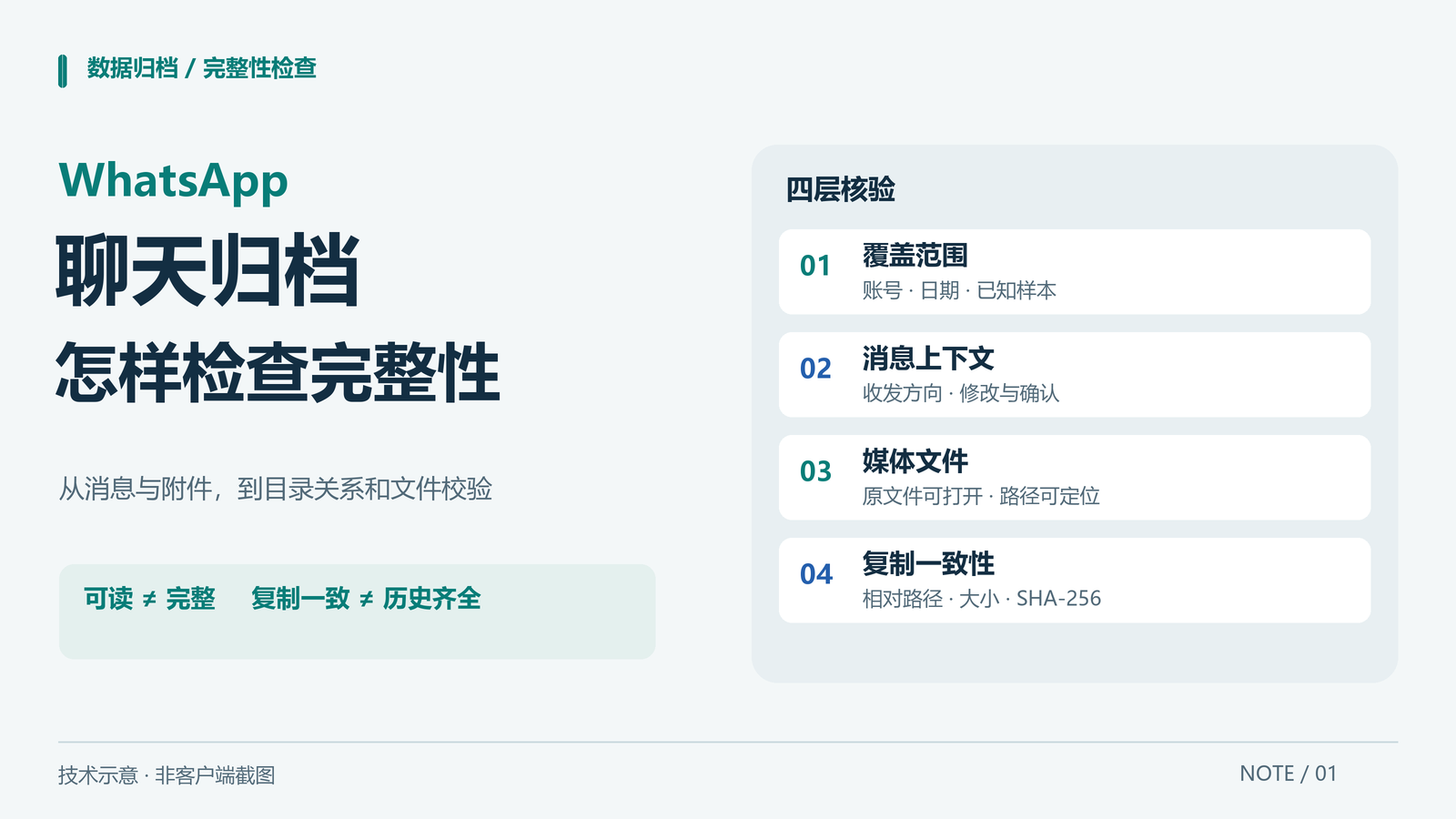
聊天归档可以按“范围可说明、消息可阅读、附件可打开、复制可核验”四个层次检查。先选已知样本确认内容,再保留文件间的引用关系,最后验证复制前后的清单。这样的记录才能在后续查阅和交接时提供可靠的依据。