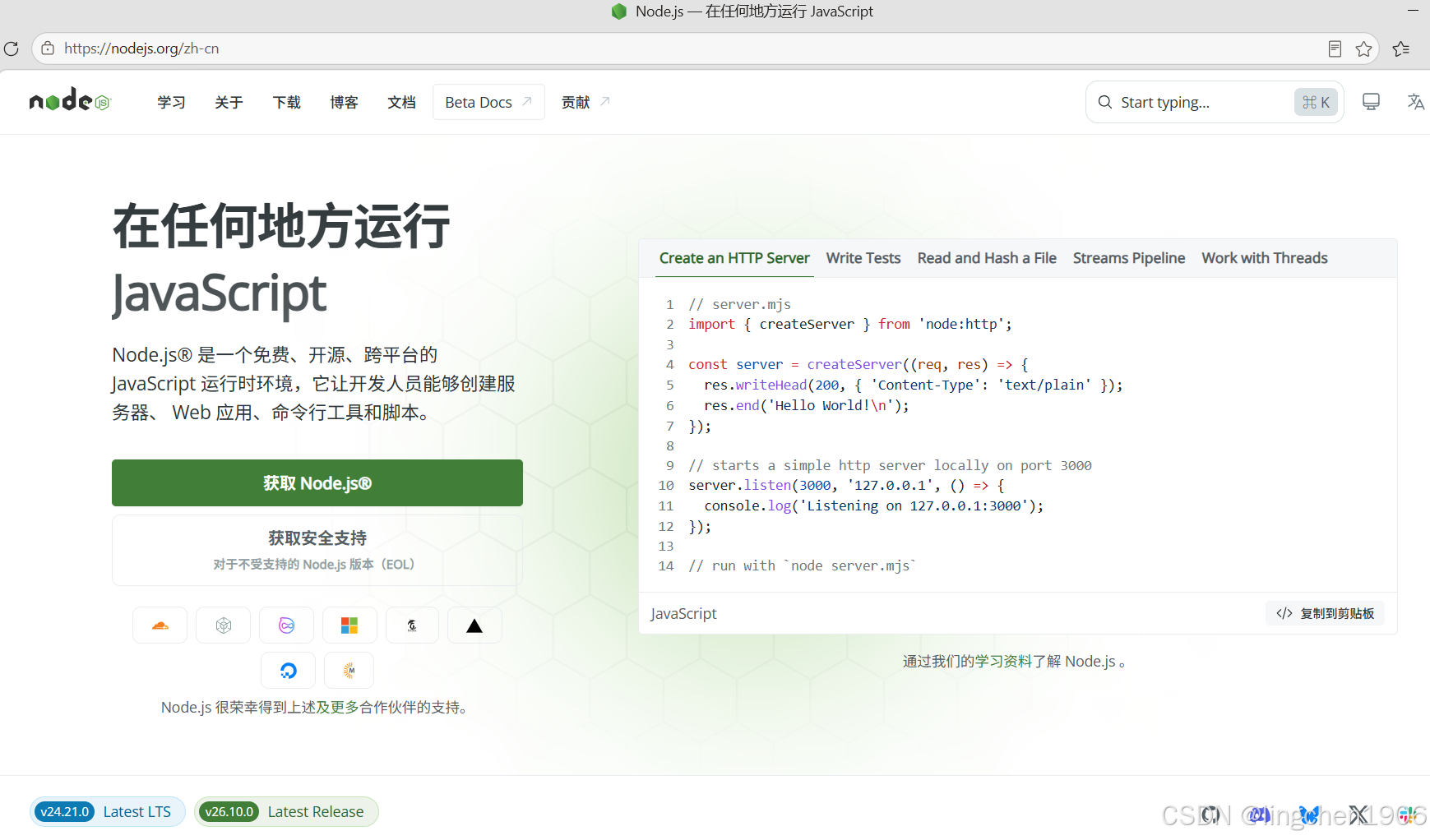
一、下载
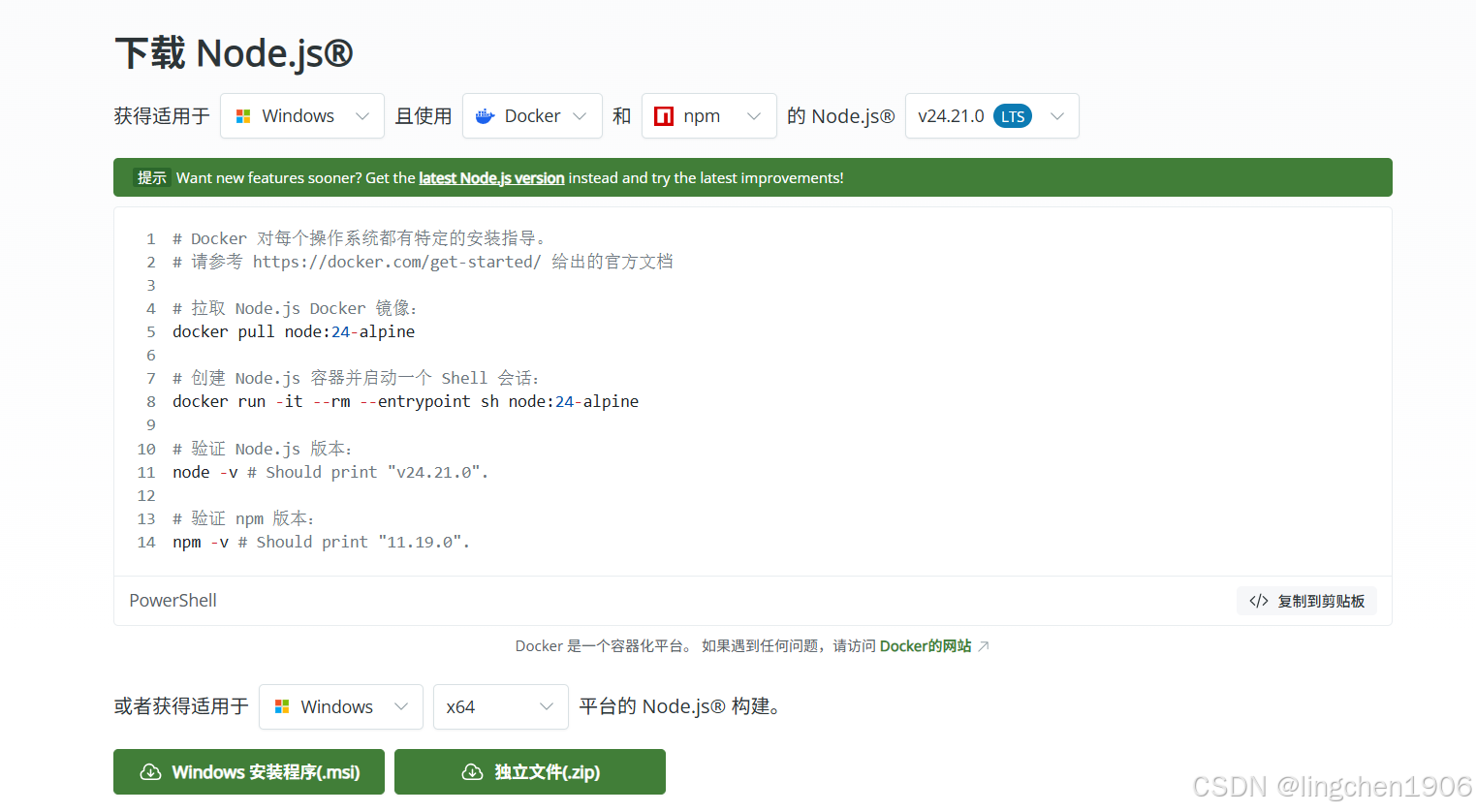
下载地址
https://nodejs.org/zh-cn/download
二、安装
两个下载选项对比
- 双击即可图形化安装,自动配置系统环境变量 PATH
- 安装完成后直接在 cmd / PowerShell 使用 node 和 npm,不用手动配置
- 绿色压缩包,解压即用
- 需要手动配置环境变量,适合熟悉环境配置的开发者
页面上方 Docker 方式(可选)
如果你电脑已经安装 Docker,可以直接拉取 Node 容器,不用本地安装:
# 拉取镜像
docker pull node:24-alpine
# 启动容器并进入shell
docker run -it –rm –entrypoint sh node:24-alpine
# 在容器内验证版本
node -v
npm -v
✅ 安装完成验证步骤
安装完毕,重新打开终端(cmd/PowerShell),执行两条命令:
node -v
npm -v
输出版本号即代表安装成功。
💡提示:绿色条提示 latest Node.js version 是非稳定尝鲜版,开发项目优先选 LTS 长期支持版,兼容性更好。
Node.js zip 绿色压缩包完整配置步骤(Windows)
优势:不用安装,不写注册表,多版本 node 可以共存;缺点:需要手动配环境变量。
1. 下载 & 解压
❌ 不要放 D:\\软件\\node、C:\\Program Files\\node js 这类带中文 / 空格目录
解压完成后,文件夹内可以看到 node.exe、npm.cmd 等文件。
2. 配置系统环境变量 PATH
注意:一定要全部窗口点确定关闭,只点右上角叉号不会保存环境变量。
3. 验证是否配置成功
node -v
npm -v
输出版本号 v24.21.0 和 11.19.0 就代表配置成功。
4.(可选)配置 npm 全局包缓存目录(推荐做)
npm 默认全局包会放在 C 盘用户目录,容易占 C 盘空间,我们改到 node 目录下: 在终端执行下面两条命令(路径改成你自己解压的目录)
npm config set prefix "D:\\nodejs\\node_global"
npm config set cache "D:\\nodejs\\node_cache"
执行完后,手动在 D:\\nodejs 新建两个文件夹:node_global 和 node_cache。
再把 D:\\nodejs\\node_global 也加到系统 Path 环境变量,这样全局安装的命令可以直接调用。
常见坑排查
- 路径写错,或者环境变量没保存;终端没有重启。
- 检查解压目录,确认 D:\\nodejs\\node.exe 文件真实存在。
三、配置
微信小程序开发后端配置Node.js。
首先确保电脑安装了Node.js。
第一步:找到开发的小程序项目的 server 文件夹
比如,就是你解压***.zip 的地方,里面应该有 miniprogram 和 server 两个文件夹。
假设解压在 E:\\***,那 server 就是 E:\\***\\server。
第二步:在 server 文件夹里打开命令行
打开文件资源管理器,进到 server 文件夹里面(能看到 index.js、package.json 这些文件)。
然后点一下顶部的地址栏(显示路径的那一条),把里面的地址删掉,输入 cmd,按回车。
这个技巧很好用:在黑窗口里当前目录就是 server 文件夹了。
第三步:依次输入两条命令
在弹出的黑窗口里,输入:
plaintext
npm install
按回车。它会开始下载东西,等它跑完(可能 10~30 秒,会滚动一堆文字)。
跑完后再输入:
plaintext
npm start
按回车。
第四步:看结果
如果看到类似这样的输出:
plaintext
***仿真后端已启动
├─ 本机 http://127.0.0.1:3000
└─ 局域网 http://192.168.1.20:3000
就成功了。 那个 192.168.1.20 就是你电脑的局域网 IP(你的数字会不一样),记下来。
http://192.168.1.20:3000
└───┬──────┘ └┬┘
│ └── 房间号:电脑上的哪个程序(3000 = 我们的后端服务)
└──────────── 门牌号:WiFi 里的哪台设备(你的电脑)
手机要访问电脑上的后端,就得知道"哪台设备 + 哪个程序",所以要填这个地址。
如果你只是在电脑上的开发者工具里看(就是你现在这样),那么:
什么都不用填,什么都不用改。
因为程序里默认地址已经写好了:http://127.0.0.1:3000。
127.0.0.1 是个特殊地址,意思是"我自己"。模拟器就运行在你的电脑上,所以它说"我自己"的时候,指的就是你的电脑——正好就是后端所在的地方。天然就能连上。
什么时候才需要查那个 IP
只有一种情况:你用手机真机预览。
因为手机上说"我自己",指的是手机本身,而后端在电脑上,所以连不上。这时候手机必须填电脑的真实门牌号。
这也是我前面说"不能填 127.0.0.1"的原因——那句话只在真机预览的语境下成立。
万一真需要,怎么查
最简单的办法:不用查。 你启动后端的时候,窗口里会自己打印出来:
plaintext
***仿真后端已启动
├─ 本机 http://127.0.0.1:3000
└─ 局域网 http://192.168.1.20:3000 ← 这个就是你的,直接抄
备用办法(命令行里输入):
plaintext
ipconfig
在一堆输出里找 「IPv4 地址」 那一行,通常是 192.168.x.x 或 10.0.x.x 开头。
所以现在的操作简化了
就这么简单,连 IP 都不用管。
等哪天想用手机看真机效果了,再去窗口里抄那个 192.168.x.x 也不迟。
补充一句:这个 IP 会变。路由器重启、换 WiFi、换个地方,门牌号就可能换。所以每次开演示前,看一眼窗口里打印的地址最保险。
关于"这个黑窗口别关"
意思是:这个窗口要一直开着,后端才在运行。 你把它关了,服务就停了,小程序就连不上了。