同一张视觉稿往往同时存在可编辑源文件、沟通预览图和平台发布图。把三者混在一个文件夹里,最容易出现“拿错版本、压错尺寸、覆盖源文件”的交付事故。 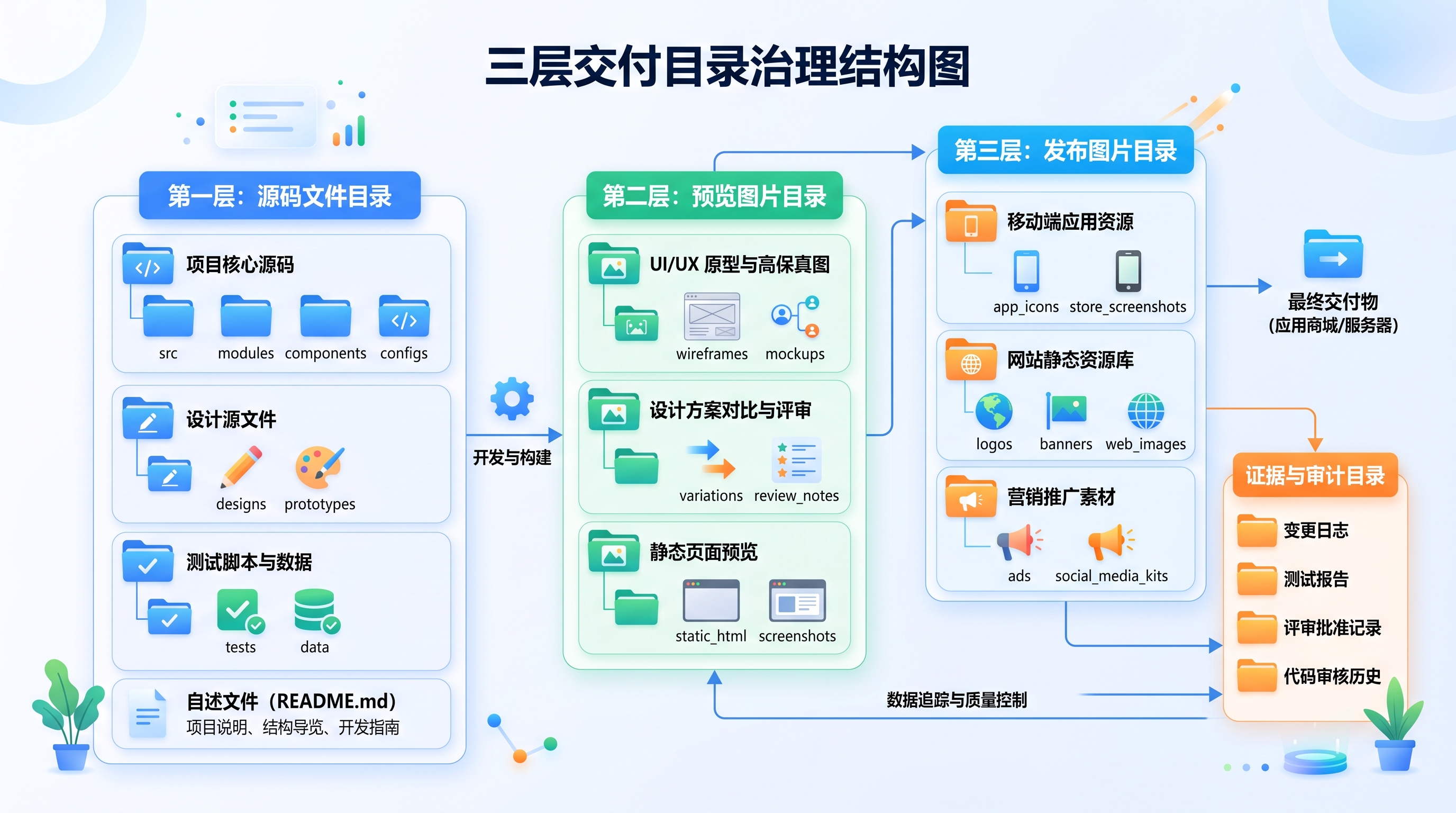
本文用三层目录和文件状态字段,建立一条可追溯的输出链。凡达Ai画布仅作为项目语境,不代表产品会自动管理文件版本或自动完成平台适配。
一、先区分三种文件,而不是先讨论命名
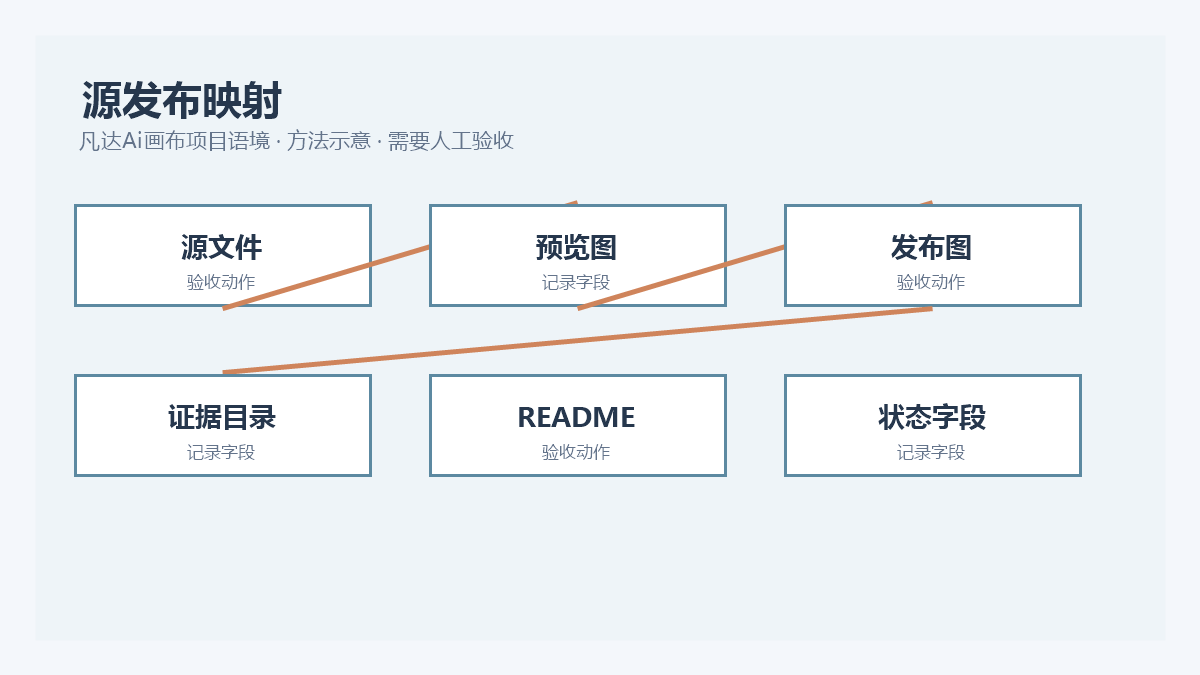
源文件用于继续编辑,预览图用于评审沟通,发布图用于进入目标平台。它们的压缩方式、尺寸、是否允许覆盖和责任人都不同。先把用途分开,再设计目录,通常比给所有文件加更多版本号更有效。
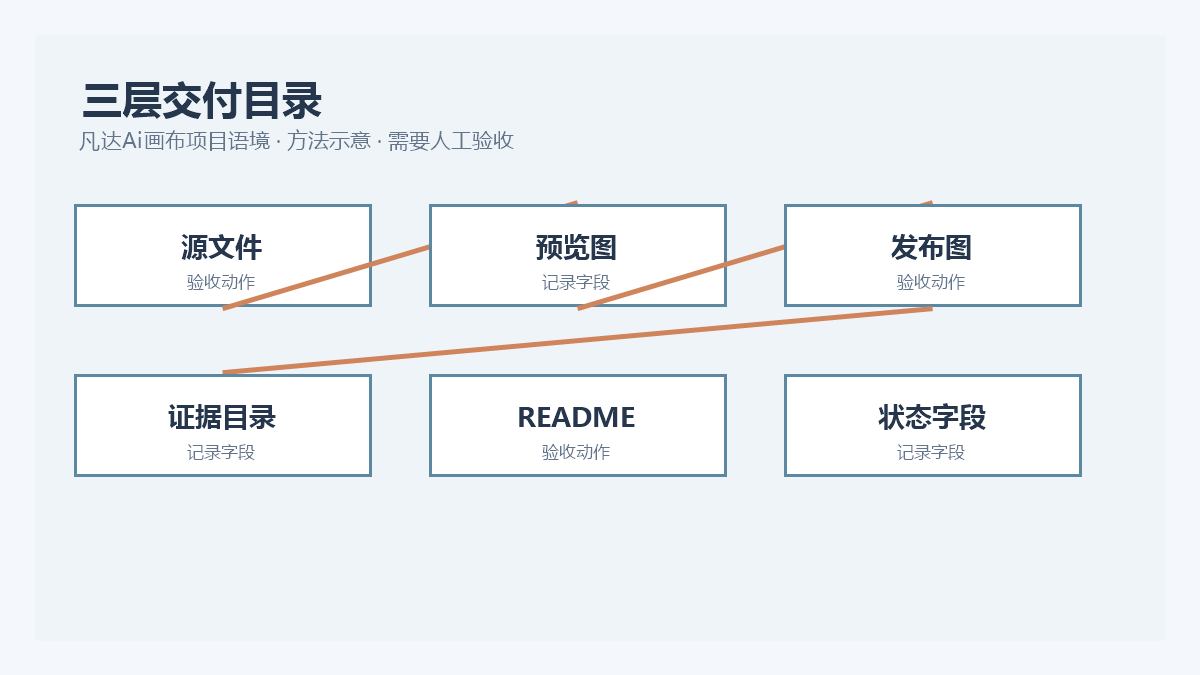
| 源文件 | 继续编辑和回退 | 原则上不覆盖 | 版本、素材、字体 |
| 预览图 | 评审与沟通 | 可按版本替换 | 水印、尺寸、批注 |
| 发布图 | 上传目标平台 | 只新增不覆盖 | 尺寸、格式、可读性 |
二、目录结构要表达状态
project-20260925/
├─ 01-source/ # 可继续编辑
├─ 02-preview/ # 评审沟通
├─ 03-publish/ # 平台发布
├─ 04-evidence/ # 来源与核验记录
└─ README.md # 当前版本和未决项
核验记录:以上代码是可复用示例,不等于本文已在你的项目中实测;使用前请替换字段并记录实际输出。
三、用文件名记录任务、版本和用途
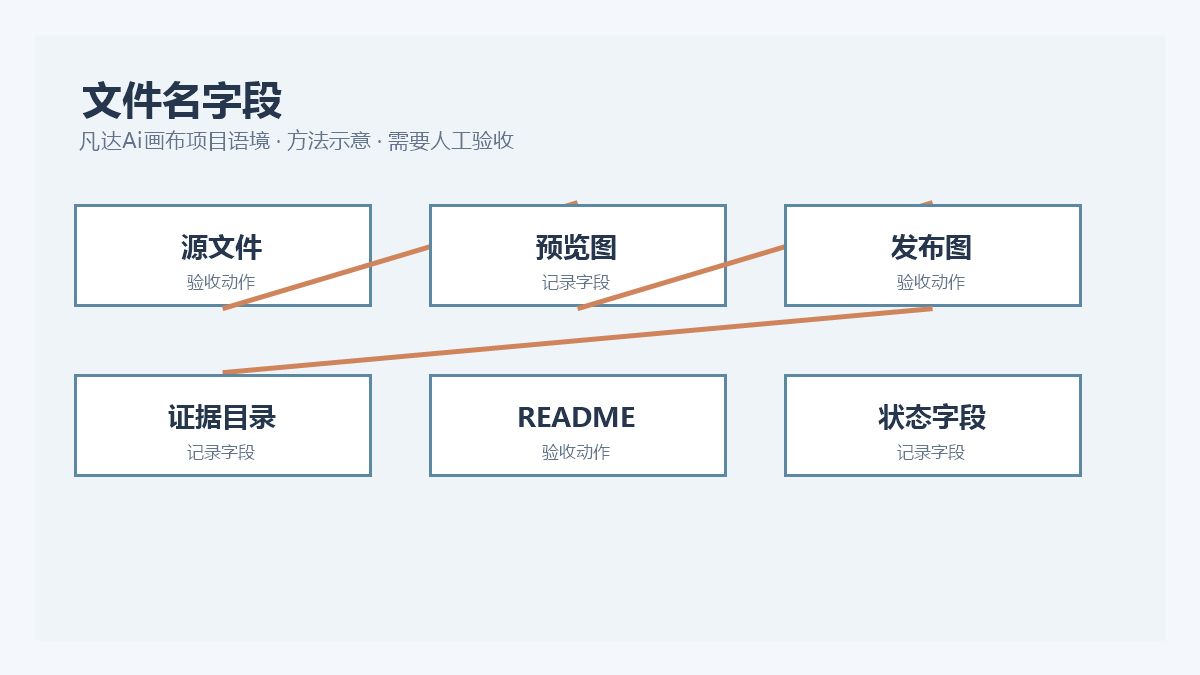
文件名不需要包含所有信息,但至少要能回答三件事:属于哪个任务、是哪个版本、用于什么场景。例如“P07-v04-preview”比“最终版2”更容易在多人协作中被理解。日期、尺寸和格式可以作为补充字段,不要用“最终、最终修改、真的最终”表达状态。
四、源文件与发布图之间保留映射
五、用交付检查表阻止误交
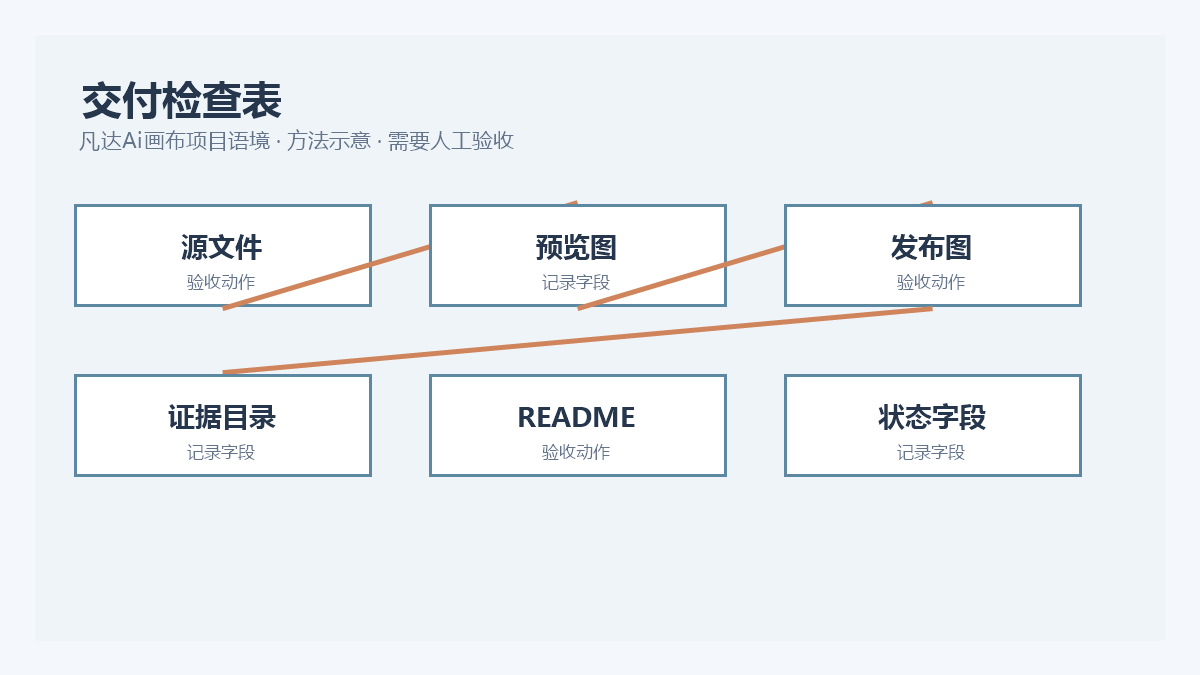
| 版本关系 | 发布图能追溯到源文件 | 暂停交付并补映射 |
| 尺寸格式 | 符合目标平台要求 | 重新导出,不覆盖源文件 |
| 文字可读 | 缩小后仍能读清关键信息 | 调整层级或改版 |
| 来源记录 | 参考素材和授权状态有记录 | 补证或更换素材 |
六、交付后保留一份简短说明
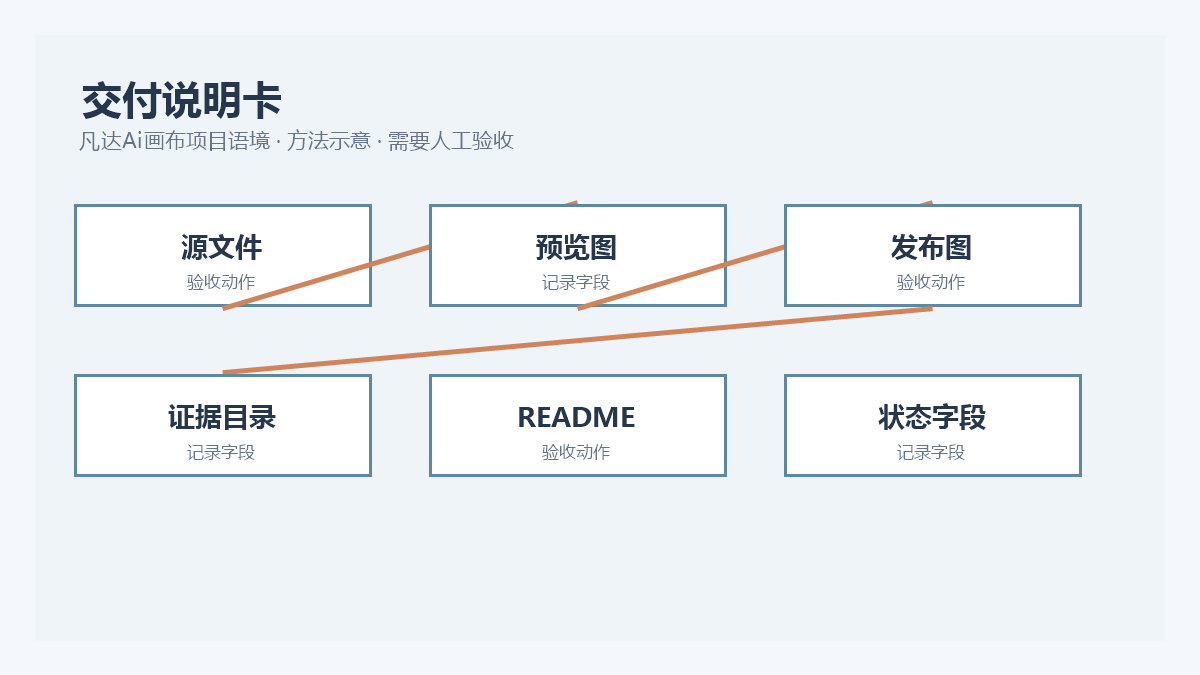
交付治理的目标不是让目录看起来整齐,而是让任何人都能知道拿到的文件是什么、从哪里来、还能不能继续改。
失败反例
失败反例:把源文件、压缩预览和平台上传图都放在“最终稿”目录里,评审后直接覆盖原文件,几天后无法说明哪一版被上传,也无法回退到上一版。
仍然失败怎么办
仍然混乱时,先冻结当前目录,挑出一组代表文件建立三层映射;不要一次性重命名所有历史素材,先让新产生的文件按规则落位,再逐步整理旧文件。
结论与边界
本文是文件治理和交付管理方法,不代表任何工具能自动识别文件用途、自动生成合规发布图或保证平台显示效果。具体尺寸和格式仍需按目标平台实际要求核验。
参考资料
- MDN:HTMLCanvasElement.toBlob()
- Git 官方文档:git-diff
#凡达Ai #凡达Ai画布 #凡达Ai工具 #凡达Ai导演台 #交付管理