Cheat Engine MCP Bridge — 使用教程
项目仓库:https://github.com/HollyZoe/cheatengine-mcp-tcp-bridge
本教程将引导你完成 CE MCP TCP Bridge 的完整配置,让 AI 代理(如 Cursor)能够通过 MCP 协议远程驱动 Cheat Engine 进行内存分析和调试。
前置要求
- Cheat Engine 7.x(推荐 7.5+,需以管理员身份运行)
- Python 3.10+(下载)
- Cursor IDE(或其他支持 MCP 的 AI 客户端)
步骤一:拷贝 Native DLL 到 CE 目录
将项目中的 ce_mcp_tcp_x64.dll(64 位 CE)或 ce_mcp_tcp_x86.dll(32 位 CE)复制到 Cheat Engine 安装根目录下。
DLL 文件位于项目的 MCP_Server/ 文件夹中。
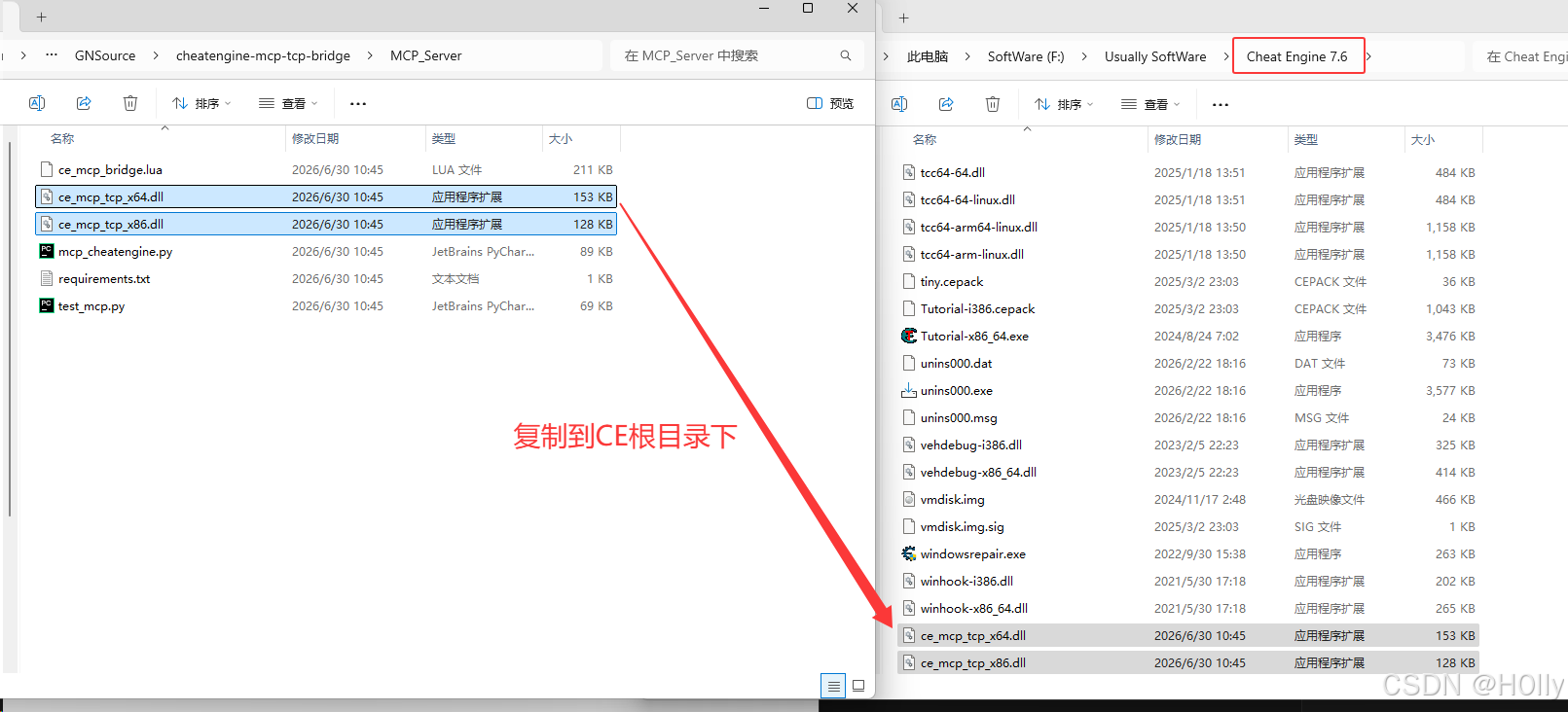
注意:DLL 必须与 CE 的 exe 在同一目录下,否则 Lua 脚本无法加载它。
步骤二:打开 Cheat Table Lua Script 编辑器
以管理员身份打开 Cheat Engine,然后:
菜单栏 → Table → Show Cheat Table Lua Script(快捷键 Ctrl+Alt+L)

步骤三:打开 Lua 桥接脚本
在弹出的 Lua Script 编辑器中:
File → Open(快捷键 Ctrl+O)
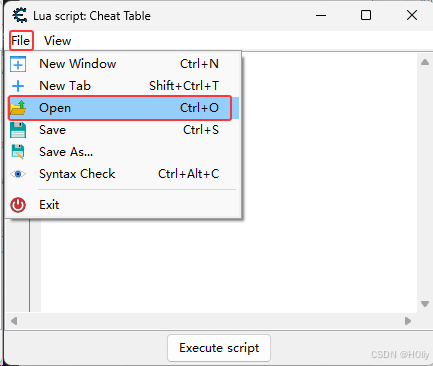
浏览到项目目录,选择 MCP_Server/ce_mcp_bridge.lua 文件。
步骤四:执行脚本
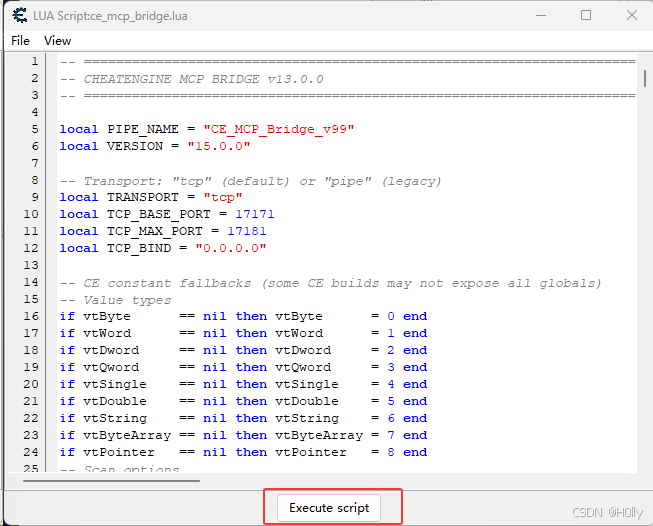
打开脚本后可以看到代码内容,点击底部的 「Execute script」 按钮运行脚本。
步骤五:确认 Native TCP 桥接启动成功
执行成功后会弹出 DLL 的调试控制台窗口,同时 CE 的 Lua Engine 输出窗口也会显示启动信息。
DLL 调试控制台输出:
[MCP-DLL] ce_mcp_tcp.dll loaded (v3.1.0)
[MCP-DLL] luaopen_ce_mcp_tcp called
[MCP-DLL] Resolving Lua API (17 functions)…
[MCP-DLL] Found module: lua53-64.dll
[MCP-DLL] lua53-64.dll => 17/17 functions
[MCP-DLL] Native mode: 5 Lua functions registered
[MCP-DLL] mcp_tcp_start called
[MCP-DLL] TCP server thread started
[MCP-DLL] Listening on 0.0.0.0:17171 (THREADED mode)
Lua Engine 输出:
[MCP] CE path: F:\\Usually SoftWare\\Cheat Engine 7.6
[MCP] CE x64 – loading ce_mcp_tcp_x64.dll
[MCP] DLL loaded OK from: F:\\Usually SoftWare\\Cheat Engine 7.6\\ce_mcp_tcp_x64.dll
[MCP] Bridge started on port 17171 (native TCP, 1ms poll)
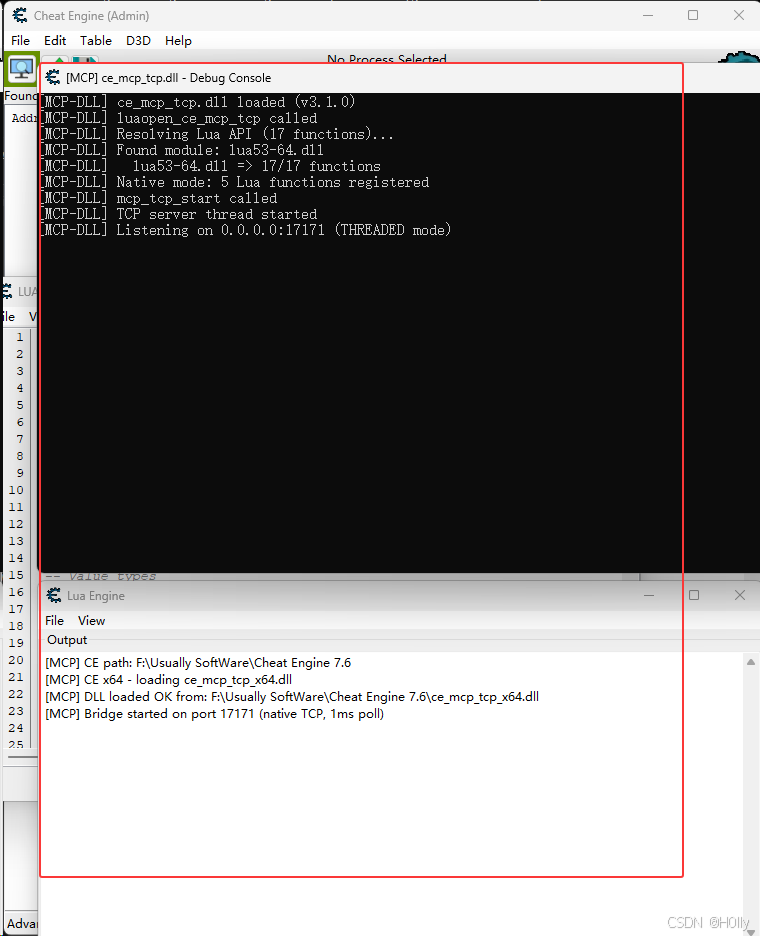
看到 Listening on 0.0.0.0:17171 表示 CE 端已就绪,等待 AI 客户端连接。
步骤六:安装 Python MCP 模块
打开命令提示符(CMD)或 PowerShell,运行:
pip install mcp
mcp 不是 Python 内置模块,必须手动安装。如果你有多个 Python 版本,请使用 python -m pip install mcp 确保安装到正确的环境。
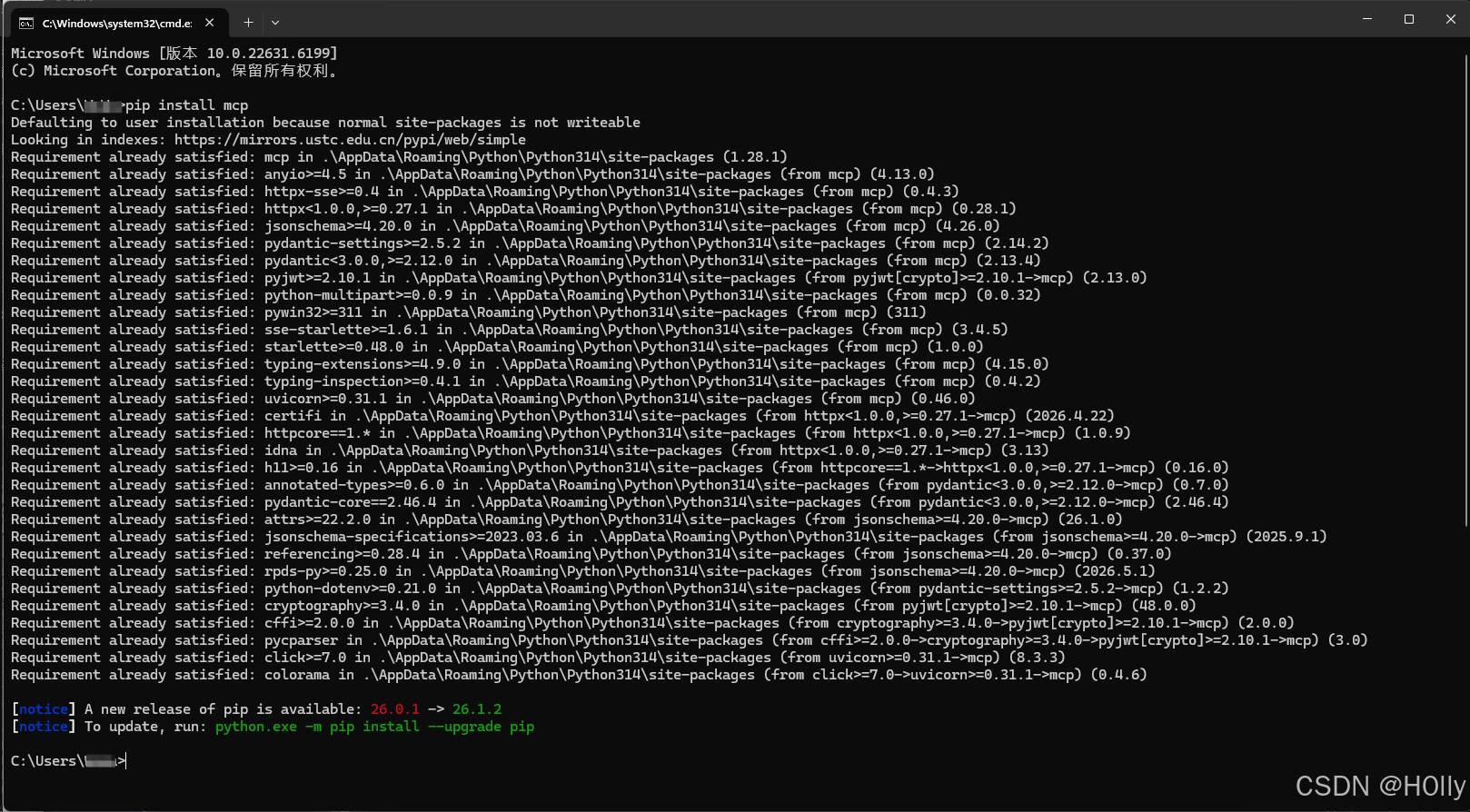
安装完成后验证:
python -c "from mcp.server.fastmcp import FastMCP; print('OK')"
步骤七:在 Cursor 中添加 MCP 服务器配置
打开 Cursor Settings:
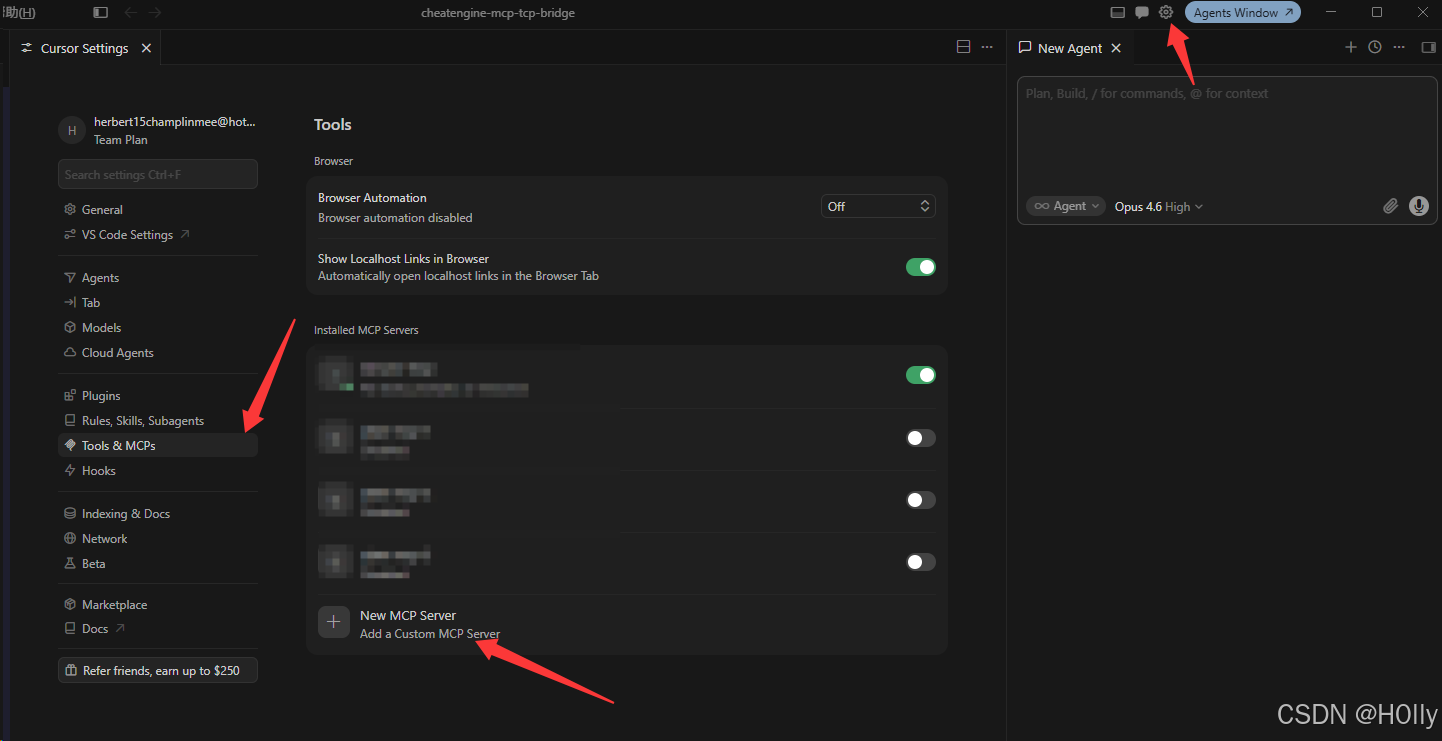
步骤八:配置 MCP 参数
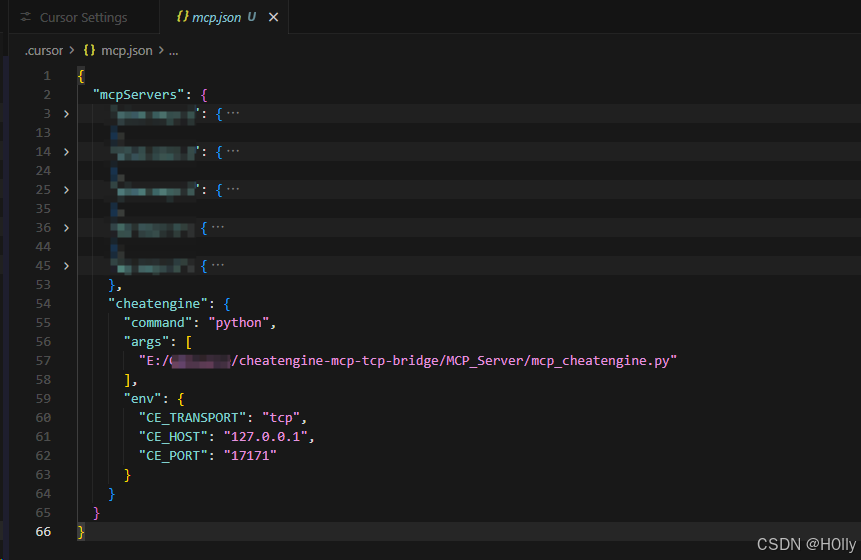
在打开的 .cursor/mcp.json 文件中添加 cheatengine 配置:
{
"mcpServers": {
"cheatengine": {
"command": "python",
"args": [
"E:/你的路径/cheatengine-mcp-tcp-bridge/MCP_Server/mcp_cheatengine.py"
],
"env": {
"CE_TRANSPORT": "tcp",
"CE_HOST": "127.0.0.1",
"CE_PORT": "17171"
}
}
}
}
注意:args 中的路径需要替换为你实际的项目路径。使用正斜杠 / 或双反斜杠 \\\\。
步骤九:配置成功
保存配置后,回到 Cursor Settings → Tools & MCPs 页面,可以看到 cheatengine 服务器显示为绿色圆点,并提示 「173 tools enabled」,表示配置成功!

如果显示红色错误,请检查:
- CE 是否已运行并执行了 Lua 脚本
- Python 是否已安装 mcp 模块
- mcp.json 中的路径是否正确
- 端口 17171 是否被防火墙阻断
步骤十:效果展示
配置完成后,你可以在 Cursor 对话中直接让 AI 调用 CE 的各种功能。例如让 AI 枚举当前进程的模块列表:
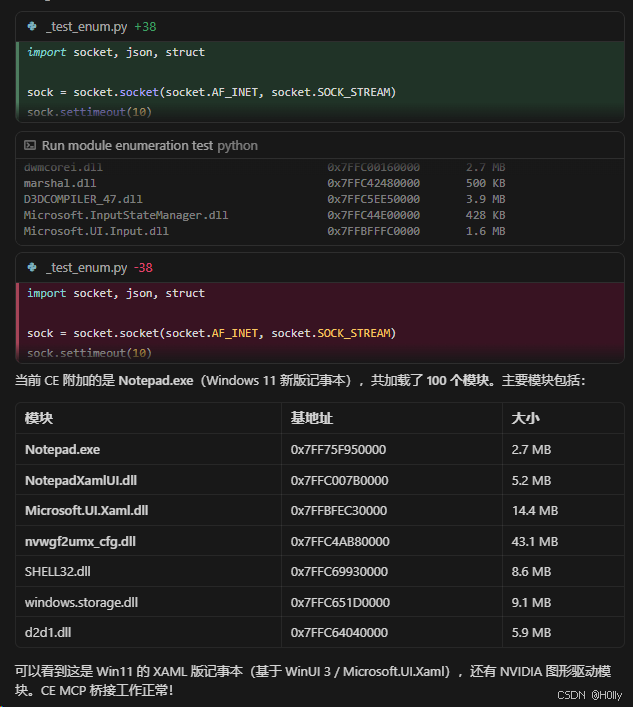
AI 能够通过 MCP 工具自动连接 CE,读取进程信息、枚举模块、扫描内存等。
常见问题
| No module named 'mcp' | 运行 python -m pip install mcp |
| DLL 未找到 | 确保 DLL 在 CE 目录下,文件名对应位数 |
| MCP 服务器显示红色 | 确认 CE 已执行脚本且端口 17171 在监听 |
| 连接超时 | 检查 CE_HOST 和 CE_PORT 是否正确 |
| “too many local variables” | 用 dofile(…) 执行脚本而非直接粘贴 |
环境变量说明
| CE_TRANSPORT | tcp | 传输模式:tcp(推荐)或 pipe(旧版) |
| CE_HOST | 127.0.0.1 | CE 机器 IP 地址 |
| CE_PORT | 17171 | TCP 监听端口 |
| CE_PORT_RANGE | 10 | 端口扫描范围 |
| CE_MCP_TIMEOUT | 90 | 单次工具调用超时(秒) |