面向电池性能开发岗的图文学习指南:讲清两个工具的本质区别、各自适合什么场景、按什么顺序学、在动力电池 pack 测试里怎么用。

目录
1. 一句话讲清区别
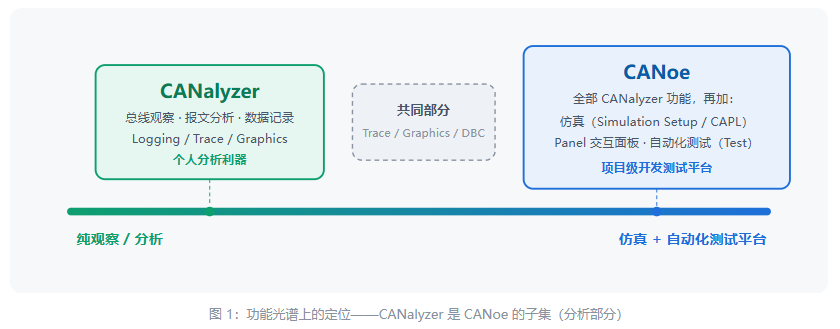
核心结论CANalyzer 是「看」的工具,CANoe 是「看 + 动手 + 自动测」的工具。 CANalyzer = 网络观察与分析仪;CANoe = 在分析的基础上,加上仿真、虚拟节点、Panel 面板和自动化测试,是一个完整的开发/测试平台。
两者共用同一套底层:同一个 CANdb++ 数据库(.dbc)、同一套硬件接口卡(VN16xx / VN 系列等)、几乎一样的 Trace 和 Graphics 窗口。所以 学会了 CANalyzer,等于已经会了 CANoe 的一半——推荐按 CANalyzer → CANoe 的顺序学。
2. 定位与本质差异
从 Vector 的产品线看,CANalyzer 诞生最早(1980 年代的 CAN 分析仪血统),CANoe 是后来在其上长出的完整平台。差异可以概括为三个维度:
① 能不能发报文 / 改环境CANalyzer 也能发报文(操作简单),但不能构建仿真系统;CANoe 可以把整车的 ECU 节点在电脑上虚拟出来,没有真实节点也能跑通整个网络。
② 能不能写逻辑CANalyzer 几乎不需要编程;CANoe 用 CAPL(类 C 语言)给每个虚拟节点写行为逻辑:收到 XX 就回 XX、周期发送、故障注入等。
③ 能不能自动化测试CANoe 有 Test Module / Test Unit / vTESTstudio,可以写测试用例、自动执行、自动出报告——这是电池 pack EOL 和 DV 测试的关键能力。
典型用户画像
| CANalyzer 分析 | 测试工程师、售后诊断、系统分析员 | 抓总线报文、查信号值、录 log 带回分析、验证某条报文有没有发、排查通信故障 |
| CANoe 平台 | 网络开发工程师、系统集成与测试团队 | 残余总线仿真(Restbus)、ECU 功能仿真、HIL 前期验证、编写自动化测试用例并生成测试报告 |
3. 功能对比总表
| 报文跟踪(Trace) | ✅ | ✅ | 完全一致,含过滤、查找、相对/绝对时间 |
| 信号图形(Graphics) | ✅ | ✅ | 把 DBC 信号画成随时间变化的曲线 |
| 统计窗口(Statistics) | ✅ | ✅ | 总线负载率、错误帧计数、报文频率 |
| 数据记录(Logging .blf) | ✅ | ✅ | 录制的 .blf 可互相打开,也可回放 |
| 手动发送报文(Send / Interaction Layer) | ✅(简化) | ✅(完整) | CANalyzer 改个信号值点发送即可 |
| DBC 数据库编辑 | ✅(内嵌 CANdb++) | ✅ | 两者都用 CANdb++ 管理 .dbc 文件 |
| 诊断(ODX / CDD,UDS) | 基础版支持 | ✅ 完整 | 27/29 安全访问、诊断脚本等 CANoe 更强 |
| 节点仿真(Simulation Setup) | ❌ | ✅ | CANoe 核心能力:虚拟 ECU 节点 + 网络拓扑 |
| CAPL 编程 | ❌(仅限有限节点) | ✅ | 类 C 语言,事件驱动:on message / on timer / on key |
| Panel 交互面板 | ❌ | ✅ | 做开关、滑条、仪表,模拟驾驶员操作 |
| 自动化测试(Test Module / vTESTstudio) | ❌ | ✅ | 测试用例 + 判定 + HTML 报告 |
| 多总线(CAN FD / LIN / FlexRay / 车载以太网) | ✅ 支持 | ✅ 支持 | CANoe 的多总线仿真组网能力更强 |
| License 价格 | 较低 | 较高 | CANoe 按功能包(Option)分档加钱 |
提示「CANalyzer 功能是 CANoe 子集」指的是分析+记录+手动发送这条主线;在个别专业 Option 上两者各有授权边界,实际以公司买的 License 为准——入职第一件事是问清楚你电脑上装的是哪几个 Option。
4. CANalyzer:先用起来
CANalyzer 的价值在于「接上总线,5 分钟内开始干活」。日常使用的四大窗口:
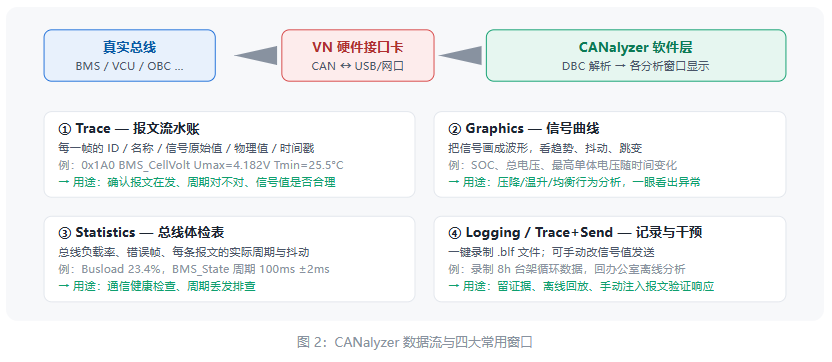
上手三步:
① 打开 DBC(或新建通道关联公司 .dbc 文件)
② 选择硬件通道并启动测量(相当于「开始」按钮)
③ 在 Trace 里过滤目标报文,右键信号「Add to Graphics」看曲线。
5. CANoe:仿真与测试平台
CANoe = CANalyzer 的全部分析能力 + 仿真建模 + 自动化测试。它最核心的思想是:在真实 ECU 缺席时,用虚拟节点补齐整条网络(残余总线仿真,Restbus Simulation)。
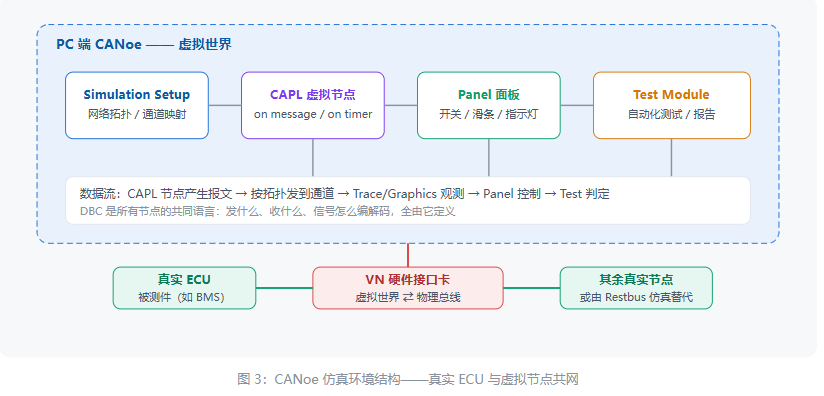
CANoe 独有的三块能力
- Simulation Setup + CAPL:每个虚拟节点一个 CAPL 程序,事件驱动——on message(收到报文)、on timer(定时)、on key(按键)。写 BMS 仿真器时:收到充电请求报文 → 置标志位 → 100ms 后回充电允许,这就是 CAPL 十几行代码的事。
- Panel Designer:拖控件(开关、滑块、数值框、指示灯)绑定到系统变量或信号,跑起来就是一个虚拟操作台。电池测试里常做「上下电使能面板」「充电模式切换面板」。
- Test Module / vTESTstudio:把测试用例写成脚本(CAPL / C# / 表格),自动执行、自动判定 pass/fail、自动生成 HTML 报告。DV/PV 阶段几百条用例靠人手点是不现实的。
6. 什么时候用哪个(决策流程)
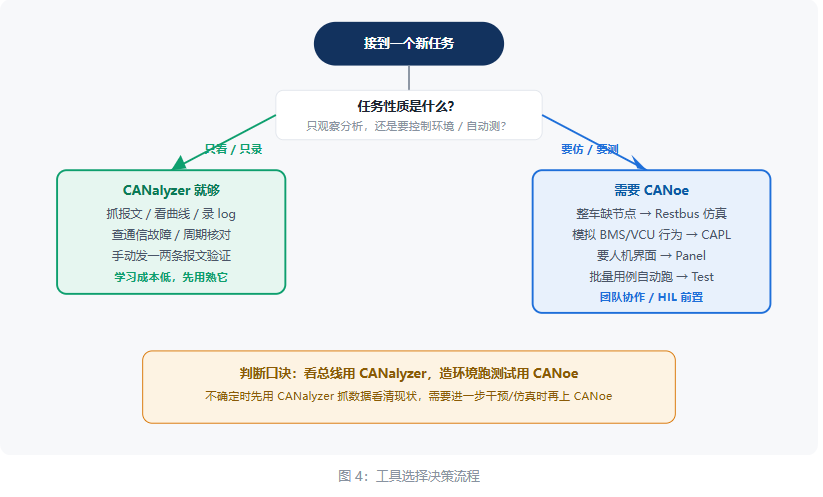
7. 4 周学习路径
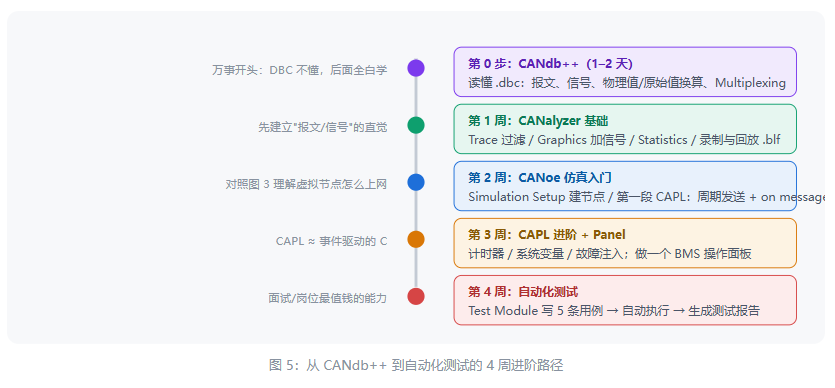
每阶段验收标准(能做出来才算学会)
| CANdb++ | 新建一个 DBC,定义 0x1A0「BMS_状态帧」,含 SOC、总电压、最高/最低单体温度 4 个信号,因子与偏移设置正确 |
| CANalyzer | 接 demo 工程或回放 log:30 秒内过滤出指定报文、把 SOC 曲线加进 Graphics、录一段带注释的 .blf |
| CANoe 仿真 | 建两个虚拟节点:A 节点 100ms 周期发报文,B 节点收到后值翻转并回一帧——Trace 里能看到完整交互 |
| CAPL + Panel | 写一个简易 BMS 仿真器:SOC 从 100 缓慢下降,Panel 上滑条可设定放电功率,曲线连续可观测 |
| 自动化测试 | Test Module 检查「SOC 单调递减 + 周期 100ms±5%」,跑完输出 HTML 报告,含 pass/fail 判定 |
8. 电池测试实战场景
回到你的主线——动力电池 pack 测试与验证。两个工具在电池岗的真实分工:
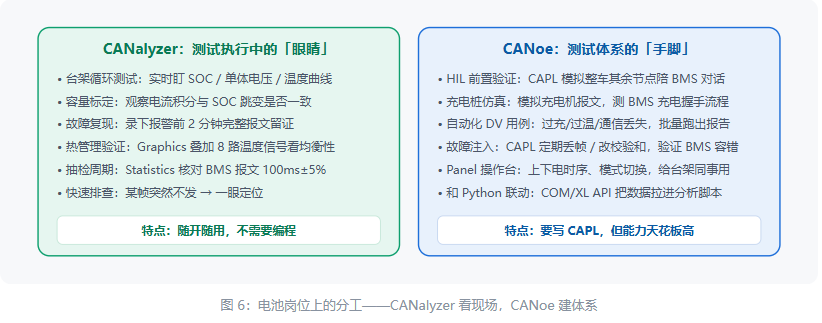
面试高频问法 「CANoe 和 CANalyzer 什么区别?」「残余总线仿真是什么?为什么需要?」「CAPL 的 on message 和 on timer 分别什么场景用?」「你怎么自动化验证 BMS 报文周期?」——本手册第 1、5、7 节就是这四题的答案骨架。
9. 常见坑与速查表
新手常见坑
- DBC 因子/偏移算错:原始值 = (物理值 − 偏移) / 因子。温度差 10 倍、电压离谱,九成是 Intel/Motorola 字节序或因子偏移配错。
- 通道映射没选对:硬件通道号 ≠ 软件通道号,Measurement Setup 里没映射就「抓不到任何报文」,先查这里。
- CAPL 不回调:写了对某报文的 on message 却不触发——检查 DBC 里该报文是否分配给了本节点接收,或节点是否 Start 了。
- 以为 Trace 里改了值就发出去了:Trace 是只读的;发送要走 Interaction Layer 或 CAPL 的 msg.BYTE(x) = …; output(msg);。
- License Option 不够:CANoe 分 Base + Option(如 CAN/LIN、Ethernet、Test Feature Set),功能点开发现没有,是没买对应 Option。
速查:窗口与文件对照
| .dbc | 通信数据库(CANdb++ 编辑) | 报文/信号定义的唯一事实来源,全工具链共用 |
| .blf | Vector 二进制日志 | CANalyzer/CANoe 通用,可回放 |
| .asc | 文本格式日志 | 通用性强,方便给 Python 读 |
| .cfg | 工程配置文件 | CANoe/CANalyzer 工程入口,双击打开 |
| .can | CAPL 程序 | 挂在仿真节点上 |
| .vt | vTESTstudio 测试工程 | 配合 CANoe 做自动化用例 |
| Trace | 报文流水窗口 | 只读;过滤是最高频操作 |
| Graphics | 信号曲线窗口 | 右键 Trace 信号即可添加 |
推荐资料
- Vector 官方 E-Learning(vector.com → Academy):CAN / CAN FD / CAPL 免费基础课,首选。
- CANoe / CANalyzer 自带 Demo 工程:Help → Demo Projects,离线就能跑仿真,不需要硬件。
- CANoe 内置 F1 帮助文档:CAPL 函数手册就在里面,比网上博客准确。
- 公司现有工程的 .cfg / .dbc / 历史测试报告:比任何教材都贴近你的实际岗位。
总结 先 CANalyzer 后 CANoe:第 1 周把分析窗口用熟,第 2–4 周在 CANoe 里练 CAPL 和自动化测试。 对电池性能开发岗而言,CANalyzer 是每天都要用的「眼睛」,CANoe + CAPL + 自动化测试是你和纯操作岗拉开差距的核心竞争力。