/* MD / 富文本中的 .toc(含博客园搬家等嵌套结构);.toc-box 在侧栏,不受影响 */
#content_views .toc,
/* 编辑器常在目录前后插入空 p(:empty 仍占 20px),一并去掉避免顶空隙 */
#content_views.markdown_views > p:empty:has(+ .toc),
#content_views.markdown_views > .toc + p:empty,
/* 富文本旧版目录标记 */
#content_views.htmledit_views #main-toc,
#content_views.htmledit_views #hr-toc,
#content_views.htmledit_views p[id*=\”-toc\”] {
display: none !important;
}
/* 目录去掉后,紧跟的首个标题不再多出一块上边距 */
#content_views.markdown_views > .toc + h1,
#content_views.markdown_views > .toc + h2,
#content_views.markdown_views > .toc + h3,
#content_views.markdown_views > .toc + h4,
#content_views.markdown_views > .toc + p:empty + h1,
#content_views.markdown_views > .toc + p:empty + h2,
#content_views.markdown_views > .toc + p:empty + h3,
#content_views.markdown_views > .toc + p:empty + h4 {
margin-top: 0 !important;
}
几乎每个人都曾不小心从Mac或PC中删除过文件。无论是家庭照片还是工作文档,一旦文件被永久删除,就无法像往常一样找到或打开。但如果您想找回已删除的照片该怎么办呢?
要从您的电脑、Mac、安卓手机和iPhone中恢复永久删除的图片数据,请查看以下列表并尝试多种方法来 找回已删除的文件。强烈建议您使用 免费的Mac照片恢复软件 来找回丢失的图片。
如何在不使用软件的情况下恢复 Windows PC 上已删除的照片文件
对于 Windows 用户来说,通常有 3 种方法可以从 Windows 电脑中恢复已删除的照片。
解决方案 1:从回收站恢复已删除的照片数据
如果文件被幸运地移到了回收站,那么恢复已删除的照片就不成问题。无论您是按删除键还是右键单击选择删除文件或文件夹,您的照片都会被移到桌面上的回收站。
恢复它们:
1. 双击桌面上的回收站图标打开回收站。
2. 右键单击要恢复的已删除照片或文件,然后选择“恢复”选项。
但是,在某些情况下,可能无法从回收站恢复已删除的数据。
解决方案 2:从Windows备份中恢复永久删除的照片文件
如果你在回收站中找不到任何已删除的照片,这个方法或许能帮到你。
如果在回收站中都找不到已删除或丢失的照片,还有 3 种方法可以恢复它们。
1. 通过文件历史记录恢复已删除的照片
文件历史记录是 Windows 8.1 及更高版本中提供的一项工具,可与多种设备配合使用,用于备份数据。如果您使用文件历史记录备份了照片,请检查最近的备份,并在 Windows 中恢复已永久删除的照片。
2. 从以前的版本中恢复已删除的照片
或者,您可以使用 Windows 的“还原以前的版本”功能恢复永久删除的照片。该功能也称为卷影副本:它保留了可能存在于还原点中的文件和文件夹版本。如果您有此类备份,则可以按照以下步骤恢复已删除的图片。
打开文件资源管理器,找到包含已删除照片的文件。
右键单击文件夹,然后在上下文菜单中选择“恢复以前的版本” 。
现在您可以查看可用版本列表。选择您想要恢复的版本,然后单击“恢复”。
3. 通过备份和还原恢复已删除的照片(Windows 7)
点击“开始”按钮,然后在 Windows 系统中选择“控制面板”(您可以在搜索栏中输入“控制面板”以便快速找到它)。
选择备份和恢复。
如果无需软件即可恢复已删除照片的解决方案无法找回您的照片,那么您可以尝试使用照片恢复软件,例如奇客数据恢复。
解决方案 3:奇客数据恢复操作步骤恢复
作为主打 “易用性” 的恢复工具,奇客数据恢复不用专业技术,普通用户跟着以下步骤就能操作:
工具准备:从奇客软件官方渠道下载奇客数据恢复软件,按提示完成安装(建议装在非数据丢失的磁盘,避免覆盖待恢复数据);
【官网】奇客数据恢复: 支持1000+数据格式恢复
选择设备:打开软件后,在主界面的设备列表里,选中要恢复数据的存储介质(比如 “本地磁盘 C:”“外接 U 盘(F:)”“相机 SD 卡”);
启动扫描:点击界面中间的 “扫描” 按钮,软件会自动检测设备中的丢失数据 —— 针对近期误删文件,快速扫描几分钟就能完成;要是想找回格式化、分区丢失后的文件,可手动开启 “深度扫描”(耗时稍长,但能挖掘更多残留数据);
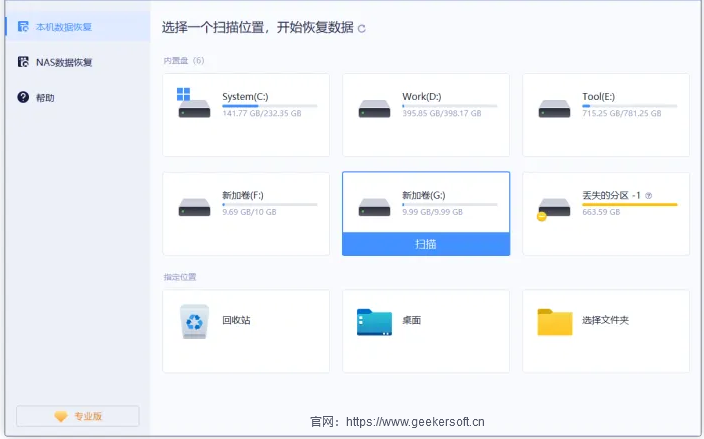
筛选文件:扫描结束后,软件会按 “图片”“视频”“文档”“音频” 等类型分类展示找到的文件,也能通过 “文件大小”“修改时间” 筛选,快速定位目标文件;
预览确认:选中疑似要恢复的文件,双击就能预览内容(比如查看文档部分文字、照片缩略图、视频片段),确认是不是自己需要的文件,避免无效恢复;
选择恢复:勾选所有要找回的文件,点击右下角 “恢复” 按钮,在弹出的窗口里选择保存路径(一定要选和原设备不同的存储位置,比如原数据在 SD 卡,就保存到电脑本地磁盘);
等待完成:软件开始恢复文件,进度会实时显示,恢复速度受文件总大小(比如 1GB 文件比 20GB 文件快)、设备读写速度(SSD 比 HDD 快)影响,耐心等一会儿就行;
验证结果:恢复完成后,去设置的保存路径,打开文件确认完整性(比如文档能正常编辑、视频能流畅播放),确认没问题就完成整个恢复流程了。
如何在不使用软件的情况下恢复Mac电脑上已删除的照片文件
在 Mac 上,无论文件存储在 Mac 硬盘、U盘、SD 卡还是外置硬盘上,都没有“删除”选项。照片会通过“移到废纸篓”选项删除。之后,您可以手动清空废纸篓,彻底删除这些照片。
在 Mac mini、MacBook Pro、MacBook Air 或其他 Apple 机型上,有两种方法可以免费恢复已删除的照片。
解决方案 1:从 Mac 的废纸篓恢复已删除的照片数据
如果您有一段时间没有清空 Mac 的废纸篓,您可以从废纸篓中恢复已删除的照片。在这种情况下,恢复过程非常简单:
当然,只有当已删除的项目仍在回收站中时,才能恢复这些项目。
解决方案 2:从 Time Machine 备份中恢复已删除的照片数据
macOS 的 Time Machine 是 Mac 内置的一项强大的备份功能,可自动备份所有文件,包括应用程序、音乐、照片、电子邮件、文档和系统文件。如果已设置 Time Machine 磁盘,则可以在删除照片后从 Time Machine 备份中恢复照片。
以下是如何使用 Time Machine 恢复已删除的照片:
如果您没有设置 Time Machine,则需要使用奇客数据恢复Mac版中恢复已删除的照片。
解决方案 3:使用照片恢复软件恢复已删除的照片文件?
如果您尝试了以上方法均无效,免费照片恢复软件随时为您提供帮助。
奇客数据恢复Mac版是一款免费的照片恢复程序,可以帮助您成功有效地恢复已删除的照片、图片或图像。它支持多种图像文件格式,包括 JPG、PNG、BMP、EPS、TIF、TIFF、PCD、RAW、JIF、JP2、GIF、FPX 等。有了 奇客数据恢复Mac版,照片恢复不再是难题,您可以找回珍贵的家庭照片、工作照片和其他图像。
它还可以从电脑的内置硬盘中恢复视频、音乐、音频、文档和电子邮件。此外,它还支持外置 硬盘数据恢复、存储卡数据恢复、 U盘数据恢复 等。
使用 奇客数据恢复Mac版软件恢复已删除照片的步骤
1. 下载并安装适用于您的 Windows PC 或 Mac 的正确版本的奇客数据恢复Mac版软件。
奇客数据恢复Mac版下载: https://installer.easeus.com.cn/product/v2/macdrw/2037?ref=qike
2. 启动奇客数据恢复Mac版软件,选择删除照片的驱动器。
3. 点击“下一步”按钮后,奇客数据恢复Mac版软件将开始搜索所有已删除或丢失的照片。
4. 您可以预览扫描结果,选择要恢复的照片,然后单击“恢复”按钮。
之后,请检查是否已恢复所有丢失的图片。如果您没有看到想要恢复的图片,请点击“返回”并勾选“深度扫描”以重新开始扫描过程,查找更多文件。
如何恢复安卓手机上已删除的照片文件?
如果您使用的是安卓手机,可以使用以下方法恢复已删除的照片。具体选择哪种方法取决于您是使用云存储还是需要从设备本身恢复。操作方法如下:
解决方案 1:从图库/相册中恢复已删除的照片数据
当您从安卓手机图库中删除照片时,照片会在回收站文件夹中保留 30 天。因此,假设您最近删除了这张照片,它应该还在回收站里。要恢复 30 天内删除的照片,请按以下步骤操作:
1. 打开手机上的图库/相册。
2. 找到回收站文件夹或最近删除文件夹。
3. 您删除的照片应该会出现在这个文件夹中。如果您找到了想要的照片,可以点击“恢复”图标或选择“恢复”选项将其找回。
如果您想要的照片不在此文件夹中,可能是您在 30 天前删除了它们。别担心,以下解决方法应该会有帮助。
解决方案 2:从云存储中恢复照片数据
如果您经常将手机照片存储在云端,例如Microsoft OneDrive,那么找回已删除的手机照片就很简单。
微软的云存储服务 OneDrive 也提供自动照片备份功能。所有上传到 OneDrive 的图片都可以通过以下步骤恢复到您的智能手机:
1. 在您的安卓设备上打开 OneDrive 应用。
2. 从底部菜单中选择“照片”。
3. 选择要恢复的照片。
4. 点击更多(三个点),然后选择保存。
解决方案 3:使用恢复应用程序恢复已删除的图片文件
如果你没有备份珍贵的照片怎么办?还有其他可行的办法吗?幸运的是,如果你的安卓手机有可拆卸的microSD卡,那么你可以使用照片恢复应用程序进行SD卡数据恢复,找回你的照片。
如果以上方法都不行,您仍然可以使用专业的安卓照片恢复应用来找回文件,例如奇客安卓数据恢复。只需下载该应用,然后按照说明一步步操作即可恢复已删除的照片。
【官网】奇客安卓数据恢复:免费下载扫描数据-奇客官网

如何找回iPhone上已删除的照片数据?
要从 iPhone 恢复最近删除的照片,您可以使用几种不同的方法。如果运气好的话,只要照片没有被新数据覆盖,您就可以找回它们。
解决方案 1:从 iPhone 照片中恢复已删除的图像
意外删除后 30 天内,照片不会从 iPhone 的内部存储空间中彻底删除。这些最近删除的照片可以在“最近删除”文件夹中找到。请按照以下步骤找回您想要的照片。
1. 打开 iPhone 上的“照片”应用,然后选择“相簿”。
2. 滚动到屏幕底部,选择“最近删除”文件夹。
3. 选择要恢复的图片,然后点击“恢复”按钮即可找回照片。
解决方案 2:从备份中恢复丢失的照片数据
如果你的照片已经从“最近删除”相簿中消失,那么你可以通过恢复之前的 iPhone 备份来找回你的照片。
iCloud备份
如果您使用 iCloud 备份 iPhone,请按照以下步骤恢复已删除的照片:
1. 前往“设置”>您的姓名>“iCloud”,向下滚动找到“iCloud 云备份”,轻点并选择“立即备份”。这样做是为了以防万一出现问题,或者您不喜欢旧备份的内容并愿意放弃其中的照片,您可以恢复到当前配置。
2. 进入“设置”>“通用”>“还原”,然后点击“抹掉所有内容和设置”。
3. 在“应用与数据”屏幕上,点击“从 iCloud 备份恢复”。
4. 使用您的 Apple ID 登录。
5. 选择“选择备份”,然后选择要用于恢复的 iCloud 备份。
6. 按照提示完成操作。
现在检查“照片”应用,看看珍贵的照片是否已恢复。如果没有,您可以重复上述步骤,恢复较早的备份,或者恢复到最近的备份。
iTunes 备份
您还可以按照以下步骤从 iTunes 备份中恢复已删除的图片到您的 iPhone。
1. 将 iPhone 连接到电脑并打开 iTunes。
2. 当 iPhone 图标出现在 iTunes 窗口中时,点击它。
3. 点击“摘要”选项,然后选择“恢复备份”。
4. 选择包含已删除 iPhone 照片的备份,然后单击“恢复”。
解决方案 3:使用恢复软件恢复已删除的图片数据
如果很遗憾,您没有任何 iPhone 备份,那么最后的办法就是使用 iPhone 照片恢复应用。 这里推荐使用奇客iPhone数据恢复。
它提供三种恢复模式,只需三个简单步骤即可恢复丢失或删除的照片:选择一种模式,选择照片类型,预览后选择恢复。它支持直接将已删除的照片恢复到 iPhone。此外,您还可以将已删除的 iOS 数据恢复到 Windows PC 或 Mac。
【官网】奇客iPhone数据恢复—具有业界最高的恢复成功率

在 Windows、Mac、Android 和 iPhone 上恢复误删除的照片相关问题
为什么删除的照片可以恢复?
首先,必须明确一点,即使你清空了回收站,你也没有“永久”删除这些照片。
原始文件仍然保存在硬盘上的原位置,但已被标记为“已删除”,因此您无法以正常方式访问它们。在大多数情况下,您可以恢复意外删除或丢失的图片、照片或图像。
但是,一旦新数据存储到该内存位置后,已删除的数据被覆盖,那么已删除的文件将永久丢失,真的没了!
简而言之,只有当删除的照片没有被写入其所在磁盘空间的新数据覆盖时,才能恢复这些照片。
运用这个基本理论,让我们看看删除文件时会发生什么。
硬盘上的每个文件和文件夹都有一个指针,用于告诉操作系统文件或文件夹的位置。删除文件时,操作系统只会移除指针,并将包含该文件的空间标记为可用于保存新文件。虽然该文件在硬盘上已无法访问,但已删除的文件仍然存在于硬盘上。
也就是说,当你删除一张照片时,它实际上并没有被彻底删除,而是仍然存在于硬盘上。所谓的“删除”实际上只是将照片的地址转移到了另一个位置(例如回收站或垃圾箱),计算机并不需要真正“移动”文件。因此,你可以通过将照片从回收站或垃圾箱中移出来恢复它们。
即使您已将文件从回收站或Mac废纸篓中清空,已删除/丢失的文件仍可能存在于硬盘上的原始位置。您可以 轻松恢复这些已删除的Word文件、电子邮件文件、视频文件和其他文件,前提是新的数据没有覆盖到这些文件。
注意: 无法从启用了 TRIM 功能的 固态硬盘 (SSD)中恢复已删除的照片。这是因为固态硬盘为了提高读写速度,其工作方式与传统硬盘不同。当您使用启用了 TRIM 功能的 SSD(所有现代 SSD 都支持 SSD TRIM 技术)并删除文件时,操作系统会立即彻底擦除所有文件,从而彻底杜绝数据恢复的可能性。所有 Windows 电脑都支持 TRIM 功能,但 Mac 电脑并非标配此功能。您可以前往“关于本机”>“系统报告”查看 Mac 上的 SSD 是否启用了 TRIM 功能。
如何尽可能多地恢复已删除的照片
由于并非所有删除的照片都能恢复,如何才能最大限度地提高找回已删除照片的几率?
以下是一些重要提示。
发现照片丢失后,请尽快停止使用存储照片的数据存储设备。
请立即停止使用电脑。如果已删除的照片保存在系统分区(例如 PC 的“C:”盘或 Mac 的 Macintosh HD 盘),请停止所有操作,关闭所有应用程序并停止所有软件活动。这样可以防止操作系统写入新数据覆盖已删除的照片。
使用只读的已删除照片恢复软件。市面上许多数据恢复程序在扫描或恢复源驱动器上的已删除文件时,都会向源驱动器写入新数据。这可能会导致源驱动器上的数据被覆盖,从而使部分丢失的文件无法恢复。如果您想使用数据恢复程序,请确保该软件是只读的,不会向源驱动器写入任何数据,例如 iBoysoft Data Recovery。
如何避免照片/图像/图片丢失?
避免误删文件的方法有很多。只需在编辑、传输或清理重要文件时多花一点心思即可。
将用户文件备份到硬盘上,并定期更新。
将您的照片和文件备份并同步到云存储和本地驱动器。
更改不同用户和不同文件的文件权限,以避免意外删除。
将重要文件设置为只读,以防止其他用户意外删除您的数据。
此外,像奇客数据恢复这样的专业数据恢复程序可以在数据丢失时帮您解决问题。
结论
随着数码相机和智能手机的普及,人们对使用佳能相机和安卓手机拍照的热情呈指数级增长。此外,全球各地的人们每天都会进行数百万次的照片下载、传输和编辑操作,这些操作会通过电脑和移动存储设备完成。不幸的是,照片的意外删除或丢失在统计上确实非常频繁。
照片和视频存储在数码相机的 SD 存储卡和部分安卓手机的可移动 micro SD 卡中。使用奇客数据恢复软件,直接从数码相机恢复已删除的照片不成问题。
但是,与其在丢失照片后再去恢复,更好的方法是定期备份重要照片。