/* MD / 富文本中的 .toc(含博客园搬家等嵌套结构);.toc-box 在侧栏,不受影响 */
#content_views .toc,
/* 编辑器常在目录前后插入空 p(:empty 仍占 20px),一并去掉避免顶空隙 */
#content_views.markdown_views > p:empty:has(+ .toc),
#content_views.markdown_views > .toc + p:empty,
/* 富文本旧版目录标记 */
#content_views.htmledit_views #main-toc,
#content_views.htmledit_views #hr-toc,
#content_views.htmledit_views p[id*=\”-toc\”] {
display: none !important;
}
/* 目录去掉后,紧跟的首个标题不再多出一块上边距 */
#content_views.markdown_views > .toc + h1,
#content_views.markdown_views > .toc + h2,
#content_views.markdown_views > .toc + h3,
#content_views.markdown_views > .toc + h4,
#content_views.markdown_views > .toc + p:empty + h1,
#content_views.markdown_views > .toc + p:empty + h2,
#content_views.markdown_views > .toc + p:empty + h3,
#content_views.markdown_views > .toc + p:empty + h4 {
margin-top: 0 !important;
}
目录
编辑
在linux系统下创建git仓库
1. 初始化仓库
2.给仓库配置用户名和用户邮箱
2.1使用 git config -l 命令 来查看当前 git 的配置
2.2 配置当前仓库的用户名和邮箱
配置好查看该git仓库已经配置好用户名
2.3 删除当前仓库配置
2.4 配置全局仓库配置
2.5 删除全局仓库配置
3. 使用git 来提交
3.1 创建一个空文件
3.1.1 touch 是创建一个空文件‘
3.1.2 echo "这是一段测试文本" > test-v1 // 这是把 “这是一段测试文本” 写入到 test-v1 这个文件,如果没有则创建。
3.1.3 vim ReadME 是编辑ReadME,进入点击 i 键,开始从光标的位置编辑,然后按下 Esc 之后,输入 :wq 是保存退出。:q! 是强制退出不保存。
最后总结三个添加文件的命令
4.删除文件的命令
5. git 提交到暂存区命令
6. 查看git 的所有改动
7.查看git 的当前状态
8.最后总结命令
8.1 仓库初始化
8.2 Git 用户名邮箱配置
8.3 Linux 创建 / 编辑文件
8.4 Linux 删除文件
8.5 Git 提交核心(暂存区 + 本地仓库)
8.6 查看仓库信息
8.7 目录查看基础 Linux 命令

在linux系统下创建git仓库

1. 初始化仓库
git init
使用完 git init 命令后,该文件夹会出现一个隐藏文件 .git 文件夹
可以使用tree .git 文件夹,也可以使用 cd .get 来查看里面的内容。使用 tree .git 查看
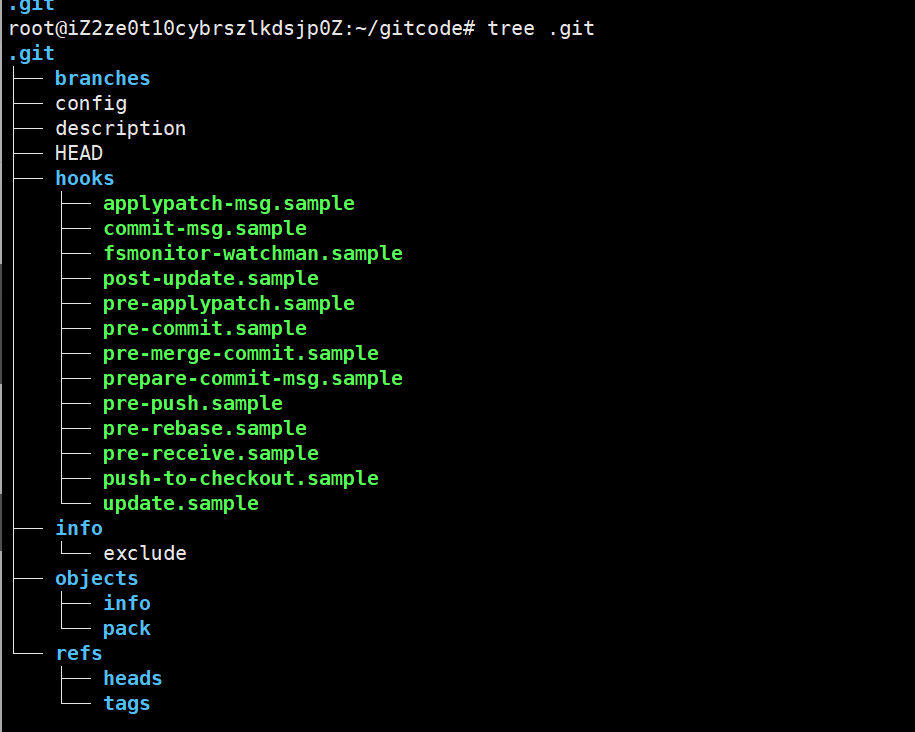
这样我们的仓库就创建好了。
2.给仓库配置用户名和用户邮箱
2.1使用 git config -l 命令 来查看当前 git 的配置
git config -l

2.2 配置当前仓库的用户名和邮箱
git config user.name "XXX" git config user.email "XXX"
git config user.name "XXX"
git config user.email "XXX"
配置好查看该git仓库已经配置好用户名

2.3 删除当前仓库配置
git config –unset user.name
git config –unset user.email
使用git config –unset user.name 之后查看 user.name 配置已经消失。

2.4 配置全局仓库配置
git config –global user.name "lss"
git config –global user.email "XXX"
使用 git config –global user.name "lss" 配置好全局用户名

2.5 删除全局仓库配置
git config –unset –global user.name
git config –unset –global user.email
使用 git config –unset –global user.name 删除全局仓库配置的 user.name

3. 使用git 来提交
3.1 创建一个空文件
3.1.1 touch 是创建一个空文件‘

3.1.2 echo "这是一段测试文本" > test-v1 // 这是把 “这是一段测试文本” 写入到 test-v1 这个文件,如果没有则创建。

3.1.3 vim ReadME 是编辑ReadME,进入点击 i 键,开始从光标的位置编辑,然后按下 Esc 之后,输入 :wq 是保存退出。:q! 是强制退出不保存。
使用 vim ReadME

按下 i 键盘, 输入 hello git 。
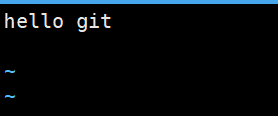
最下方是 INSERT ,就无法退出
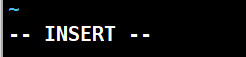
按下 esc ,INSERT 文字消失。

输入 :wq 是保存退出, :q! 是强制退出

使用 cat ReadME 命令查看文件是否修改成功

最后总结三个添加文件的命令
touch ReadME
echo "这是一段测试文本" > test-v1
vim ReadME
4.删除文件的命令
- rm ReadME // 直接删除ReadME文件
- rm -rf ReadME // 强制删除ReadME文件,也可以删除 / 根目录,需要谨慎使用
- rm -f ReadME // 直接删除ReadME文件
- rm -i ReadME // 询问上删除文件
rm ReadME
rm -r ReadME
rm -f ReadME
rm -i ReadME

5. git 提交到暂存区命令
- git add . // 添加所有修改的文件到暂存区
- git add ReadME // 添加 ReadME 文件到暂存区
git add .
git add ReadME
1. 将ReadME文件加入暂存区 git add ReadME
6. git 提交到版本库命令
git commit -m "提交说明" 提交到本地仓库,-m 后面双引号内填写本次提交说明
2. 提交到本地仓库,-m 后面双引号内填写本次提交说明
git commit -m "添加一个文件"
# 添加多个文件到暂存区
git add ReadME test01 test02
# 添加当前目录所有改动文件
git add .
# 查看仓库当前状态
git status
# 查看所有提交日志
git log

7. 查看git 的所有改动
git log
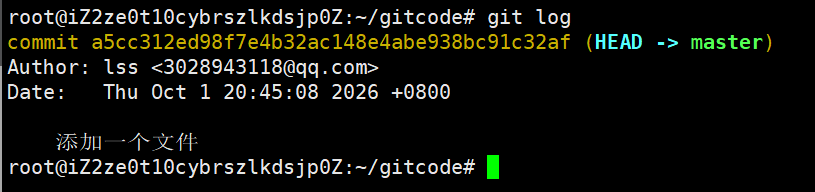
8.查看git 的当前状态
# 查看仓库当前状态
git status

9.最后总结命令
9.1 仓库初始化
git init # 初始化git仓库,生成隐藏目录 .git
la # 查看隐藏文件(能看到.git文件夹)
tree .git # 查看.git目录内部结构
9.2 Git 用户名邮箱配置
git config -l # 查看当前所有git配置
# 本地仓库配置(仅当前仓库生效)
git config user.name "xxx"
git config user.email "xxx"
git config –unset user.name # 删除本地仓库用户名
git config –unset user.email # 删除本地仓库邮箱
# 全局配置(本机所有git仓库生效)
git config –global user.name "xxx"
git config –global user.email "xxx"
git config –unset –global user.name # 删除全局用户名
git config –unset –global user.email# 删除全局邮箱
9.3 Linux 创建 / 编辑文件
touch ReadME # 创建空文件 ReadME
echo "这是一段测试文本" > test-v1 # 写入内容到test-v1,文件不存在则新建
cat ReadME # 查看文件内容
vim ReadME # vim编辑器打开文件
# vim操作:按i进入INSERT编辑模式;按Esc退出编辑;输入 :wq 保存退出;:q! 不保存强制退出
9.4 Linux 删除文件
rm ReadME # 删除文件
rm -f ReadME # 强制删除,无提示
rm -i ReadME # 删除前询问确认
9.5 Git 提交核心(暂存区 + 本地仓库)
git add ReadME # 将ReadME加入暂存区
git add . # 添加当前目录全部修改文件到暂存区
git commit -m "添加一个文件" # 将暂存区提交到本地仓库,引号内写提交备注
9.6 查看仓库信息
git log # 查看所有提交历史记录
git status # 查看仓库当前状态(文件是否修改、是否加入暂存区)
9.7 目录查看基础 Linux 命令
ls # 列出当前目录文件
cd gitcode/ # 进入gitcode文件夹