/* MD / 富文本中的 .toc(含博客园搬家等嵌套结构);.toc-box 在侧栏,不受影响 */
#content_views .toc,
/* 编辑器常在目录前后插入空 p(:empty 仍占 20px),一并去掉避免顶空隙 */
#content_views.markdown_views > p:empty:has(+ .toc),
#content_views.markdown_views > .toc + p:empty,
/* 富文本旧版目录标记 */
#content_views.htmledit_views #main-toc,
#content_views.htmledit_views #hr-toc,
#content_views.htmledit_views p[id*=\”-toc\”] {
display: none !important;
}
/* 目录去掉后,紧跟的首个标题不再多出一块上边距 */
#content_views.markdown_views > .toc + h1,
#content_views.markdown_views > .toc + h2,
#content_views.markdown_views > .toc + h3,
#content_views.markdown_views > .toc + h4,
#content_views.markdown_views > .toc + p:empty + h1,
#content_views.markdown_views > .toc + p:empty + h2,
#content_views.markdown_views > .toc + p:empty + h3,
#content_views.markdown_views > .toc + p:empty + h4 {
margin-top: 0 !important;
}
摘要:本文是一份嘉立创EDA专业版接入AI插件的完整教程,详细讲解如何通过RUN API Gateway插件实现AI辅助原理图与PCB绘制。从安装插件、配置参数到与AI智能体建立连接,步骤清晰、图文并茂,帮助电子工程师快速上手,让AI成为你的硬件设计得力助手。
目录
- Step1:打开嘉立创EDA专业版并进入工程
- Step2:打开扩展管理器
- Step3:搜索并安装“RUN API Gateway”插件
- Step4:配置插件“RUN API Gateway”
- Step5:勾选“允许外部交互”和“显示在顶部菜单”
- Step6:进入主页并访问插件网站
- Step7:通过AI对话完成skill安装并与嘉立创EDA连接
嘉立创EDA专业版通过插件API方式接入AI教程
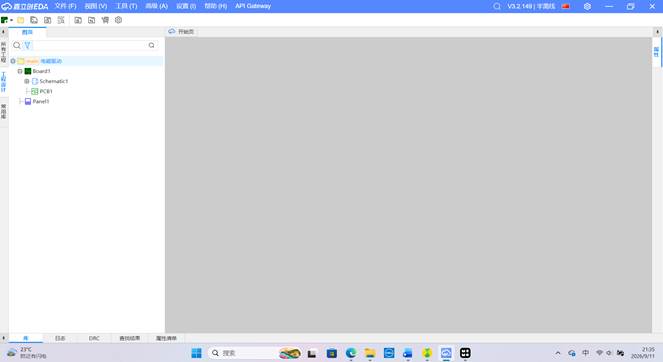
Step1:打开嘉立创EDA专业版进入任意工程或新建工程,进入工程后点击“高级(A)“如下图所示:
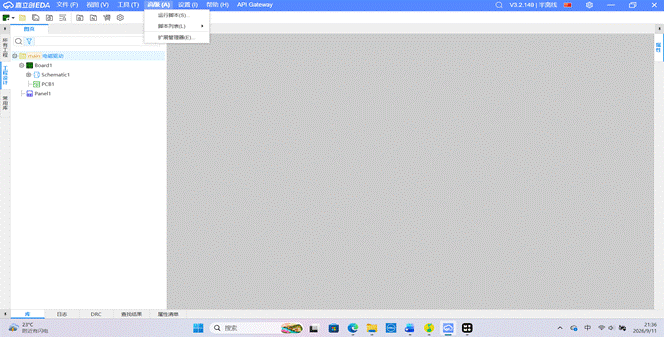
Step2:点击“高级”后会出现扩展管理器(E)点击它,如图所示:
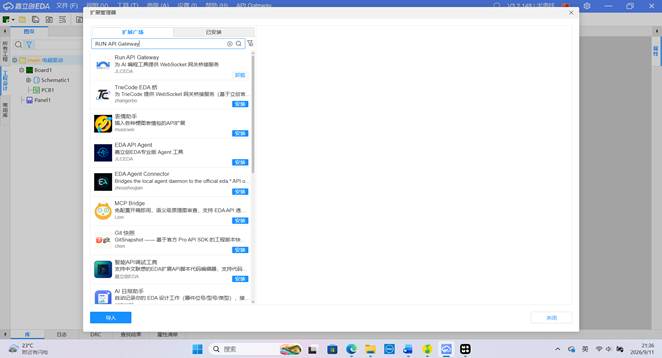
Step3:进入扩展管理器后搜索“RUN API Gateway”然后点击安装,安装好后如图所示:
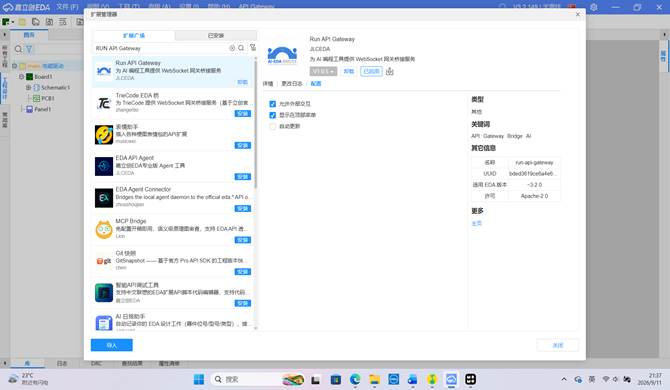
Step4:点击扩展插件“RUN API Gateway”,然后点击“配置”,如图所示:
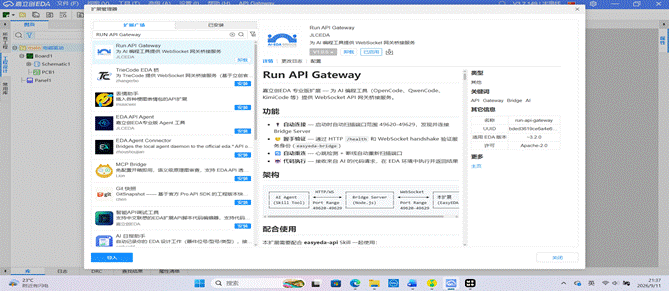
Step5:按图所示依次勾选“允许外部交互”和“显示在顶部菜单”(不勾选允许外部交互AI无法直接操作EDA)
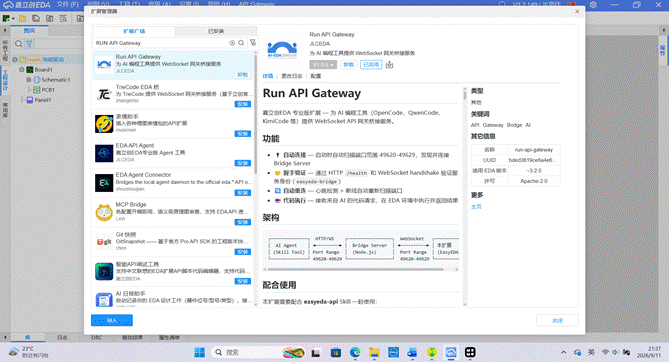
Step6:按如图所示箭头指引点击“主页”,然后进入下面网站: https://jlc-ext.com/item/oshwhub/run-api-gateway
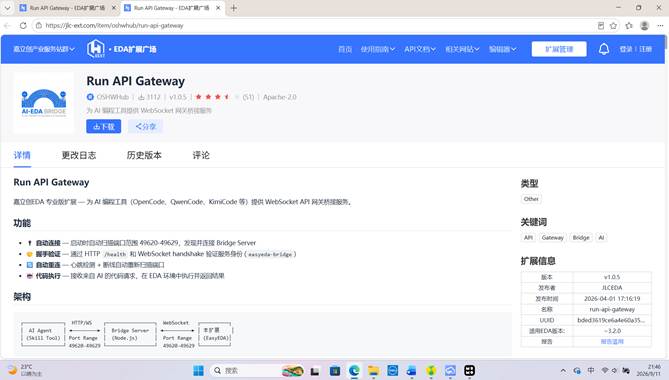
网站:https://jlc-ext.com/item/oshwhub/run-api-gateway界面如图所示:
Step7:复制网址然后可按如图所示与AI(本例以MIMO作为智能体)的对话让他自行完成skill剩余部分安装并与嘉立创EDA完成连接,也可在网站界面下方按照教程手动完成安装。
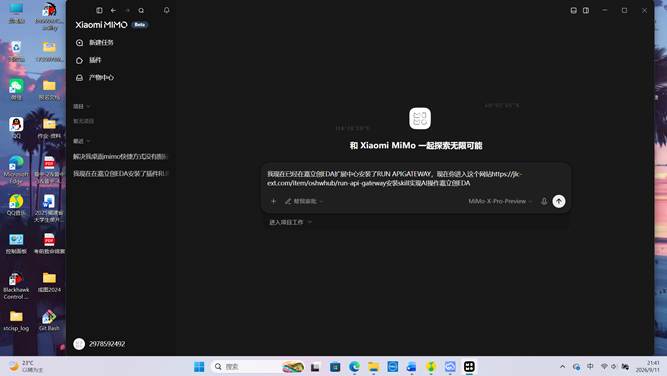
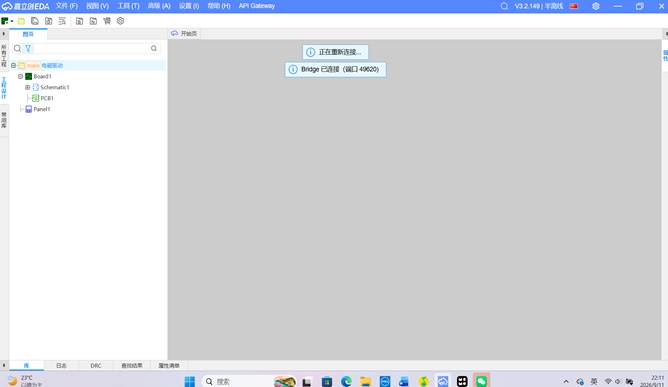
连接之后返回嘉立创EDA可看到“Bridge已连接”,如图所示:接下来就可以实现通过给AI下达指令完成原理图与PCB的绘制啦。