/* MD / 富文本中的 .toc(含博客园搬家等嵌套结构);.toc-box 在侧栏,不受影响 */
#content_views .toc,
/* 编辑器常在目录前后插入空 p(:empty 仍占 20px),一并去掉避免顶空隙 */
#content_views.markdown_views > p:empty:has(+ .toc),
#content_views.markdown_views > .toc + p:empty,
/* 富文本旧版目录标记 */
#content_views.htmledit_views #main-toc,
#content_views.htmledit_views #hr-toc,
#content_views.htmledit_views p[id*=\”-toc\”] {
display: none !important;
}
/* 目录去掉后,紧跟的首个标题不再多出一块上边距 */
#content_views.markdown_views > .toc + h1,
#content_views.markdown_views > .toc + h2,
#content_views.markdown_views > .toc + h3,
#content_views.markdown_views > .toc + h4,
#content_views.markdown_views > .toc + p:empty + h1,
#content_views.markdown_views > .toc + p:empty + h2,
#content_views.markdown_views > .toc + p:empty + h3,
#content_views.markdown_views > .toc + p:empty + h4 {
margin-top: 0 !important;
}
GitHub 46k Star:VoiceStudio
从零部署完整教程 · 新手照着做就能跑起来 · 效率工具指南 · 原创教程
摘要:VoiceStudio 部署教程:本文在 Windows 上从零部署这款 46k Star 的开源 AI 语音工作室,涵盖一键安装包、首次启动的 Python 环境自动配置、国内网络镜像适配(GitHub / HuggingFace)、声音克隆、视频配音、语音转写使用方法,并附 7 个真实踩坑的完整解决方案与一键命令速查。
AI 配音、声音克隆类服务普遍按字符收费、按月订阅,数据还要上传到云端。VoiceStudio 是一款完全在本机运行的免费开源替代:配音、克隆、转写、有声书一个应用全包,覆盖 646 种语言。本文基于一台普通 Windows 电脑(8GB 内存、2GB 显存的低配笔记本)从安装包到生成第一条音频完整跑通,连国内网络环境下的镜像配置、依赖安装、低显存优化都整理好了,跟着做就能得到一个完全属于自己的 AI 语音工作室。
💡 这篇教程适合谁:想给视频做 AI 配音、克隆专属音色的内容创作者;需要「口述转文字/采访转写」效率工具的人;在意语音数据隐私、不想上传云端的人;想跑一个本地 AI 语音服务的开发者。跟着做,一台普通 Windows 电脑即可完成。
本文要点
- 技术栈:Electron 44 + React 19 桌面端,Python 3.11 + FastAPI 本地服务(端口 3900),PyTorch + k2-fsa/OmniVoice 语音引擎、faster-whisper 转写引擎;当前版本 v0.5.6
- 安装省心:官方安装包 + 首次启动自动下载 Python 运行环境与全部依赖(数 GB),无需手动配置环境变量
- 国内网络全适配:GitHub 加速镜像、HuggingFace 镜像自动选择,下载到出量全流程走通
- 7 个真实踩坑:证书拦截、磁盘规划、依赖下载、水印模型、低显存优化等,全部给出解决方案
- 附源码部署路径与完整命令速查;顺带解锁本地 API / MCP(可接入 Claude Code、Codex 等工作流)
一、项目简介
VoiceStudio(debpalash/VoiceStudio)是一款本地优先的 AI 语音工作室:声音克隆、音色设计、视频配音、听写、转写、有声书制作,一个应用全包,覆盖 646 种语言。它的定位是 ElevenLabs 等付费语音服务的开源免费替代。
与云端语音服务不同,VoiceStudio 的推理全部在你自己的电脑上完成:参考音频、合成结果、项目数据都不离开本机,没有按字符计费的订阅,也没有「录音上传到别人服务器」的顾虑。它同时提供一个本地 API 服务(端口 3900)和 MCP 接口,开发者可以把「文本转语音」「语音转文字」直接接进自己的工具和 AI Agent 工作流。
二、GitHub 项目数据
项目主页:https://github.com/debpalash/VoiceStudio
| Star | 46.1k(本周 GitHub Trending 周榜在榜,单周 +7,972) |
| 主要语言 | Python(桌面端为 Electron + React) |
| 技术栈 | Electron 44 + React 19 / Python 3.11 + FastAPI / PyTorch + OmniVoice + faster-whisper |
| 许可证 | 项目代码 AGPL-3.0(默认语音权重另有许可,见第九节 FAQ) |
| 最新版本 | v0.5.6 |
| 核心功能 | 声音克隆、音色设计、视频配音、听写、转写、有声书/故事、本地 API 与 MCP |
| 界面语言 | 完整简体中文 |
三、它能解决什么问题
- 配音太贵? AI 配音平台按字数/订阅收费,VoiceStudio 完全免费、以本地算力替代云端账单;
- 想要「自己的声音」? 用 5-15 秒清晰人声就能克隆出可用音色,给视频配统一旁白;
- 外语视频看不懂? 把视频丢进「配音」模块,自动识别语音、翻译并合成配音;
- 采访/课程录音整理烦? 转写模块直接出文字;写作、聊天时还能用「听写」把说的话直接变成文字;
- 担心隐私? 录音和生成结果都在本机处理,不经过任何云端服务;
- 开发者要集成? 本地 API(OpenAI 兼容端点 + WebSocket)+ MCP,Claude Code、Codex、脚本都能调。
四、环境安装配置(从零开始)
✅ 先说结论:用官方安装包部署,你不需要手动安装任何开发环境——Python、依赖库、音视频组件全部由应用在首次启动时自动下载配置。全流程只有三个决策点:装到哪个盘、环境放哪个盘、模型放哪个盘。
4.1 硬件与磁盘(动手前先看一眼)
| 系统 | Windows 10(21H2 及以上)/ Windows 11,64 位 |
| 磁盘空间 | 程序 + 运行环境约 5GB,默认模型约 6GB,建议预留 30GB 以上(推荐安装到大容量分区,如 D 盘) |
| 显卡(可选) | NVIDIA 显卡可启用 CUDA 加速(装好官方驱动即可);没有独显也能用 CPU 运行,速度较慢 |
| 内存 | 8GB 起步,16GB 以上体验更好 |
4.2 首次启动的「环境自动安装」(安装包路径专属)
首次打开 VoiceStudio 会进入「安装本地运行环境」界面,这里把路径规划一次性做好,后面就不用再动:
- 语言:选「zh-CN」,界面即为简体中文;
- 下载区域:国内网络选「china」——Python 包与模型下载会自动走国内镜像,速度差异巨大;
- 应用环境:Python 运行环境的位置(默认在 C 盘用户目录)。如果 C 盘空间紧张,点「更改…」换到大容量分区的一个全新空目录(例如 D:\\env\\VoiceStudio)。
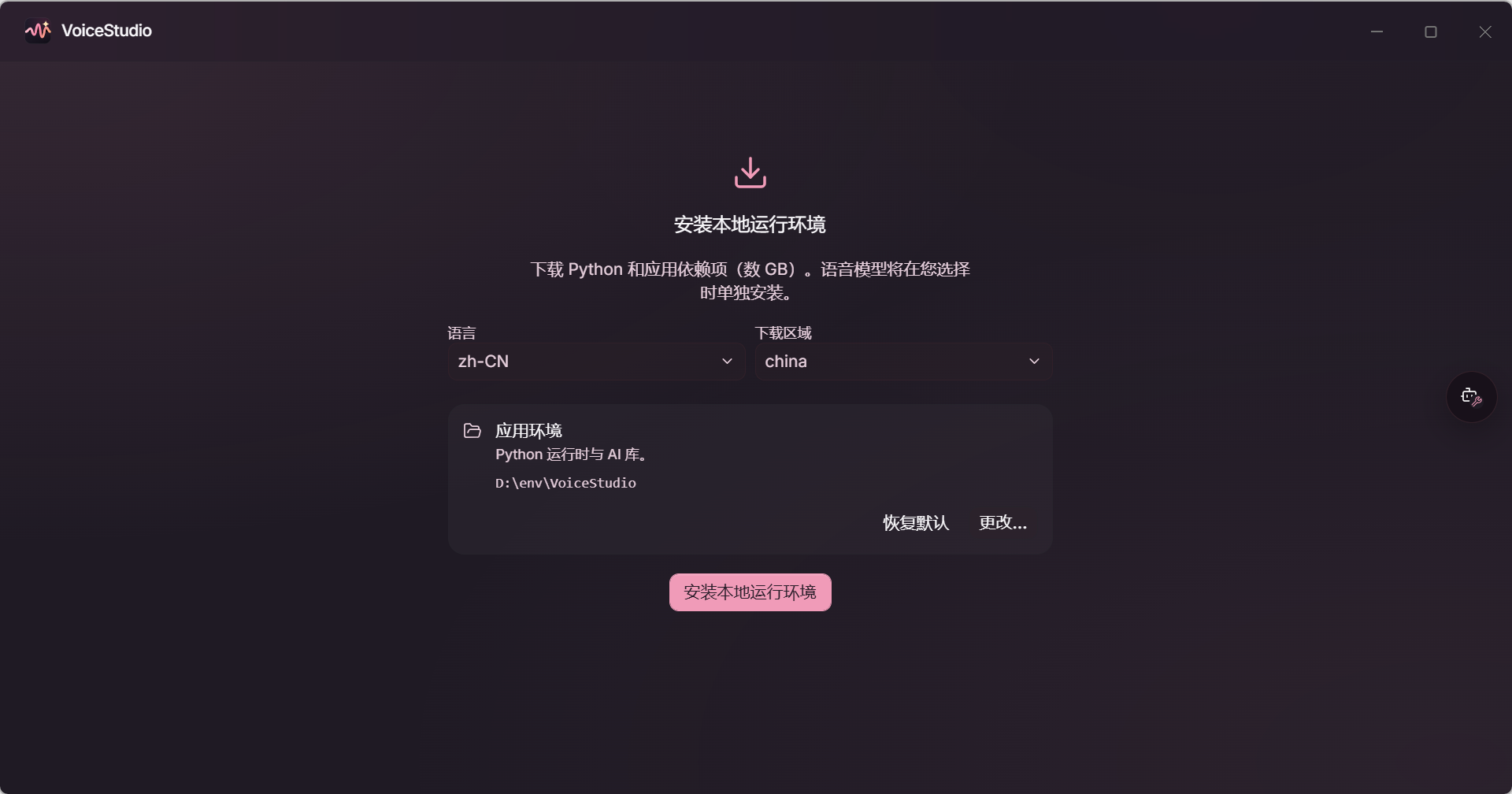
点击「安装本地运行环境」后,应用会按四个阶段自动完成:检查环境 → 下载 uv(Python 包管理器)→ 下载并安装依赖(含 PyTorch,共数 GB)→ 验证环境。全程进度可见,无需人工干预:
⚠️ 首次安装依赖需要下载数 GB 数据,视网速大约 10-30 分钟。安装完成后语音模型不会自动下载——模型在你第一次使用对应功能时按需安装(应用内会给出体积提示)。
4.3 源码部署需要的手动环境(可选路径)
如果你想从源码跑最新开发版,需要先装好以下四个工具(只走安装包路径的读者可跳过本节):
① Git:到 git-scm.com/download/win 下载安装,一路默认;验证:
git –version
② Node.js(≥22):到 nodejs.org/zh-cn 下载 LTS 版 .msi,双击安装,保持「Add to PATH」勾选;验证:
node -v
npm -v
③ Bun:打开 PowerShell,执行官方安装命令;验证:
powershell -c "irm bun.sh/install.ps1 | iex"
bun –version
④ uv:同样一行命令安装(用于准备 Python 后端依赖);验证:
powershell -c "irm https://astral.sh/uv/install.ps1 | iex"
uv –version
⑤ FFmpeg(音视频处理):命令行执行 winget install Gyan.FFmpeg 即可(安装包路径的应用自带 FFmpeg,不需要这一步)。
五、部署步骤(两条主路径 + 源码兜底)
5.1 路径一:官方安装包(推荐,一键安装)
第 1 步:下载安装包(约 204MB)
官方直链(GitHub Releases 最新版):
https://github.com/debpalash/VoiceStudio/releases/latest/download/VoiceStudio-Electron-0.5.6-win-x64.exe
国内直连 GitHub 不稳定时,用加速镜像前缀(把原链接接在后面):
https://gh-proxy.com/https://github.com/debpalash/VoiceStudio/releases/download/v0.5.6/VoiceStudio-Electron-0.5.6-win-x64.exe
第 2 步:校验文件完整性(可选但推荐)
在安装包所在目录打开 PowerShell,计算哈希并与发布页的 SHA256SUMS.txt 对比:
Get-FileHash .\\VoiceStudio-Electron-0.5.6-win-x64.exe -Algorithm SHA256
第 3 步:安装(可选装到 D 盘)
双击安装包,按向导操作;安装目录可以选到 D 盘(对 C 盘空间紧张的用户很关键)。如果你喜欢命令行,也可以用静默参数一步完成:
VoiceStudio-Electron-0.5.6-win-x64.exe /S /D=D:\\VoiceStudio
安装完成后程序位于 D:\\VoiceStudio\\VoiceStudio.exe(按你选定的目录)。如遇到 SmartScreen 提示,点「更多信息 → 仍要运行」即可。
第 4 步:首次启动(自动装环境 + 装模型)
打开应用 → 在「安装本地运行环境」界面确认语言/下载区域/应用环境位置 → 等待依赖自动安装完成 → 进入主界面。第一次使用某个功能时会提示安装对应模型(默认语音模型约 3GB、转写模型约 2.9GB),确认后自动下载。
✅ 验证成功:主界面正常打开、左下角「本地设备」显示设备状态即部署完成。你也可以在浏览器访问 http://127.0.0.1:3900/health,看到 {"status":"ok",…} 说明本地服务运行正常。
5.2 路径二:一条命令安装(PowerShell)
不想手动下载?直接在 PowerShell(普通用户权限即可)执行:
irm https://voicestudio.sh/install | iex
脚本会自动解析最新版本、下载安装包并启动安装向导;之后与路径一的步骤 4 相同。macOS / Linux 用户对应命令为 curl -fsSL https://voicestudio.sh/install | sh。
5.3 路径三:源码部署(开发者/兜底路径)
装好第 4.3 节的工具链后,三条命令跑起来:
git clone https://github.com/debpalash/VoiceStudio.git
cd VoiceStudio
bun install
bun run setup:api
bun run dev
其中 setup:api 负责准备 Python 后端依赖,dev 会启动开发版界面并自动拉起后端服务。git clone 失败时可换 gitcode 镜像(https://gitcode.com/gh_mirrors/…)或 gitclone.com 前缀。
六、使用详解:五个真实场景
部署完成后,打开应用就能看到完整工作区:左侧是「声音 / 故事 / 配音 / 转录 / 项目 / 工具」功能入口,主区域是语音克隆、配音、有声书等功能卡片。 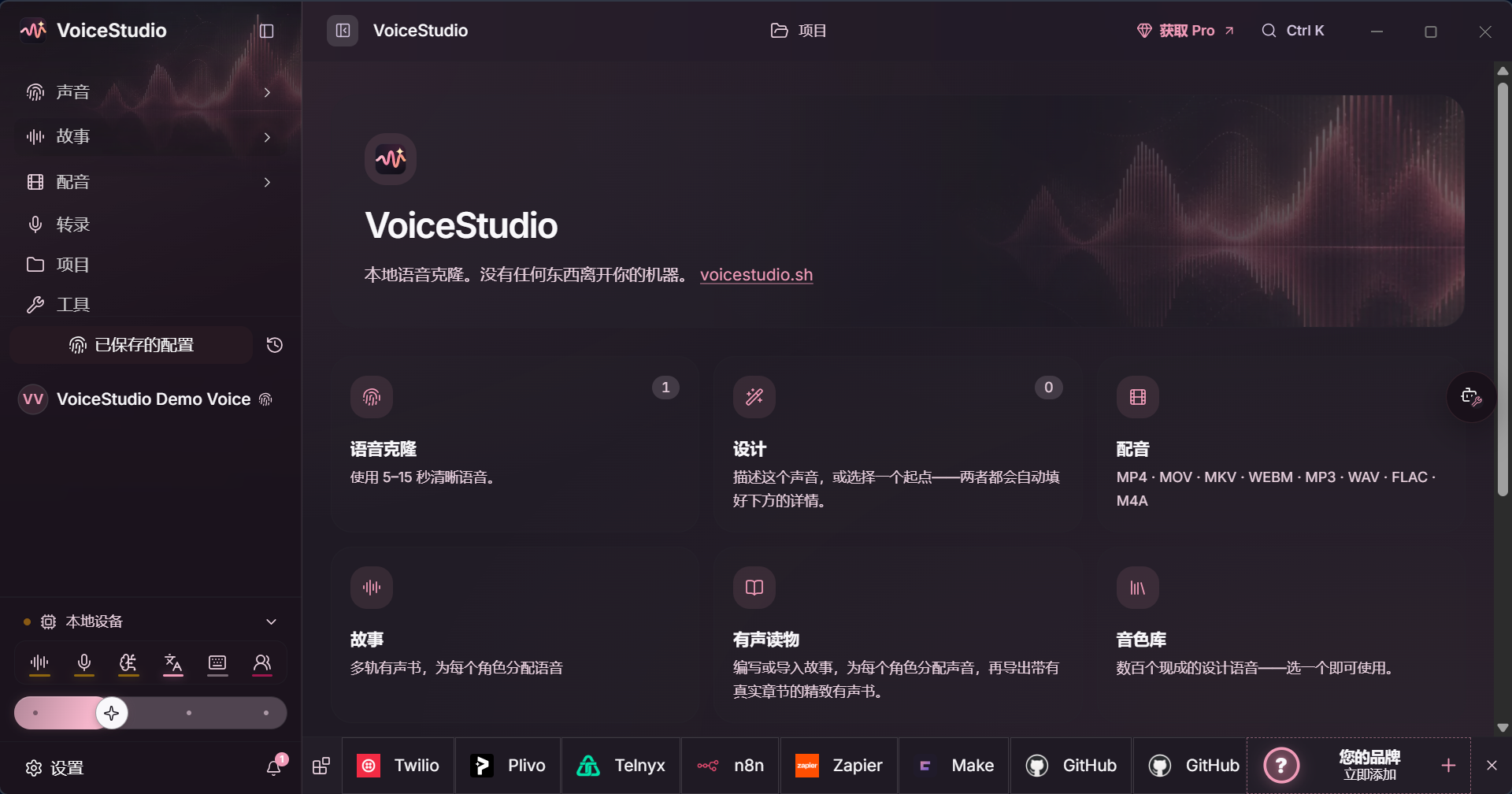
场景一:给视频配一个「自己的声音」(声音克隆)
适合口播视频创作者:录一次音,之后所有旁白都用同一个音色生成。
场景二:外语视频一键翻译配音(配音模块)
适合搬运/二创:把英文或日文视频变成中文配音版。
场景三:把说的话直接变成文字(听写与转写)
两个用法:听写适合实时输入——在任何软件里按全局快捷键呼出听写浮窗,说完话文字自动插入光标位置;转写适合已有录音——进入「转录」,拖入音视频文件,输出带时间戳的文字稿。
场景四:制作有声书 / 多角色故事(故事模块)
把文稿变成有声内容:在「故事」中创建项目,为旁白与每个角色分配不同音色(可从「音色库」里数百个现成音色中挑选),应用会逐章节渲染并缓存进度——长内容可以断点续做,导出即为成品的音频文件。
场景五:开发者用法(本地 API 与 MCP)
VoiceStudio 在后台运行着一个本地语音平台服务(默认 127.0.0.1:3900),浏览器打开 http://127.0.0.1:3900/docs 可以查看完整的 API 文档:
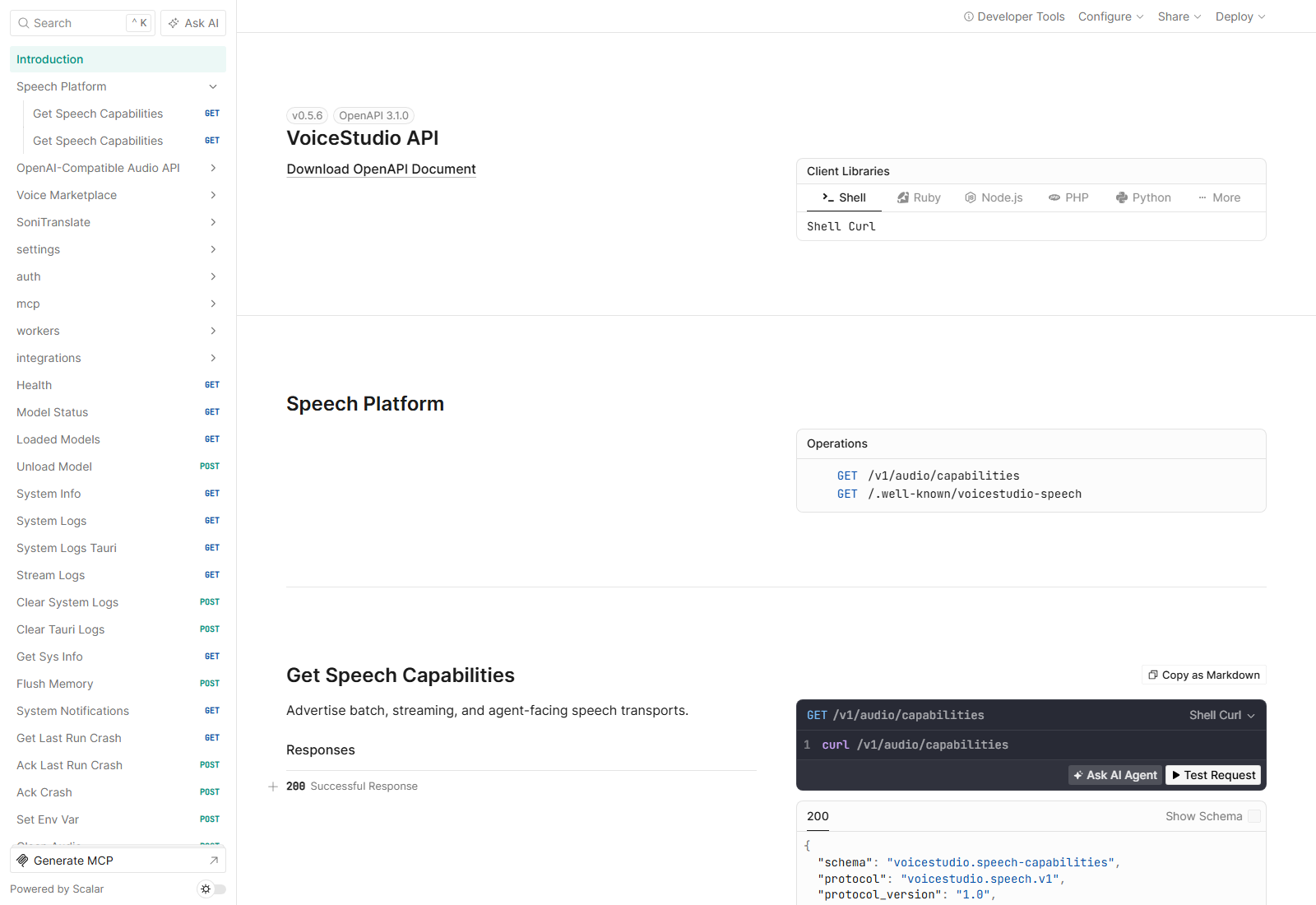
- OpenAI 兼容接口:/v1/audio/transcriptions(语音转文字)、/v1/audio/speech 等端点,现有脚本可低成本接入;
- MCP:Claude Code、Codex 等 AI Agent 可挂载本地 MCP 服务,让 AI 直接「说话」「听写」;
- WebSocket 实时流:适合做实时字幕、会议听写等流式场景。
七、踩坑与解决方案(7 个,按遇到顺序整理)
坑 1:GitHub 下载龟速(几十 KB/s)
现象:下载安装包(204MB)时进度几乎不动。
原因:GitHub 在国内直连不稳定。
解决:改用镜像前缀下载——https://gh-proxy.com/<原 GitHub 链接>,速度可提升到 MB/s 级;git 仓库类可换 gitcode / gitclone.com 镜像。
坑 2:装了 GitHub 加速工具,依赖安装报证书错误
现象:安装依赖时中断,提示 invalid peer certificate: UnknownIssuer。
原因:加速工具会对 GitHub 流量做本地证书重签,包管理器(uv)使用内置证书库、不认识它的根证书。
解决:在 %APPDATA%\\uv\\uv.toml 写入一行 system-certs = true 后重试;也可以安装时带 –system-certs 参数,或临时关闭加速工具再安装。
坑 3:依赖安装慢(PyPI 官方源在国内极慢)
现象:安装依赖阶段长时间爬行(大量安装包来自 files.pythonhosted.org)。
原因:PyPI 官方文件源在国内速度不稳定。
解决:首次启动时「下载区域」选 china(自动启用国内镜像);也可以在包管理器中显式配置国内镜像源。
坑 4:模型下载慢或连不上 HuggingFace
现象:模型下载长时间无进度;日志里可能出现 segmented download … failed — falling back to snapshot_download。
原因:模型托管在 HuggingFace,国内直连不稳定;大文件分段下载失败时应用会自动降级为经典下载,属正常降级路径,只是变慢。
解决:下载区域选 china(自动使用国内镜像);也可以显式设置 HF_ENDPOINT=https://hf-mirror.com。下载全程有哈希校验,镜像来源不影响文件完整性;大文件耐心等待,或提前手动预置缓存。
坑 5:C 盘被装满了(默认路径都在 C 盘)
现象:安装到一半提示磁盘不足。
原因:默认安装目录、Python 环境、模型缓存都倾向于 C 盘用户目录,全套下来要 10GB 以上。
解决:① 安装时把程序目录选到 D 盘;② 首次启动在「应用环境」里把环境位置改到 D 盘(选一个全新的空目录,应用不接受接管已有内容的旧目录);③ 模型目录可在「设置 → 存储」中改到大容量分区。
坑 6:第一次生成音频时卡了约两分钟,然后提示水印失败
现象:生成流程最后一步长时间无响应,日志出现「Watermark embedding failed」。
原因:生成音频时会嵌入隐形水印,其模型文件托管在 HuggingFace,直连超时。
解决:等待一两次失败后应用会自动跳过水印继续输出(不影响音频可用性);追求完整水印效果可从 HuggingFace 镜像手动下载该模型文件放入模型缓存目录的 audioseal 子目录。
坑 7:小显存/低配机器又慢又容易崩
现象:生成时间长;加载转写模型时后端崩溃或无响应;首次运行阶段系统卡顿。
原因:语音引擎推荐 6GB 显存,小显存会触发内存换页;首次生成需加载约 3GB 模型;8GB 内存属于下限,部分组件会延迟到使用时才加载(属正常策略)。
解决:① 生成前在「模型目录」卸载不用的模型,不要让合成与转写模型同时驻留;② 转写引擎切换为「崩溃隔离」版本(独立子进程运行);③ 在「设置 → 性能」切换为 CPU 模式(更稳但更慢);④ 文本尽量短,长文本分段生成;⑤ 首次加载 30 秒-1 分钟的系统卡顿属正常现象,耐心等待。
八、功能验证与真实运行结果
以下是在一台 Windows 笔记本(i5 处理器 / 8GB 内存 / NVIDIA MX230 2GB 显卡)上完整部署后的实际运行情况:
- 本地服务:安装完成后 http://127.0.0.1:3900/health 返回 {"status":"ok",…},应用与后端通信正常;
- 语音合成:用内置演示音色生成一段英文测试语音,输出 2.0 秒、24kHz/16-bit 的 WAV 文件(保存于应用的输出目录),生成链路显示「合成 → 后处理 → 隐形水印 → 保存」全部成功;
- 隐形水印:对生成的音频调用检测接口,返回 is_watermarked: true(置信度 1.0),可识别为 VoiceStudio 生成内容——用于标记 AI 合成音频、便于合规溯源;
- 语音转写:把刚生成的音频交给转写服务,正确输出英文原文(“Hello from Voice Studio.”),验证「生成→识别」闭环;
- 模型安装:语音模型(约 3GB)与转写模型(约 2.9GB)在应用内一键下载安装,完成后模型列表显示已安装、可随时卸载或切换;
- API 与界面:本地 API 文档页可正常打开(见「使用详解」场景五插图),主界面各功能模块完整可用。
九、常见问答(FAQ)
Q1:它完全免费吗?有隐藏收费吗?
应用本身开源免费(代码 AGPL-3.0),所有功能本地运行、没有按量计费。注意:默认语音权重是 CC-BY-NC(非商用)许可,个人和内容创作可以放心用;商用场景请先阅读模型许可或更换权重。应用内另有可选的 Pro 订阅页,不影响免费功能使用。
Q2:需要什么配置?没有独显能用吗?
Windows 10/11 64 位即可起步;有 NVIDIA 显卡可加速(推荐 6GB 以上显存),没有独显也能用 CPU 运行——速度较慢但功能完整。内存建议 16GB 以上,磁盘预留 30GB。
Q3:数据会上传到云端吗?
不会。语音合成、克隆、转写全部在本机完成;参考音频和生成结果只存在本机目录,也可以完全离线使用(安装完成后不再依赖外网)。
Q4:生成的声音能商用吗?
请遵守两点:① 软件默认语音权重的非商用许可(CC-BY-NC);② 克隆声音需获得声音本人授权,不要模仿未经授权的真人声线。用于个人创作、学习演示没有问题。
Q5:装完之后占了多大空间?想搬家怎么办?
程序 + 运行环境约 5GB,默认两个模型约 6GB。模型目录可以在「设置 → 存储」里迁移;环境目录在建时选好位置(见坑 5),后续无需再动。
十、总结
VoiceStudio 把「声音克隆、配音、转写、有声书」这一整条语音生产力链路搬进了本地电脑:装一个应用、过一遍自动环境配置,后面就是无限量免费使用。对内容创作者来说,它最实用的三个场景是——克隆自己的音色批量配旁白、外语视频翻译配音、录音转文字;对在意隐私的用户,它提供了「数据不出本机」的完整方案。
安装包路径整体难度很低(唯一要动脑的是硬盘规划),国内网络配合镜像也全程顺畅。如果在部署中遇到别的问题,欢迎在评论区交流,卡在哪里都可以直接问我。后续我还会整理「多角色有声书制作」「本地 API 接入 AI 工作流」的进阶玩法;还想看哪个开源语音、效率工具的部署实战,留言告诉我,点赞高的优先安排。
完整命令速查
# ① 下载安装包(直连慢时用 gh-proxy 镜像前缀)
# 官方:https://github.com/debpalash/VoiceStudio/releases/latest/download/VoiceStudio-Electron-0.5.6-win-x64.exe
# 镜像:https://gh-proxy.com/https://github.com/debpalash/VoiceStudio/releases/download/v0.5.6/VoiceStudio-Electron-0.5.6-win-x64.exe
# ② 校验哈希(PowerShell,与发布页 SHA256SUMS.txt 对比)
Get-FileHash .\\VoiceStudio-Electron-0.5.6-win-x64.exe -Algorithm SHA256
# ③ 安装(双击向导,或静默安装到 D 盘)
VoiceStudio-Electron-0.5.6-win-x64.exe /S /D=D:\\VoiceStudio
# ④ 一条命令安装(PowerShell)
irm https://voicestudio.sh/install | iex
# ⑤ 源码部署(需 Git / Node 22+ / Bun / uv / FFmpeg)
git clone https://github.com/debpalash/VoiceStudio.git
cd VoiceStudio
bun install
bun run setup:api
bun run dev
# ⑥ 安装完成后验证本地服务
curl http://127.0.0.1:3900/health
# ⑦ 补充:GitHub 加速器用户修正依赖下载证书问题
# 在 %APPDATA%\\uv\\uv.toml 中写入:
system-certs = true
本文涉及的命令均在 Windows 11 环境部署验证通过;版本 v0.5.6,其他版本命令基本一致,把版本号替换即可。
项目地址:VoiceStudio
标签:VoiceStudio | AI语音 | 声音克隆 | AI配音 | 语音转文字 | 本地部署 | 开源软件 | Windows教程