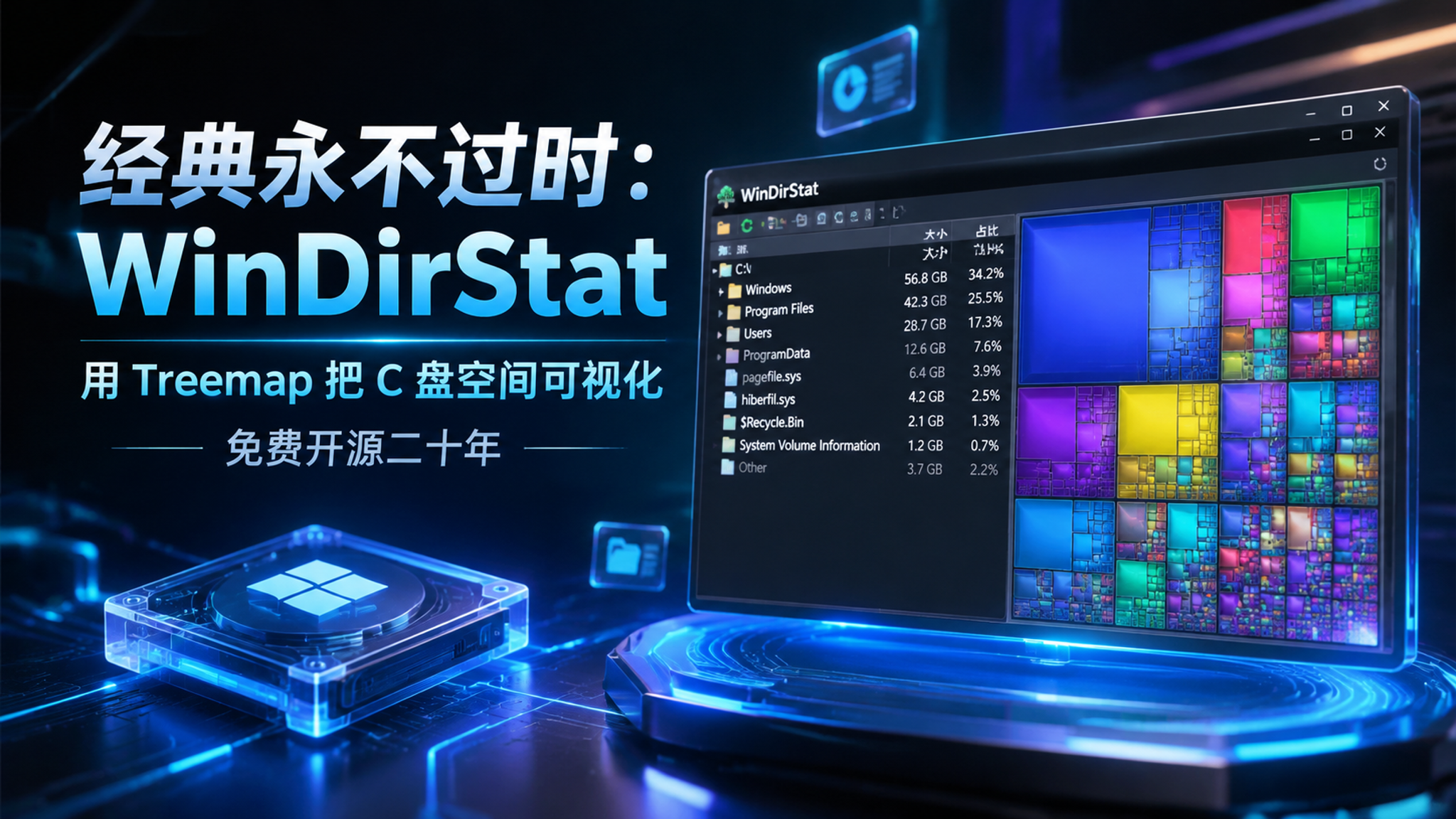
在动辄几十 MB 的“系统优化全家桶”之外,磁盘空间清理这个需求其实有一个更纯粹、更克制的解决方案。WinDirStat 自 2003 年发布至今,用一套“目录树 + 扩展名列表 + Treemap 树状图”的三重视角,把“C 盘为什么红了”从玄学变成了可以逐像素审视的工程问题。它不常驻后台、不捆绑服务、不弹出清理广告——只是在你需要的时候,把整块硬盘的文件分布画给你看。
核心信息速览
| 软件名称 | WinDirStat(Windows Directory Statistics) |
| 开发者 | Bernhard Seifert(原创)、Oliver Schneider、Bryan Berns 等维护 |
| 首次发布 | 2003 年 10 月 1 日 |
| 当前版本 | 2.9.x 系列(2026 年 10 月仍有更新),不同源快照存在 2.8.0 / 2.9.0 / 2.9.3 等版本记录 |
| 开源协议 | GNU GPL v2(完全免费,商用场景亦无许可费用) |
| 开发技术 | Visual C++ / MFC |
| 下载体积 | 约 2.4 MB – 4.5 MB(版本不同略有浮动) |
| 支持系统 | Windows 7 至 Windows 11;Windows Server 2008 R2 至 2025 |
| 便携版本 | 官方提供 Portable 版,可存入 U 盘免安装运行 |
| 核心视图 | 目录树列表、扩展名统计、Treemap 树状图(三者联动) |
| 特色能力 | 重复文件检测(2.x 版本引入)、命令行扫描与报告导出 |
一、三重视角:同一份数据的三种“读法”
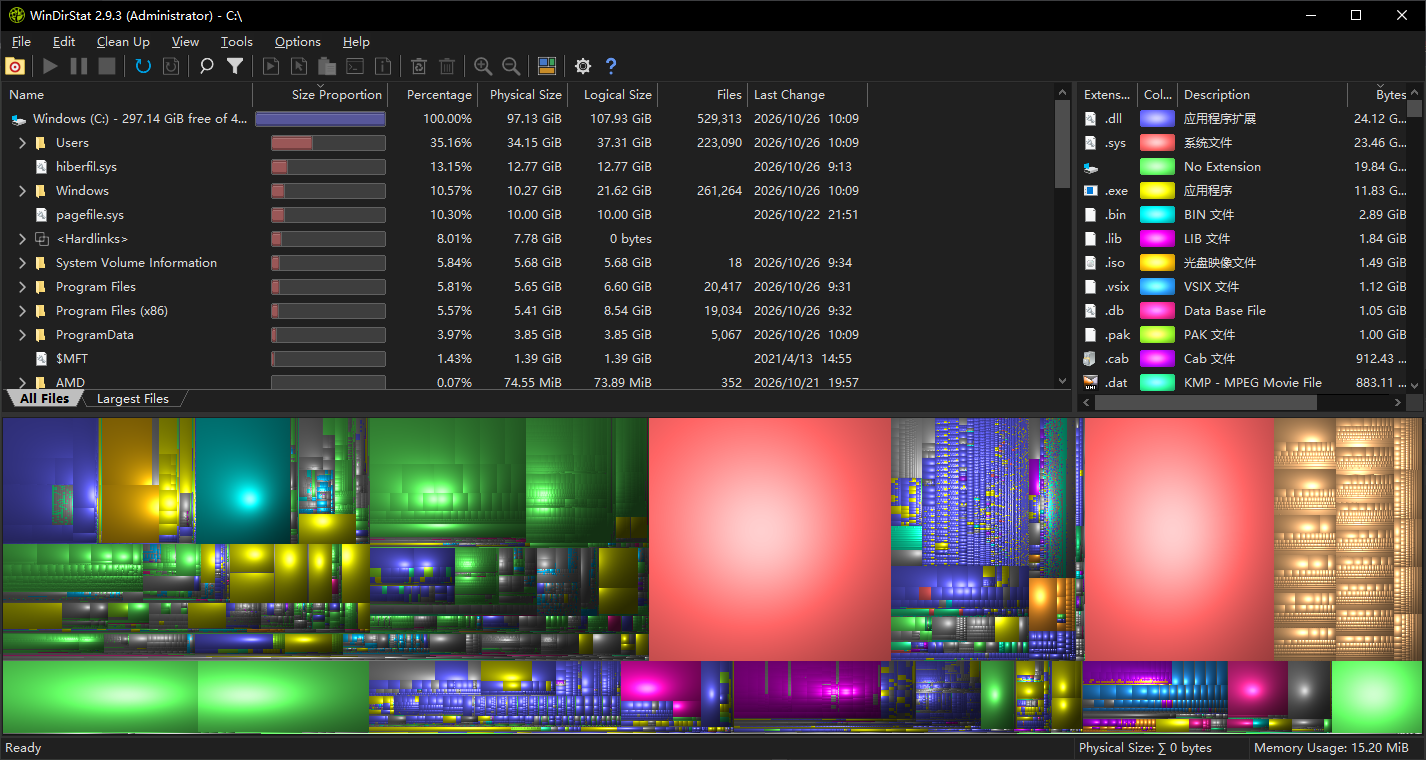
WinDirStat 的工程价值不在于“扫描硬盘”,而在于把一次扫描的结果用三种互补的视图呈现,让“大文件在哪里”这个问题可以在不同抽象层级上被回答。
1.1 目录树列表:按体积排序的资源管理器
左侧的目录树默认按占用空间从大到小排序,而不是按字母序。这意味着你打开 C 盘的那一刻,最大的文件夹已经排在了最上面。你可以像在资源管理器里一样逐层展开,但排序逻辑从“文件名”切换成了“体积”——谁在吃你的磁盘,谁就站在最前面。
列表中的每一行都包含大小、占用百分比、文件/子文件夹数量以及最后修改时间,足以在删除之前做出判断。
1.2 扩展名列表:定位“空间杀手”的类型
右侧的扩展名列表按文件类型汇总占用空间,并用颜色标记与 Treemap 中的矩形一一对应。点击某个扩展名(比如 .log 或 .iso),Treemap 中对应的所有文件块会被高亮,你可以立刻看到这类文件分散在哪些目录中。
这一视图的价值在于发现“单类文件的大规模累积”。一个 50 MB 的日志文件不显眼,但当 2000 个 .log 文件合计占用 20 GB 时,扩展名列表会把它排在前面。
1.3 Treemap 树状图:面积即大小,颜色即类型
Treemap 是 WinDirStat 最具辨识度的视图,也是它区别于普通“大文件查找器”的核心设计。
- 基本规则:每一个文件被表示为一个彩色矩形,矩形的面积与文件大小严格成比例;目录本身也构成一个矩形,包含其下所有文件和子目录的矩形,因此目录矩形的面积与整棵子树的体积成比例。
- Cushion shading:矩形采用 cushion 着色,在视觉上呈现出“凸起”的立体感,用于突出目录层级结构。这种着色不是为了美观——它让嵌套的目录边界在大量小矩形堆叠时依然可辨。
- 交互联动:鼠标悬停在某个矩形上,会显示该文件的名称、大小和完整路径;点击矩形,左侧目录树会自动定位到对应的文件;反之,在目录树中选中一个文件夹,Treemap 中对应的整块区域会被框出。这种双向联动让“宏观分布”和“微观文件”之间的切换不需要任何额外操作。
二、使用流程:从扫描到清理
2.1 选择扫描目标
启动时可以选择“所有本地驱动器”“单个驱动器”或“一个文件夹”。如果只是排查 C 盘,选“单个驱动器”即可;如果想知道某个具体项目目录为什么膨胀,选“一个文件夹”能显著缩短扫描时间。
2.2 等待扫描完成
WinDirStat 采用全文件夹遍历的扫描方式,速度慢于基于 NTFS MFT 的工具(如 WizTree),但胜在不依赖文件系统特性、兼容性更广。对于一块 1 TB 的机械硬盘,首次全盘扫描可能需要数分钟;SSD 上会快很多。
2.3 利用三重视角定位目标
扫描完成后,建议按以下顺序排查:
2.4 安全清理
右键菜单提供打开、删除、显示属性等内置动作,也支持自定义命令行清理动作。删除时可以选择移入回收站或永久删除——首次清理建议使用回收站,留出反悔窗口。
一条务实的原则:优先处理 Downloads、旧的安装包目录、媒体库、虚拟机存储等非系统文件夹。系统目录(Windows、Program Files)中的文件,如果不确定用途,不要仅凭“看起来很大”就删除。
2.5 刷新结果
在外部删除文件后,可以在 WinDirStat 中刷新受影响的目录,而不必重新扫描整块磁盘。
三、命令行与自动化:被低估的“报告生成器”
WinDirStat 2.5.0 起引入了命令行扫描选项,2.6.0 调整了参数形式,当前支持以 / 或 – 为前缀的以下标志:
| /SaveTo | 扫描指定目标,将报告写入文件后自动退出 |
| /SaveDupesTo | 扫描并输出重复文件报告 |
| /SavePermsTo | 扫描并输出权限报告 |
| /LoadFrom | 重新打开之前保存的扫描结果 |
这意味着 WinDirStat 可以嵌入脚本或批处理流程,定期生成磁盘占用快照,而不是只能作为交互式 GUI 工具使用。
四、竞品中的位置:为什么仍然选择它
2026 年的磁盘分析工具生态中,WinDirStat 的速度不是最快的,界面也不是最现代的。它的定位可以用一句话概括:在“完全免费且无任何使用限制”的前提下,提供最经典、最稳定的树状图分析体验。
| WinDirStat | GPL v2 开源,任何场景免费;Treemap + 三视图联动成熟稳定 | 全文件夹扫描,大磁盘上速度较慢;界面偏传统 |
| WizTree | 直接读取 NTFS MFT,扫描速度极快(大磁盘数秒级) | 个人使用免费,商业使用需付费;依赖 NTFS 特性 |
| TreeSize Free | 界面更现代,免费版提供树状图和 PDF 报告 | 高级功能(重复搜索、扫描调度、多格式导出)在付费版中 |
| SpaceSniffer | 免安装、动画 Treemap 直观 | 仅查看,无报告导出;更新频率低 |
选择的逻辑:如果你在公司电脑上使用,或者无法为磁盘工具申请任何预算,WinDirStat 是少数没有“商业使用需付费”条款的选项。如果你在个人电脑上追求极速扫描,WizTree 在 NTFS 卷上的速度优势是数量级的。两者并不互斥——WizTree 负责快速定位,WinDirStat 负责在需要开源可审计或跨文件系统(如 FAT32、exFAT 外接盘)时提供可靠的可视化。
五、客观局限
六、小结
WinDirStat 的核心价值不在于它“新”或“快”,而在于它用 GPL v2 的完全免费承诺、三重视角的联动设计和面积严格成比例的 Treemap,把磁盘空间分析这件事做成了一个二十年不过时的基准工具。它不需要你学习新的交互范式——目录树是你熟悉的,右键菜单是你熟悉的,Treemap 的规则(面积 = 大小,颜色 = 类型)简单到不需要任何说明。
在“系统优化软件”普遍倾向于捆绑、驻留和弹窗的当下,WinDirStat 保持了一种老派的克制:打开、扫描、看清楚、关掉。对于需要定期排查 C 盘、或者想真正理解“空间到底去哪儿了”的开发者来说,它仍然是一个不会让人失望的起点。
附录:资源列表
| ✅ 下载地址 | 快速下载 | exe文件 |
| ✅ 官方网站 | https://windirstat.net/ | 下载与文档 |
| ✅ GitHub 仓库 | https://github.com/windirstat/windirstat | GPL v2 |
| 📦 Portable 版本 | PortableApps.com 或官方发布页 | 免安装,可存 U 盘 |
| 📄 命令行参数说明 | 官方 README / documentation.help | /SaveTo、/LoadFrom 等 |
本文为原创内容,转载请注明来源与作者。
CSDN 首发 | 版权所有 © 2026
📢 温馨提示:WinDirStat 为 GPL v2 开源软件,可自由使用与分发。删除文件前请确认其用途,系统目录中的文件在不确定时建议保留。版本号与下载体积等动态信息请以官方网站实时页面为准。