本文为个人学习记录,仅记录配置过程与排查经验,不涉及任何商业推广。 涉及的工具与模型均为各自厂商的产品,请通过各自官方渠道获取,自行甄别。
目录
- 一、准备工作
- 二、安装软件
- 三、获取 API Key(以 Kimi 为例)
- 四、配置供应商
- 五、直连 / 路由 / 聚合的区别
- 六、常见问题
一、准备工作
Codex 默认只能使用 OpenAI 官方账号。想在 Codex 里调用国产大模型(Kimi、DeepSeek、GLM 等),需要通过一个本地配置管理工具改写 Codex 的配置文件,把请求指向国产模型的 OpenAI 兼容接口。
开始前需要准备:
| 配置管理工具 | 用于统一管理多个模型供应商的地址、Key 和连接方式(本文以 CC Switch 为例) |
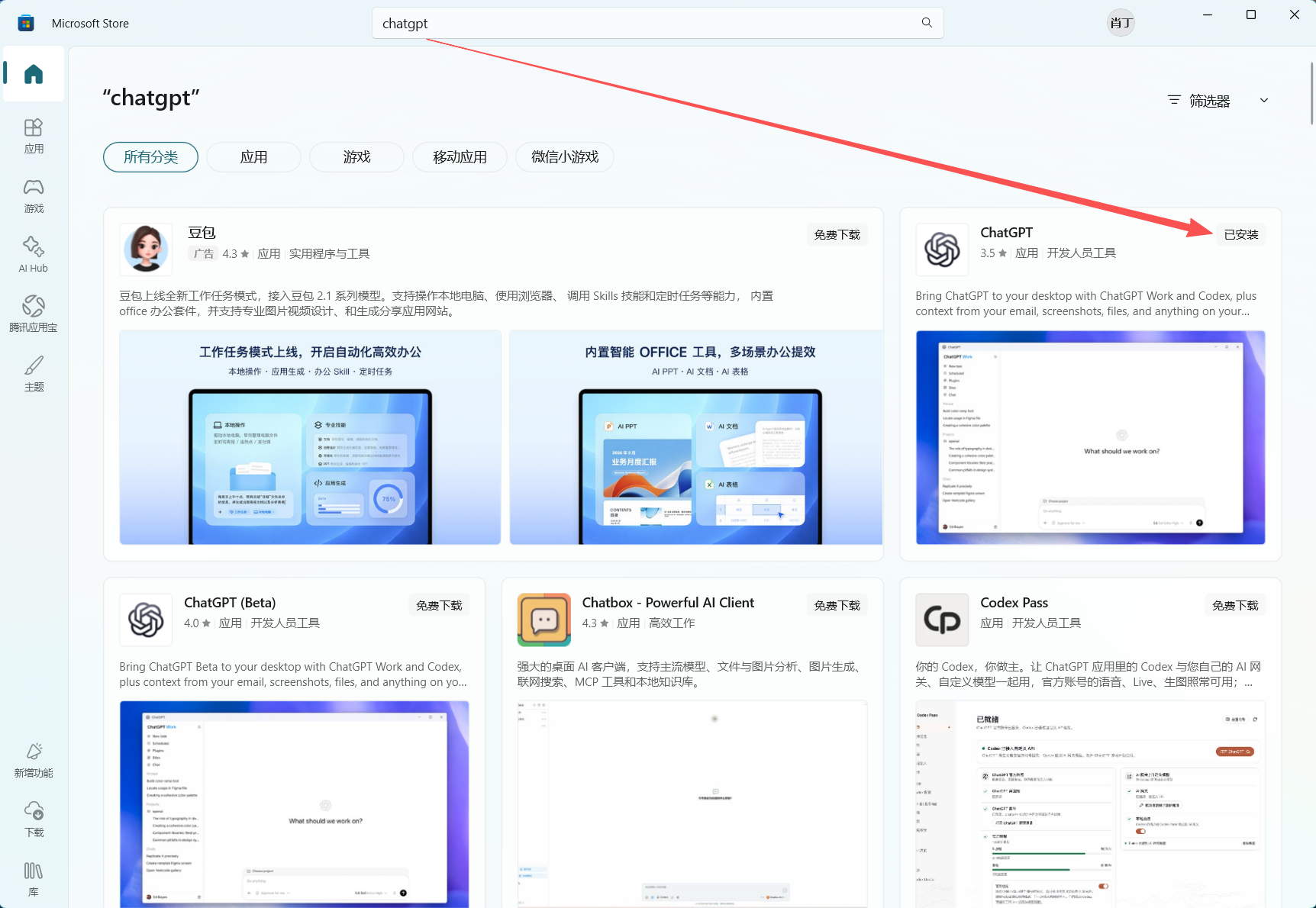
| Codex 客户端 | 可在系统应用商店安装 ChatGPT 桌面版(内含 Codex),或使用命令行版(需 Node.js 环境,npm i -g @openai/codex) |
| 模型厂商账号 | 任一家国产大模型开放平台账号 |
| API Key 与余额 | 开放平台创建的 Key,以及按量计费余额(注意不是 App 会员) |
关于网络环境:配置管理工具和国产模型开放平台通常可以直接访问;只有调用 OpenAI 官方服务时才需要相应的网络环境。
二、安装软件
2.1 安装配置管理工具
在搜索引擎中搜索工具名称进入项目官网,在下载页选择 Windows 版本安装(要求 Windows 10 及以上)。安装后保持默认设置即可。
2.2 安装 Codex 客户端
桌面版(推荐新手):
命令行版(可选):
安装 Node.js 后,在终端执行 npm i -g @openai/codex,至少运行一次以生成 ~/.codex/config.toml 配置目录。
三、获取 API Key(以 Kimi 为例)
顺序提示:先拿到 API Key,再做供应商配置,配置时会要求粘贴 Key。
3.1 创建 API Key
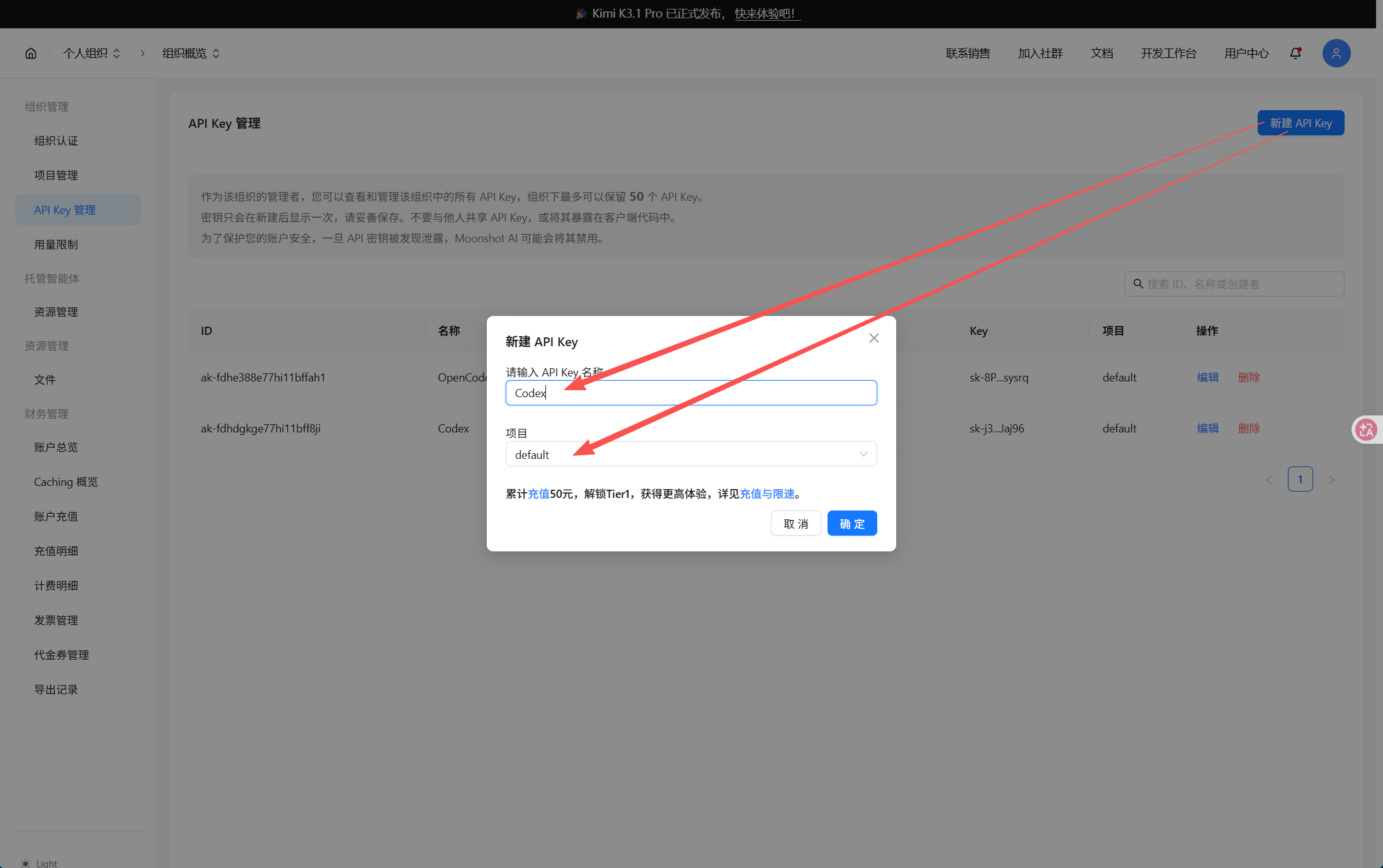
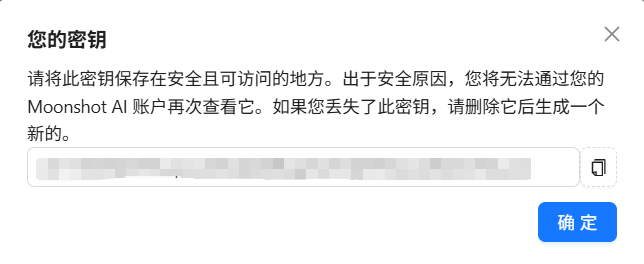
注意:部分厂商的国内站与海外站账号、Key 完全独立,不能混用,创建时注意站点地区。
3.2 充值
在开放平台的费用中心为账户充值按量计费余额:
- 各平台最低充值金额不同,常见为 10 元起
- 费用按实际 Token 用量从余额扣除
- 部分厂商提供面向编程场景的包月套餐(如 Coding Plan 类产品),会生成专用 Key,在配置工具中选择对应预设即可
3.3 会员与 API Key 的区别
这是新手最容易混淆的一点:
| 对应对象 | 人:网页/App 里的对话使用 | 程序:代码或第三方客户端调用 |
| 计费方式 | 按时间包月,有功能上限,不按 Token 计费 | 按量计费,按 Token 花钱,无包月无限量 |
| 能否用于 Codex | 不能直接使用(编程专用订阅除外) | 可以,本教程用的就是它 |
| 高峰期 | 会员享优先 | 按账户速率限额(RPM/TPM)执行 |
四、配置供应商
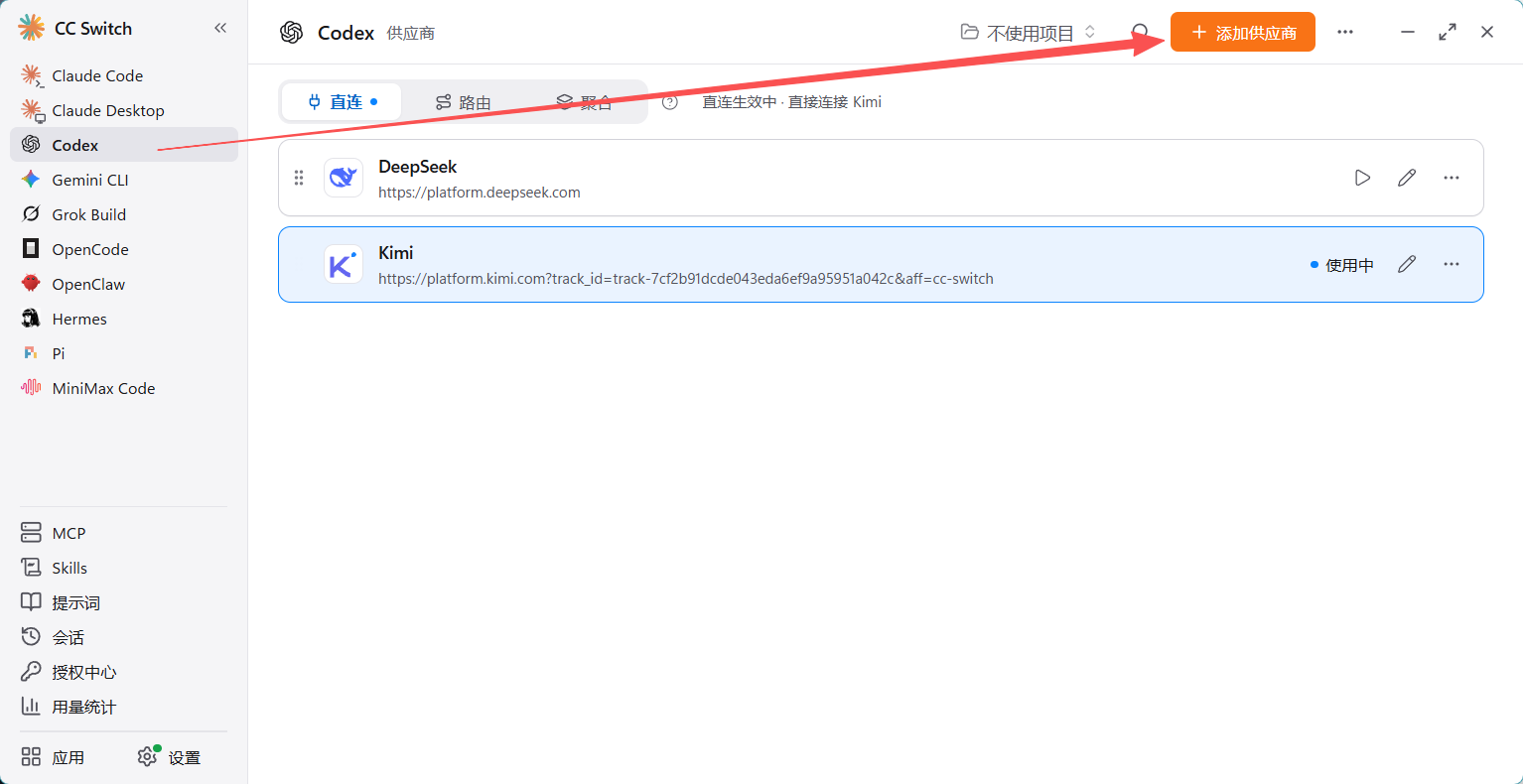
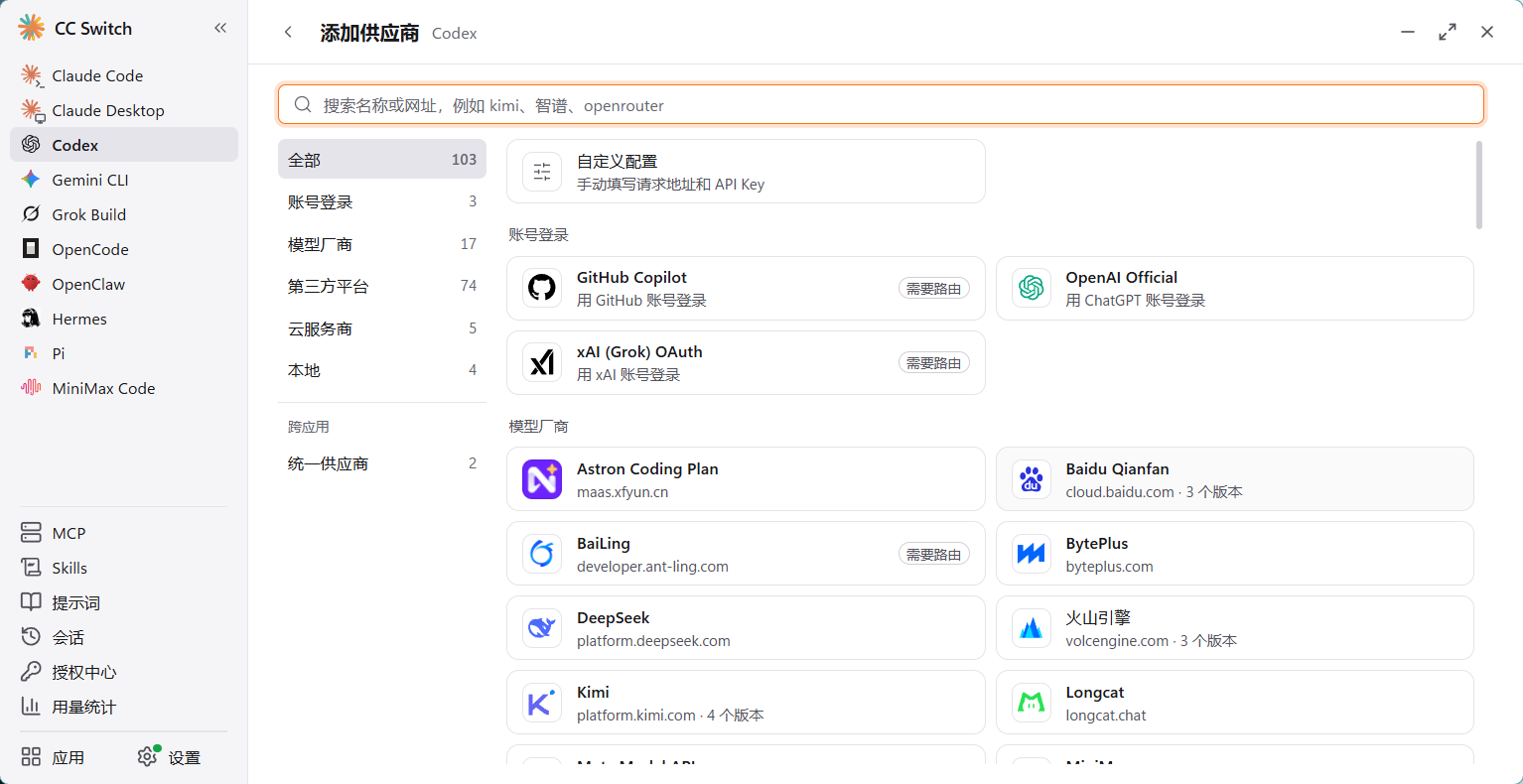
4.1 进入 Codex 页面并添加供应商
4.2 选择供应商预设
在添加界面通过搜索栏搜索,或在列表中找到目标厂商,优先使用内置预设:Base URL、模型列表和协议格式都会自动填好,避免手写地址出错。
4.3 填入 API Key 并选择模型
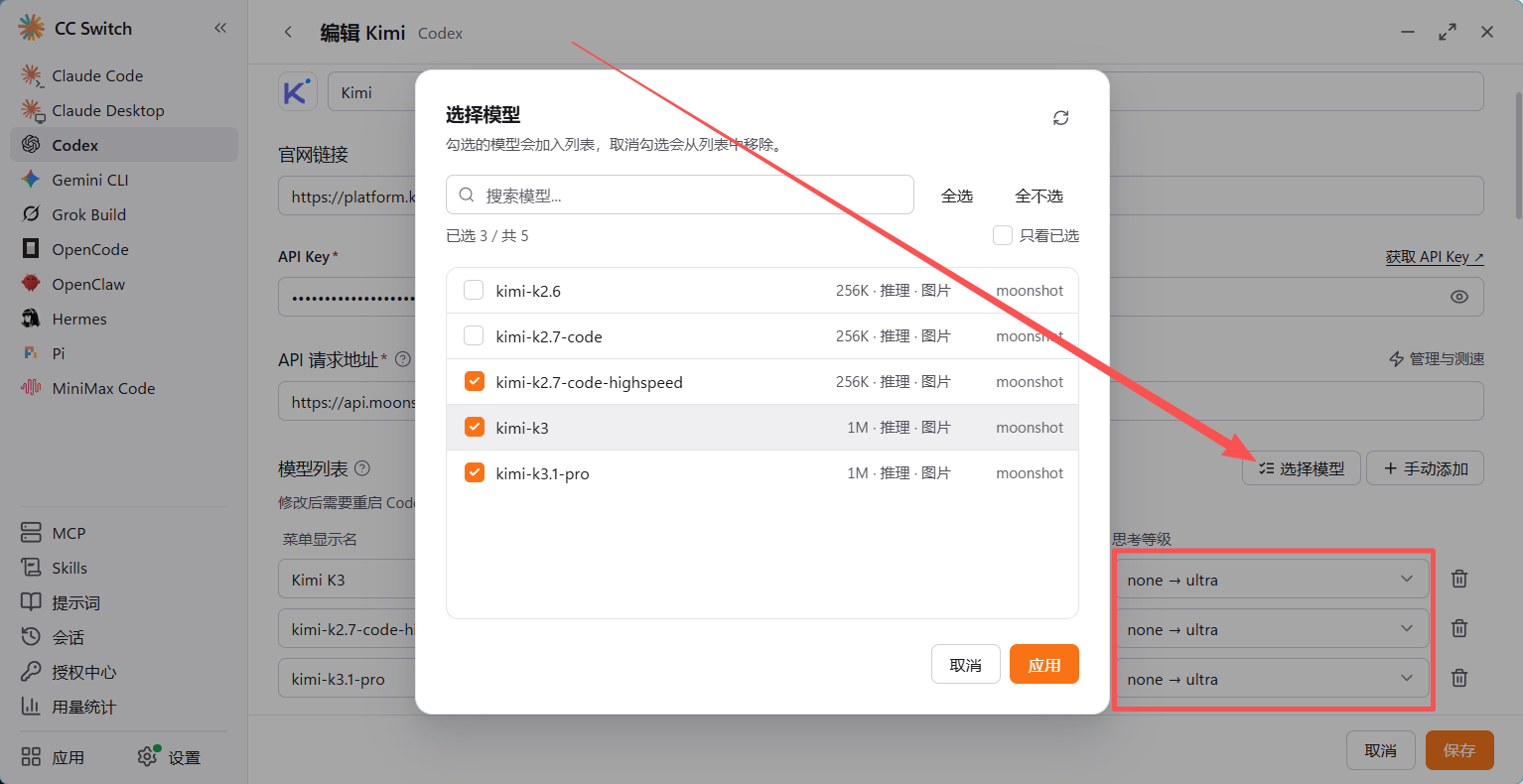
三种模式下,添加供应商的操作几乎完全相同。
4.4 选择连接模式
- 只用一家模型:保持「直连」,在供应商卡片上启用即可
- 想在 Codex 内随时切换多家模型:切到「聚合」标签,把多家厂商加入列表(Add),设置一个默认供应商,执行切换
- 需要协议转换或故障自动转移:使用「路由」,并在设置中打开「路由总开关」和「Codex」开关
4.5 重启 Codex
Codex 只在启动时读取一次模型列表,配置后必须重启才能看到新模型:
- 桌面版:完全退出应用进程(不是关闭窗口),再重新打开
- 命令行版:在配置工具中执行「Restart Codex daemon」,仅重开终端无效
4.6 验证是否成功
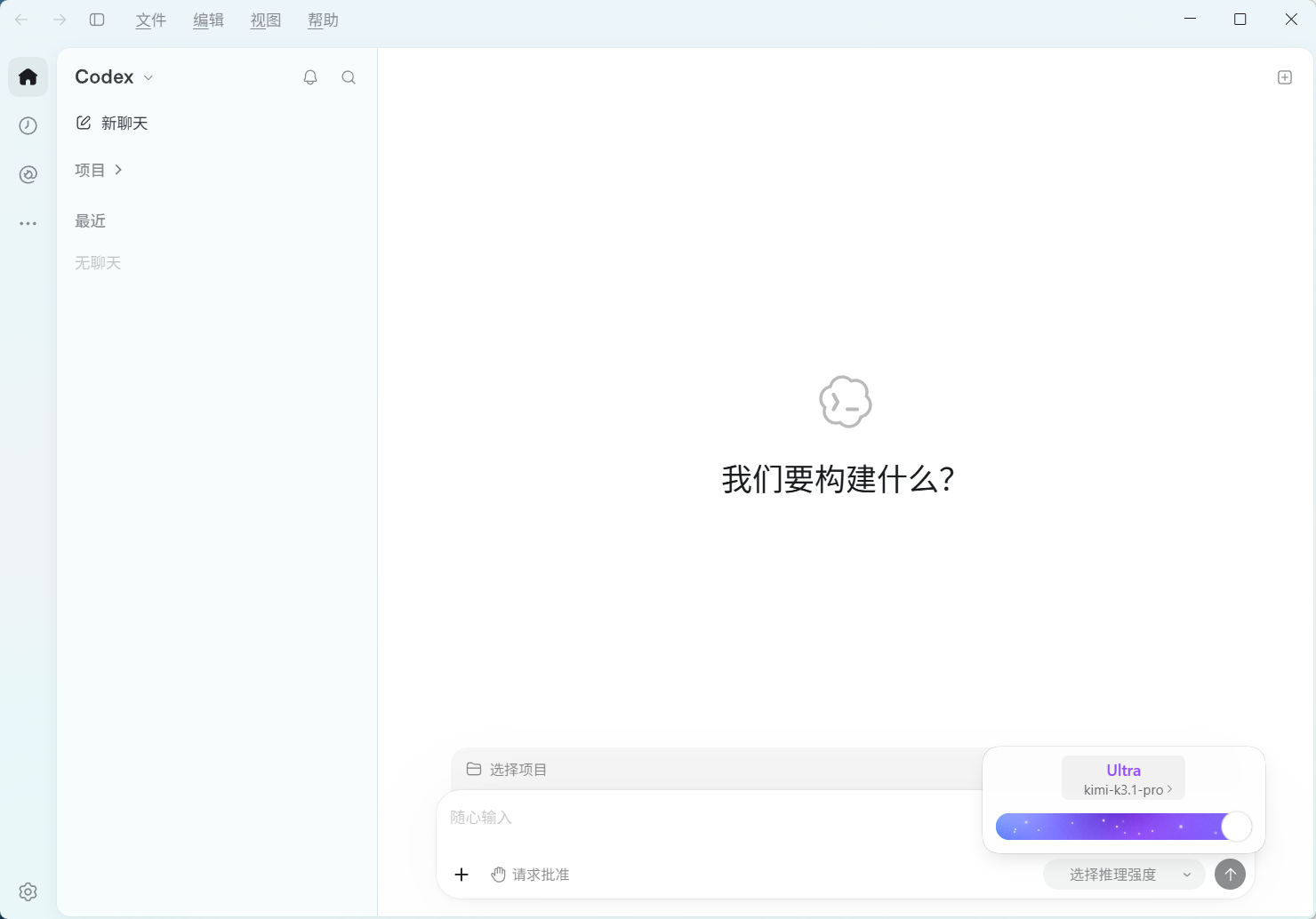
配置原理(改了什么):配置工具实际修改的是 ~/.codex/config.toml——直连模式把 base_url 指向供应商;路由模式指向本机地址(默认 127.0.0.1:15721)。真实 Key 保存在配置工具中,路由转发时才注入,Codex 配置文件里不会出现明文 Key。
五、直连 / 路由 / 聚合的区别
| 请求路径 | Codex 直接连接供应商 | 先经过本机服务转发(一次只走一家) | 经本机服务,按 /model 所选模型分发到多家 |
| 切换供应商 | 配置工具中切换,需重启 Codex | 配置工具中切换,无需重启 | 直接在 Codex 的 /model 中切换,无需重启 |
| 协议转换 | 不支持 | 支持(Responses / Chat / Anthropic 互转) | 支持 |
| 故障转移 | 无 | 支持(挂了自动切备用厂商) | 无 |
| 请求日志/用量统计 | 无 | 有 | 有 |
| 管理工具需常驻 | 否 | 是 | 是 |
| 适用范围 | 所有客户端 | 所有客户端 | 仅 Codex / Claude Code |
选型建议:
- 固定用一家、追求稳定省事 → 直连
- 一家主力、担心限流或宕机、需要自动切换 → 路由
- 想在一个模型列表里混用多家模型做对比 → 聚合
六、常见问题
Q1:提示「429 请求过多 / 服务器繁忙,重试 5/5 失败」?
429 表示触发速率限制或额度用尽,按顺序排查:
Q2:报 404、找不到 /responses?
供应商是 Chat 协议而未启用路由。确认供应商卡片是否有「Needs Routing(需要路由)」角标,按第 4.4 节开启路由;新版 DeepSeek、Kimi 预设为原生直连,无需此操作。
Q3:/model 里看不到配置的模型?
没有重启 Codex。桌面版完全退出重开,命令行版重启 daemon。
Q4:配置好后请求跑到了别的厂商?
检查三处是否一致:当前启用的供应商、本机路由总开关与 Codex 开关、Codex 中选择的模型。
Q5:API Key 泄露了怎么办?
立即去开放平台删除该 Key 并重新生成;不要把 Key 硬编码进代码后提交到 Git,应放在环境变量或配置文件中。
如果觉得有用的话可以点赞收藏哦!!!