/* MD / 富文本中的 .toc(含博客园搬家等嵌套结构);.toc-box 在侧栏,不受影响 */
#content_views .toc,
/* 编辑器常在目录前后插入空 p(:empty 仍占 20px),一并去掉避免顶空隙 */
#content_views.markdown_views > p:empty:has(+ .toc),
#content_views.markdown_views > .toc + p:empty,
/* 富文本旧版目录标记 */
#content_views.htmledit_views #main-toc,
#content_views.htmledit_views #hr-toc,
#content_views.htmledit_views p[id*=\”-toc\”] {
display: none !important;
}
/* 目录去掉后,紧跟的首个标题不再多出一块上边距 */
#content_views.markdown_views > .toc + h1,
#content_views.markdown_views > .toc + h2,
#content_views.markdown_views > .toc + h3,
#content_views.markdown_views > .toc + h4,
#content_views.markdown_views > .toc + p:empty + h1,
#content_views.markdown_views > .toc + p:empty + h2,
#content_views.markdown_views > .toc + p:empty + h3,
#content_views.markdown_views > .toc + p:empty + h4 {
margin-top: 0 !important;
}
MEDAI-V2 新手快速入门指南
一台设备,同时推流 5 大直播平台
从开箱到开播,只需 5 分钟 · 不用装软件 · 不用学 OBS · 不用懂命令行
目录
- 一、先认识它:MEDAI-V2 是什么
- 二、30 秒看懂它的 6 大特色功能
- 三、开箱与硬件认识
- 四、5 分钟快速上手(核心流程)
- 五、管理后台菜单地图
- 六、特色功能详解
- 七、推荐参数速查表
- 八、新手常见问题 FAQ
- 九、故障速查表
- 附录:功能路径速查
一、先认识它:MEDAI-V2 是什么
MEDAI-V2 是一台智能直播盒子。
它做的事,用一句话说清:
UVC 摄像头插上 USB 口,5 路 RTMP 一键推,绿幕 AI 全自动。
它把传统直播里最麻烦的四件事,全部塞进了一个 65×55×23mm、118 克的 CNC 铝合金小盒子里:
| 开 5 场直播 = 5 台电脑 + 5 个采集卡 + 5 个运营 | 1 台设备 = 5 路独立推流 |
| 想加绿幕要买绿幕棚 + 学 OBS + 调参数到凌晨 | 上传一张背景图,7 个参数实时抠 |
| 主播离开就得人工盯屏,否则空播耗流量 | AI 自动识别,人走关播、人回开播 |
| 担心推流地址泄露被录屏转播 | 6 位验证码,音视频全加密 |
它不是"多装一个软件",而是把"编码 + 推流 + 绿幕 + AI"标准化成了一台硬件。
硬件规格一览
| 主芯片 | RK3528A 四核 Arm Cortex-A53 @ 2.0GHz |
| 内存 | LPDDR4 1GB |
| 视频编码 | H.264 / H.265 硬件编码,1080P@60fps |
| 视频解码 | H.264 / H.265 / MJPEG,最高 3840×2160@60 |
| 音频 | AAC 48KHz 双通道 |
| 推流 | 5 路 RTMP / RTMPS 并发,支持音视频加密 |
| 拉流 | RTSP / RTMP / NDI / SRT / HLS / HTTP |
| 网络 | 千兆网口 + 双频 WiFi(2.4G/5G)+ AP 热点 |
| USB | USB3.0 × 1(摄像头)+ USB2.0 × 1(无线MIC / U盘) |
| HDMI | HDMI 2.0 输出,1920×1080@60 |
| 本地录制 | MP4 → U盘 / TF卡(≤64G) |
| 电源 | Type-C,DC 5V-12V,功率 < 10W |
| 尺寸重量 | 65 × 55 × 23 mm / 118 克,CNC 铝合金(玫瑰金) |
| 工作温度 | 0 ~ 70 ℃ |
二、30 秒看懂它的 6 大特色功能
| 1 | 5 路 RTMP 同时推流 | 编一次、复制 5 路,抖音/B站/快手/虎牙/视频号/YouTube/Facebook 想推几路推几路,每路独立开关 | 电商带货、多平台分发 |
| 2 | H.265 硬件编码 | 同样画质比 H.264 省 30%~50% 带宽,上行带宽紧张时的救命稻草 | 网络条件一般的主播 |
| 3 | 推流加密 | 点一下"生成验证码",6 位数字管控,视频和声音全加密,5 路可同时加密 | 企业会议、付费内容 |
| 4 | AI 人型识别 | 自动识别画面里有没有人,人走自动关播、人回自动开播,还能联动绿幕和录制 | 个人主播、无人值守 |
| 5 | 绿幕实时抠图 | 不用买绿幕棚、不用学 OBS,上传背景图 + 7 个参数滑杆实时换背景 | 知识付费、虚拟直播 |
| 6 | NDI 编解码 + 5 种画中画 | 接入专业制作生态;主源 UVC + 副源 NDI/网络流,5 种叠加布局一键切换 | 教育培训、企业直播 |
💡 额外还有:LOGO 叠加、本地 MP4 录制、RTSP/SRT/HLS/HTTP 多协议对外服务、HDMI 本地监看。
三、开箱与硬件认识
3.1 接口图解
先认识机身。下图把每个接口的位置和用途都标出来了:
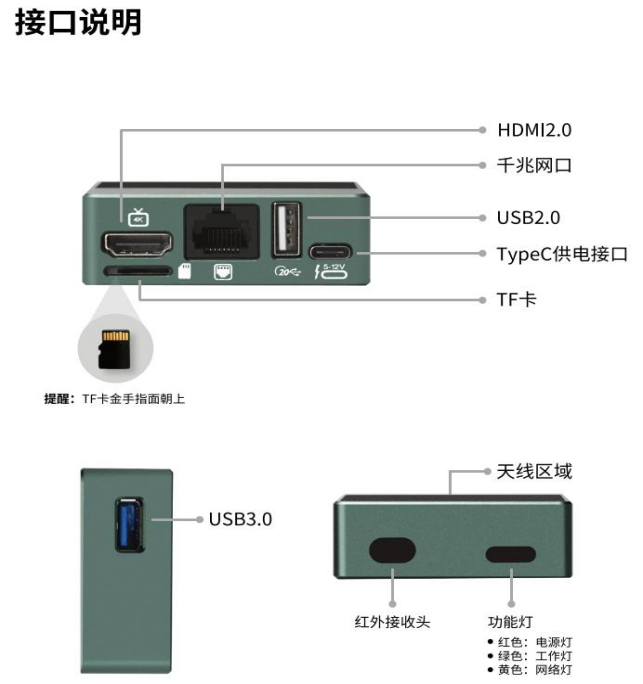
| HDMI 2.0 | 背面 | 接显示器 / 电视,本地监看画面(不占编码资源) |
| 千兆网口 | 背面 | 有线联网,追求稳定优先用它 |
| USB 2.0 | 背面 | 接无线 MIC,或插 U 盘(≤64G,用于本地录制) |
| Type-C 供电 | 背面 | 接电源,DC 5V-12V |
| TF 卡槽 | 背面 | 插 TF 卡(≤64G)用于录制,金手指面朝上 |
| USB 3.0 | 侧面 | 接 UVC 摄像头(关键接口,一定插这个) |
| 天线区域 | 顶部/侧面 | 内置 WiFi 天线,别被金属遮挡 |
| 红外接收头 | 前面板 | 红外遥控接收 |
| 功能灯 | 前面板 | 红色=电源;绿色=工作;黄色=网络 |
3.2 指示灯怎么读
| 🔴 红灯 | 电源(常亮)/ 启动中 |
| 🟢 绿灯 | 正常运行 |
| 🟡 黄灯闪烁 | 正在传输中 |
✅ 开机自检小技巧:上电后看绿灯是否常亮。绿灯亮 = 系统正常;只亮红灯不变绿 = 启动异常,长按断电重插一次。
3.3 支持的 UVC 摄像头
即插即识别,实测支持:
- OBSBOT 寻影系列(含 TINY 2 / Meet 2 / MEET 4K)
- Insta360 影石系列
- 大疆系列(含 Pocket 3)
- 壹秘系列
- 绿联摄像头
- 甜甜圈系列
📌 选购摄像头时认准 “UVC 免驱” 字样即可,绝大多数 USB 摄像头都支持。
四、5 分钟快速上手(核心流程)
新手只需要照做这 5 步,就能开播。
Step 1|接线(1 分钟)
USB3.0(蓝口) → UVC 摄像头 ← 最重要
USB2.0(黑口) → 无线MIC / U盘 ← 按需
HDMI OUT → 显示器 ← 可选,本地监看
网口 / WiFi → 网络
Type-C → DC 5V-12V 电源
接好线,通电。等绿灯常亮,说明设备准备好了。
Step 2|连接设备热点(1 分钟)
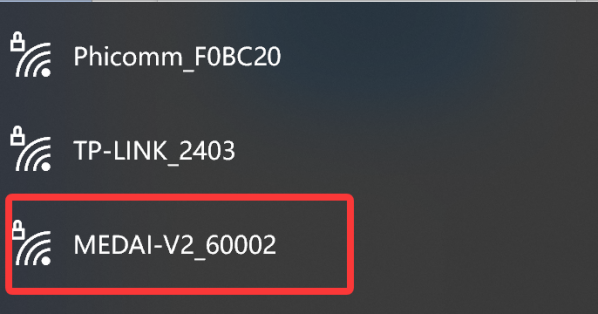
设备会自己广播一个 WiFi 热点,手机 / 平板 / 笔记本连上去:
| WiFi 名称 | MEDAI-V2_XXXXX |
| 密码 | 12345678 |
XXXXX 是设备 SN 号的后 5 位。比如 SN 是 …60002,热点名就是 MEDAI-V2_60002。
在 WiFi 列表里找到它,点击连接:
连上后,系统通常会自动弹出登录页;如果没弹,手动打开浏览器输入下面的地址即可。
Step 3|登录管理后台(30 秒)
| 后台地址 | 192.168.88.1 |
| 默认账号 | admin |
| 默认密码 | admin |
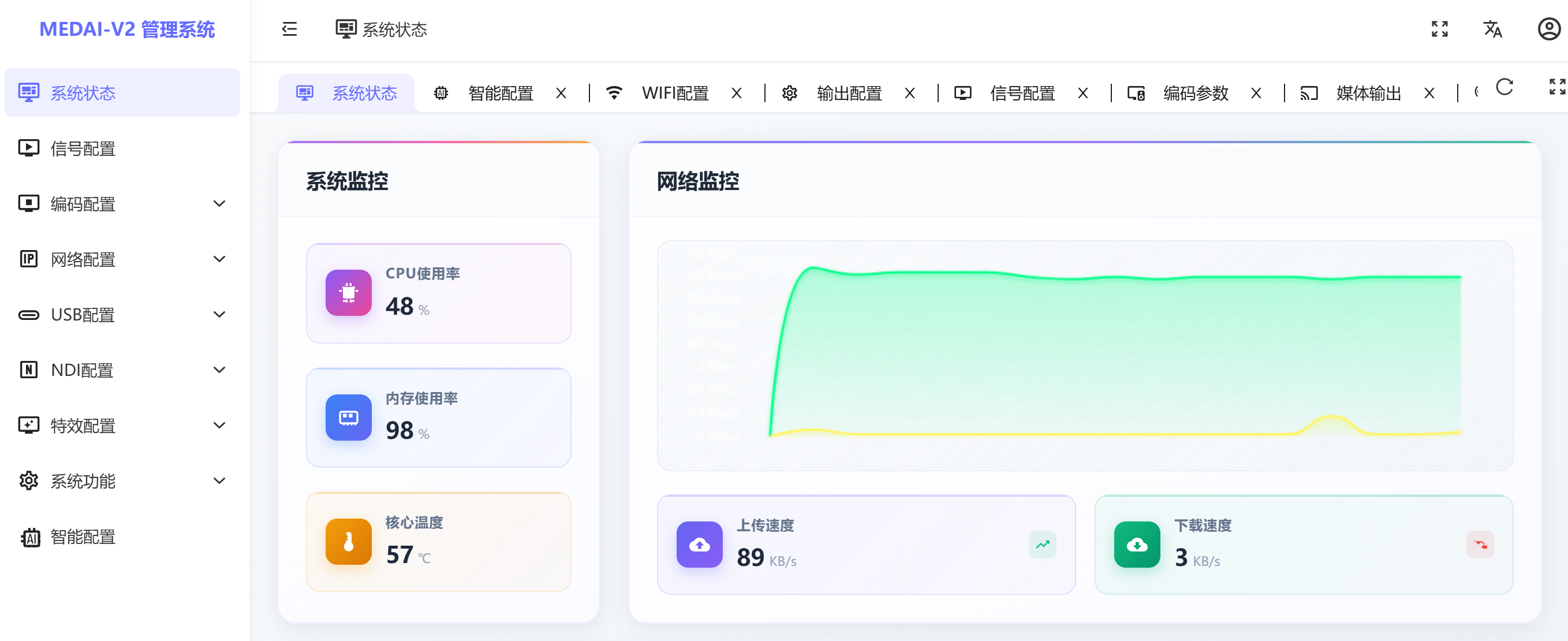
| 登录成功就进入后台主页: |
🔒 安全提醒:首次登录后请立刻改密码 —— 系统功能 → 密码配置。默认密码 admin/admin 全网一致,不改等于门没锁。
Step 4|配置网络(1 分钟)
为什么要配网络? 因为设备自己发的热点只能"本地看画面",要推流到抖音/B站,必须让设备连上你自己的路由器 WiFi(或网线)。
操作路径:系统功能 → WIFI配置
① 点开 WIFI 配置 → 点"WiFi 搜索"
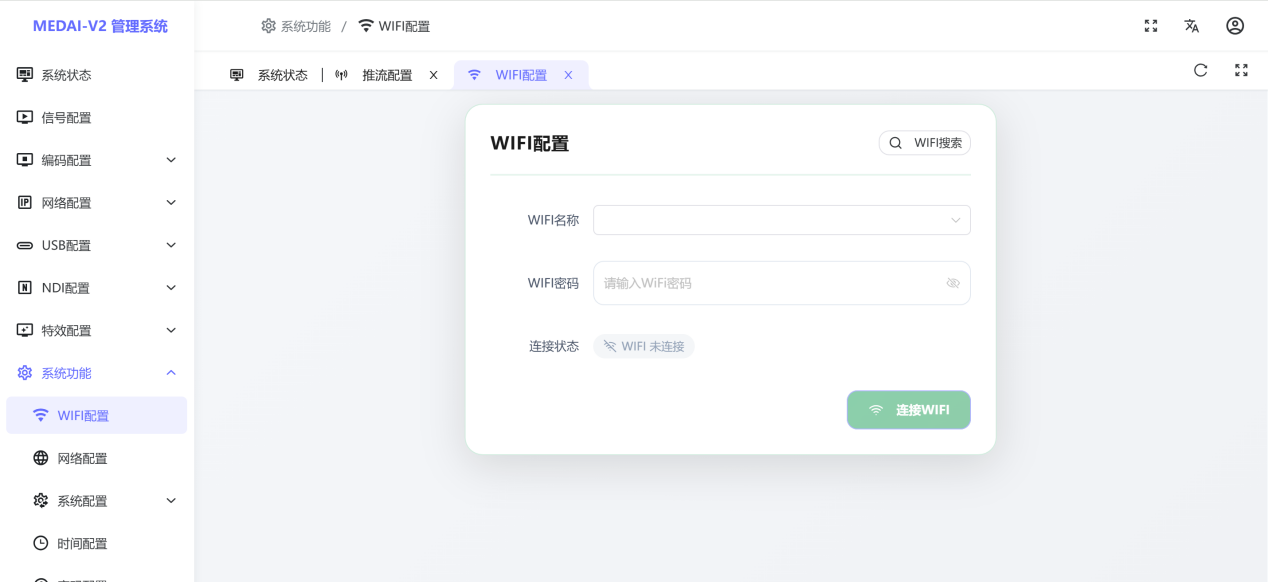
② 从搜索结果里选你的路由器 WiFi,输入密码 → 点"连接 WiFi"
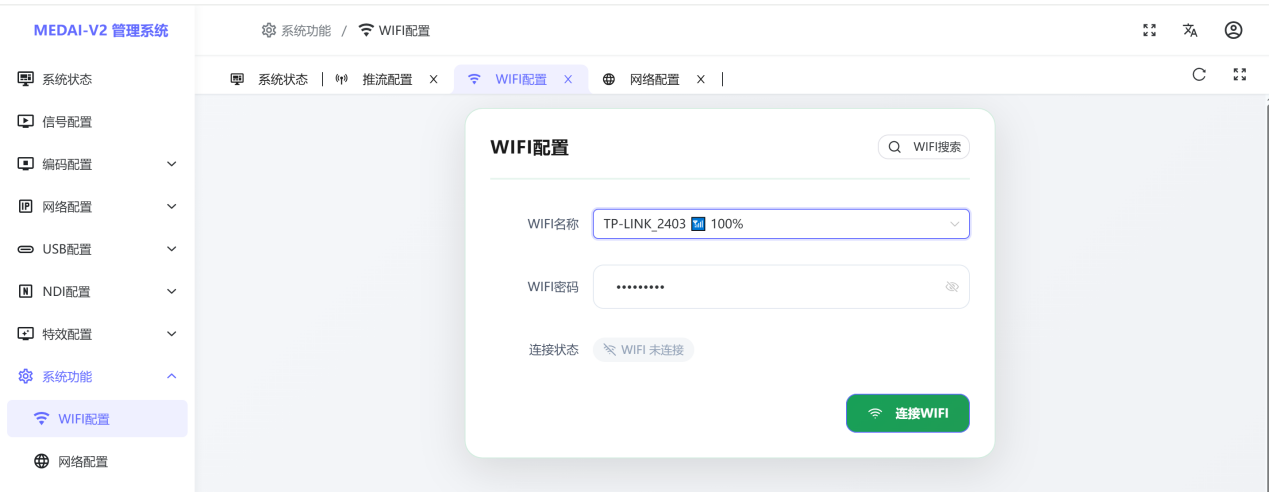
③ 连接成功,页面会显示分配到的 IP 地址

有线网络:也可以走 网络配置,默认 DHCP 自动获取,需要时也可手动配置静态 IP。
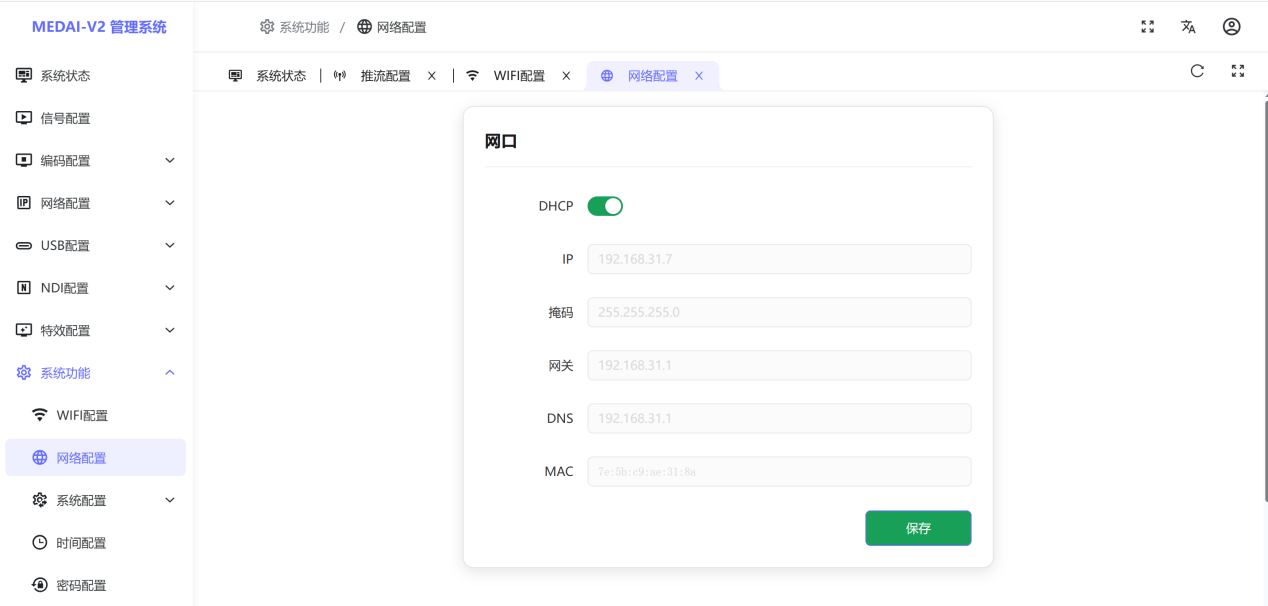
⚠️ 重要:设备联网后,请用路由器分配的 IP(例如 192.168.5.101)访问后台,不要再回到 192.168.88.1。WiFi 和有线可以同时存在,连上任意一种都能访问。
Step 5|配置推流,开始开播(2 分钟)
这是最后一步,分三小步。
① 确认编码参数
进入 编码配置,新手直接用推荐值即可:
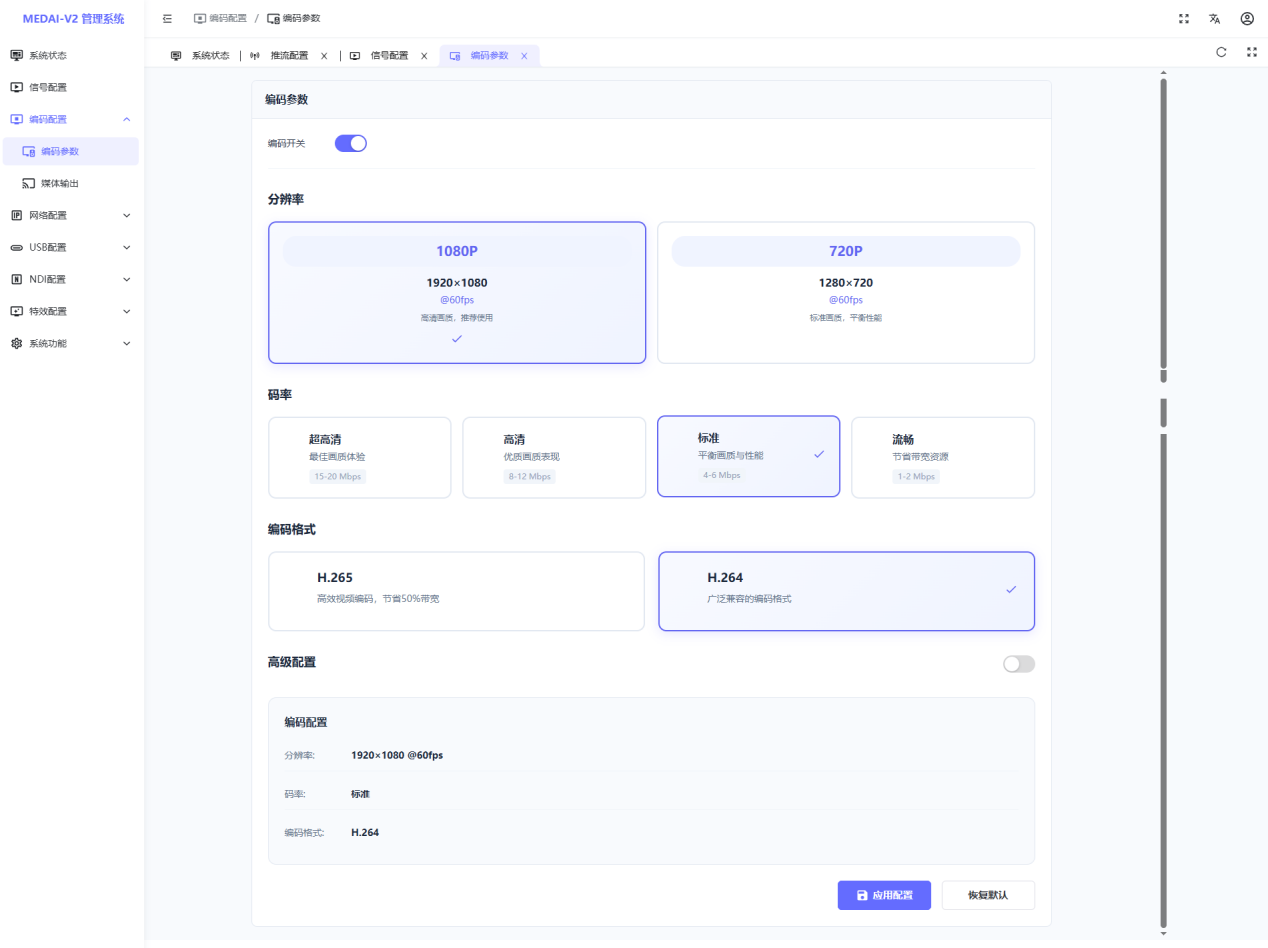
| 分辨率 | 1080P |
| 码率 | 高清(12M);上行不够选标准(4M) |
| 编码格式 | H.265(省带宽);平台不兼容再换 H.264 |
| 通用高级项 | GOP 60 · 帧率 60 · 帧率控制 CBR |
改完点右下角 应用配置,立即生效(无需重启)。
② 填 5 路推流地址
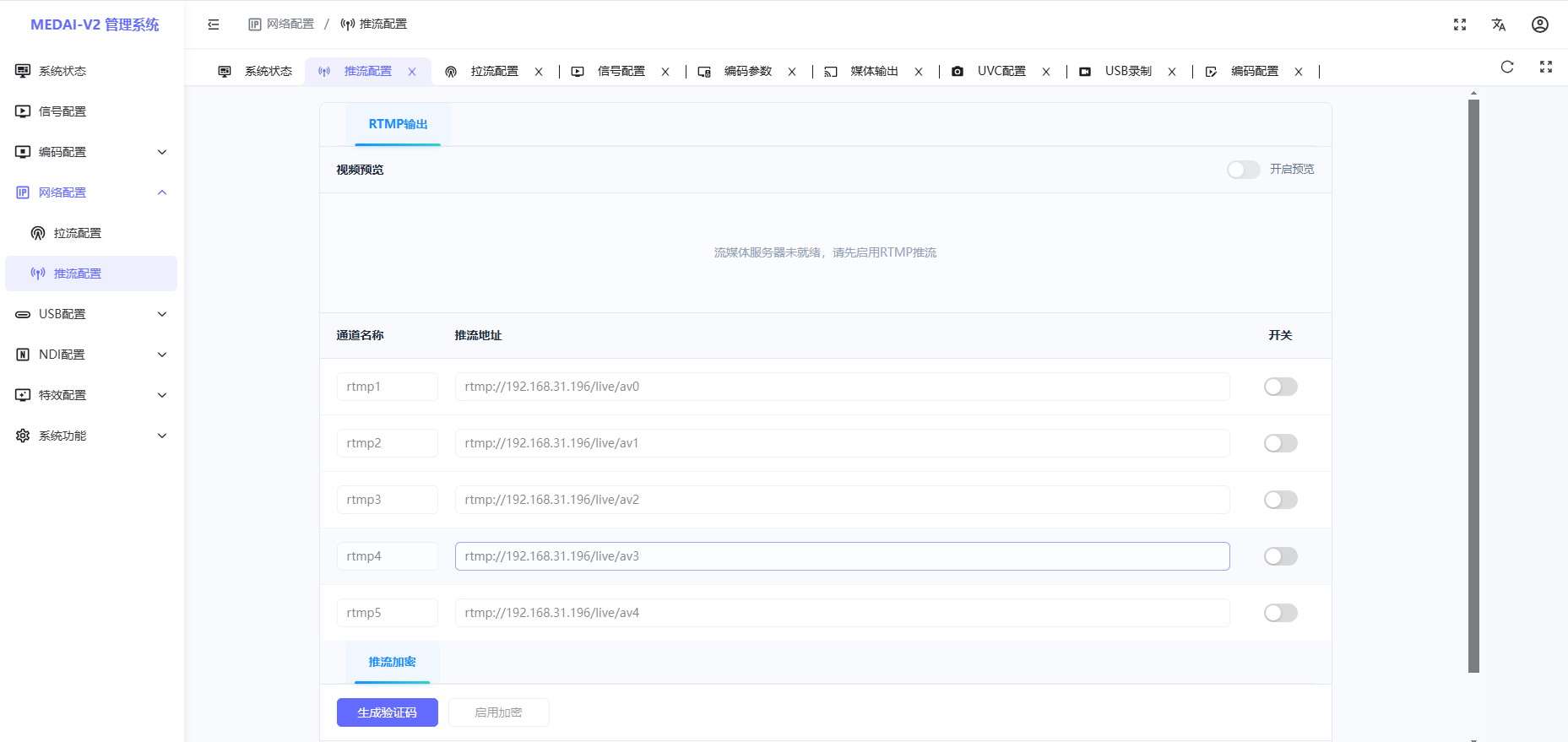
进入 流媒体配置 → 推流配置,把各平台给你的推流地址粘贴进去:
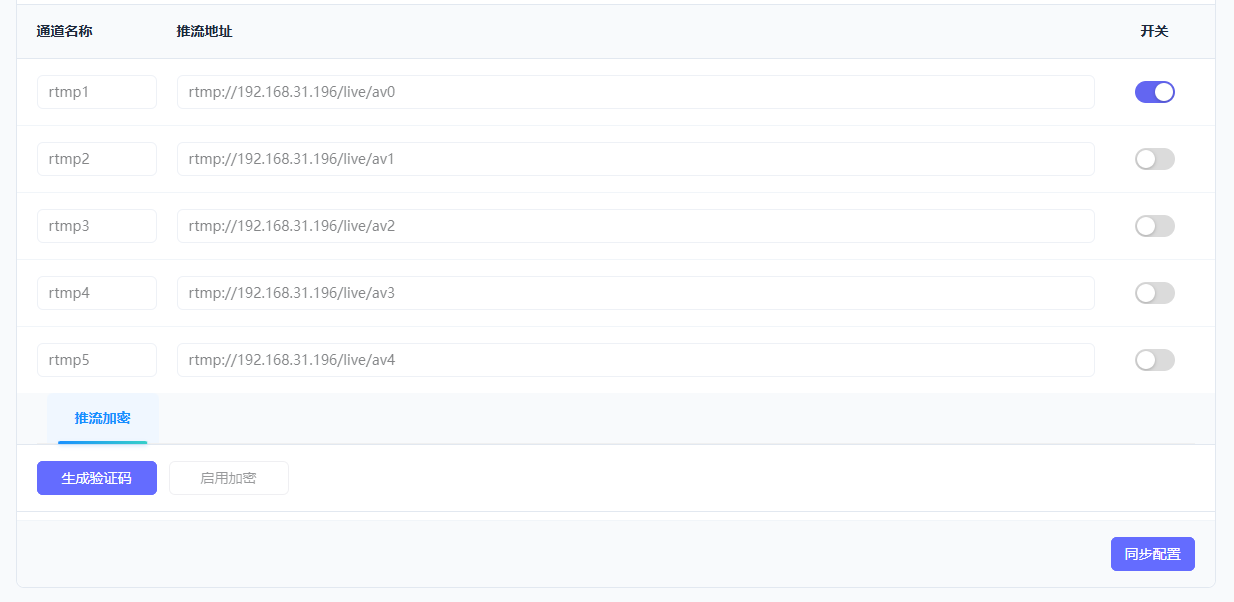
| rtmp1 | 抖音 |
| rtmp2 | B站 |
| rtmp3 | 快手 |
| rtmp4 | 虎牙 / 视频号 / 第三方 |
| rtmp5 | AI 智能推流专用(要用 AI 值守就填这路) |
怎么拿推流地址? 在平台后台找"第三方推流 / 电脑直播",会给你两样东西,拼起来就是一个完整地址:
服务器地址 + 串流密钥 = 完整 RTMP 推流地址
③ 打开开关 → 同步配置 → 开播!
把你需要的那几路开关打开,然后点 同步配置,推流就开始了。
想确认画面有没有出去?在推流配置页开启 FLV 流预览,或看设备前面板黄灯是否闪烁。
🎉 恭喜,到这里你已经能开播了!
后面的章节讲的是"怎么播得更好、更省事"——按需阅读即可。
五、管理后台菜单地图
后台左侧是功能导航,先认一下路:
| 系统状态 | — | 看设备状态、网络状态、推流/录制时长、输入输出画面 |
| 信号配置 | — | 选音频输入源、视频输出源,看多路预监画面 |
| 编码配置 | — | 分辨率 / 码率 / 编码格式 / GOP / 帧率 / 镜像旋转 |
| 网络配置 | WIFI配置 · 网络配置 | 无线 / 有线网络设置 |
| 流媒体配置 | 拉流配置 · 推流配置 | 网络输入源、5 路 RTMP 推流、加密 |
| USB配置 | UVC配置 · USB录制 | 摄像头分辨率、插卡录制 |
| NDI配置 | 编码配置 · 解码配置 · 授权配置 | NDI 输出 / 输入 / 授权 |
| 特效配置 | LOGO参数 · 视频叠加 · 绿幕配置 | 水印、画中画、抠图 |
| 系统功能 | WIFI · 网络 · 系统参数 · 音量 · 时间 · 密码 · 重启 · 电源 | 设备维护 |
| 智能配置 | — | AI 人型识别自动值守 |
新手第一站永远是「系统状态」,一眼看清所有关键信息:
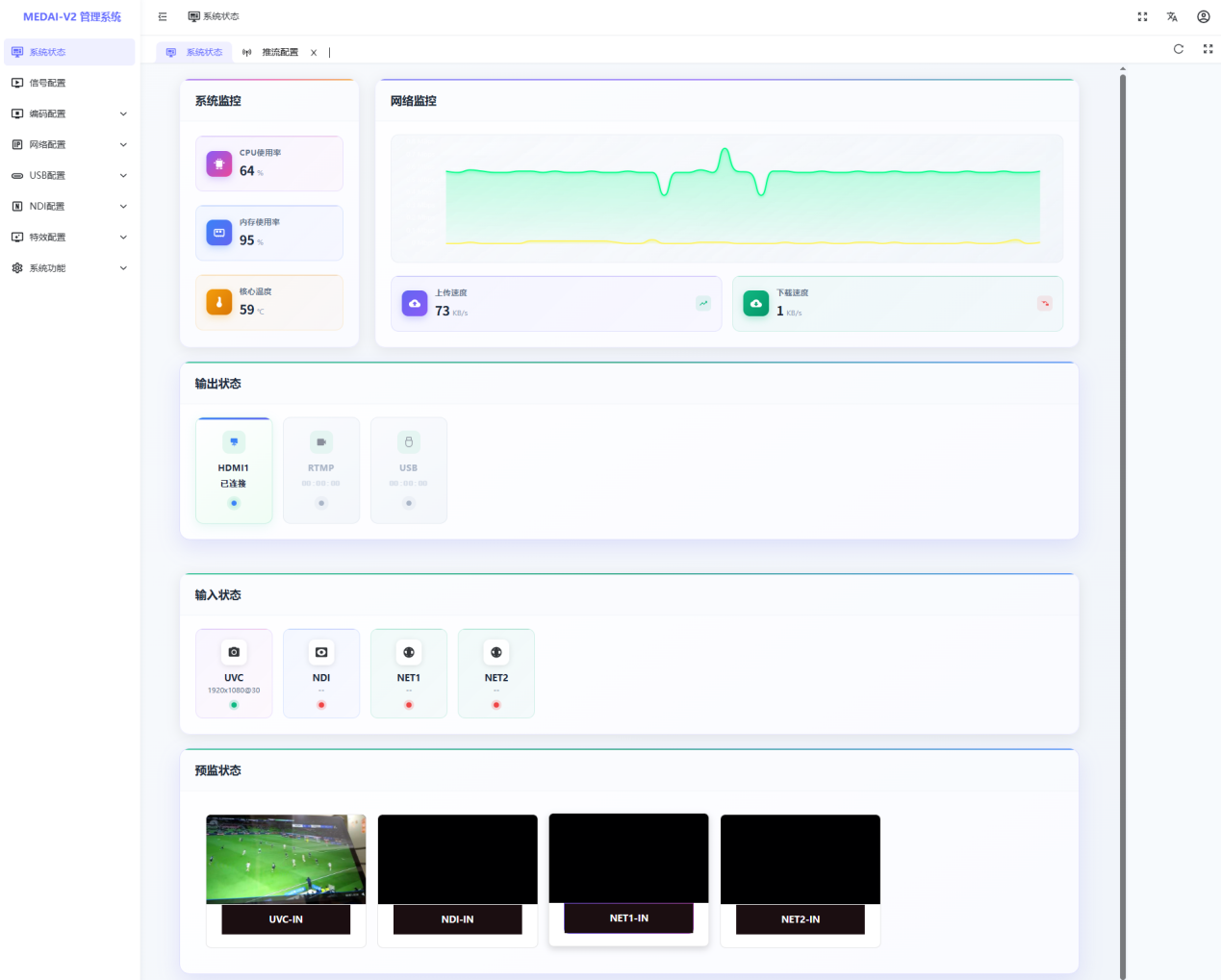
上面能看到:系统监控(CPU温度 / 已用内存 / 已用存储)、网络监控(上传 / 下载速度)、输出状态(HDMI / RTMP推流时长 / USB录制时长)、输入状态(UVC / NDI / NET1 / NET2 及其分辨率)、预监状态(当前画面)。
第二站是「信号配置」,这里决定"用哪个画面编码、用哪路声音":
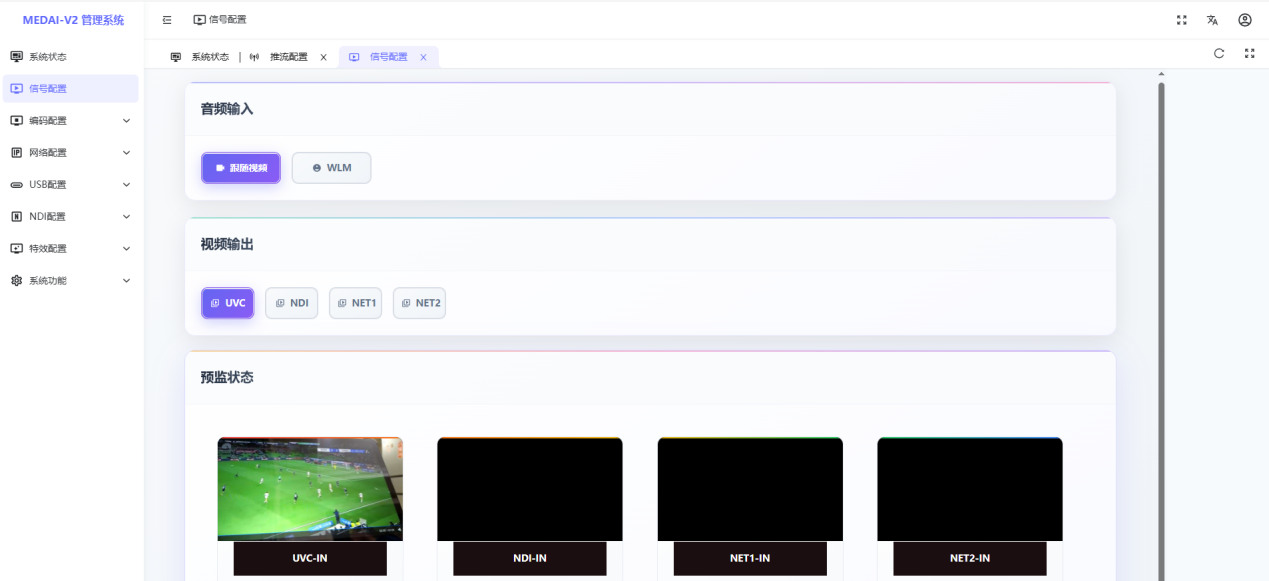
| 音频输入 | 跟随视频(跟着视频源的声音)/ WLM(切到无线 MIC) |
| 视频输出 | 选 UVC / NDI / NET1 / NET2 作为编码源 |
| 预监状态 | 所有输入源的实时画面缩略图 |
六、特色功能详解
特色 1|5 路 RTMP 同时推流
一句话:1 台设备 = 5 路独立推流。
为什么值钱:传统方案要在抖音、快手、视频号同时开播,得准备 3 台手机/电脑 + 3 个运营。现在 1 台盒子 + 1 个摄像头,5 分钟配好。
核心原理:设备把画面编码一次,然后在内部复制成 5 路分别推送。所以第 5 路几乎不增加编码负担——这是它能"一台顶五台"的关键。
新手要知道的:
- 每路独立地址、独立开关,想推哪路推哪路
- 填完地址 → 开开关 → **必须点"同步配置"**才生效
- 上行带宽要够:5 路总带宽 ≈ 单路码率 × 5,带宽不够就少推几路
推流配置页的整体结构(左侧填地址、右侧控开关,下方是同步配置与加密按钮):
特色 2|H.265 硬件编码
一句话:画质更好,带宽更省。
改哪里:编码配置 → 编码格式 → 选 H.265。
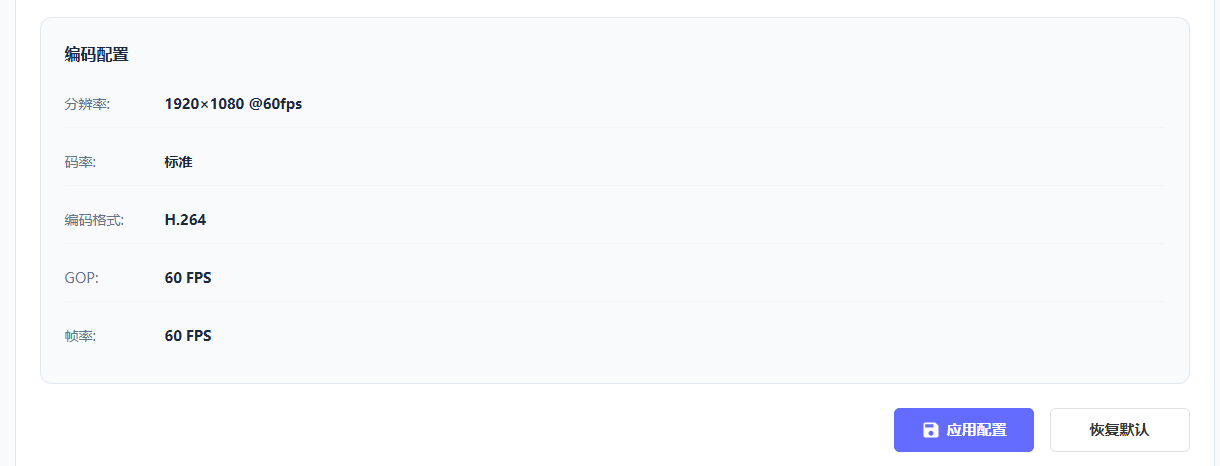
在"编码配置"里能一眼看到当前生效的全部参数(分辨率、码率、编码格式、GOP、帧率),改完点 应用配置 生效。
高级参数(编码配置 → 高级配置):
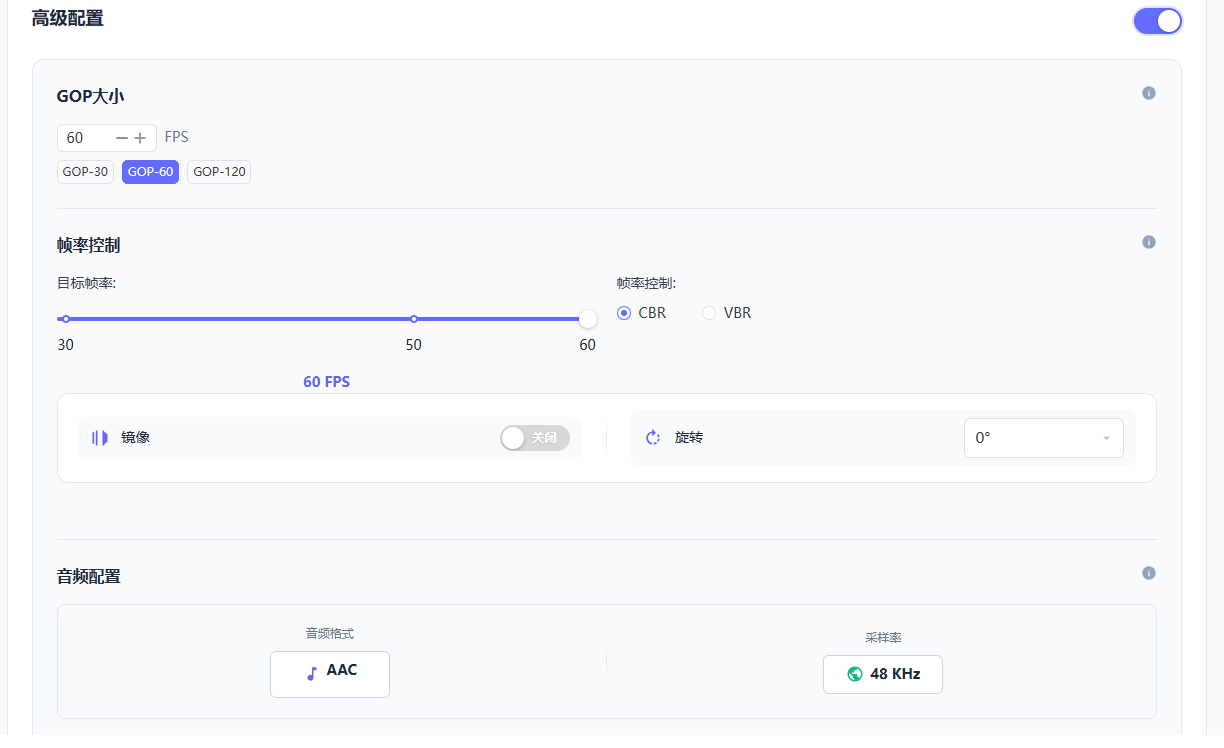
| GOP 大小 | 关键帧间隔。GOP=30 表示每 30 帧出一个关键帧 | 30 / 60 / 120,推荐 60 |
| 目标帧率 | 每秒出多少帧,需与摄像头能力匹配 | 30(口播)/ 50 / 60(游戏运动) |
| 帧率控制 | 码率控制方式 | CBR(直播稳)/ VBR(画面简单时省) |
| 镜像 / 旋转 | 画面镜像;0°/90°/180°/270° 旋转 | 竖屏直播可用 90° |
| 音频配置 | AAC 48KHz | 保持默认 |
特色 3|推流加密(内容防盗播)
一句话:6 位验证码,音视频全加密,只有拿到码的人能看。
设置步骤:
新手要知道的:
- 视频和声音同时加密
- 支持 5 路同时加密(推流侧)
- 解密侧当前只支持一路拉流解密
解密成功后的播放效果(VLC 拉流验证):
特色 4|AI 人型识别:无人值守直播 ⭐
这是 MEDAI-V2 最有"魔法感"的功能。
解决什么问题:主播上厕所、吃饭的时候——关播会掉粉,不关播就是空镜头耗流量、还会被平台判定降权。
它怎么工作:
画面里有人 → RTMP5 正常推流 + 绿幕开启 + 本地录制开启
↓ 人离开画面,连续 60/120/180 秒(可选)无人
连续无人 → 自动关闭推流 或 自动切换为预设背景图
↓ 人回到画面
识别到人 → 自动恢复推流 + 绿幕/录制恢复
配置路径:智能配置
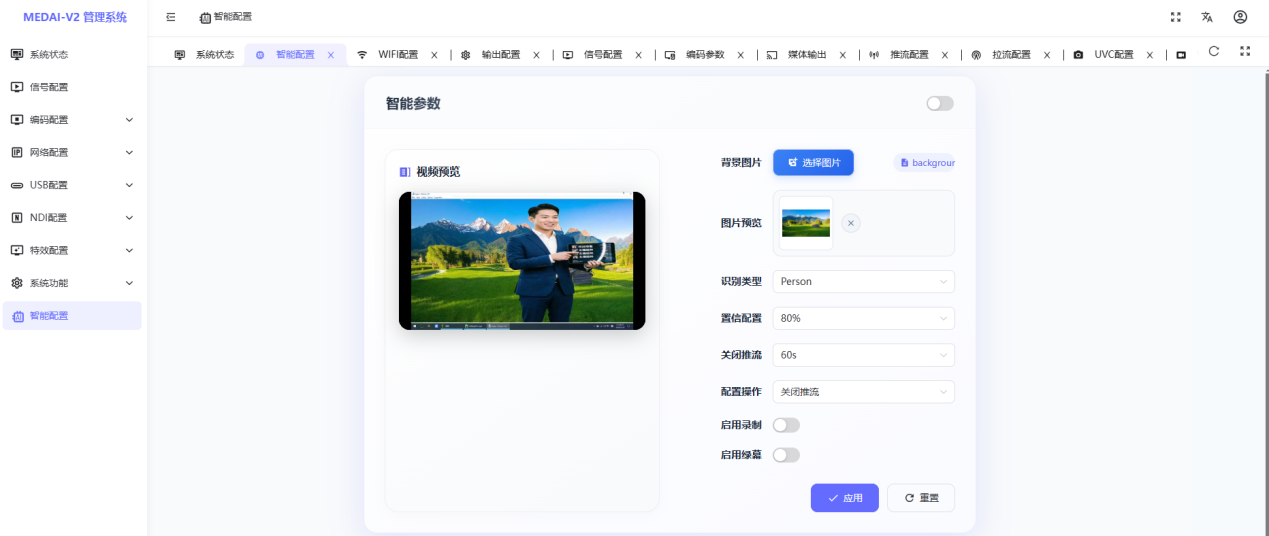
| 背景图片 | 没人时切换显示的自定义背景图 | 传一张品牌图 / 公告图 |
| 识别类型 | person(固定) | 不用改 |
| 置信配置 | 50% ~ 100% | 先用 70% 左右,误判多就调高 |
| 关闭推流 | 连续无人多久触发:60S / 120S / 180S | 建议 120S |
| 配置操作 | 关闭推流 / 切换背景 | 想省流量选"关闭推流" |
| 启用录制 | 识别到人后自动开录 | 按需 |
| 启用绿幕 | 识别到人后自动开绿幕 | 按需 |
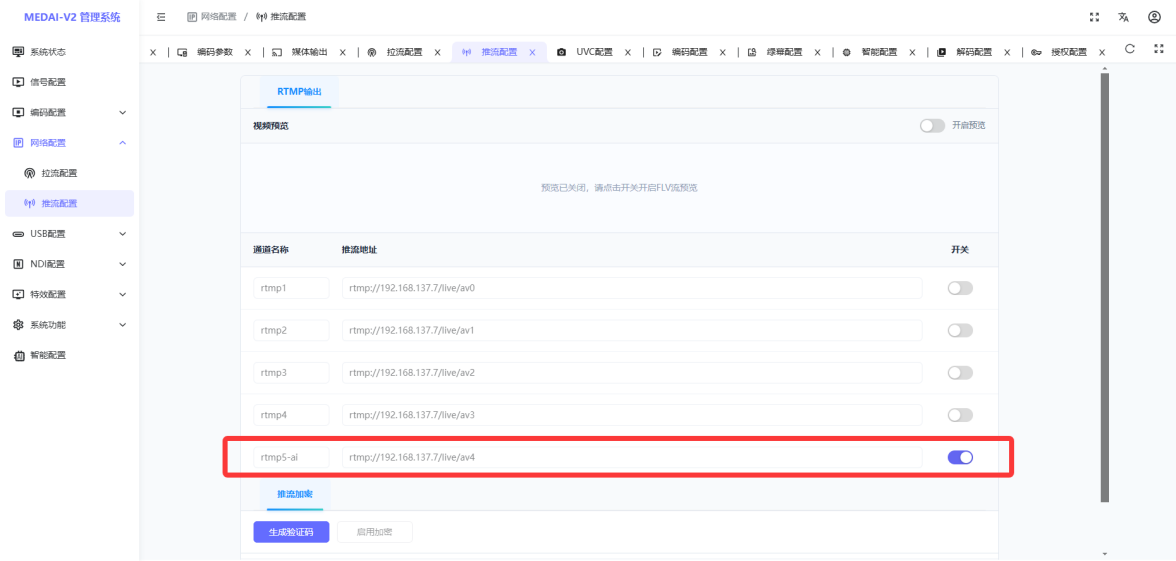
⚠️ 最容易踩的坑(务必记住)
AI 自动开播用的是第五路地址,也就是 rtmp5。
你想让 AI 联动的那个平台,推流地址必须填在 rtmp5,填错路子 AI 就不管事。
特色 5|绿幕实时抠图(7 参数)
一句话:不用绿幕棚、不用学 OBS,上传背景图 + 拉 7 个滑杆就行。
效果对比:
未开启绿幕(原始画面):
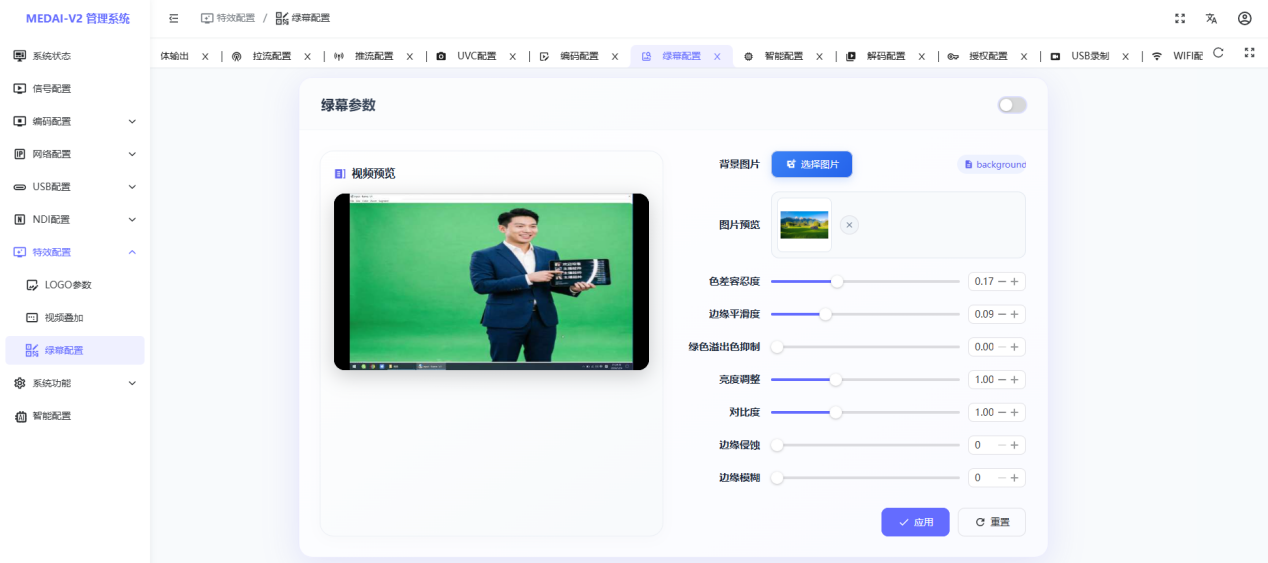
开启绿幕 + 上传背景图后:

7 个参数都管什么:
| 色差容忍度 | 判断颜色差异是否在允许范围内(决定"抠得干不干净") |
| 边缘平滑度 | 消除边缘锯齿,让过渡更柔和 |
| 绿色溢出色抑制 | 减少绿光反到人身上的"绿边" |
| 亮度调整 | 整体提高或降低画面明暗 |
| 对比度 | 增强或减弱亮部与暗部差异 |
| 边缘侵蚀 | 向内收缩图形边缘,去掉残留绿边 |
| 边缘模糊 | 柔化图形边界,过渡更自然 |
调参口诀(照着做就能出效果):
新手最容易翻车的 3 件事:
- ❌ 绿幕布有褶皱、有阴影、打光不均 → 色差容忍度怎么调都会漏边
- ❌ 主播穿了绿色 / 荧光色衣服 → 这是 chromakey 算法的物理死角,必须换衣服
- ❌ 参数全拉满 → 抠像会更耗处理时间,优先保证 1080P@60 稳
特色 6|画中画:5 种叠加布局
一句话:主源 UVC + 副源(NDI / NET1 / NET2),5 种版式一键切换。
典型场景:老师讲课 + 课件同屏(教育)、主播 + 商品图(带货)、主播 + 数据大屏(财经)。
配置路径:特效配置 → 视频叠加
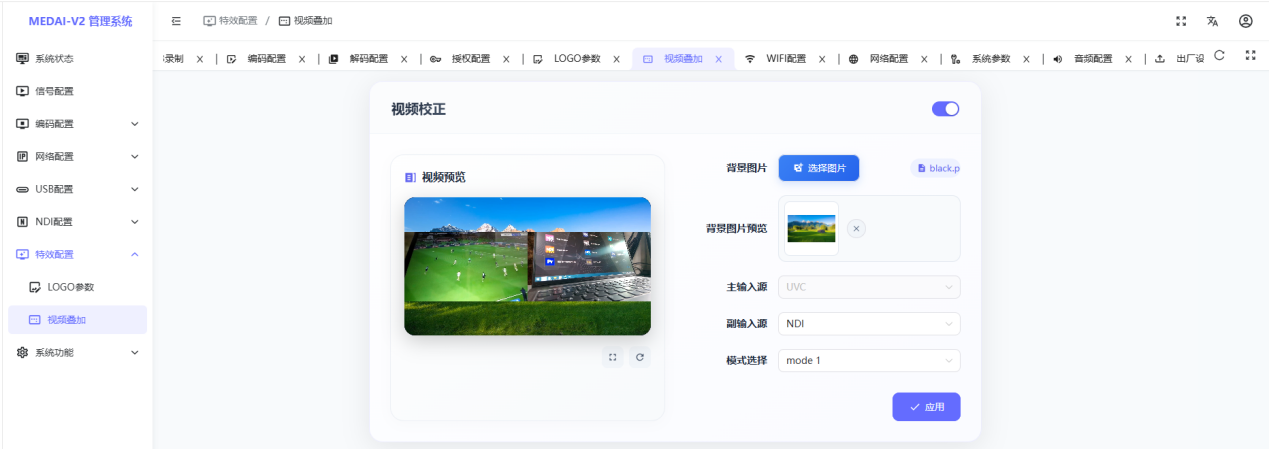
| Mode 1 | 左右中间视频叠加 |
| Mode 2 | 左上右下视频叠加 |
| Mode 3 | 左下右上视频叠加 |
| Mode 4 | 画中画:主 UVC + 第二路视频在右上 |
| Mode 5 | 画中画:主 UVC + 第二路视频在右下 |
⚠️ 关键操作提示:切换模式后,必须先点"应用参数",再重新开关启用开关,新布局才生效。很多新手卡在"切了没反应"就是因为漏了这一步。
附加功能 1|LOGO 叠加
给画面加固定水印 / 台标。
配置路径:特效配置 → LOGO参数配置

- 上传本地图片作为 LOGO
- 可调 X 轴偏移 / Y 轴偏移(最大 100 像素)
- 支持 RGBA 透明通道,固定在画面左上方
- 用上方开关控制启用
附加功能 2|本地录制(MP4)
一句话:边直播边存文件,直播结束就有回放。
操作:USB配置 → USB录制

💡 系统状态页的"USB"一栏会实时显示录制时长。
附加功能 3|UVC 摄像头分辨率切换
配置路径:USB配置 → UVC配置

| 2160P | 3840 × 2160(摄像头需支持 4K) |
| 1080P | 1920 × 1080 |
⚠️ 这个设置切换后需要重启设备才生效,和"编码配置"里的分辨率(点应用立即生效)不是一回事,新手经常搞混。
附加功能 4|NDI 编码 / 解码
一句话:接入专业制作生态(vMix / OBS / NDI Tools)。 NDI 编码(把设备画面变成 NDI 源):自定义 NDI 名称 → 启用后可在 NDI Tools 里搜到。 NDI 解码(把局域网里的 NDI 信号拉进来):点"搜索" → 选择信号源 → 启用。
⚠️ 两个硬限制,一定要知道
当前出厂设备均为试用版,需长期使用请申请授权。
附加功能 5|网络拉流:把外部流接进来
一句话:设备不只能"推出去",也能"拉进来"——把另一台设备 / 导播台的网络流接到本机。
配置路径:流媒体配置 → 拉流配置

| NET1 | 配置网络输入源 1 的流地址(RTSP / RTMP 等) |
| RTMP 输入 | 配置 NET2 网络输入源的流地址 |
| 预监状态 | 显示两路网络流解码后的画面 |
拉了流之后能干什么?
- 作为信号配置里的视频输出源参与编码推流
- 作为画中画的副源(见特色 6)
💡 只填地址、不开"启用解密"开关即可拉普通流;如果是加密流,需要输入对方的 6 位验证码并启用解密(当前仅支持一路解密)。
附加功能 6|多协议本地媒体服务
设备同时提供 6 种对外服务地址,可以直接用 VLC / PotPlayer 拉流:
配置路径:流媒体配置 → 媒体输出

| RTSP | 兼容性最好 | 通用拉流 |
| RTMP | 与推流同源,延迟低 | 二次分发 |
| SRT | 抗弱网能力强 | 公网 / 跨地域 |
| HLS | 浏览器、移动端友好 | 网页播放 |
| HTTP | 通用分发 | 集成到自有系统 |
| NDI | 局域网制作生态 | 专业导播 |
VLC 拉流验证效果:

七、推荐参数速查表
新手不知道怎么填?直接抄这张表。
| 通用直播(推荐) | 1080P | H.265 | 高清 12M | 60 | 60 | CBR |
| 带宽一般 | 1080P | H.265 | 标准 4M | 30 | 60 | CBR |
| 带宽很紧张 | 720P | H.265 | 标准 4M | 30 | 60 | CBR |
| 游戏 / 运动 | 1080P | H.265 | 超高清 20M | 60 | 30 | CBR |
| 口播 / 教学 | 1080P | H.265 | 高清 12M | 30 | 60 | CBR |
| 平台只认 H.264 | 1080P | H.264 | 高清 12M | 30 | 60 | CBR |
带宽估算:上行带宽 ≥ 单路码率 × 1.5 × 路数。比如推 3 路 12M,需要约 54 Mbps 上行。
八、新手常见问题 FAQ
Q1:热点连上了,但打不开 192.168.88.1? ① 确认连的是 MEDAI-V2_XXXXX 这个热点(不是自家 WiFi);② 试试换浏览器或清缓存;③ 部分手机会提示"此网络无法访问互联网",选择"继续使用"即可。
Q2:设备连上路由器后,后台打不开了? 联网成功后,热点地址 192.168.88.1 就不再是入口了,要用路由器分配给设备的 IP(在 WiFi 配置页能看到,或路由器后台查)。电脑要和设备在同一个局域网。
Q3:填了推流地址,平台还是显示"未开播"? 三查:① 平台侧是否已开通"第三方推流"权限;② 服务器地址 + 串流密钥是否拼接完整、没有多余空格;③ 是否点了 同步配置。
Q4:画面卡顿、掉帧? 大概率是上行带宽不够。按顺序调:降码率 → 切 H.265 → 降分辨率。
Q5:音画不同步? 检查信号配置里的音频输入是否正确(跟随视频 / WLM 无线MIC),并确认目标帧率与摄像头能力匹配。
Q6:改了 UVC 分辨率没生效? UVC 分辨率切换后需要重启设备。编码配置里的分辨率则是点"应用配置"立即生效。
Q7:画中画切了模式没反应? 先点"应用参数",再重新开关启用开关。
Q8:绿幕抠不干净? 先检查物理条件:绿幕布要打匀光、无褶皱阴影;人物不能穿绿色系衣服。再按"色差容忍度 → 边缘平滑 → 边缘侵蚀 → 亮度对比度"顺序微调。
Q9:AI 识别不灵敏 / 误判? 调高置信配置(往 80%~95% 调)可减少误判;调低则更敏感。同时确认摄像头视野里人物清晰、光线不要太暗。
Q10:AI 自动推流推的是哪一路? 固定是 rtmp5。要联动的平台地址必须填在第 5 路。
Q11:录制没有文件? 确认 U 盘 / TF 卡已插入且 ≤ 64G,设备识别到之后再点录制开关。TF 卡金手指面朝上。
Q12:NDI 拉过来只有声音没画面? 试用版 30 分钟时效到了。重新开关一次 NDI 编码或解码即可。
Q13:忘记后台密码了? 默认是 admin/admin。如已修改且遗忘,需要恢复出厂设置(系统功能 → 出厂配置),注意会清空全部配置。
九、故障速查表
| 只亮红灯,绿灯不亮 | 启动异常 / 供电不足 | 换原装电源,断电重插 |
| 黄灯不闪 | 没在推流 | 检查推流开关 + 是否点了同步配置 |
| 热点搜不到 | 天线被遮挡 / 设备未启动 | 移开金属遮挡,确认绿灯常亮 |
| 后台打不开 | 用错 IP / 不在同一网段 | 用路由器分配的设备 IP |
| 画面黑屏 | 摄像头没插 USB3.0 / 分辨率不匹配 | 换 USB3.0 口,重进 UVC 配置 |
| 推流几秒后掉线 | 上行带宽不足 | 降码率、减路数 |
| 声音是杂音 | 音源选错 | 信号配置 → 音频输入切换 |
| 录制中断 | 存储满 / 卡速不够 | 换卡或清理空间 |
| NDI 有声音无画面 | 30 分钟试用到期 | 重新开关 NDI 编码/解码 |
| 整个后台卡顿 | 多路 + 绿幕 + 录制同时拉满 | 减少开启的功能项 |
附录:功能路径速查
| 改 WiFi | 系统功能 → WIFI配置 |
| 设有线网络 | 系统功能 → 网络配置 |
| 改后台密码 | 系统功能 → 密码配置 |
| 调音量 | 系统功能 → 音量配置 |
| 对时 | 系统功能 → 时间配置 |
| 看 SN 号 / 版本 | 系统功能 → 系统参数 |
| 重启设备 | 系统功能 → 设备重启 |
| 恢复出厂 | 系统功能 → 出厂配置 |
| 改画质 / 码率 | 编码配置 |
| 配 5 路推流 | 流媒体配置 → 推流配置 |
| 配网络输入源 | 流媒体配置 → 拉流配置 |
| 开推流加密 | 流媒体配置 → 推流配置 → 生成验证码 → 启用加密 |
| 开绿幕 | 特效配置 → 绿幕配置 |
| 开画中画 | 特效配置 → 视频叠加 |
| 加 LOGO | 特效配置 → LOGO参数配置 |
| 插卡录制 | USB配置 → USB录制 |
| 切摄像头分辨率 | USB配置 → UVC配置(需重启) |
| 开 NDI | NDI配置 → 编码/解码配置 |
| 开 AI 值守 | 智能配置 |
系统参数页可以查到设备 SN 号和固件版本号,遇到问题联系售后时报这两个信息最快:
MEDAI-V2 = 把编码、推流、绿幕、AI 塞进 118 克的小盒子
即插即播 · AI 加持 · 5 路推流



![[Android] 即存 -10+平台视频下载-171主机测评](https://www.171host.com/wp-content/uploads/2026/10/20261029031849-6ae2bb19c8977-220x150.jpg)