📌 背景信息
最近需要给一台新电脑重装系统,结果在制作启动盘和引导这一步卡了整整一个下午。记录下踩过的坑和最终的完美解决方案。
电脑配置:
-
型号:七彩虹 H610M-D 台式电脑
-
处理器:13th Gen Intel Core i3-13100 四核
-
主板:七彩虹 H610M-D (H610芯片组)
-
内存:16 GB (镁光 DDR4 3200MHz 8GB x 2)
-
主硬盘:七彩虹 SL500 256GB (固态硬盘)
-
操作系统:Windows 10 家庭版 64位 (Version 22H2)
🚧 踩坑过程
阶段一:大白菜启动失败(黑屏光标闪烁)
一开始,习惯性地用以前的老U盘(大白菜制作)准备重装。但在新电脑上遇到了问题:
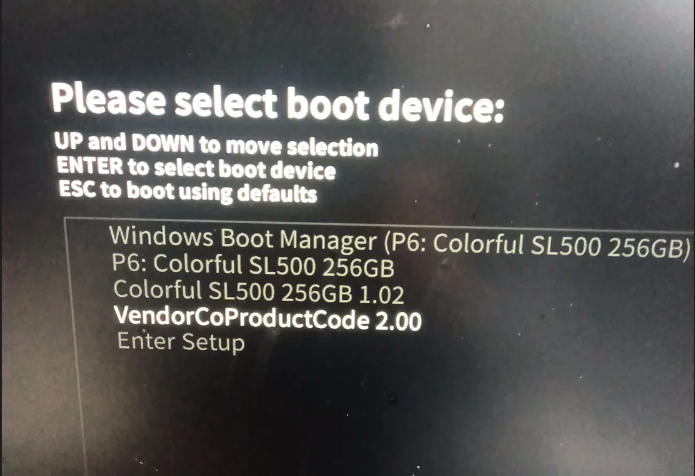
1、按 DEL 进 BIOS 或按 F11 呼出启动菜单,根本看不到 U 盘
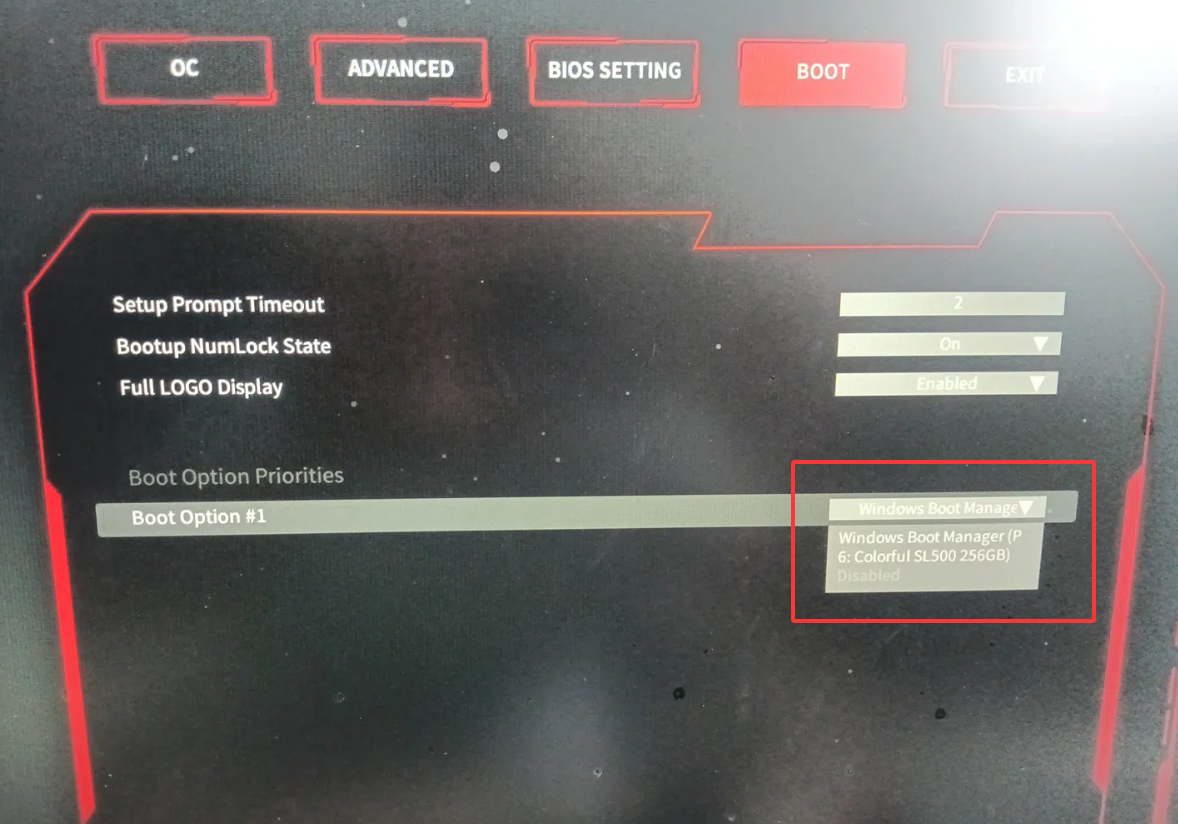
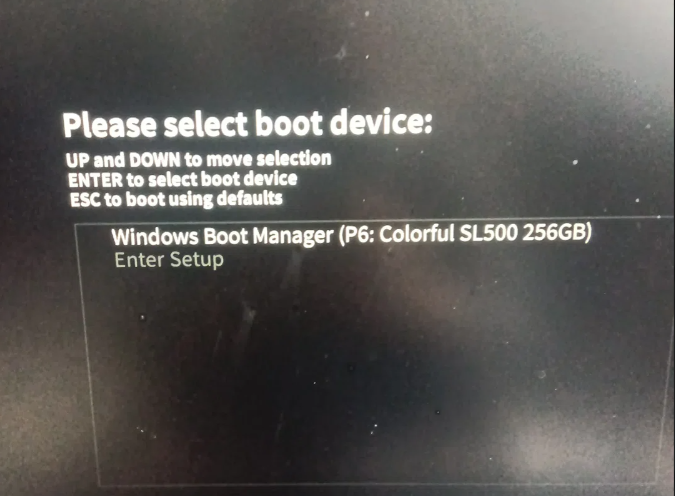
2、尝试按网上的教程修改 BIOS:
1. 关闭 Secure Boot (安全启动):进入Advanced,再点Secure Boot,把Attempt Secure Boot设为“禁用” (Disabled),把Secure Boot Mode设为Standard(默认是custom)
2. 开启 CSM Support:进入Advanced,再点击CMS Configuration,把CSM Support设为 Enabled,把Boot option filter设为UEFI and Legacy
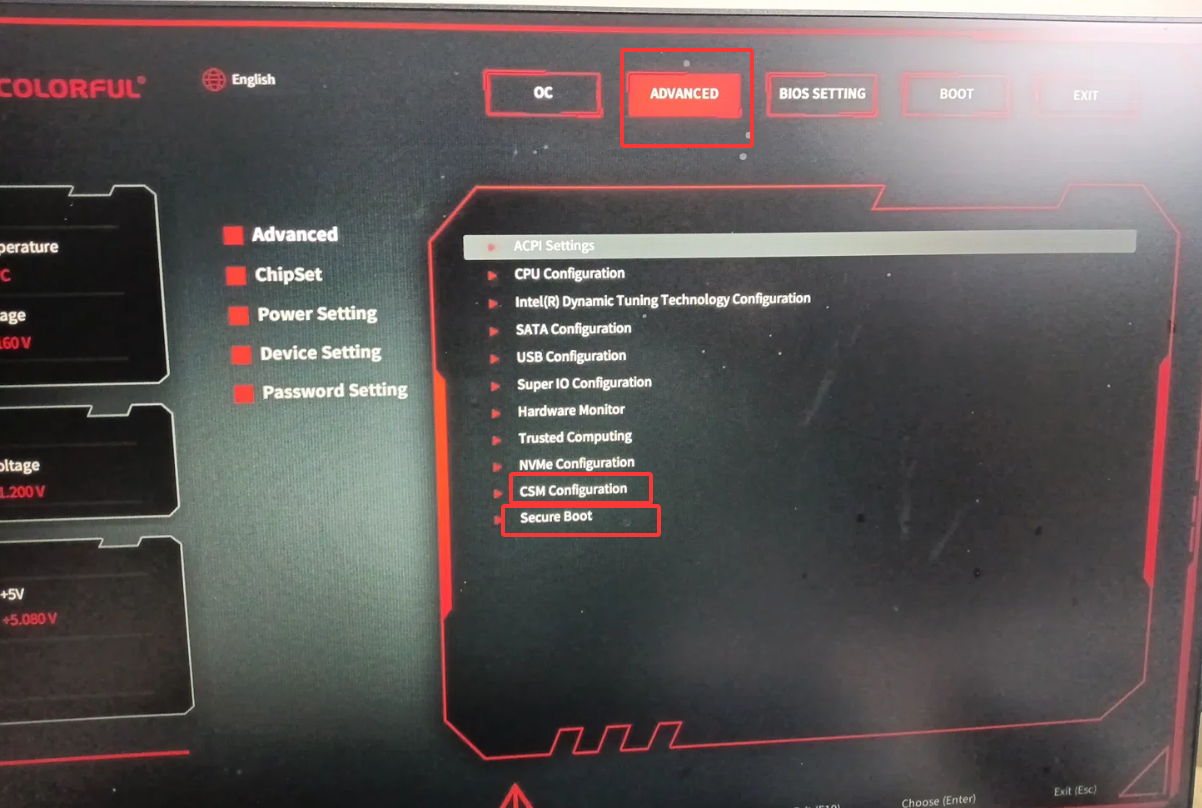
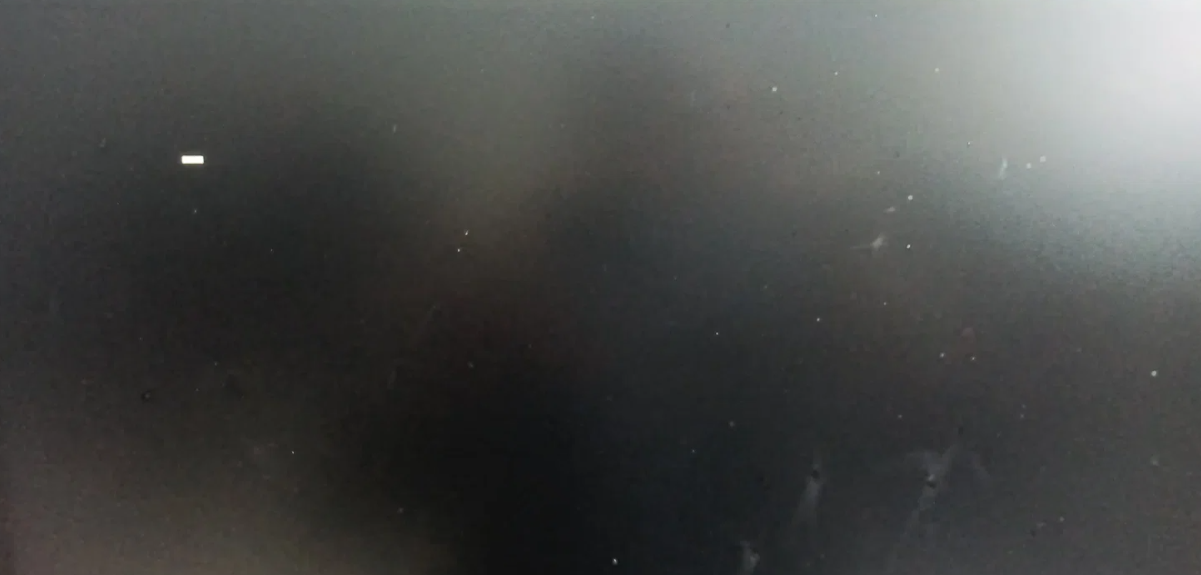
3、修改后,启动菜单里终于能看到 U 盘了。但选中回车后,屏幕全黑,左上角只有一个白色光标停着不动,无法进入 PE 系统
阶段二:微PE依然黑屏
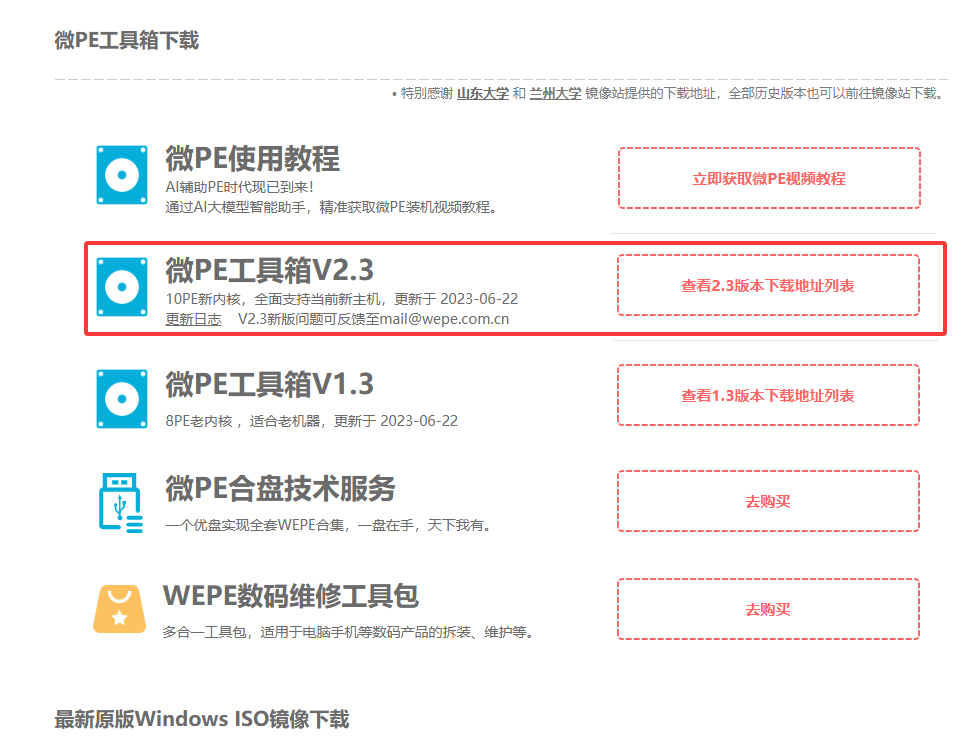
怀疑是大白菜内核太老,于是去官网(wepe.com.cn)下载了最新的 微PE工具箱 V2.3(10PE 新内核)。
-
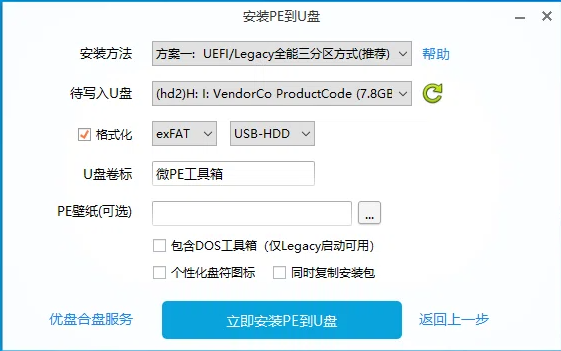
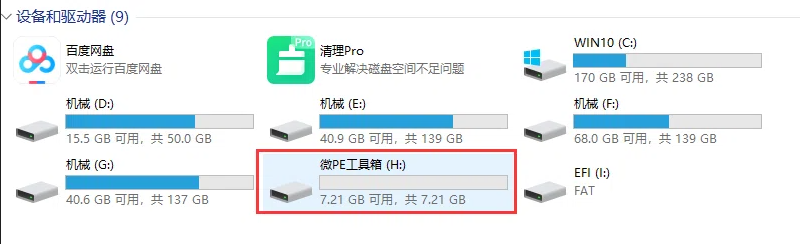
制作时选择了默认的 exFAT 格式。
-
结果插上电脑,依然表现为无法进入 PE:黑屏 + 一白光标。
-
后续又在另一台电脑上把 U 盘格式化为 FAT32 和 NTFS 尝试,均以失败告终。
分析原因:七彩虹 H610 这种较新的主板,在纯 UEFI 环境下对 PE 引导文件的兼容性非常挑剔。加之 exFAT/FAT32 格式在部分新主板上的 EFI 引导支持不佳,导致引导加载器直接卡死。
🛠️ 最终解决方案:使用 Rufus 直接制作安装盘
既然 PE 系统进不去,我们干脆绕开它,直接使用微软官方的镜像制作方式,让 U 盘变成一个纯粹的 Windows 安装盘。
1. 准备工作
-
一个 8G 或以上的 U 盘。
-
一台能正常上网的旧电脑。
-
下载 Windows 系统的原版镜像(.iso 格式)。
-
下载开源软件 Rufus(官网:rufus.ie,免安装,体积很小)。
2. Rufus 制作步骤
插入 U 盘,打开 Rufus。
设备:选择你的 U 盘。
引导类型选择:点击“选择”,找到你下载的 Windows 系统镜像 (.iso)。
分区类型:选 GPT(新主板必须)。
目标系统:选 UEFI(非 CSM)。
文件系统:选 FAT32(Rufus 会自动拆分超过 4GB 的文件,绕开 FAT32 单文件大小限制)。
点击底部的 “开始”。如果提示需要下载额外的文件,点“是”即可。

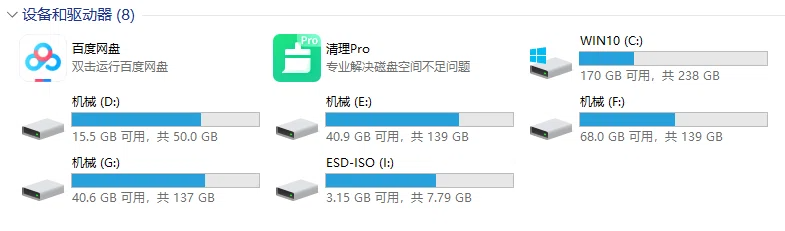
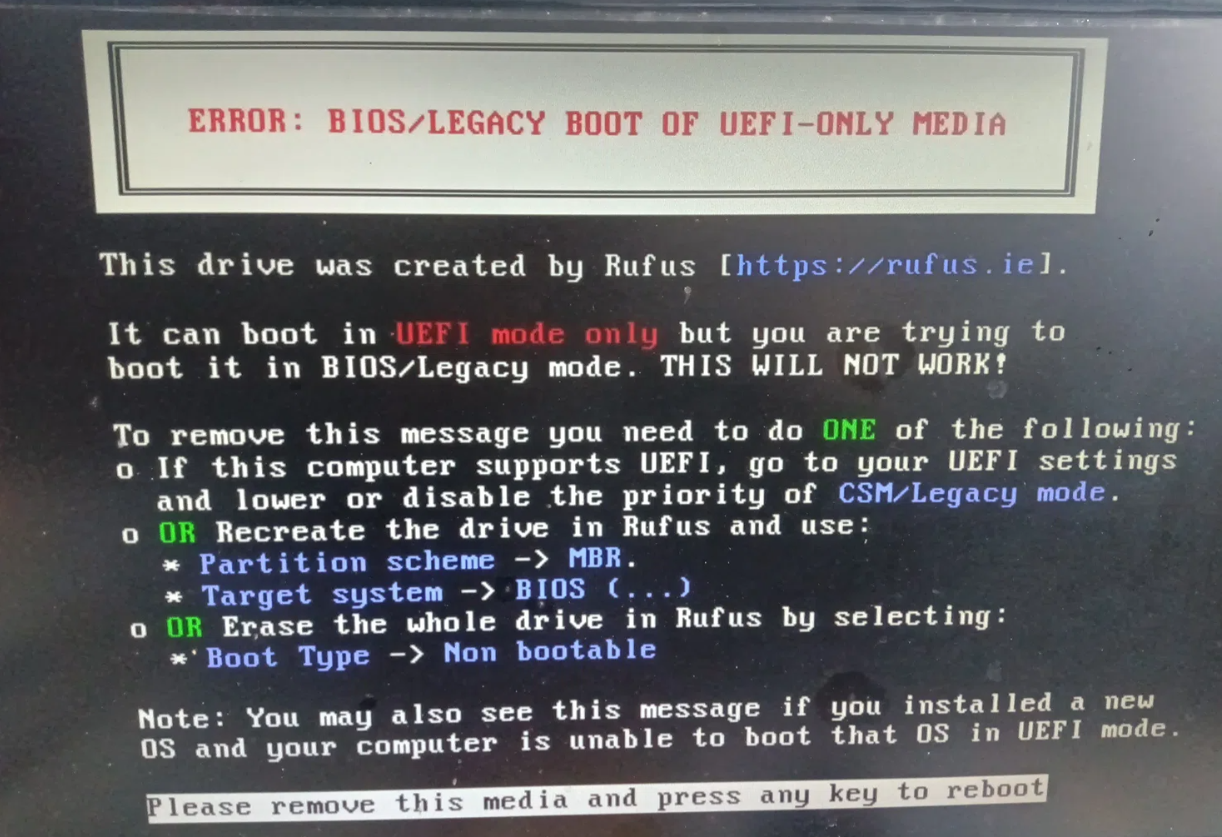
注:制作完成后,U 盘的名称可能会变成 ESD-ISO,这是正常的。另外,如果你用这个盘在老电脑(Legacy BIOS)上启动,会提示 ERROR: BIOS/LEGACY BOOT OF UEFI-ONLY MEDIA,这是 Rufus 的保护机制,因为它只能用于 UEFI 启动的新电脑。
3. 在新电脑上安装 Windows
将做好的 ESD-ISO U 盘插到新电脑机箱背面的 USB 接口上。
开机狂按 F11 呼出临时启动菜单。
找到并选择带有 UEFI: 前缀的 U 盘选项(如 UEFI: VendorCoProductCode…)。
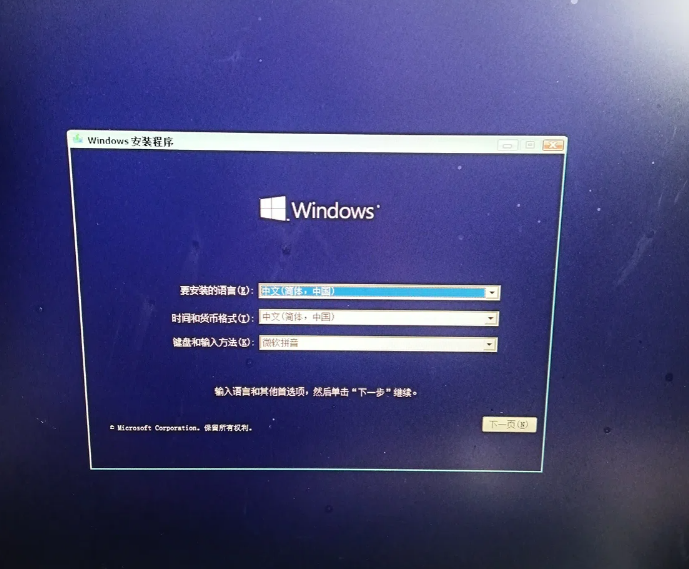
回车后,成功跳过黑屏,直接进入了蓝色的 Windows 安装界面。

💡 优缺点分析
优点:
成功率极高:Rufus 直接写入官方镜像,不依赖第三方 PE 的驱动和引导,完美适配新主板。
纯净安全:没有任何捆绑软件和广告。
安装体验好:直接进入微软安装向导,界面直观,自动分区。
缺点:
无法抢救数据:这是这种方式最大的痛点。大白菜/微PE 的优势在于提供了一个带图形界面的“临时系统”,你可以先进入 PE,把旧 C 盘里的重要文件拷到 D 盘或移动硬盘,再执行重装。而直接用 Rufus 安装盘,只能直接格盘安装。
数据抢救小贴士: 如果你 C 盘有必须要保住的文件,此时千万别乱点“下一步”删分区。你可以按 Shift + F10 调出命令提示符(CMD),使用 xcopy 或 robocopy 命令将 C 盘数据强制拷贝到 D 盘;或者找另一根 U 盘做个 PE 进去拷贝,然后再用 Rufus 盘安装。
总结
对于 13 代 CPU 及以上的新主板,放弃老旧的大白菜和过时的 PE 环境吧。直接用 Rufus + GPT + UEFI 的方式制作安装盘,才是目前最稳定、最靠谱的装机方式。
希望这篇记录能帮到遇到同样主板兼容性问题的朋友!