/* MD / 富文本中的 .toc(含博客园搬家等嵌套结构);.toc-box 在侧栏,不受影响 */
#content_views .toc,
/* 编辑器常在目录前后插入空 p(:empty 仍占 20px),一并去掉避免顶空隙 */
#content_views.markdown_views > p:empty:has(+ .toc),
#content_views.markdown_views > .toc + p:empty,
/* 富文本旧版目录标记 */
#content_views.htmledit_views #main-toc,
#content_views.htmledit_views #hr-toc,
#content_views.htmledit_views p[id*=\”-toc\”] {
display: none !important;
}
/* 目录去掉后,紧跟的首个标题不再多出一块上边距 */
#content_views.markdown_views > .toc + h1,
#content_views.markdown_views > .toc + h2,
#content_views.markdown_views > .toc + h3,
#content_views.markdown_views > .toc + h4,
#content_views.markdown_views > .toc + p:empty + h1,
#content_views.markdown_views > .toc + p:empty + h2,
#content_views.markdown_views > .toc + p:empty + h3,
#content_views.markdown_views > .toc + p:empty + h4 {
margin-top: 0 !important;
}
当 AI 握住 CAD:WorkBuddy 驱动 SolidWorks 建模全实录
这几年我把 SolidWorks 当吃饭的家伙,从草图到装配再到出图,闭着眼都能摸到 FeatureManager 树上的每个分支。但说实话,真正让我觉得“ CAD 这行要变天”的时刻,是上个月第一次让 WorkBuddy 这个 AI Agent 自己握着 SolidWorks 把模型建出来。不是那种录个宏然后回放,也不是靠插件生成几个标准件,而是我给它一个自然语言描述,看它自己新建草图、画中心线、标智能尺寸、选拉伸切除,甚至在我故意下错指令时自己停下来问我确认。
这篇文章不是讲概念,也不是生成一段 demo 视频就完了,而是把我从“人肉操作 CAD ”切换到“ AI Agent 操作 CAD ”的整个实操过程完整复现一遍。里面会详细拆解 WorkBuddy 是怎么和 SolidWorks 联动的、我在配置环境时踩过的坑、用一个法兰支座零件从零建模的完整对话记录、以及遇到崩溃和许可报错时怎么快速脱身。适合正在玩 AI Agent、想把 WorkBuddy 接到三维 CAD 软件上的工程师或编程爱好者,也适合天天被 SolidWorks 虐、想知道“这活儿到底能不能让 AI 干”的机械设计老手。
1. 整体设计:为什么是 WorkBuddy 和 SolidWorks 搭伙
先聊明白一件事:AI 建模这件事,市面上其实有两条技术路线,一条是网上的“文字生成模型”工具,输入一个 prompt 就吐一个模型出来,厂商宣传视频很炫,但实际用的场景非常窄,基本都是概念外观件,真正要落到符合国标、能进装配体、能出工程图的零件,它做不了。另一条就是 WorkBuddy 走的路子,它不直接“生成” CAD 模型,而是像个操作员一样,去驱动 SolidWorks 完成建模动作。等于说,SolidWorks 还是那个 SolidWorks,尺寸标注、特征树、草图约束这些东西仍然存在,只是鼠标键盘换成了 AI Agent 的手。
我之所以选这条路线,最重要的原因就是“可追溯”。模型是 FeatureManager 树上的每一个特征堆出来的,哪个草图缺了约束、哪个拉伸方向反了、哪个圆角导致后面切不出来,每一步都有记录,AI 哪一步做错了,我能在特征树上直接找到然后修正。这对我这种要交付设计文件的人太关键了,如果用黑盒生成工具,产出一个烂模型,我连修都不知道从哪修起,最后反而是浪费时间。
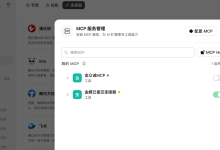
WorkBuddy 在这条链路里的角色值得多说一句。它的定位是个通用 AI Agent 智能体,不光能写代码、操作浏览器,还能通过 MCP(Model Context Protocol)协议去对接不同的工具端。当我告诉它“帮我在 SolidWorks 里新建一个零件”时,它内部走的流程是:接收我的自然语言指令 → 拆解成操作步骤 → 调用 SolidWorks 的 API 接口 → 拿到执行结果 → 再决定下一步。整个过程我都能在 WorkBuddy 的任务日志里看到,等于 AI 把它怎么想的、怎么做的全都摊开给你看。
1.1 WorkBuddy 在建模链路中的定位
很多人第一次接触 WorkBuddy 的时候会懵,因为它看起来和普通的 AI 助手长得差不多,就是个对话框,但它的核心价值其实在“ Agent ”这两个字上。普通 AI 助手你问它“法兰盘怎么建模”,它能给你写一篇教程,但 WorkBuddy 是直接打开 SolidWorks,新建一个零件,开始画中心线,画圆,标注直径,然后拉伸。
这种差异在我实际测试中的感受特别明显。我给了 WorkBuddy 一条指令:“新建一个零件,在前视基准面画一个直径 80 的圆,拉伸高度 20。”它接到了之后,先检查当前 SolidWorks 有没有打开、有没有新建文档,然后打开草图环境,调用画圆工具,在中心位置放置一个直径 80 的圆,退出草图,选择拉伸凸台,输入高度 20,确认。整个过程大概 40 秒,中间没有一步需要我介入。
更关键的是,WorkBuddy 不是死板地执行,它