/* MD / 富文本中的 .toc(含博客园搬家等嵌套结构);.toc-box 在侧栏,不受影响 */
#content_views .toc,
/* 编辑器常在目录前后插入空 p(:empty 仍占 20px),一并去掉避免顶空隙 */
#content_views.markdown_views > p:empty:has(+ .toc),
#content_views.markdown_views > .toc + p:empty,
/* 富文本旧版目录标记 */
#content_views.htmledit_views #main-toc,
#content_views.htmledit_views #hr-toc,
#content_views.htmledit_views p[id*=\”-toc\”] {
display: none !important;
}
/* 目录去掉后,紧跟的首个标题不再多出一块上边距 */
#content_views.markdown_views > .toc + h1,
#content_views.markdown_views > .toc + h2,
#content_views.markdown_views > .toc + h3,
#content_views.markdown_views > .toc + h4,
#content_views.markdown_views > .toc + p:empty + h1,
#content_views.markdown_views > .toc + p:empty + h2,
#content_views.markdown_views > .toc + p:empty + h3,
#content_views.markdown_views > .toc + p:empty + h4 {
margin-top: 0 !important;
}
文章目录
- QML 开发前端界面详解:从入门到示例实战
- 一、什么是 QML
- 二、为什么使用 QML 开发前端
-
- 1. 声明式开发,代码直观
- 2. 动画和交互非常方便
- 3. 跨平台能力强
- 4. 易于和后端结合
- 三、QML 的基本语法
-
- 1. 基本对象结构
- 2. 嵌套子对象
- 3. 属性绑定
- 4. JavaScript 逻辑
- 四、常用基础元素
-
- 1. Rectangle
- 2. Text
- 3. Image
- 4. MouseArea
- 五、常用控件
-
- 1. Button
- 2. Label
- 3. TextField
- 4. Slider
- 5. CheckBox
- 6. ComboBox
- 六、布局管理
-
- 1. ColumnLayout
- 2. RowLayout
- 3. GridLayout
- 七、信号与事件处理
- 八、QML 与后端交互
-
- 1. 与 C++ 交互
- 2. 与 Python 交互
- 九、完整示例:一个简单登录界面
-
- 1. main.qml
- 2. 运行方式
- 十、示例效果说明
- 十一、QML 开发的优缺点
-
- 优点
-
- 1. 开发效率高
- 2. 动画能力强
- 3. 跨平台
- 4. 与 Qt 生态结合紧密
- 缺点
-
- 1. 学习时需要理解 Qt 体系
- 2. 大型项目需要良好架构
- 3. 某些复杂业务更适合放后端
- 十二、开发建议
-
- 1. 界面和逻辑分离
- 2. 组件化
- 3. 合理使用布局
- 4. 避免在 QML 中写复杂 JavaScript
- 十三、总结
- 十四、附:更进一步可以学什么
QML 开发前端界面详解:从入门到示例实战
QML 是 Qt 提供的一种声明式 UI 语言,非常适合用来开发桌面端、嵌入式和跨平台应用的前端界面。它语法简洁、可视化表达强,尤其适合做动画、交互和快速搭界面。
这篇博客会详细介绍:
- 什么是 QML
- QML 的特点和适用场景
- 基本语法
- 常用控件与布局
- 信号与交互
- QML 与 C++/Python 后端配合
- 一个完整示例程序
一、什么是 QML
QML 全称 Qt Meta-Object Language,是 Qt 框架中的一种声明式语言,主要用于描述用户界面。
它结合了:
- JSON 式的结构描述
- JavaScript 的逻辑能力
- Qt 的强大跨平台能力
你可以把它理解为:
- 类似网页前端里的 HTML + CSS + JavaScript
- 但它运行在 Qt 应用中,不依赖浏览器
例如一个最简单的 QML 页面:
import QtQuick
import QtQuick.Controls
ApplicationWindow {
visible: true
width: 640
height: 480
title: "Hello QML"
Button {
text: "点击我"
anchors.centerIn: parent
onClicked: {
console.log("按钮被点击了")
}
}
}
这段代码就定义了一个窗口和一个居中的按钮。
二、为什么使用 QML 开发前端
QML 适合做前端界面的原因主要有以下几点:
1. 声明式开发,代码直观
传统 QWidget 开发界面,通常要一行行写控件创建和布局代码,例如:
- 创建按钮
- 设置位置
- 绑定事件
- 设置样式
而 QML 是直接描述“界面应该长什么样”。
例如:
Rectangle {
width: 200
height: 100
color: "lightblue"
Text {
anchors.centerIn: parent
text: "欢迎使用 QML"
}
}
看起来就像在“画界面”。
2. 动画和交互非常方便
QML 对动画支持非常强,很多效果几行代码就能实现。
例如让一个方块移动:
Rectangle {
width: 50
height: 50
color: "red"
x: 0
NumberAnimation on x {
from: 0
to: 300
duration: 1000
}
}
3. 跨平台能力强
QML 基于 Qt,可以运行在:
- Windows
- Linux
- macOS
- Android
- iOS
- 嵌入式设备
一套前端代码可以在多个平台复用。
4. 易于和后端结合
QML 常用于“前端界面层”,而业务逻辑可以写在:
- C++
- Python(PySide / PyQt)
这样可以形成清晰分层:
- QML 负责界面
- 后端负责逻辑和数据
三、QML 的基本语法
QML 是由一个个对象组成的,每个对象都有:
- 属性
- 信号
- 方法
- 子对象
1. 基本对象结构
Rectangle {
width: 300
height: 200
color: "white"
}
这里:
- Rectangle 是对象类型
- width、height、color 是属性
2. 嵌套子对象
Rectangle {
width: 300
height: 200
color: "lightgray"
Text {
text: "Hello QML"
anchors.centerIn: parent
}
}
子对象 Text 放在父对象 Rectangle 内部。
3. 属性绑定
QML 最大特点之一是 属性绑定。
Rectangle {
width: 300
height: width / 2
}
这里 height 自动绑定到 width / 2,当 width 变化时,height 会自动更新。
4. JavaScript 逻辑
QML 内可以直接写简单 JavaScript:
Button {
text: "加一"
onClicked: {
counter = counter + 1
}
}
四、常用基础元素
1. Rectangle
最常用的基础可视元素,相当于一个矩形区域。
Rectangle {
width: 100
height: 100
color: "skyblue"
radius: 10
}
常用属性:
- width
- height
- color
- radius
- border.width
- border.color
2. Text
用于显示文本。
Text {
text: "这是文本"
font.pixelSize: 24
color: "black"
}
3. Image
用于显示图片。
Image {
source: "logo.png"
width: 120
height: 120
fillMode: Image.PreserveAspectFit
}
4. MouseArea
用于处理鼠标点击、悬停等交互。
Rectangle {
width: 100
height: 50
color: "orange"
MouseArea {
anchors.fill: parent
onClicked: {
console.log("点击了矩形")
}
}
}
五、常用控件
现代 QML UI 开发中,通常使用 QtQuick.Controls。
import QtQuick
import QtQuick.Controls
1. Button
Button {
text: "提交"
onClicked: console.log("提交成功")
}
2. Label
Label {
text: "用户名"
}
3. TextField
TextField {
placeholderText: "请输入用户名"
}
4. Slider
Slider {
from: 0
to: 100
value: 50
}
5. CheckBox
CheckBox {
text: "记住密码"
}
6. ComboBox
ComboBox {
model: ["C++", "Python", "QML"]
}
六、布局管理
QML 里也有布局系统,常见有:
- RowLayout
- ColumnLayout
- GridLayout
需要导入:
import QtQuick.Layouts
1. ColumnLayout
垂直排列:
ColumnLayout {
anchors.centerIn: parent
spacing: 10
Button { text: "按钮1" }
Button { text: "按钮2" }
Button { text: "按钮3" }
}
2. RowLayout
水平排列:
RowLayout {
spacing: 10
Button { text: "左" }
Button { text: "中" }
Button { text: "右" }
}
3. GridLayout
网格排列:
GridLayout {
columns: 2
rowSpacing: 10
columnSpacing: 10
Label { text: "用户名" }
TextField { }
Label { text: "密码" }
TextField { echoMode: TextInput.Password }
}
七、信号与事件处理
QML 事件处理非常自然,常见写法是 onXxx。
例如按钮点击:
Button {
text: "点我"
onClicked: {
console.log("按钮被点击")
}
}
例如文本变化:
TextField {
onTextChanged: {
console.log("当前输入:", text)
}
}
你也可以自定义信号:
Item {
signal loginRequested(string username, string password)
}
八、QML 与后端交互
实际项目中,QML 往往只做前端,而业务逻辑放在后端。
常见方式:
1. 与 C++ 交互
- 在 C++ 中定义类
- 用 QObject、Q_PROPERTY、Q_INVOKABLE
- 暴露给 QML 使用
QML 中可直接访问对象属性和方法。
2. 与 Python 交互
如果你使用 PySide6 / PyQt6,也可以把 Python 对象暴露给 QML。
这样适合:
- 工具类软件
- 数据可视化软件
- 快速原型开发
九、完整示例:一个简单登录界面
下面给出一个完整的 QML 登录界面示例。
1. main.qml
import QtQuick
import QtQuick.Controls
import QtQuick.Layouts
ApplicationWindow {
visible: true
width: 420
height: 320
title: "QML 登录示例"
Rectangle {
anchors.fill: parent
color: "#f5f5f5"
Rectangle {
width: 320
height: 220
radius: 12
color: "white"
border.color: "#dcdcdc"
anchors.centerIn: parent
ColumnLayout {
anchors.fill: parent
anchors.margins: 20
spacing: 12
Label {
text: "用户登录"
font.pixelSize: 24
Layout.alignment: Qt.AlignHCenter
}
Label {
text: "用户名"
}
TextField {
id: usernameField
placeholderText: "请输入用户名"
Layout.fillWidth: true
}
Label {
text: "密码"
}
TextField {
id: passwordField
placeholderText: "请输入密码"
echoMode: TextInput.Password
Layout.fillWidth: true
}
CheckBox {
id: rememberBox
text: "记住密码"
}
Button {
text: "登录"
Layout.fillWidth: true
onClicked: {
resultLabel.text =
"用户名:" + usernameField.text +
",密码长度:" + passwordField.text.length +
",记住密码:" + (rememberBox.checked ? "是" : "否")
}
}
Label {
id: resultLabel
text: "请输入登录信息"
color: "gray"
wrapMode: Text.WordWrap
Layout.fillWidth: true
}
}
}
}
}
2. 运行方式
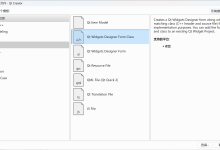
如果你使用 Qt Creator:
如果你用 C++ 启动 QML,通常 main.cpp 类似这样:
#include <QGuiApplication>
#include <QQmlApplicationEngine>
int main(int argc, char *argv[])
{
QGuiApplication app(argc, argv);
QQmlApplicationEngine engine;
engine.load(QUrl(QStringLiteral("qrc:/main.qml")));
if (engine.rootObjects().isEmpty())
return –1;
return app.exec();
}
十、示例效果说明
这个登录界面包含了前端开发中常见的元素:
- 窗口 ApplicationWindow
- 容器 Rectangle
- 垂直布局 ColumnLayout
- 文本 Label
- 输入框 TextField
- 勾选框 CheckBox
- 按钮 Button
- 点击事件 onClicked
当点击“登录”时,界面会把输入结果显示在底部标签中。
虽然这个例子简单,但已经体现了 QML 前端开发的核心方式:
- 用声明式语法组织界面
- 用属性绑定控制显示
- 用事件响应处理用户动作
十一、QML 开发的优缺点
优点
1. 开发效率高
写 UI 很快,结构清晰。
2. 动画能力强
适合做现代化、流畅的界面。
3. 跨平台
一套代码多平台运行。
4. 与 Qt 生态结合紧密
方便接入 C++、模型视图、OpenGL、网络等功能。
缺点
1. 学习时需要理解 Qt 体系
包括对象树、属性系统、信号槽等概念。
2. 大型项目需要良好架构
如果把过多逻辑写进 QML,会变得难维护。
3. 某些复杂业务更适合放后端
QML 更适合界面层,而不是重逻辑层。
十二、开发建议
如果你准备用 QML 做项目,建议遵循以下实践:
1. 界面和逻辑分离
- QML:负责显示和交互
- C++/Python:负责业务逻辑和数据处理
2. 组件化
把重复界面封装成独立 QML 组件,例如:
- 自定义按钮
- 卡片组件
- 标题栏组件
3. 合理使用布局
尽量不要大量手写 x/y 坐标,优先使用:
- anchors
- Layouts
4. 避免在 QML 中写复杂 JavaScript
复杂逻辑建议下沉到后端。
十三、总结
QML 是 Qt 中非常适合开发前端界面的技术,特点是:
- 声明式语法简洁直观
- 适合快速构建 UI
- 动画与交互能力强
- 可与 C++/Python 后端高效协作
- 跨平台部署方便
如果你要做:
- 桌面工具软件
- 工业控制界面
- 嵌入式触摸屏界面
- 数据展示前端
- 跨平台 GUI 应用
QML 都是很值得学习和使用的方案。
十四、附:更进一步可以学什么
学完本文后,你可以继续学习:
- QML 自定义组件
- ListView / Repeater / Model-View
- QML 状态与动画
- QML 与 C++ 数据通信
- PySide6 + QML 开发桌面应用
- Qt Quick Designer 可视化设计