PDF合并压缩总被会员拦?我把Stirling-PDF装到电脑,手机也能远程用
前言
我遇到PDF最烦的时候,往往不是“不会处理”,而是明明只想合并几页、压缩一下或者转成图片,打开工具才发现又要会员。
电脑在手边还能临时装软件,人在外面就更麻烦。手机App功能不全,在线网站又要把文件传到别人服务器上,碰到合同、证件或工作资料时多少有点不放心。
所以我干脆把Stirling-PDF装到了自己的电脑上。
平时在家直接打开8080端口处理,合并、转换、加水印都从浏览器完成;需要在外面临时处理文件时,再通过cpolar打开自己的Stirling-PDF页面。这样工具一直在自己的机器上,不用每次临时找网站。
下面就从Docker部署开始,把本地使用和远程访问完整跑一遍。

1.使用Docker部署Stirling-PDF
先拉取当前官方推荐的Stirling-PDF镜像:
2026版本说明:原稿使用的是frooodle/s-pdf:latest,当前官方Docker文档已经改为docker.stirlingpdf.com/stirlingtools/stirling-pdf:latest。下面的新稿已经按当前官方镜像更新,并额外挂载/configs目录,避免设置和数据库在重建容器后丢失。
docker pull docker.stirlingpdf.com/stirlingtools/stirling-pdf:latest

docker run -d \\
–name stirling-pdf \\
-p 8080:8080 \\
-v ./stirling-data:/configs \\
–restart unless-stopped \\
docker.stirlingpdf.com/stirlingtools/stirling-pdf:latest

部署完成后,在浏览器访问http://localhost:8080:
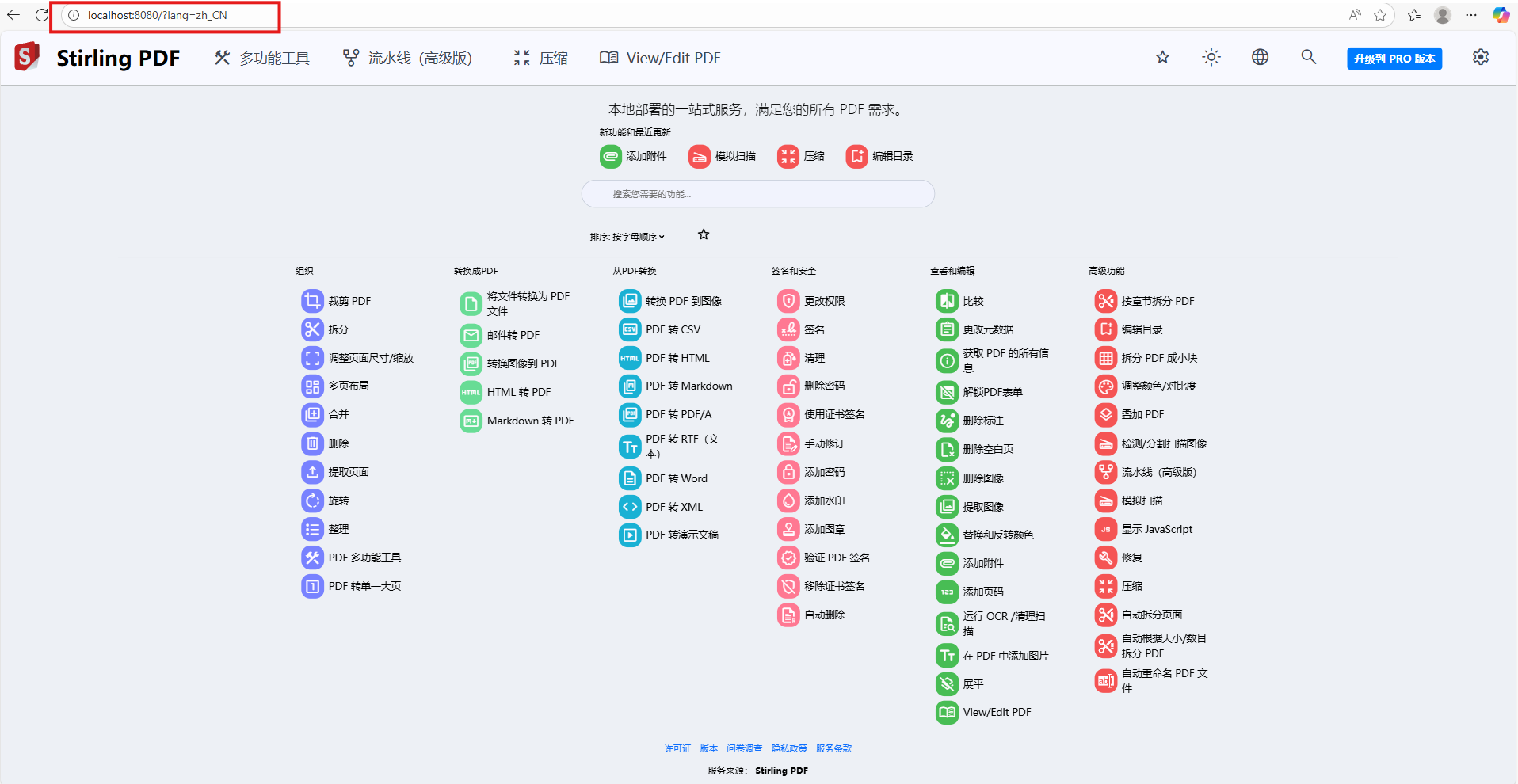
能够正常进入Stirling-PDF页面,就说明本地服务已经启动。
首次登录提醒:当前标准Docker镜像默认启用登录,初始账号为admin,初始密码为stirling,首次登录后应立即修改。原稿制作时的界面可能没有这一步,新版本以当前实际页面为准。
2.实际测试几个常用PDF功能
Stirling-PDF把常见PDF操作集中在一个Web界面中。下面继续按原稿测试几个最常用的功能。
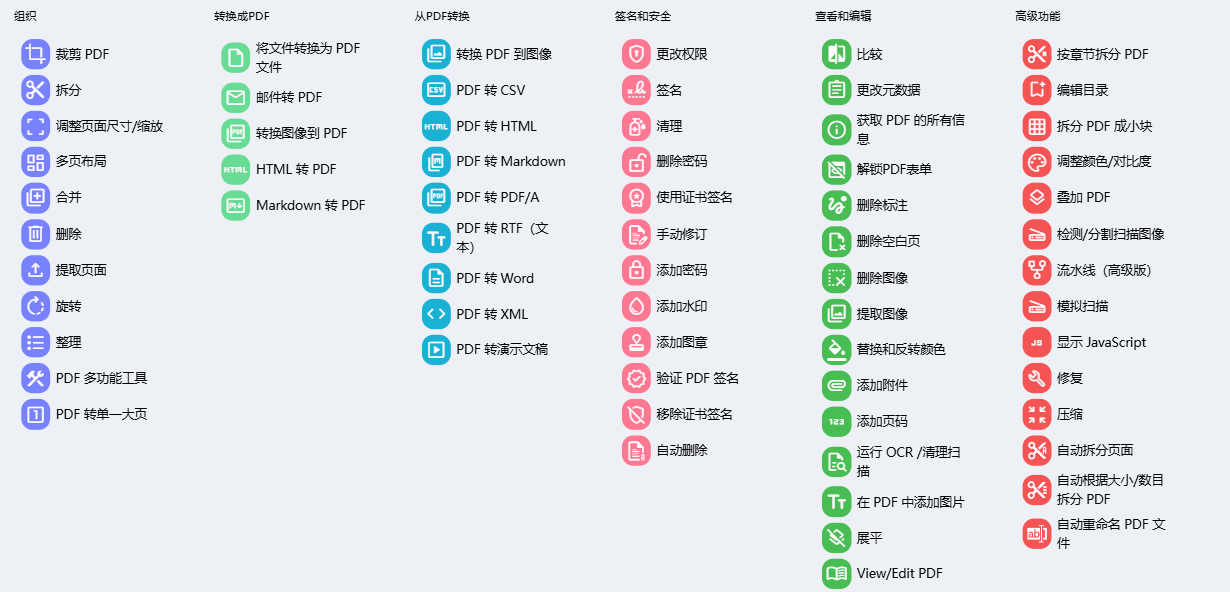
如果只是偶尔合并、转换、加水印,这类功能其实没必要每次都依赖第三方在线网站或临时购买会员。
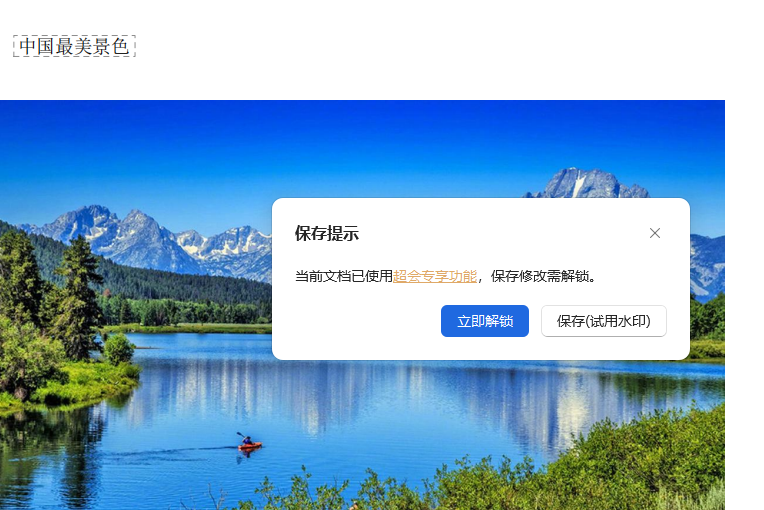
先测试文件转换。

转换完成后可以直接下载生成的PDF。
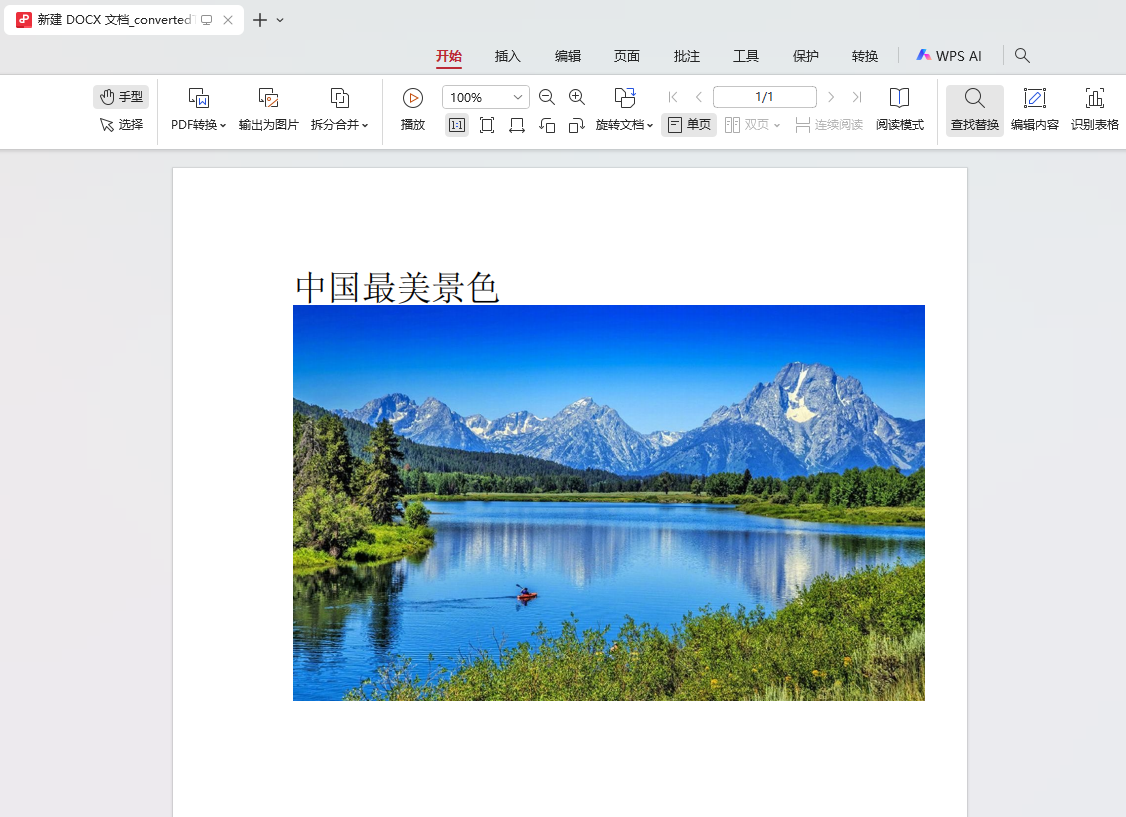
再测试把PDF转换为图片。
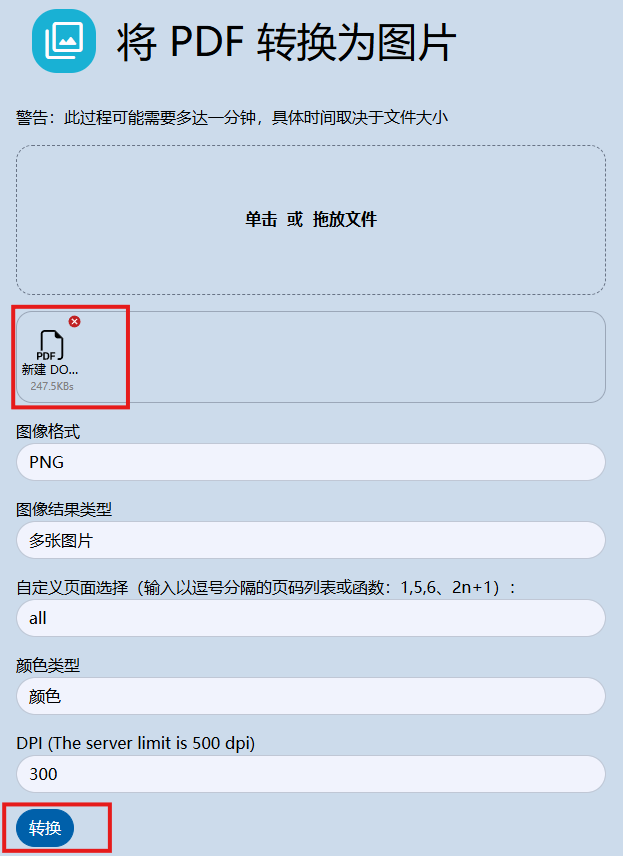
转换完成后即可下载结果。
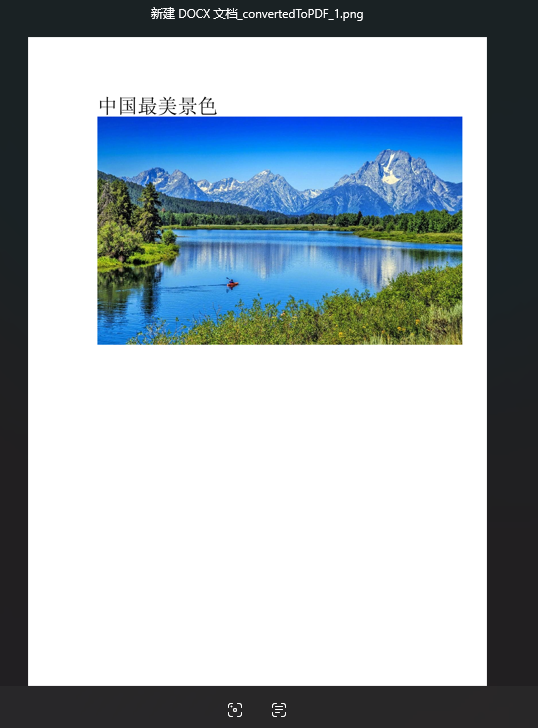
原稿还测试了给PDF添加水印。
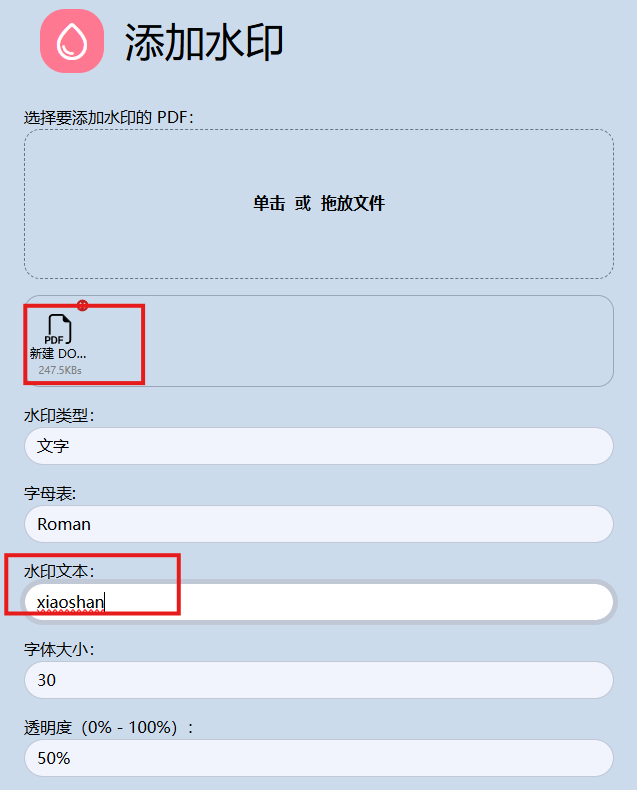
保存后即可得到带水印的文件。

到这里,本地PDF处理已经可以正常使用。
如果只在这台电脑或局域网内使用,到这里已经够了;如果还希望手机、平板或外地电脑访问,再继续配置公网入口。
隐私边界:自托管Stirling-PDF的常规处理发生在你自己的实例上,不需要把PDF交给公共在线PDF网站。但一旦你通过公网入口远程上传文件,文件内容仍会经过网络传输到自己的Stirling-PDF服务器,因此应优先使用HTTPS、强密码和登录认证,不要把管理页面长期无保护地公开。
3.安装cpolar,让本地PDF工具支持远程访问
本文使用cpolar把本机8080端口上的Stirling-PDF映射到公网。这样服务仍然运行在自己的电脑上,外部设备通过浏览器访问公网入口即可使用。
先注册cpolar账号,并下载Windows客户端。
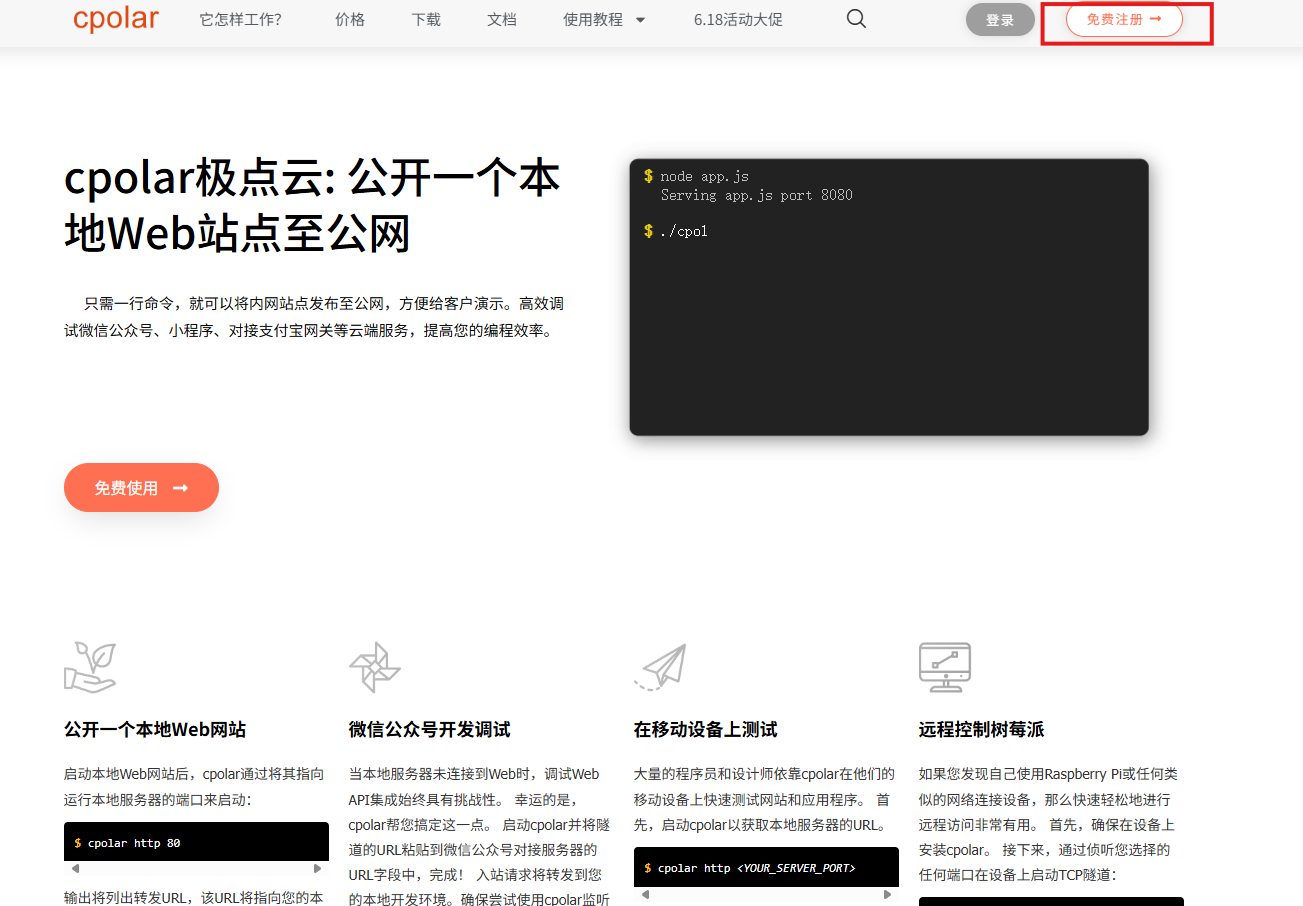
原稿使用Windows版本,按安装向导完成安装即可。
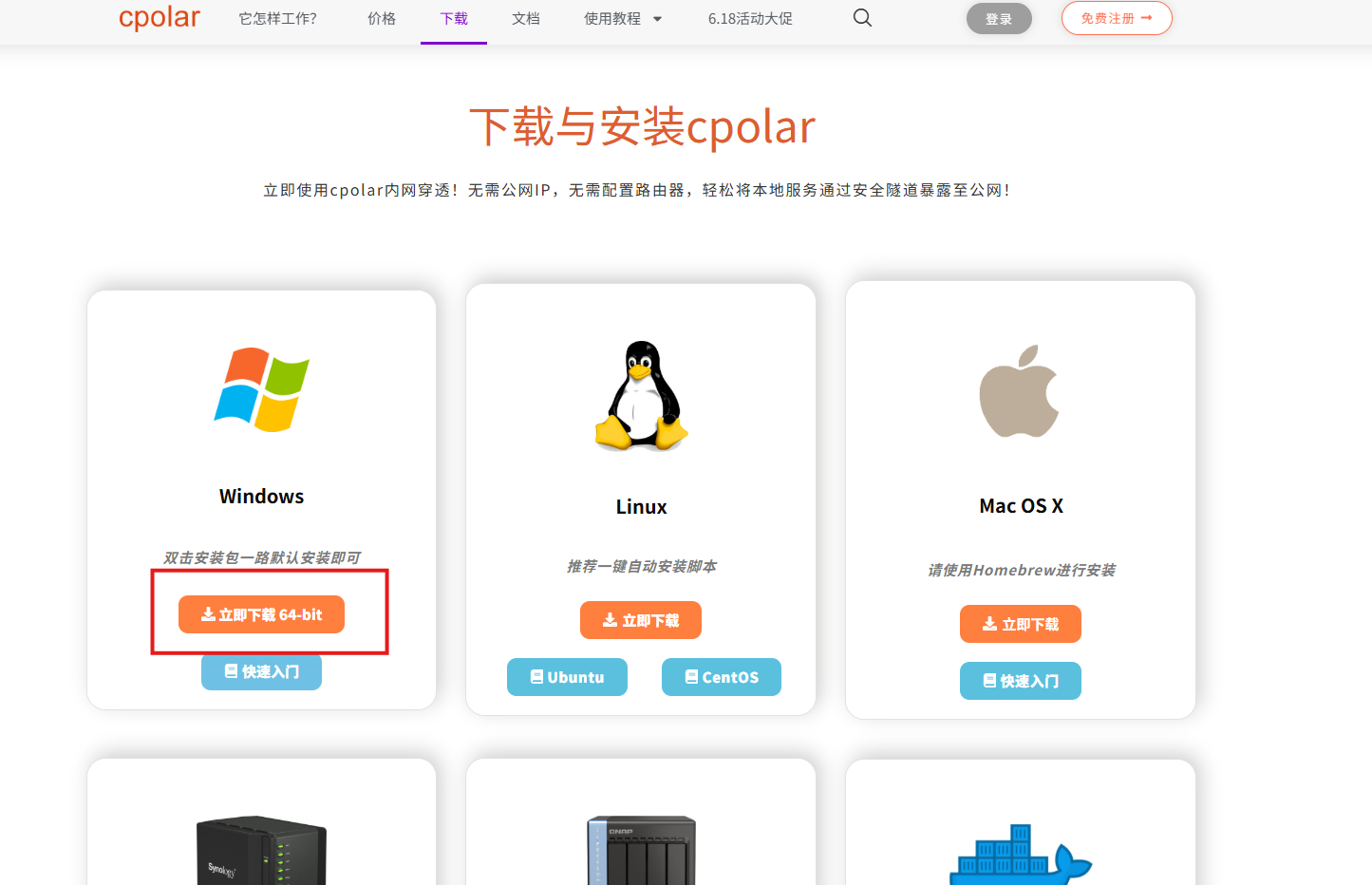
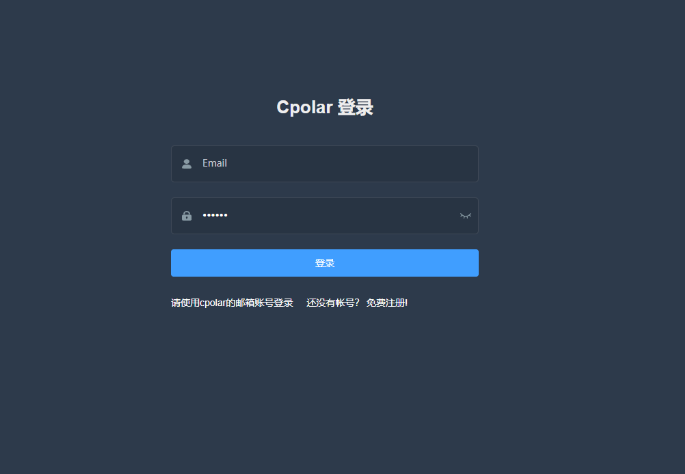
安装完成后,在浏览器访问http://localhost:9200进入cpolar Web UI并登录账号。
4.把Stirling-PDF的8080端口映射到公网
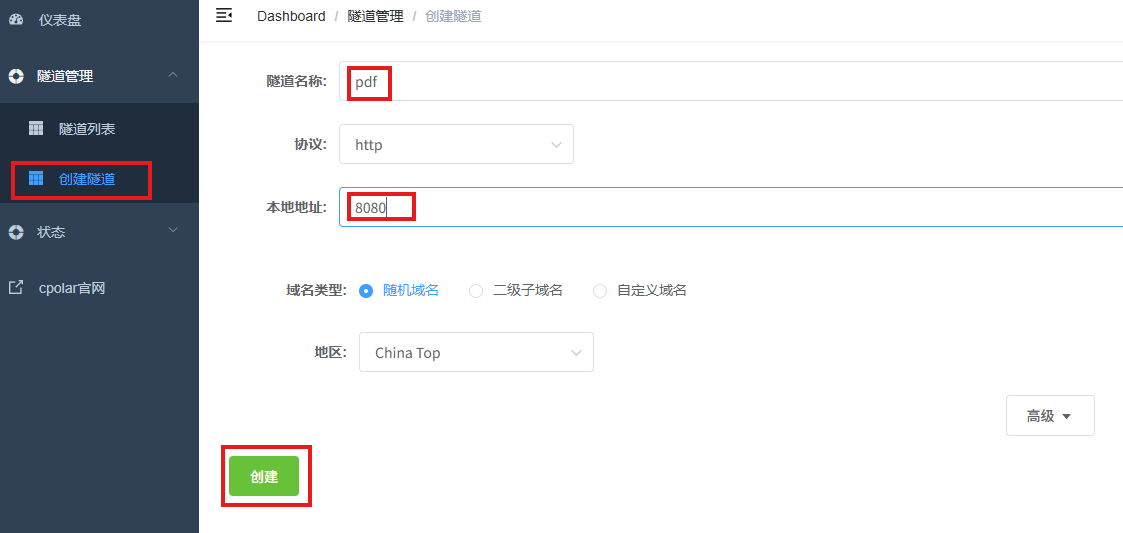
这里不需要配置SSH,直接为Stirling-PDF创建HTTP隧道即可。
-
隧道名称:可自定义,本例使用了:pdf,注意不要与已有的隧道名称重复
-
协议:http
-
本地地址:8080
-
域名类型:随机域名
-
地区:China Top
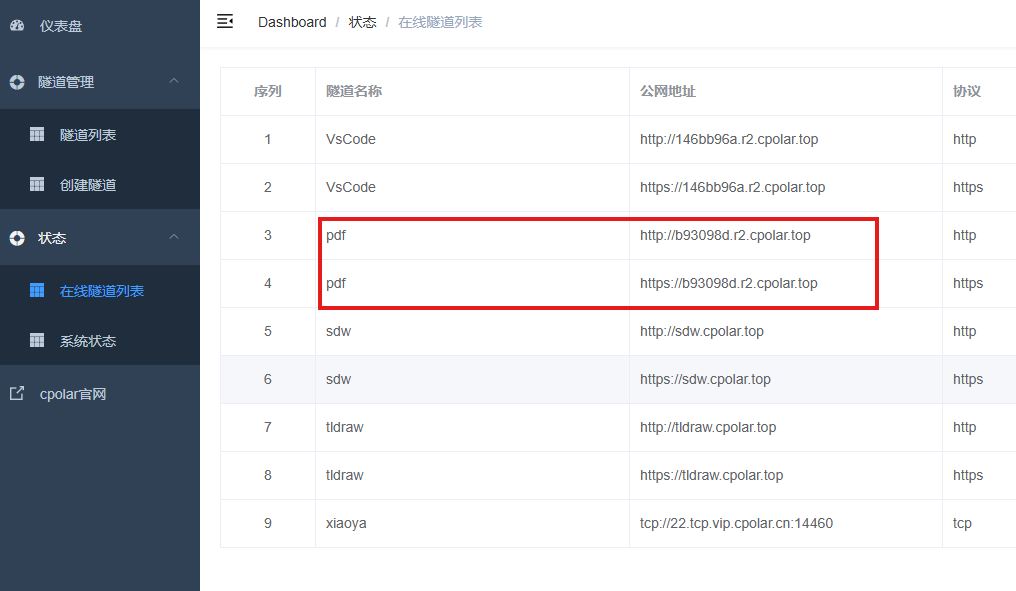
创建成功后,在“在线隧道列表”中可以看到生成的公网地址。换到手机流量或其他网络环境,用浏览器打开即可测试。
-
http表示当前公网入口的协议类型;
-
b93098d.r2.cpolar.top是原稿示例中的随机公网域名。
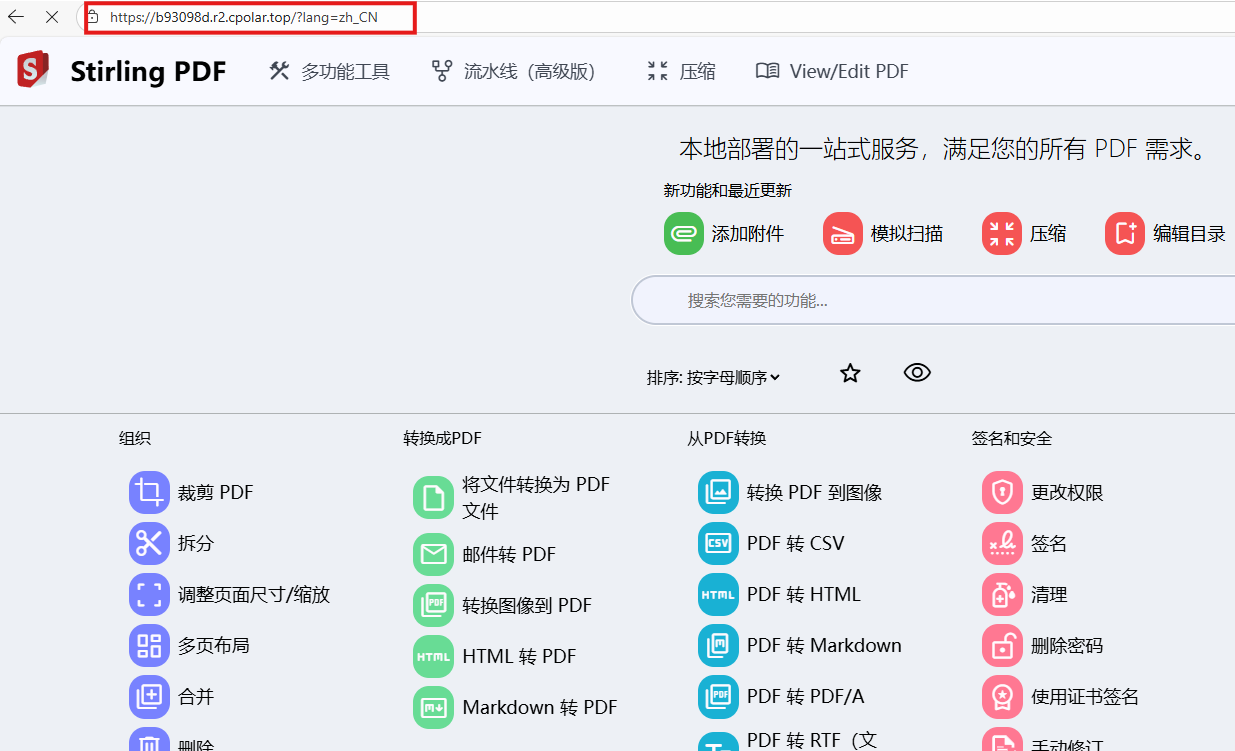
通过这个公网地址即可访问家中电脑上的Stirling-PDF。
http://b93098d.r2.cpolar.top
5.长期使用时再配置固定二级子域名
如果准备长期从外部访问,可以继续配置固定二级子域名,避免随机地址变化。

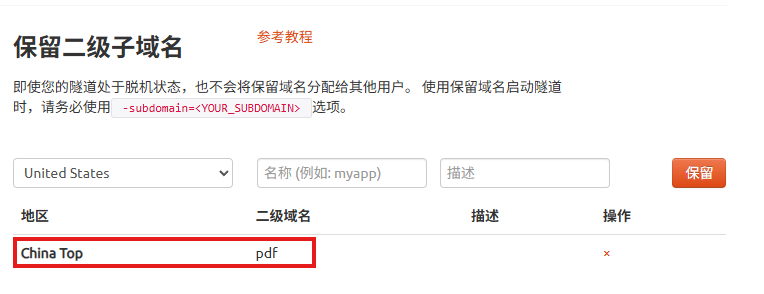
在预留页面选择地区,原稿使用China Top。 填写二级子域名名称和描述。 点击“保留”完成预留。 保存后可以在列表中看到已保留的记录。
- 地区:显示为“China Top”。
- 二级子域名:显示为“pdf”。
回到cpolar Web UI,进入“隧道管理 → 隧道列表”,找到pdf隧道并点击编辑。

把刚刚保留的二级子域名配置到当前隧道。
- 域名类型:选择二级子域名
- Sub Domain:pdf
点击更新。

更新后再次查看“在线隧道列表”,确认公网地址已经切换成固定二级子域名。

最后从其他设备测试固定地址。

如果页面能够正常打开,说明固定公网入口已经配置完成。
总结
这套东西装完以后,我最喜欢的一点就是:以后碰到PDF,不用再先想“哪个网站今天还能免费用”。
Stirling-PDF一直跑在自己的电脑里。家里直接打开8080,转格式、加水印、合并文件都在浏览器里做;人在外面真有急事,再从公网入口打开同一个页面。
当前版本其实比原稿那时候变化还挺大:官方Docker镜像已经换了,标准版默认也有登录认证,所以我把部署命令按2026年的官方方式更新了,并把配置目录挂载出来,避免容器重建以后设置丢失。
不过远程访问一开,安全就不能省。PDF里经常是合同、证件和工作资料,固定公网地址不要裸奔,默认密码也别留着。
对我来说,这才是“把PDF工具装进口袋”的合理理解:不是把文件交给更多网站,而是随时能连回自己的那套工具。
🏄星河耀银海,不踩坑,不知道坑有多深;不总结,踩过的坑白踩。一个探索和分享的有趣博主,点击了解!