🧪前言
不少准备体验 Codex 的开发者,往往卡在前期环境搭建这一步:手动部署 Node.js、逐个配置依赖,还要输入大量命令,上手门槛偏高,稍有疏忽就可能触发各种报错。Codex 一键整合包将环境初始化、依赖组件和客户端程序全部封装打包,无需手动配置运行环境,全程图形向导可视化操作,零基础用户也能顺利完成部署,短短几分钟即可启动使用。
🔗 项目访问地址:想要体验 Codex,可访问 Codex 一键部署包。
📌 Codex 核心优势
🔹 操作全程可回溯,文件改动一目了然 每次修改本地文档、代码文件,都会展示详细差异对比,增删内容清晰可见。Agent 每一步执行动作都留下完整日志,不再是黑盒式执行。所有变更都支持人工复核,随时可以回滚操作,极大降低自动执行带来的风险。
🔹 强大的对话式编码能力 用自然语言描述需求,Agent 自动读取项目代码、修改文件、执行命令。原生适配代码审查、批量脚本调整,开发场景下的表现更加突出,适合程序员做项目维护、批量代码重构。
🔹 多模型灵活切换,兼容多种模型通道 支持 DeepSeek、Kimi、阿里千问、OpenAI 以及各类中转网关。在设置面板中自由切换模型,调整上下文长度、输出参数,不同任务可以选用适配的模型,灵活度更高。
🔹 MCP 插件扩展体系,持续拓展能力边界 自带丰富内置技能,同时支持接入 MCP 服务器,可以对接各类外部业务工具,把更多系统交给 Agent 调用。可根据自身业务场景按需开启插件,能力可以持续拓展。
📥一、下载安装包
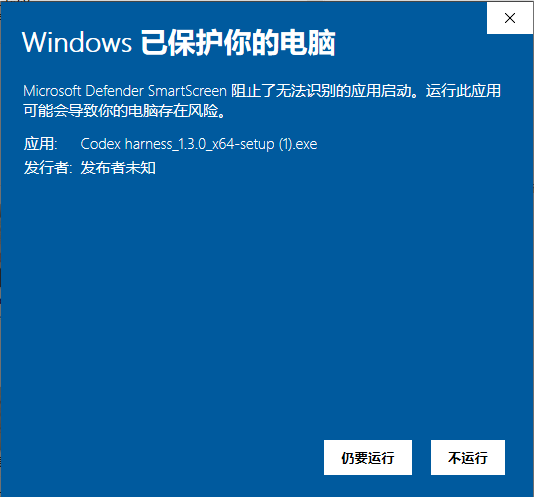
Windows 下若弹出安全提示,选择「仍要运行」或「更多信息 → 仍然运行」即可继续;这是本地部署包,正常现象。

⚙️二、完成安装
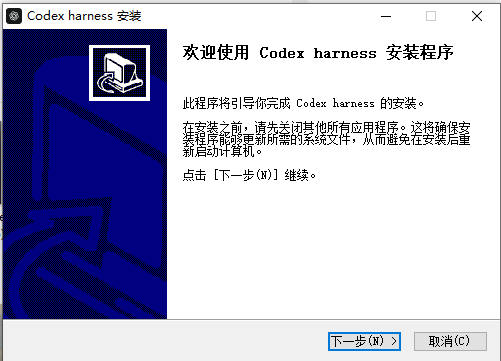

macOS 用户如果遇到「无法打开,因为无法验证开发者」,到「系统设置 → 隐私与安全性」里点「仍要打开」。
🔐三、登录与激活

🗝️四、配置模型与密钥
💬写在最后
普通桌面 AI 工具大多聚焦于基础的键鼠模拟,任务执行过程难以核查,也缺少定时调度与代码深度处理能力。Codex Harness Windows 版本则补齐了这些短板,将可追溯的文件改动、编码处理、浏览器采集、定时调度与飞书联动整合于一套本地工具之中。
如果你想要更高可控性、更强扩展能力的 Windows 本地 AI 智能体,Codex Harness 值得尝试。把重复枯燥的工作交给 AI,把时间留给更有创造性的事务。