在戴尔服务器部署Linux系统(如AlmaLinux)时,经常需要调整BIOS启动模式、配置RAID磁盘阵列。本文整理戴尔服务器BIOS设置、Ctrl+R RAID阵列卡完整操作流程,同时附上模拟器练习工具,方便学习实操。
提示:不同型号戴尔服务器BIOS界面会存在细微差异,核心操作逻辑基本一致,掌握步骤思路即可适配绝大多数机型。⚠️RAID删除、硬盘下线属于高危操作,正式生产环境操作会造成数据丢失,务必提前备份数据。
一、修改BIOS启动模式
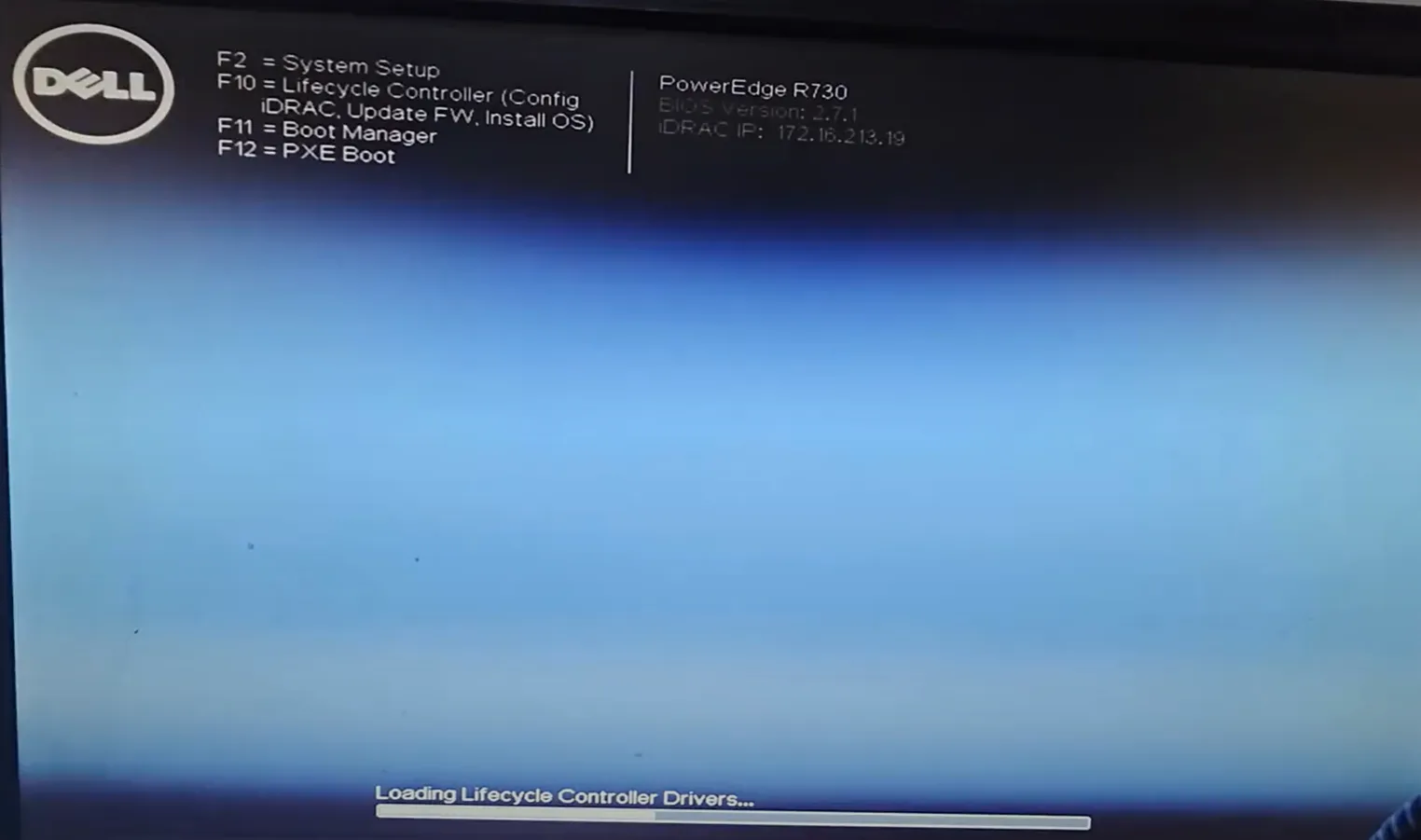
服务器开机自检阶段,戴尔服务器会给出功能快捷键提示,几个核心按键要记牢:
-
F2 = System Setup:进入BIOS系统设置,修改硬件参数、开机启动顺序等
-
F10 = Lifecycle Controller:戴尔服务器生命周期控制器,可配置iDRAC、升级固件、安装操作系统
-
F11 = Boot Manager:启动项管理器,临时选择本次启动设备,装系统经常使用
-
F12 = PXE Boot:网络PXE启动,多用于批量网络部署操作系统
开机快速按下F2进入BIOS设置界面。
选择 System BIOS,这是服务器基础硬件总设置入口,开机启动顺序、时间、虚拟化、CPU、内存参数都在这里配置,调整系统安装启动顺序就在此菜单。
image
其他选项简单说明:
-
iDRAC Settings:戴尔独有远程管理卡配置,可以远程开关机、查看服务器状态、配置iDRAC管理IP、远程安装系统。
-
Device Settings:硬件设备设置,RAID阵列卡、网卡、硬盘控制器配置入口,创建RAID阵列也可以从这里进入。
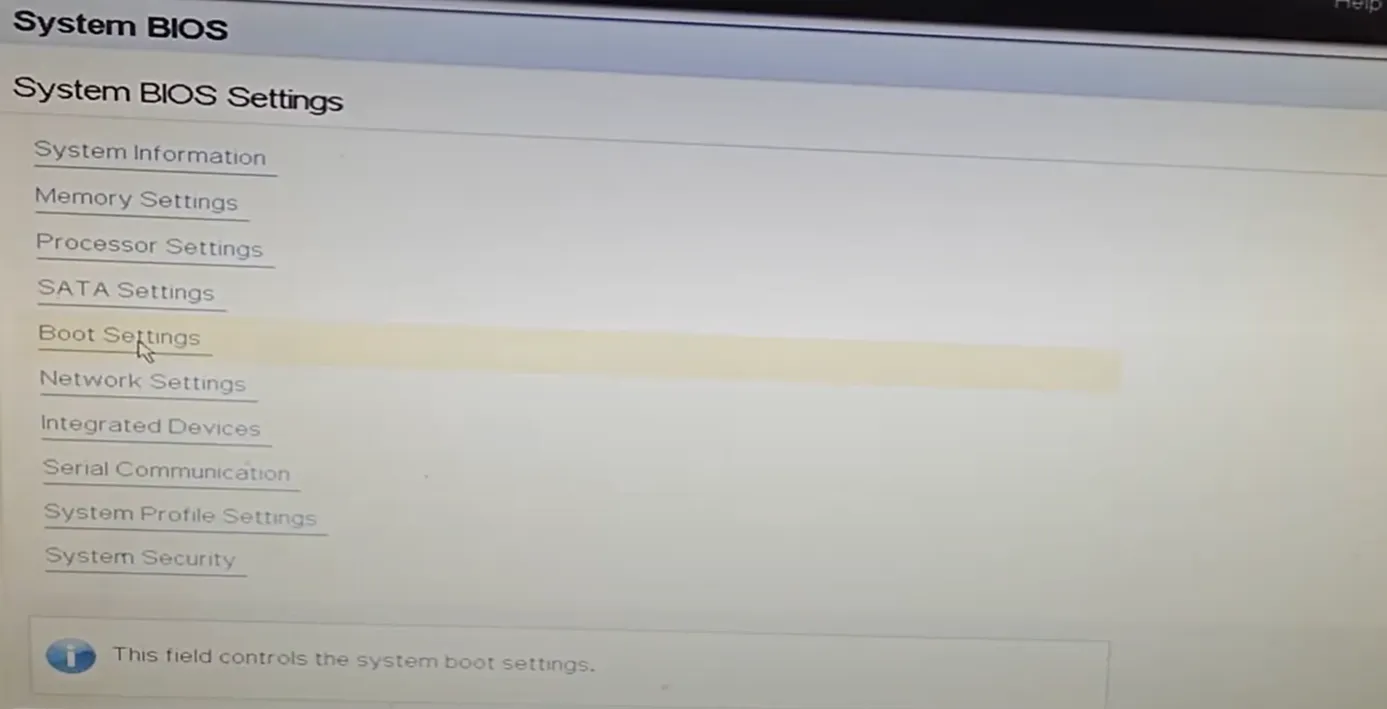
在System BIOS菜单中,选中 Boot Settings(启动设置),该选项专门管理开机设备启动优先级,安装系统设置U盘优先启动就在这里操作。

image
Boot Settings菜单周边其他选项简单了解:
System Information:系统硬件信息,仅可读,查看服务器型号、BIOS版本,一般不修改
Memory Settings:内存相关配置,调整内存工作模式、自检参数
Processor Settings:处理器设置,开启CPU虚拟化、调节CPU性能策略
SATA Settings:SATA硬盘控制器配置,管理SATA接口硬盘
Boot Settings:启动设置,本文主要操作项
Network Settings:BIOS层面网络选项
Integrated Devices:板载集成设备,控制板载网卡等硬件开关
Serial Communication:串口通信参数配置
System Profile Settings:系统性能模式,切换高性能、节能模式
System Security:BIOS安全设置,设置BIOS密码、安全启动开关
image
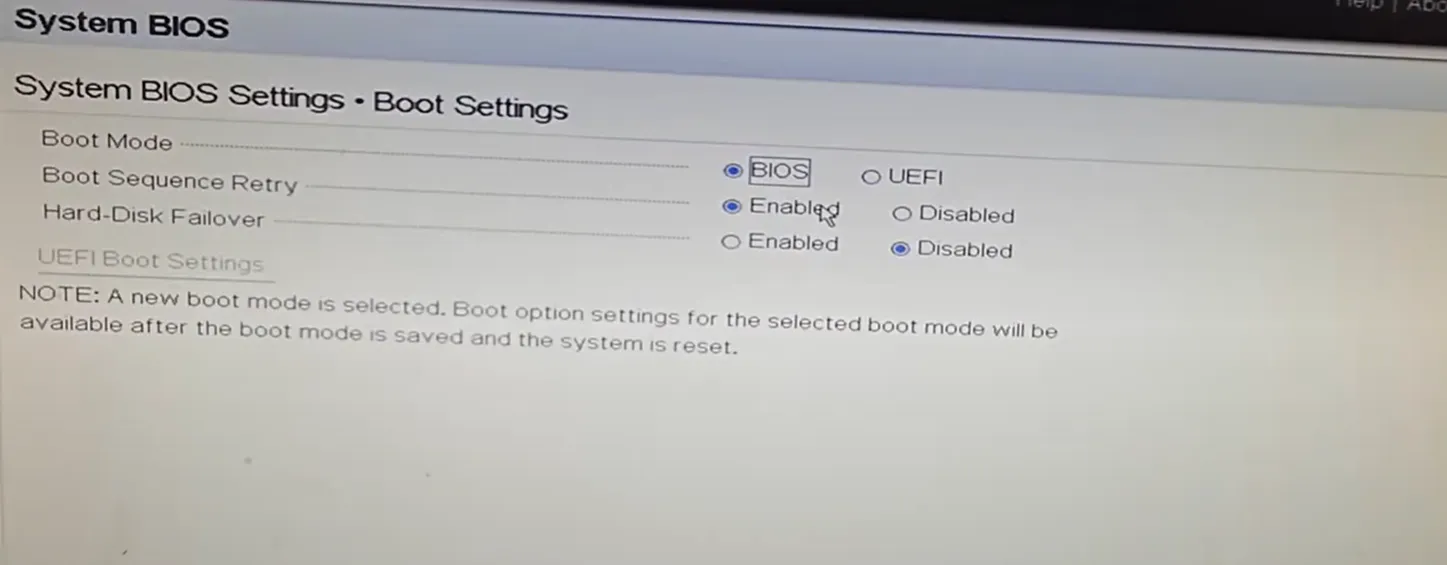
将启动模式由UEFI修改为传统BIOS模式。
实操小流程:做RAID阵列操作前切换传统BIOS,RAID配置全部完成之后,再改回UEFI模式。
image
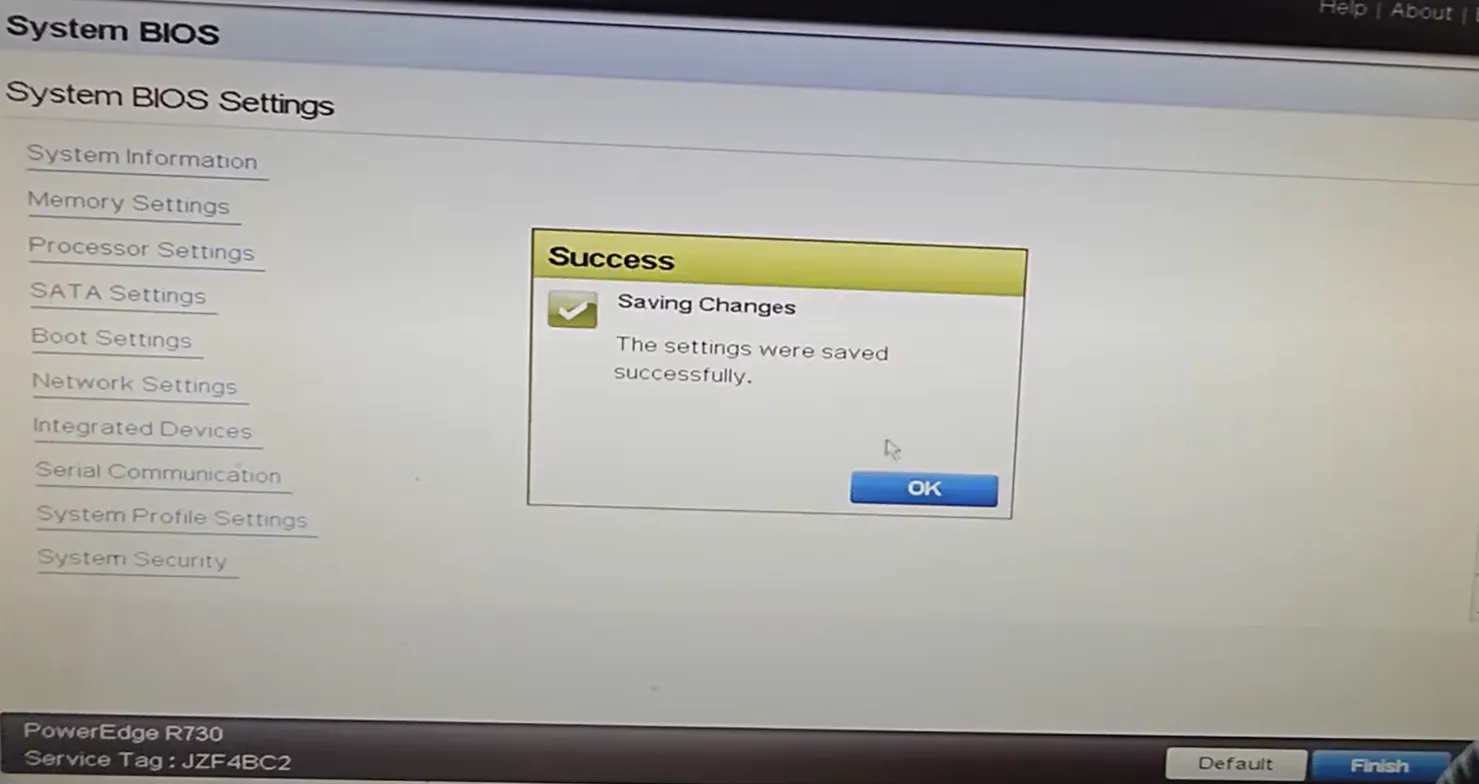
修改完成保存配置,确认退出,服务器会自动重启。
image
二、Ctrl+R RAID阵列配置实操
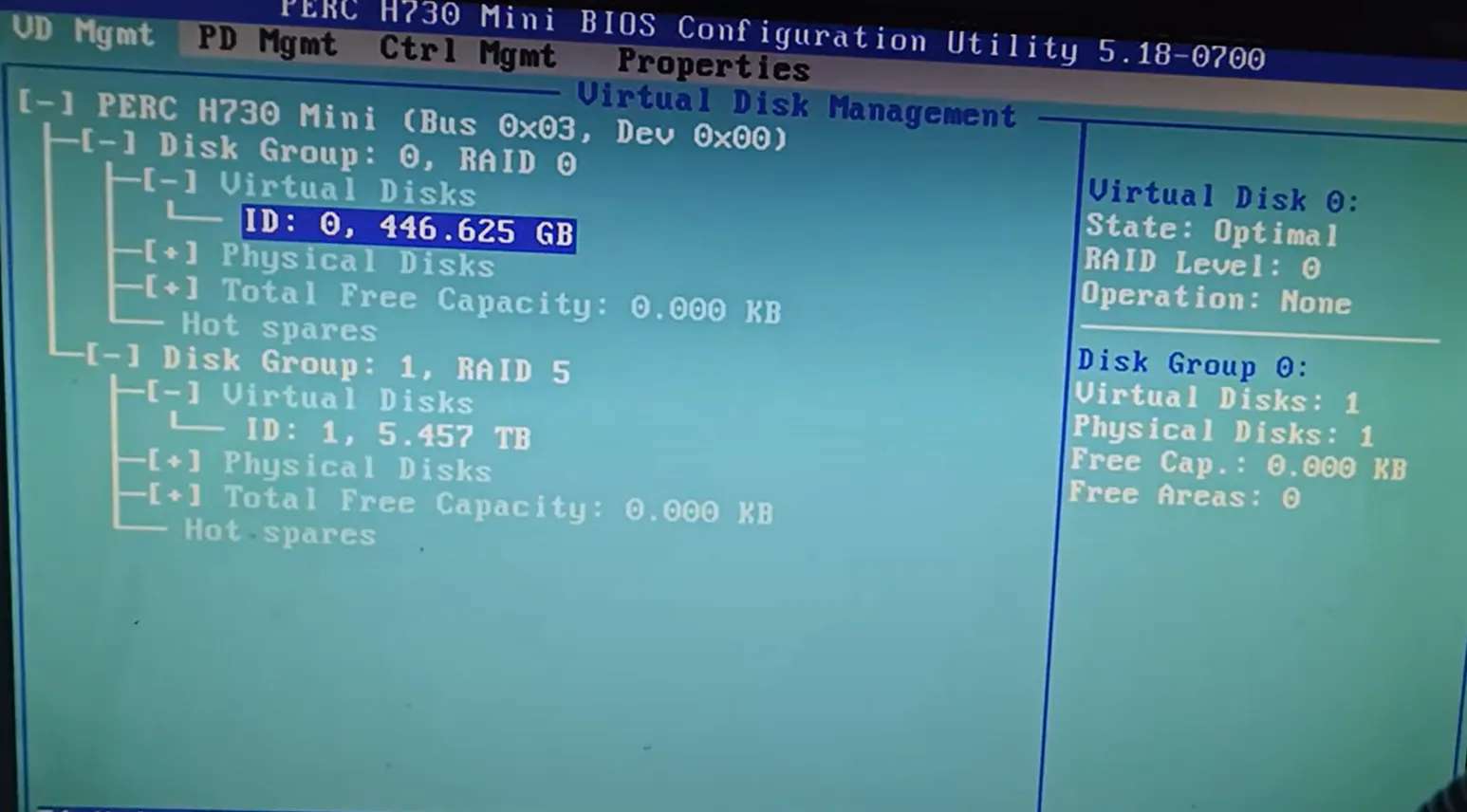
服务器开机自检,屏幕出现Ctrl+R快捷键提示时,立刻按下Ctrl+R,进入RAID阵列卡配置界面。

image
1、删除原有RAID组
⚠️该操作会清空磁盘全部数据,生产环境谨慎操作!
选中现有的RAID5阵列,按下F2功能键
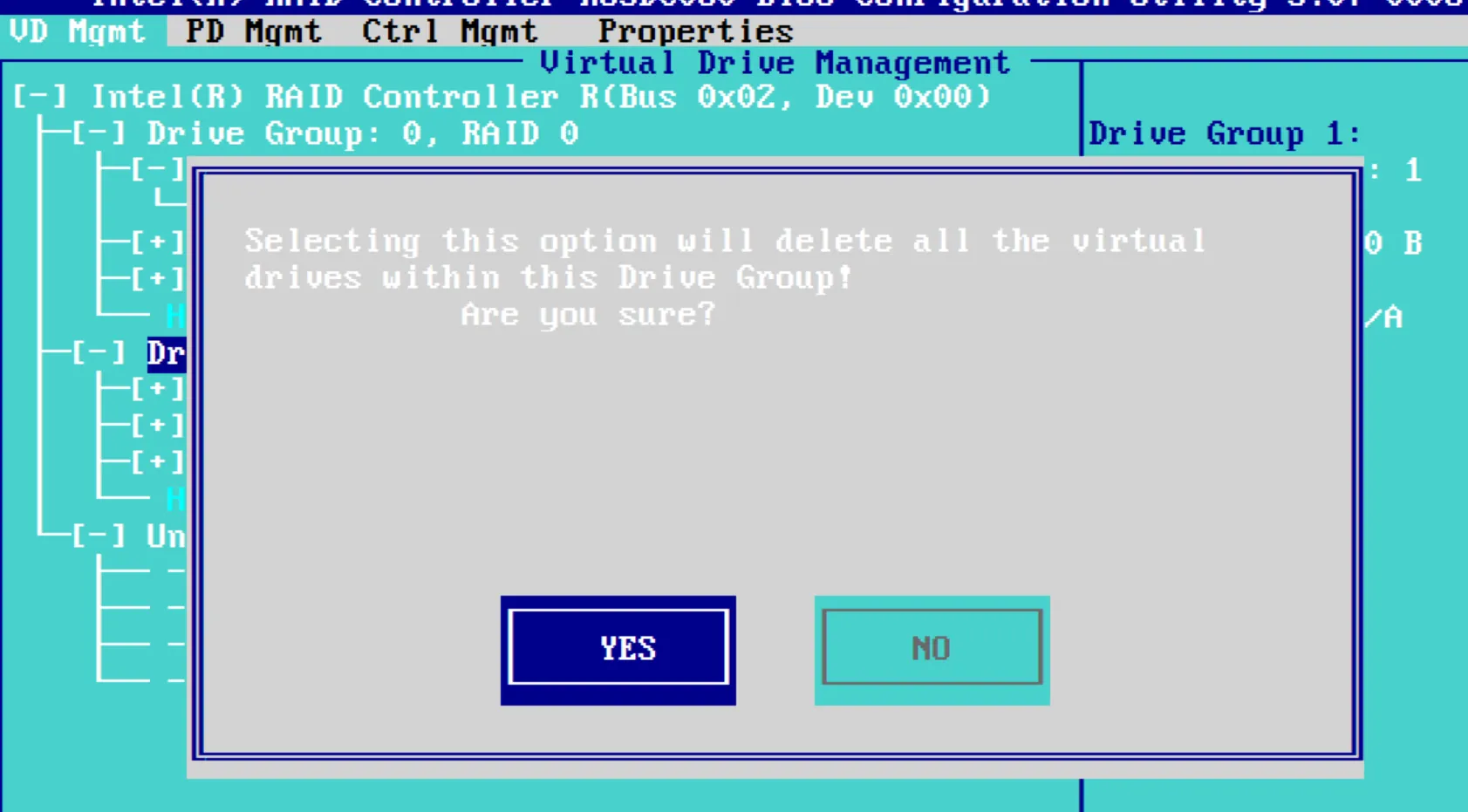
菜单选择Delete Drive Group回车
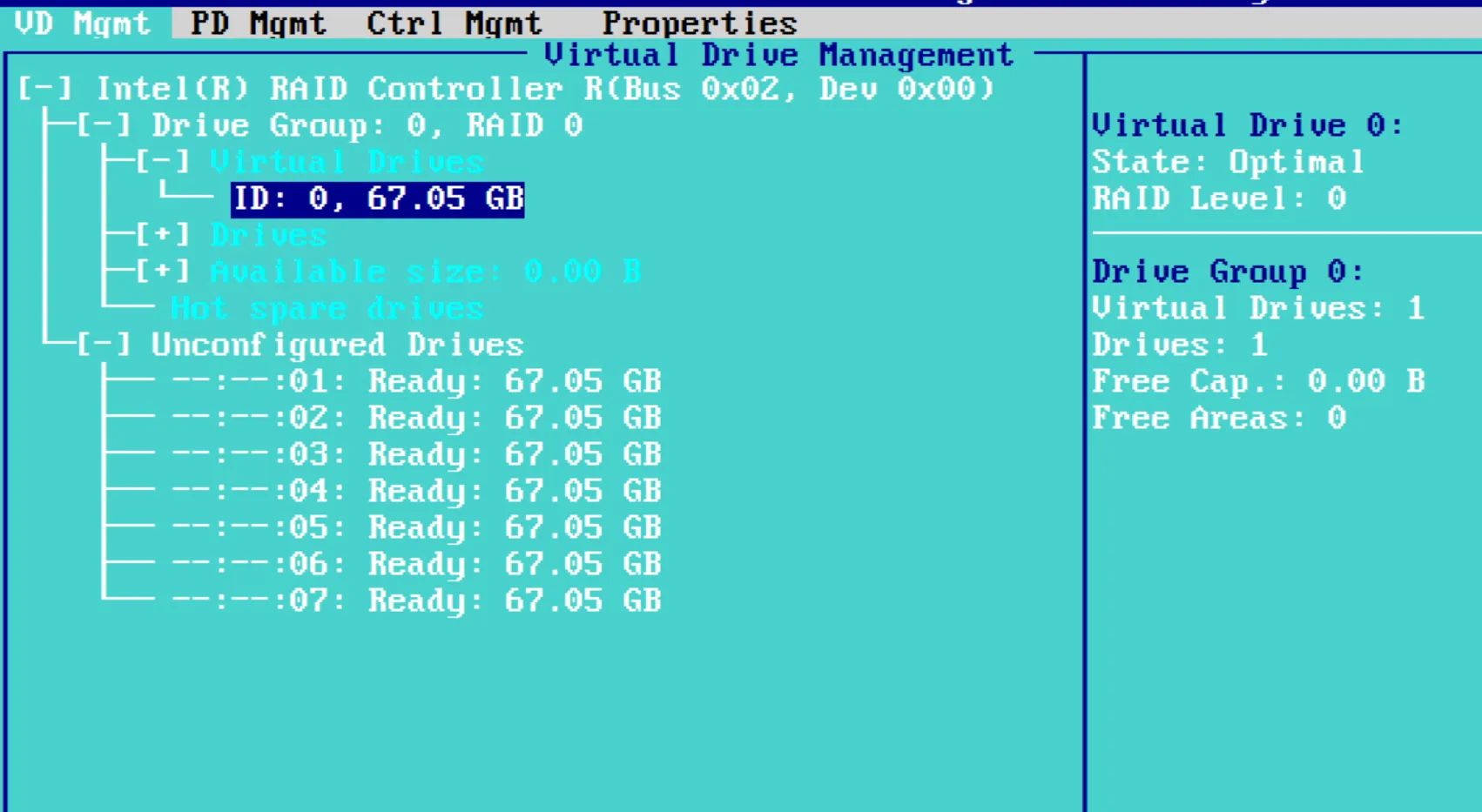
弹窗选择yes确认,完成旧RAID阵列删除。

image
image
image
2、新建RAID阵列
在磁盘列表选中控制器,按下F2,选择Create New VD创建新虚拟磁盘。
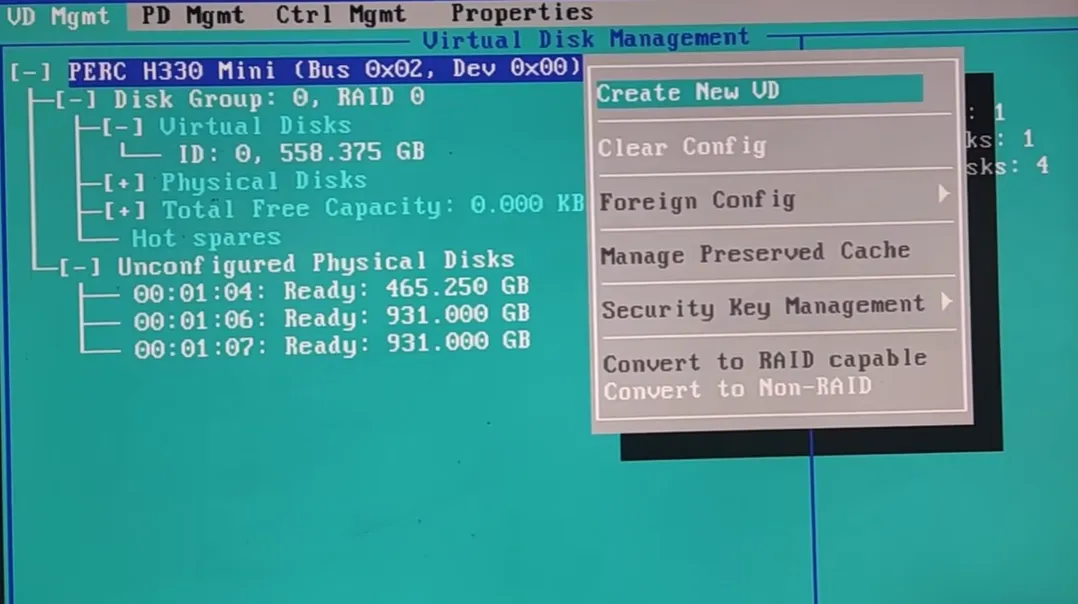
不同服务器型号、阵列卡固件版本界面会略有出入,跟着菜单提示选择即可。
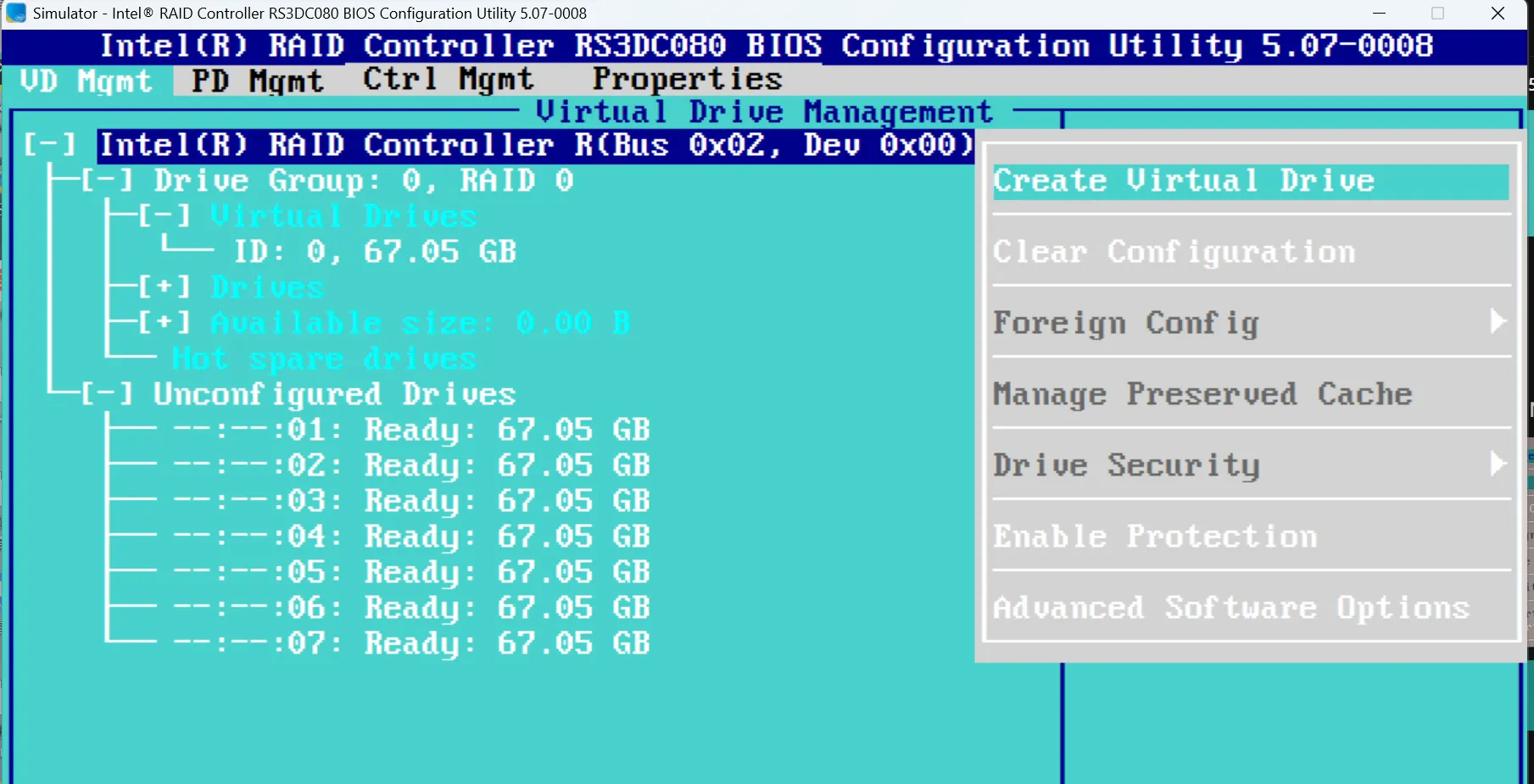
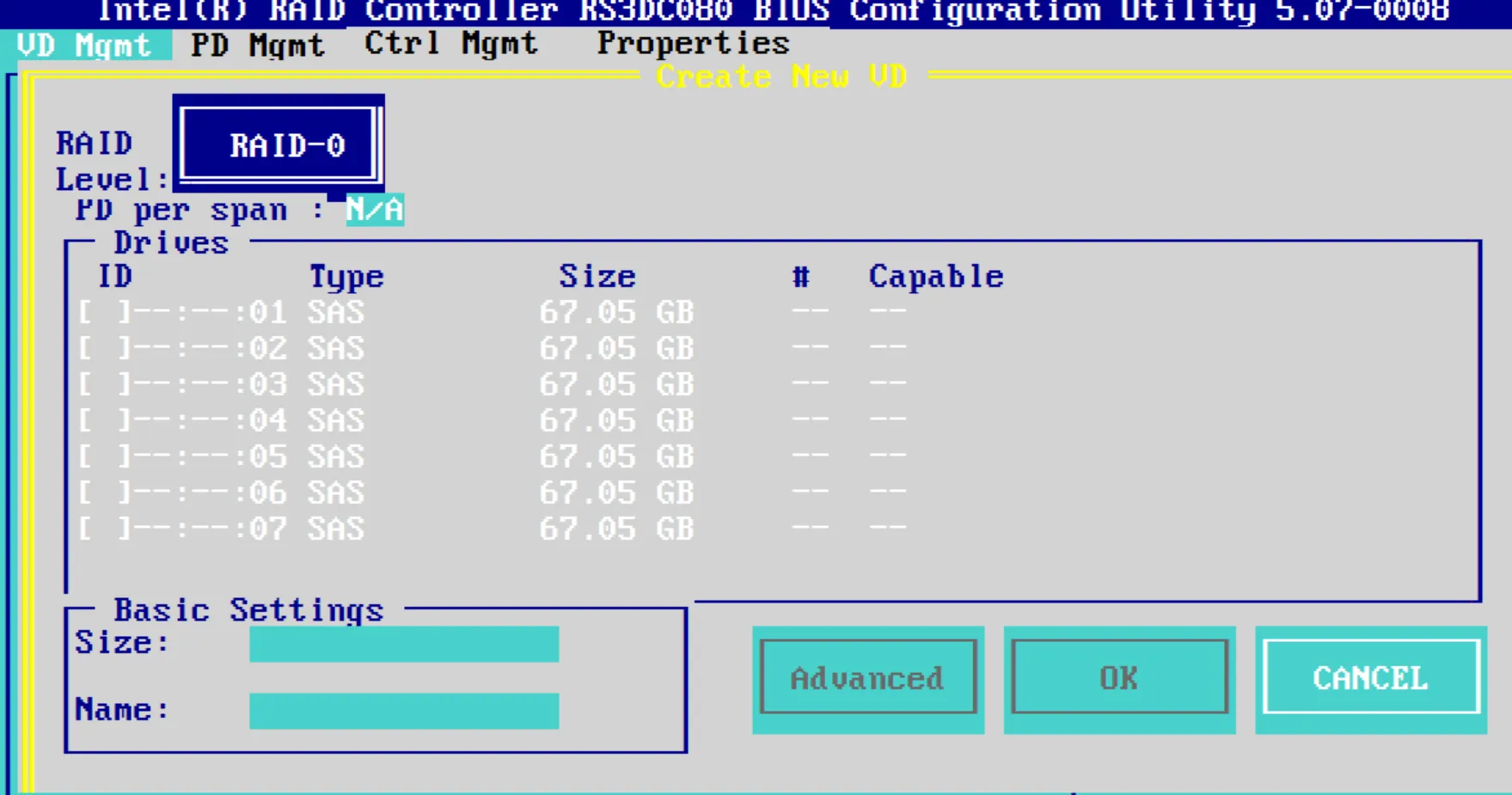
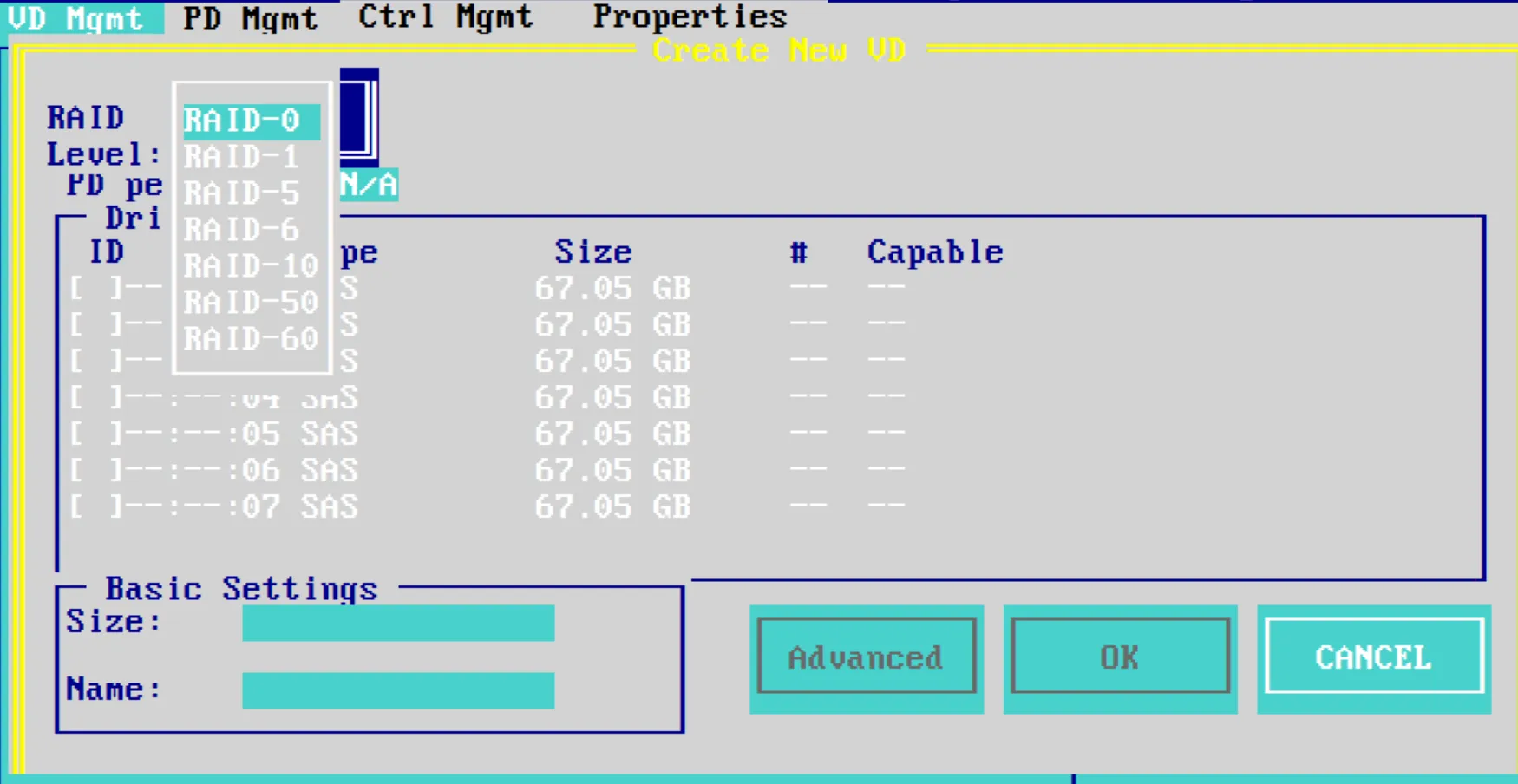
回车后选择RAID级别,本次示例搭建RAID10,RAID10硬性要求至少4块物理硬盘。
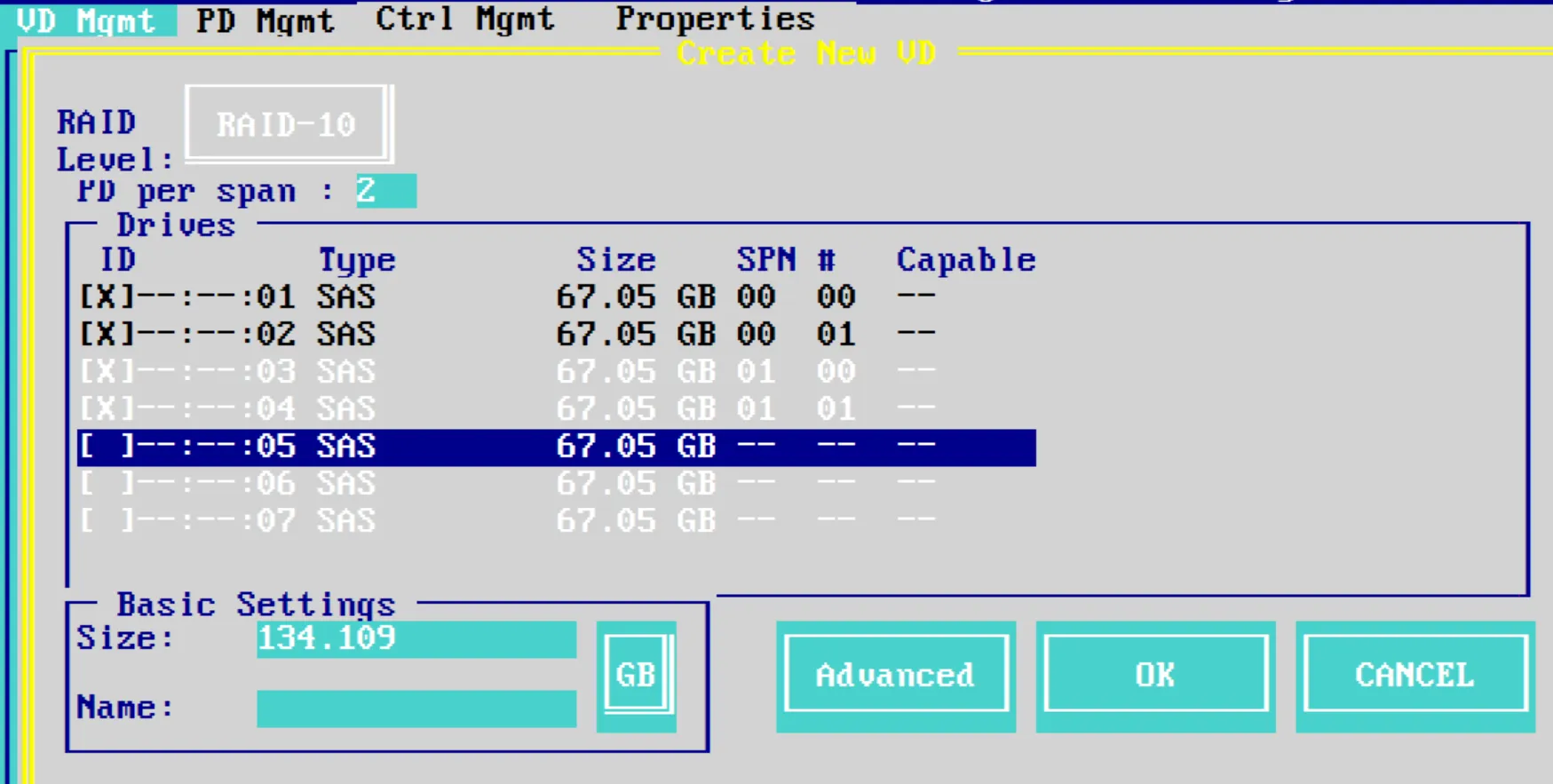
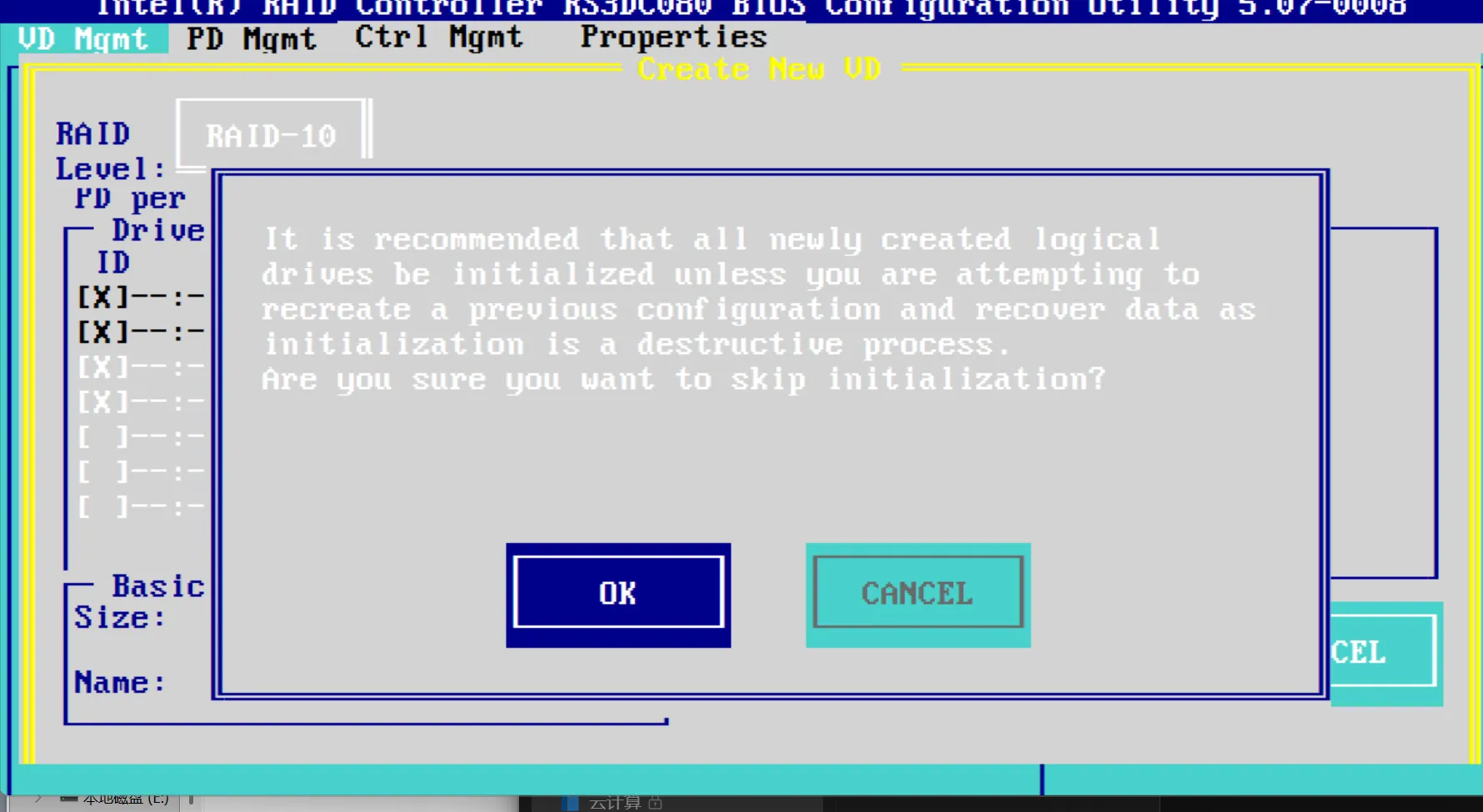
选定硬盘、确认参数,完成RAID创建,之后执行磁盘初始化。

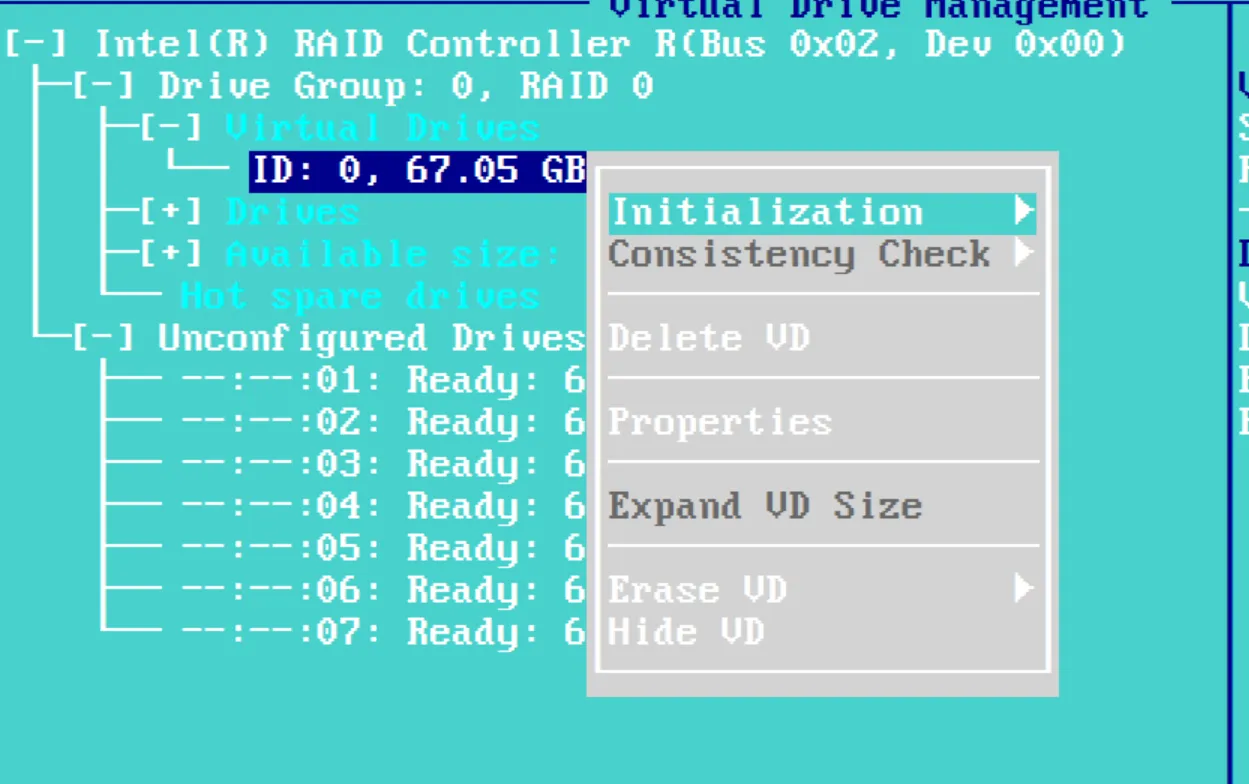
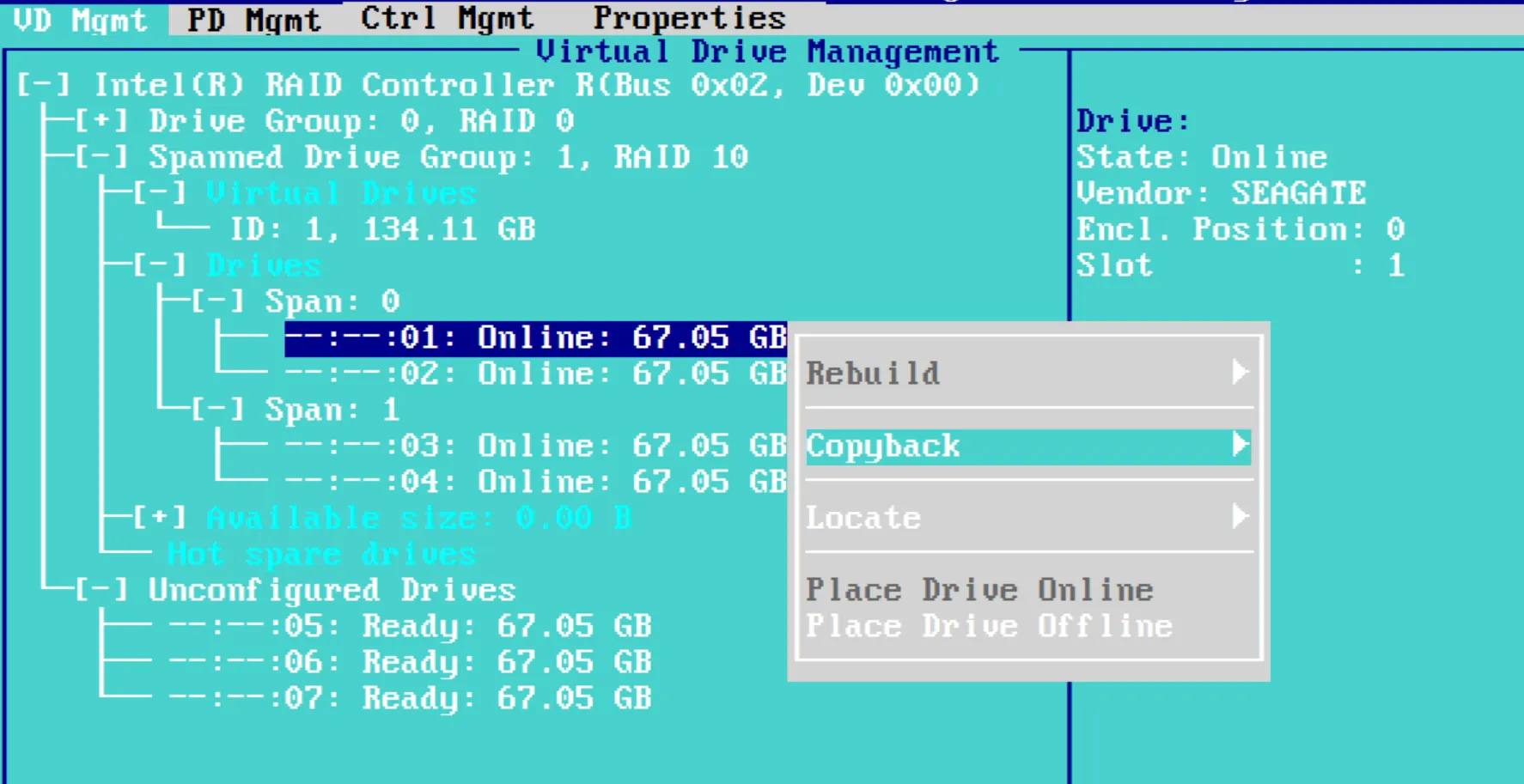
3、磁盘重建、上线、下线常用功能
image
-
Rebuild(重建):RAID阵列内硬盘硬件损坏,更换全新硬盘后执行重建,数据同步到新硬盘,恢复阵列数据冗余能力。
-
Copyback(回拷):故障盘更换、重建完成后,把热备盘内的数据回迁到原始硬盘槽位。
-
Locate(定位硬盘):点亮硬盘物理指示灯,机房环境快速定位对应硬盘。
-
Place Drive Online(硬盘上线):把离线状态硬盘重新加入阵列。
-
Place Drive Offline(硬盘下线):将硬盘强制离线,高危操作,操作失误直接造成阵列崩溃、全部数据丢失,生产环境严禁随意执行。
4、查看磁盘运行状态
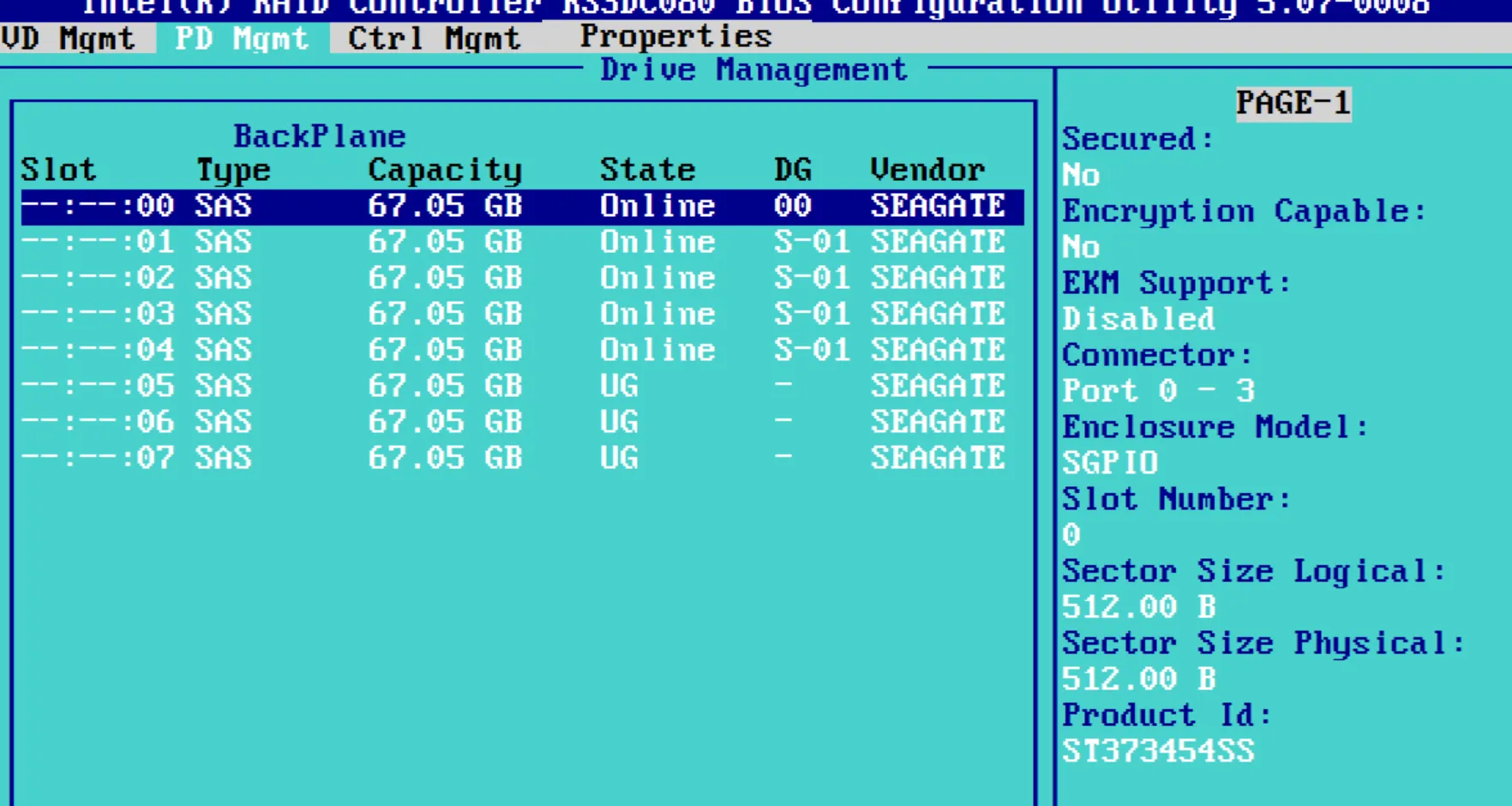
按下快捷键Ctrl+N切换到第二个菜单页面,可以直观查看所有物理磁盘运行状态。同样可以选中磁盘按F2,执行硬盘上线、下线操作。

image
5、控制管理
一般日常运维无需改动这部分配置,保持默认即可。

6、阵列卡属性页面说明

image
| Product Name | 阵列卡硬件型号,示例:Intel (R) RAID Controller RS3DC080 |
| Controller Status | 控制器状态,Optimal代表状态最佳无故障 |
| ROC Temperature | 阵列卡芯片温度,示例43 Celsius代表43℃,温度正常 |
| Serial No | 阵列卡序列号,设备维保查询使用 |
| FW Version / BIOS Version | 阵列卡固件、BIOS版本,升级固件参考该信息 |
| Battery status | 电池状态,Missing代表电池缺失;无电池环境阵列卡一般会自动关闭写缓存保护数据 |
| Controller ID | 阵列控制器编号,0代表第0号控制器 |
| PCI Bus / Device / Slot ID | 阵列卡在主板PCI总线硬件地址 |
| Metadata Size | RAID元数据存储空间,保存阵列配置信息,示例512MB |
| Data Protection Support | 数据保护功能支持状态 |
| Emergency Spare | 应急热备盘,可使用空闲硬盘充当应急备份盘 |
全部RAID配置完成,按ESC按键,选择ok确认保存,退出RAID配置界面。
服务器重启,再次进入BIOS的Boot Settings,把启动模式改回UEFI,就可以正常安装、使用操作系统。
三、练习工具
如果手上没有真实戴尔服务器,可以使用RAID模拟器进行练习,熟悉Ctrl+R阵列卡操作流程。
网盘文件:raid模拟器.exe 链接:百度网盘 请输入提取码 提取码:md9u
学习小结:
F2进BIOS改启动模式,做RAID切传统BIOS,做完阵列切回UEFI;
Ctrl+R是戴尔服务器RAID配置入口,删除阵列会清空数据,生产环境务必注意风险;
RAID10最少需要4块硬盘;
硬盘下线、删除RAID属于高危操作,优先用模拟器练习,再上真机操作。