/* MD / 富文本中的 .toc(含博客园搬家等嵌套结构);.toc-box 在侧栏,不受影响 */
#content_views .toc,
/* 编辑器常在目录前后插入空 p(:empty 仍占 20px),一并去掉避免顶空隙 */
#content_views.markdown_views > p:empty:has(+ .toc),
#content_views.markdown_views > .toc + p:empty,
/* 富文本旧版目录标记 */
#content_views.htmledit_views #main-toc,
#content_views.htmledit_views #hr-toc,
#content_views.htmledit_views p[id*=\”-toc\”] {
display: none !important;
}
/* 目录去掉后,紧跟的首个标题不再多出一块上边距 */
#content_views.markdown_views > .toc + h1,
#content_views.markdown_views > .toc + h2,
#content_views.markdown_views > .toc + h3,
#content_views.markdown_views > .toc + h4,
#content_views.markdown_views > .toc + p:empty + h1,
#content_views.markdown_views > .toc + p:empty + h2,
#content_views.markdown_views > .toc + p:empty + h3,
#content_views.markdown_views > .toc + p:empty + h4 {
margin-top: 0 !important;
}
Notepad– 是一款国产轻量级跨平台文本编辑器,常被用作日常文本编辑、日志查看、配置文件修改和脚本编写的轻量工具。 它启动速度快、界面简洁,对 UTF-8、GBK 等中文编码支持较好,也支持 Windows、macOS、Linux 以及部分国产系统。对于希望减少编辑器依赖、统一跨平台工具链的用户来说,Notepad– 是一个值得尝试的选择。
一、Notepad– 是什么
Notepad– 简称 NDD,定位为轻量文本编辑器。它不追求替代完整 IDE,而是专注于快速打开文本文件、查看日志、修改配置、对比文件、转换编码等高频场景。 它的常见优势包括:
- 启动速度快,占用资源较低;
- 支持多标签页、语法高亮、查找替换;
- 内置文件对比功能;
- 对中文编码兼容性较好;
- 提供安装版和绿色便携版;
- 支持跨平台使用。
二、Notepad– 下载渠道
更新发布页: 📥︎ 前往获取 Notepad– >>
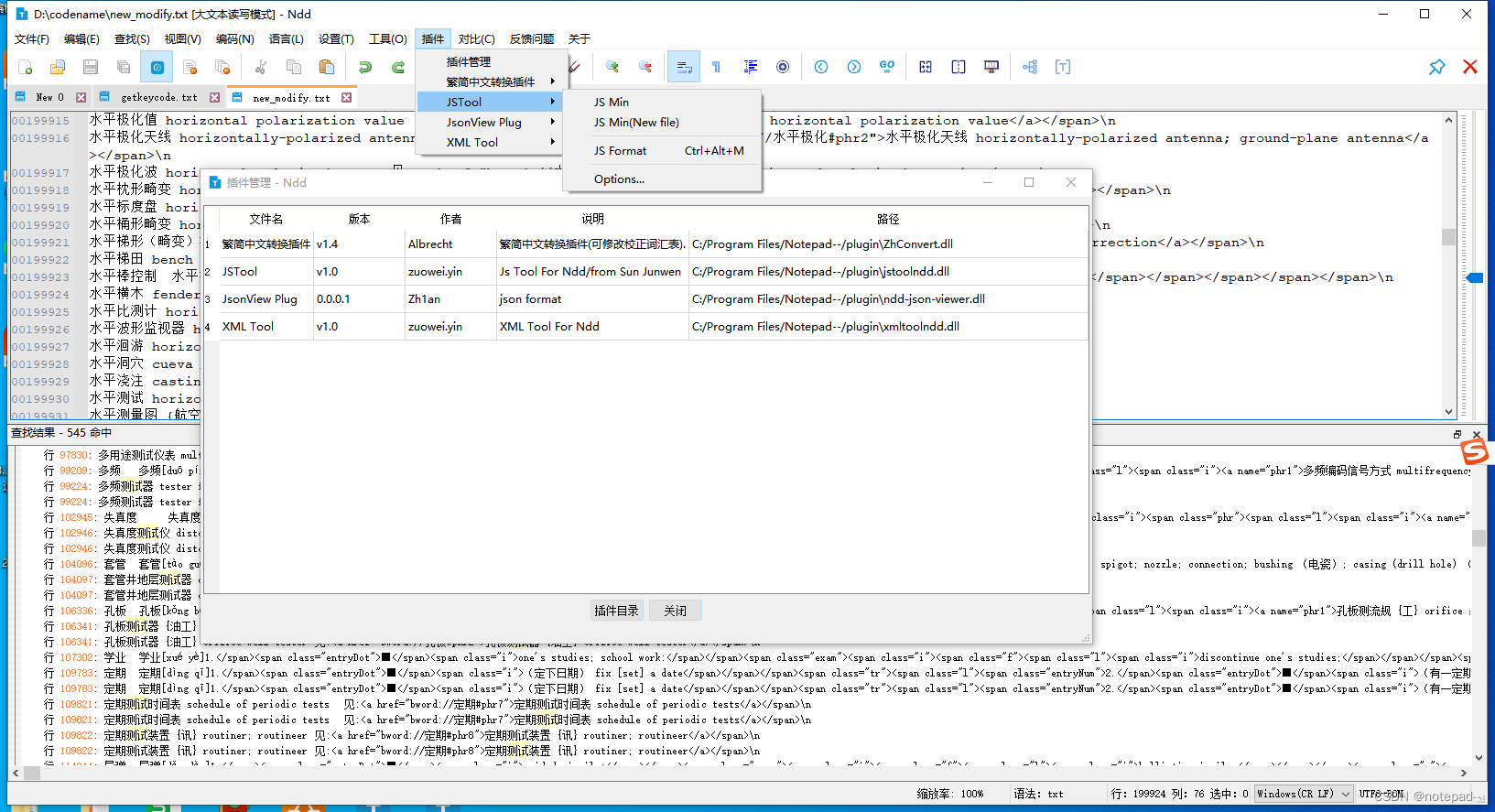
Windows 用户通常会看到两个版本:
- 安装版:适合长期使用,可设置桌面快捷方式和文件关联。
- 绿色便携版:解压即可运行,不写入注册表,适合放入工具目录或 U 盘携带。 下载后建议核对文件名称、版本号,必要时通过官方页面提供的校验信息确认文件完整性。
三、Notepad– 安装方法
安装版安装步骤
绿色便携版使用方法
四、文件关联设置方法
安装完成后,如果 .txt、.log、.json、.xml、.cpp 等文件仍没有默认使用 Notepad– 打开,可以手动设置。 方法一:在软件内设置
- C:\\Program Files\\Notepad–\\Notepad–.exe
- D:\\Program Files\\Notepad–\\Notepad–.exe
修改注册表存在风险,不熟悉系统配置的用户建议优先使用前两种方法。
五、从使用场景看 Notepad– 适合谁
Notepad– 更适合轻量文本处理场景,而不是复杂开发环境。
| 查看日志、修改配置 | 启动快,支持语法高亮和快速搜索 | 不适合大型项目代码管理 |
| 跨平台办公 | 支持 Windows、macOS、Linux | 不同平台功能可能略有差异 |
| 中文文本处理 | UTF-8、GBK 兼容性较好 | 超大文件建议使用分块加载 |
| 文件对比 | 内置对比功能,适合快速查看差异 | 复杂合并仍需 Git 等工具 |
| 统一工具链 | 多系统可安装同一编辑器 | 插件生态不如 Notepad++ 丰富 |
如果团队已经长期使用 Notepad++,并且依赖其插件、宏、会话管理等功能,可以继续保留 Notepad++。如果只是日常改配置、看日志、处理中文文本,Notepad– 通常已经够用。
六、使用建议
- 不要把 Notepad– 当作完整 IDE 使用。
- 打开超大日志文件时,注意内存占用。
- 多个编辑器共存时,文件关联可能被覆盖,建议安装后重新检查默认打开方式。
- 重要文件编辑前建议先备份。
- 版本功能和界面可能随更新变化,具体以官方发布页为准。
总体来看,Notepad– 的价值不只是“国产替代”,更在于它在跨平台、中文编码、文件对比和轻量编辑场景中确实比较顺手。
对于希望减少工具切换成本的用户,它可以作为 📥︎ Notepad++、📥︎ VS Code 等编辑器之外的轻量备选。