/* MD / 富文本中的 .toc(含博客园搬家等嵌套结构);.toc-box 在侧栏,不受影响 */
#content_views .toc,
/* 编辑器常在目录前后插入空 p(:empty 仍占 20px),一并去掉避免顶空隙 */
#content_views.markdown_views > p:empty:has(+ .toc),
#content_views.markdown_views > .toc + p:empty,
/* 富文本旧版目录标记 */
#content_views.htmledit_views #main-toc,
#content_views.htmledit_views #hr-toc,
#content_views.htmledit_views p[id*=\”-toc\”] {
display: none !important;
}
/* 目录去掉后,紧跟的首个标题不再多出一块上边距 */
#content_views.markdown_views > .toc + h1,
#content_views.markdown_views > .toc + h2,
#content_views.markdown_views > .toc + h3,
#content_views.markdown_views > .toc + h4,
#content_views.markdown_views > .toc + p:empty + h1,
#content_views.markdown_views > .toc + p:empty + h2,
#content_views.markdown_views > .toc + p:empty + h3,
#content_views.markdown_views > .toc + p:empty + h4 {
margin-top: 0 !important;
}
原文网址:WebStorm–配置并运行TypeScript项目-CSDN博客
简介
本文介绍WebStorm如何配置并运行TypeScript项目。
为简单起见,以下用TS代表TypeScript。
1.安装node.js
可以直接安装node.js或者使用nvm安装node.js。
2.安装TS编译器(非必须)
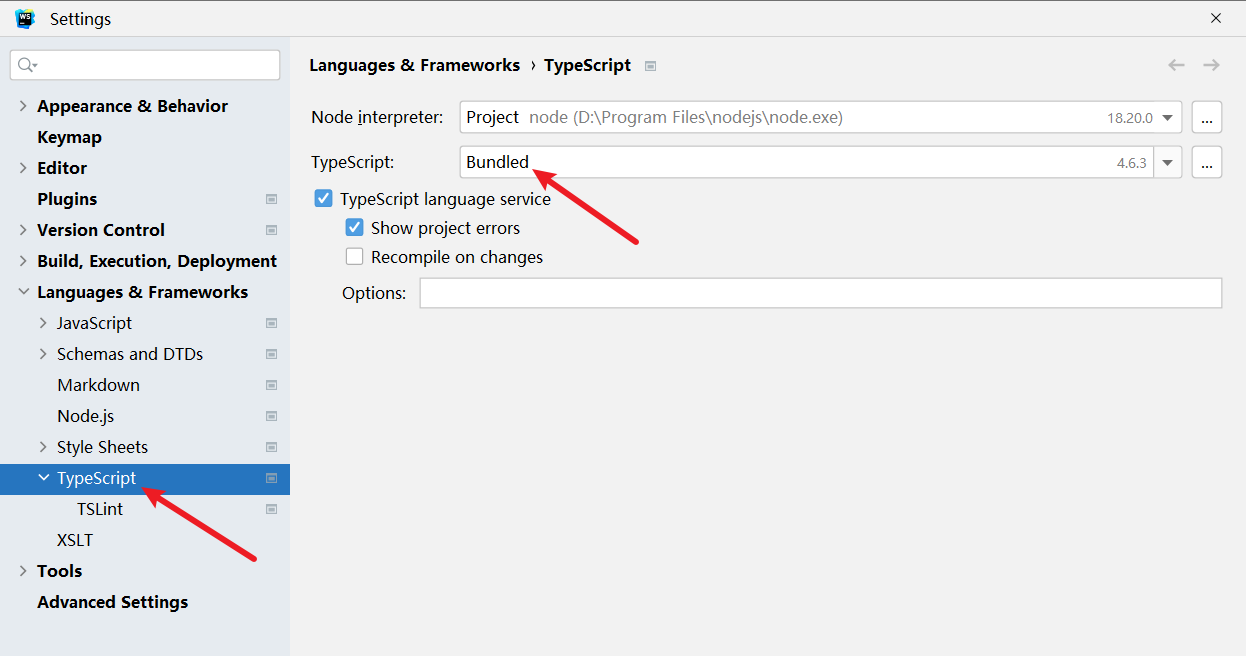
场景1:默认情况
WebStorm已经自带了TS编译器,如下图所示:
场景2:Vue里引入了typescript
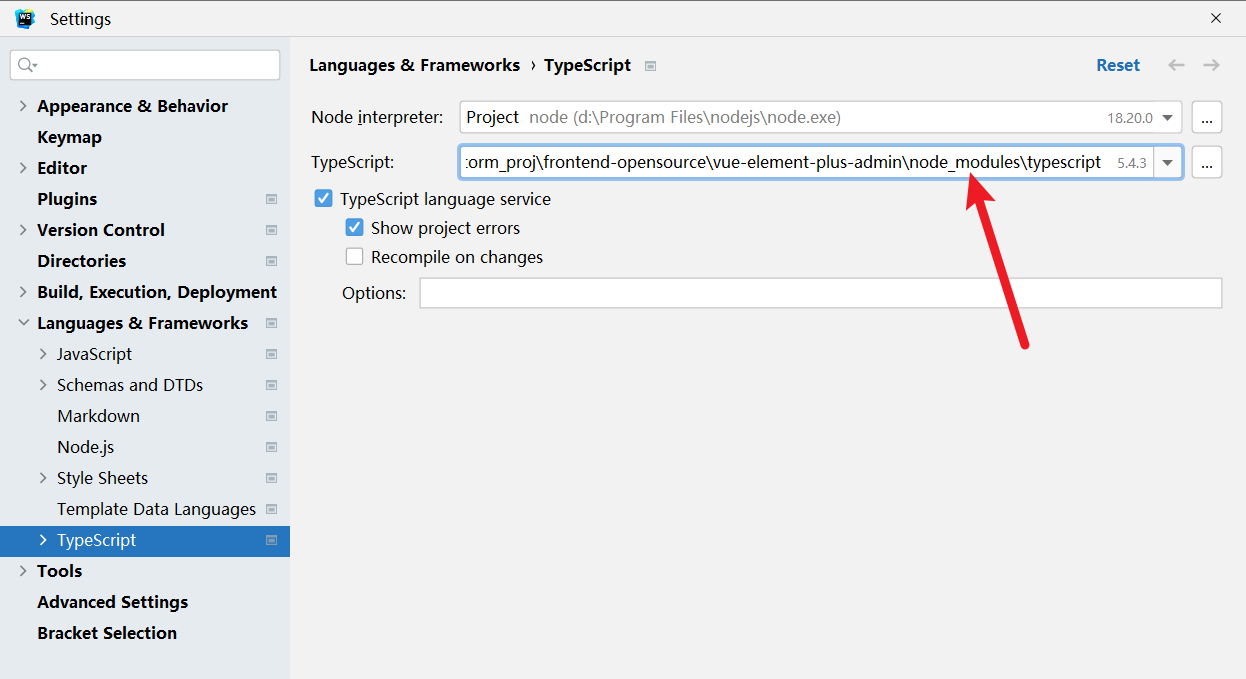
此时WebStorm自动选择为引入的版本:
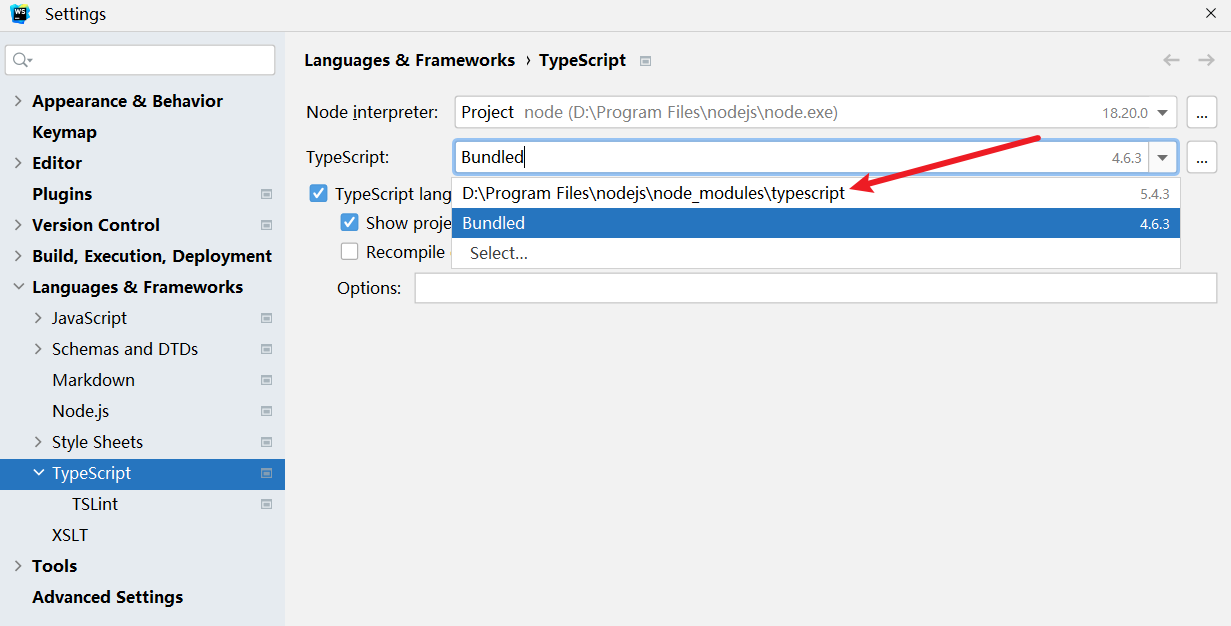
场景3:下载自己想要的TS编译器
方法如下
1.安装
npm install typescript -g
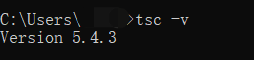
2.查看安装结果(查看版本)
tsc -v
如下图所示,则表示安装成功。
安装后,可以在WebStorm里选择它:
3.安装TS-Node
npm install -g ts-node
查看安装结果
ts-node -v

4.安装TS插件
在WebStorm里安装TS插件:

5.新建项目
新建空项目
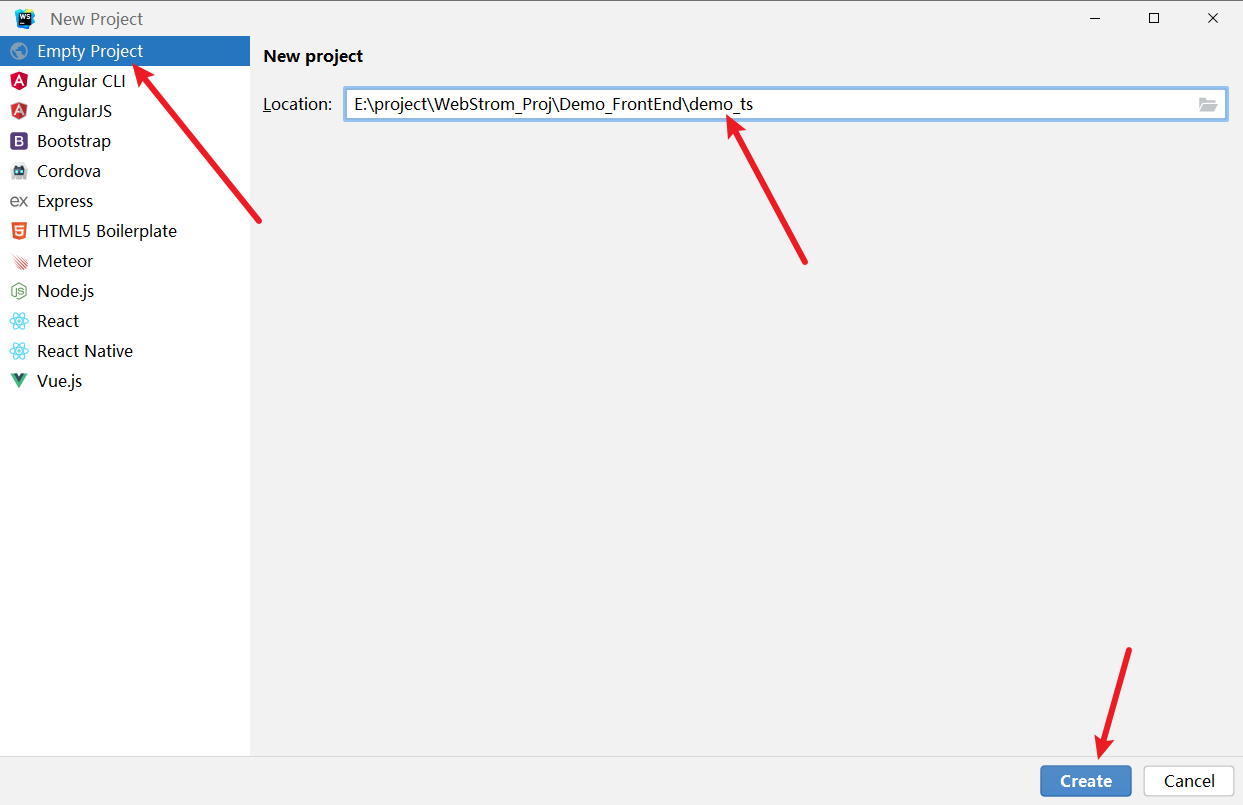
创建完后,右键项目,新建TS文件
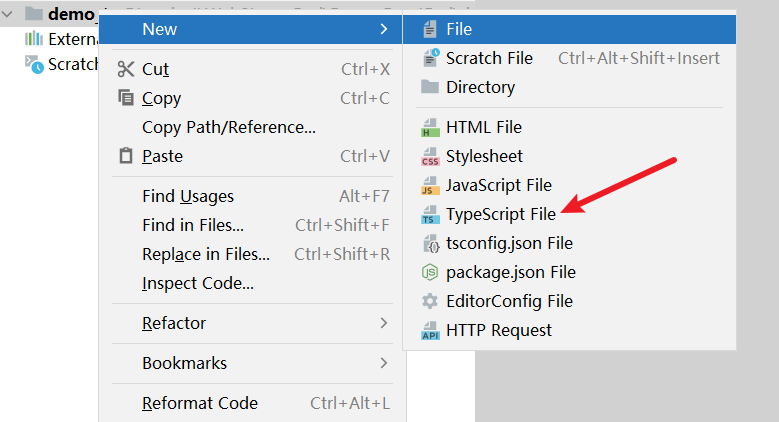

创建完后,在demo.ts文件里写TS代码:
var a:string = "Hello World"
console.log(a)
6.运行TS代码
右键demo.ts文件,点击Run 'demo.ts'或者“Debug 'demo.ts'

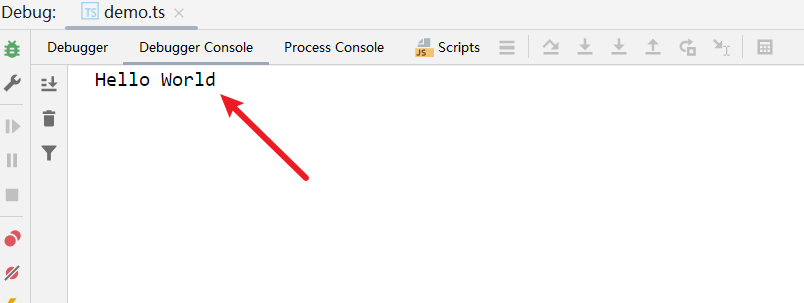
结果: