参考链接:全网最全Win10/11系统下WSL2+Ubuntu20.04的全流程安装指南(两种支持安装至 D 盘方式)_win10安装wsl2-CSDN博客
前言
WSL2(Windows Subsystem for Linux 2)是 Windows 提供的一种轻量级 Linux 运行环境,具备完整的 Linux 内核,并支持更好的文件系统性能和兼容性。它允许用户在 Windows 系统中运行 Linux 命令行工具和应用程序,而无需安装虚拟机或双系统。
一、安装 WSL2
快捷键“win+x”打开PowerShell(管理员模式),在 PowerShell(管理员模式)中运行:
dism.exe /online /enable-feature /featurename:Microsoft-Windows-Subsystem-Linux /all /norestart
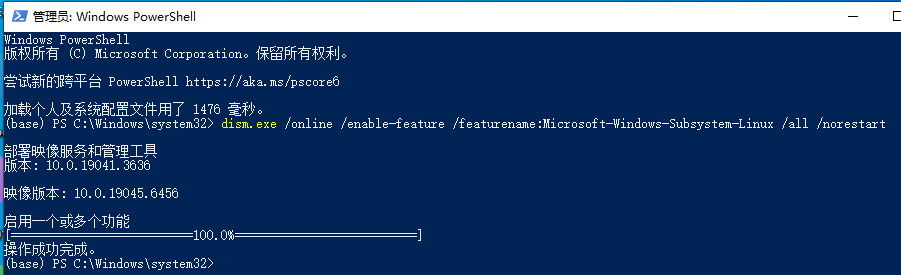
解释:
-
/all:在所有用户上启用该功能
-
/norestart:启用功能后不会立即重启
WSL2 依赖 Windows 虚拟机功能,需要额外启用:
dism.exe /online /enable-feature /featurename:VirtualMachinePlatform /all /norestart

wsl –set-default-version 2
注意:
-
Windows 11 默认已安装 WSL2,不需要执行该命令。
-
Windows 10 用户 需要执行此命令,否则默认使用 WSL1。
以上命令执行完成后,请重启电脑,以确保所有更改生效。
二、WSL2 安装 Ubuntu-20.04 至 **F盘**
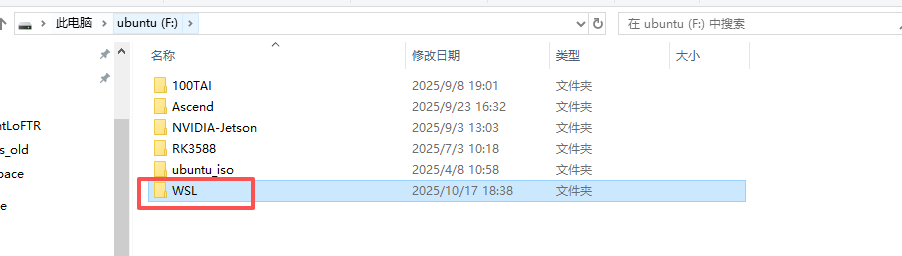
创建文件夹
F盘 创建 WSL 文件夹
下载并导出 Ubuntu-20.04
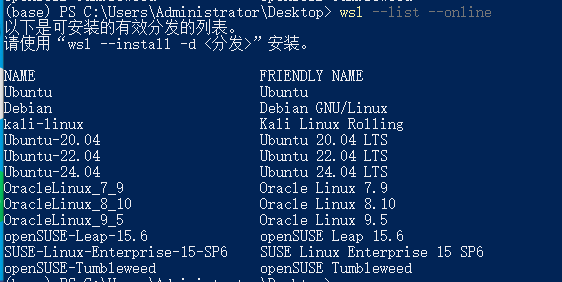
首先,查看可用的 WSL 发行版:
wsl –list –online
安装 Ubuntu-20.04
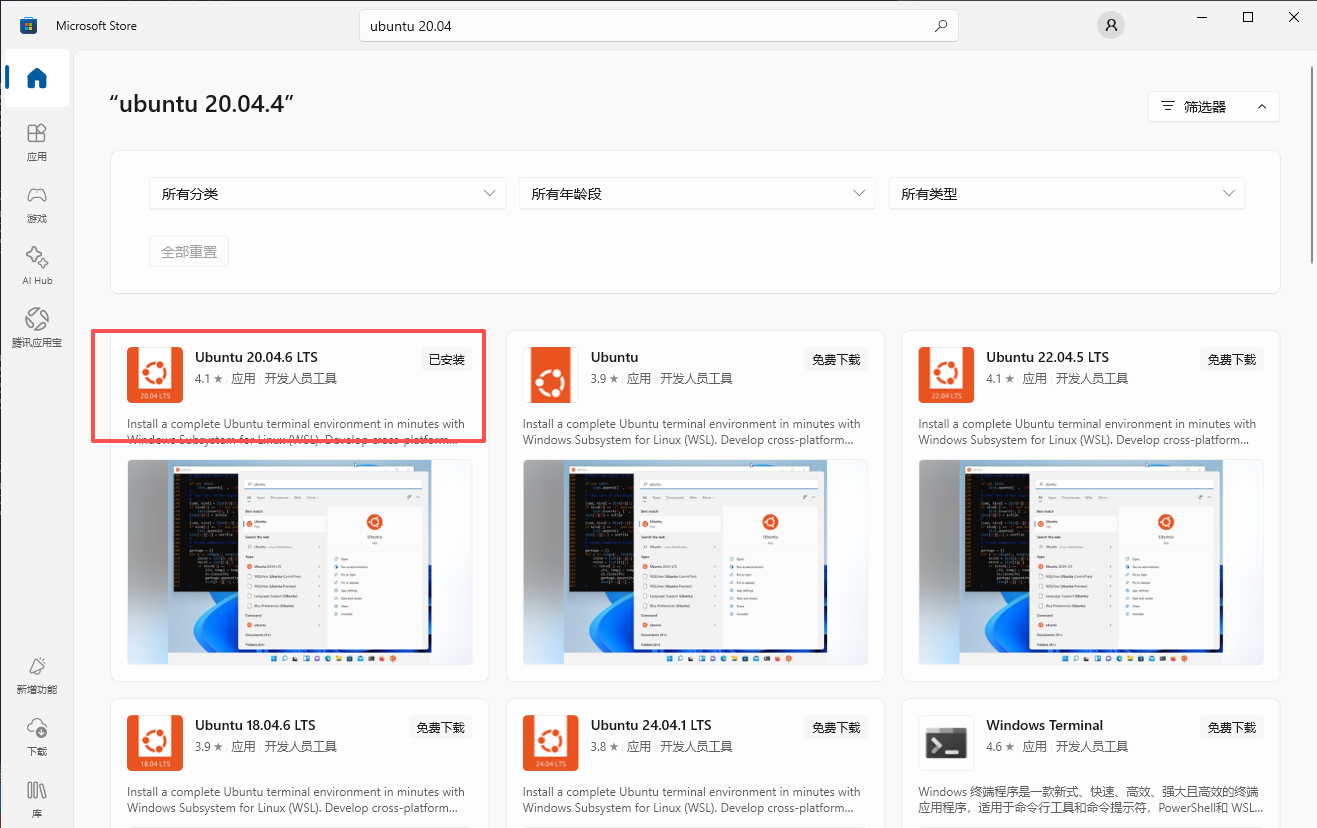
进入Microsoft store,搜索Ubuntu 20.04,点击下载
执行以下命令,查看已安装的WSL分发列表:
wsl –list –verbose

导出 Ubuntu-20.04 为 .tar 文件
运行以下命令,将 Ubuntu-20.04 重新导入到 F:\\WSL\\Ubuntu-20.04.tar
wsl –export Ubuntu-20.04 F:\\WSL\\ubuntu20.04.tar
取消注册原有的 Ubuntu-20.04,如果你已经安装了 Ubuntu-20.04(默认在 C 盘),可以将其从 WSL 注销:
wsl –unregister Ubuntu-20.04
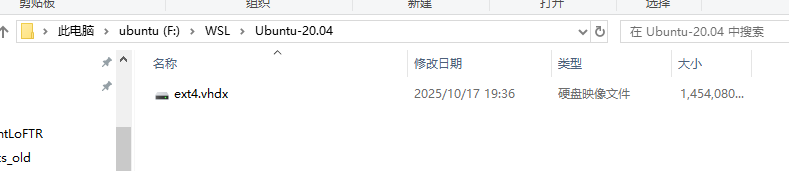
运行以下命令,将 Ubuntu-20.04 重新导入到 F:\\WSL\\Ubuntu-20.04
wsl –import Ubuntu-20.04 F:\\WSL\\Ubuntu-20.04 F:\\WSL\\ubuntu20.04.tar –version 2
启动 Ubuntu-20.04
导入完成后,你可以启动 WSL:
wsl -d Ubuntu-20.04
但此时,你会发现默认以 root 用户登录,因为 WSL 手动导入的 Ubuntu 不会自动创建普通用户,需要我们手动创建。
创建新用户,在 WSL 终端(默认 root)下运行:
⚠ 注意:请把 yourusername 替换为你想使用的用户名
adduser yourusername
系统会要求你输入:
新密码
用户信息(全部可以直接回车跳过)
赋予新用户 sudo 权限
usermod -aG sudo yourusername
修改默认登录用户为普通用户(可选)
以管理员身份运行PowerShell,执行命令:
ubuntu2004 config –default-user yourusername
再次启动 WSL:
wsl -d Ubuntu-20.04

三、WSL2 Ubuntu 20.04 网络连接故障
问题现象:
-
WSL2 内的 Ubuntu 20.04 无法访问互联网。
-
Ping 任何外部公网 IP 地址(如 8.8.8.8)都不通。
-
排除了网关、IP 配置和 DNS 的问题。
根本原因:
在某些情况下(尤其是在使用了某些 VPN 软件或企业网络环境后),主机的网络接口发生变化,导致 WSL2 的虚拟网络无法正常路由。
解决方案:使用 WSL-VPNKIT
这是一个专门为解决此类问题而设计的工具,它通过提供一个稳定的虚拟网络接口来恢复 WSL2 的网络连接。
参考链接:https://www.ghostchu.com/fix-wsl-no-internet-connection/
下载链接:GitHub – sakai135/wsl-vpnkit:在被 VPN 阻止时提供与 WSL 2 的网络连接
安装与使用步骤
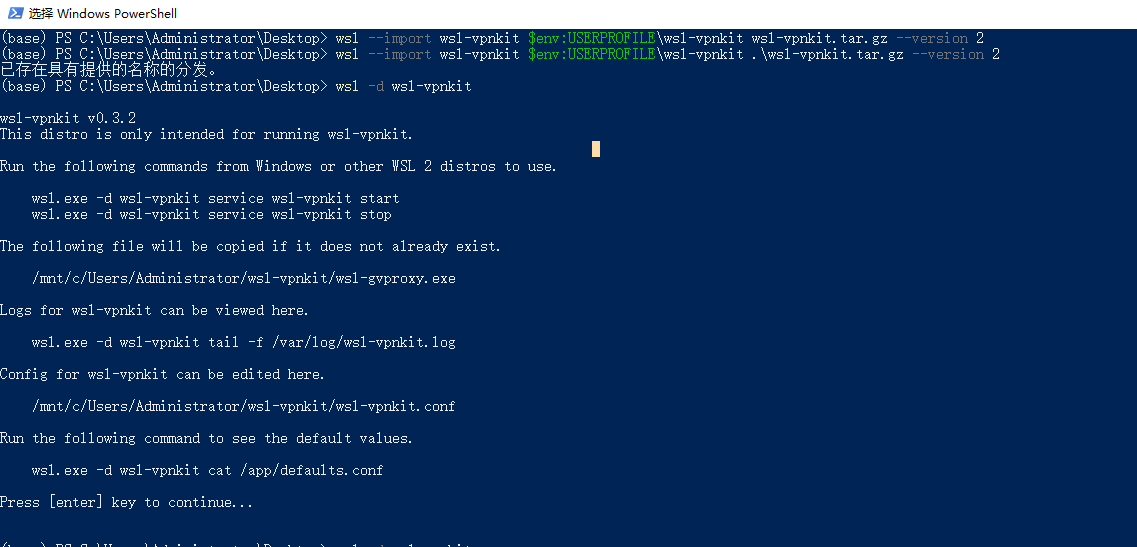
1.安装目录下运行
wsl –import wsl-vpnkit $env:USERPROFILE\\wsl-vpnkit wsl-vpnkit.tar.gz –version 2
wsl -d wsl-vpnkit
wsl.exe -d wsl-vpnkit service wsl-vpnkit start
2.WSL-VPNKIT开机自启动
由于 WSL-VPNKIT 不会开机自启动,需要创建一个脚本帮助恢复桥接
a.创建 start-wsl2-vpn-bridge.bat 文件,内容如下:
@echo off
wsl.exe -d wsl-vpnkit service wsl-vpnkit start
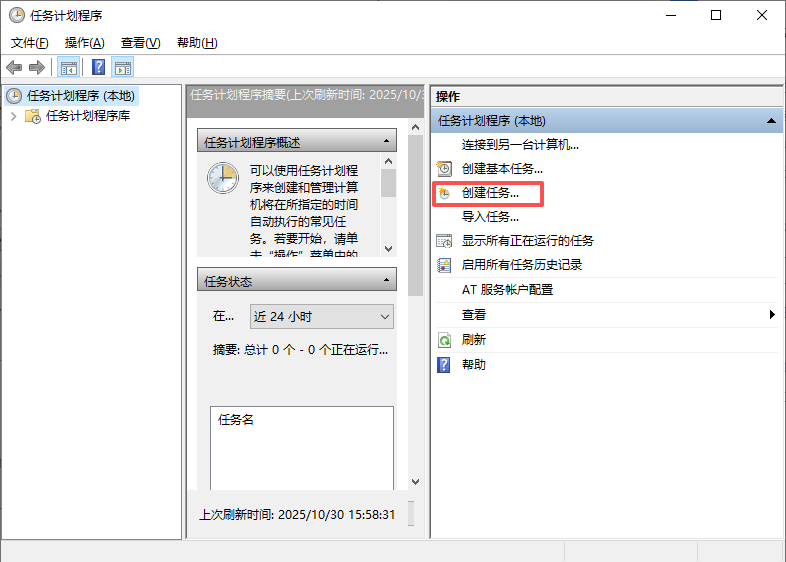
b.打开任务计划程序
按 Win + R,输入 taskschd.msc 回车
c.创建任务
d.配置 创建任务<常规>
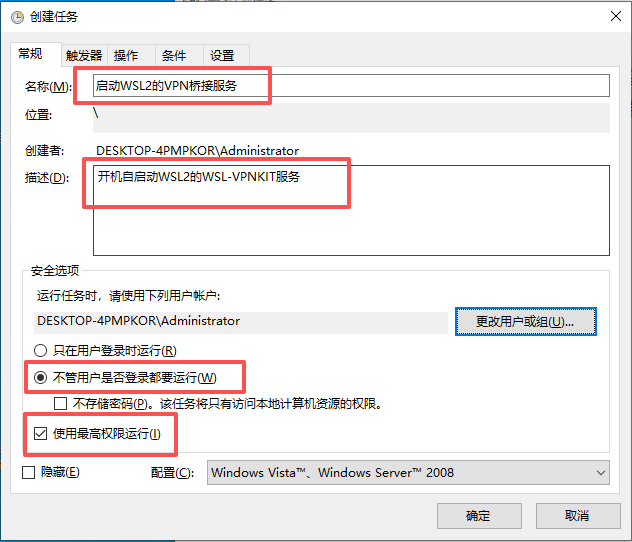
特别需要注意的是,一定要勾选“使用最高权限运行”
e.配置 创建任务<触发器>
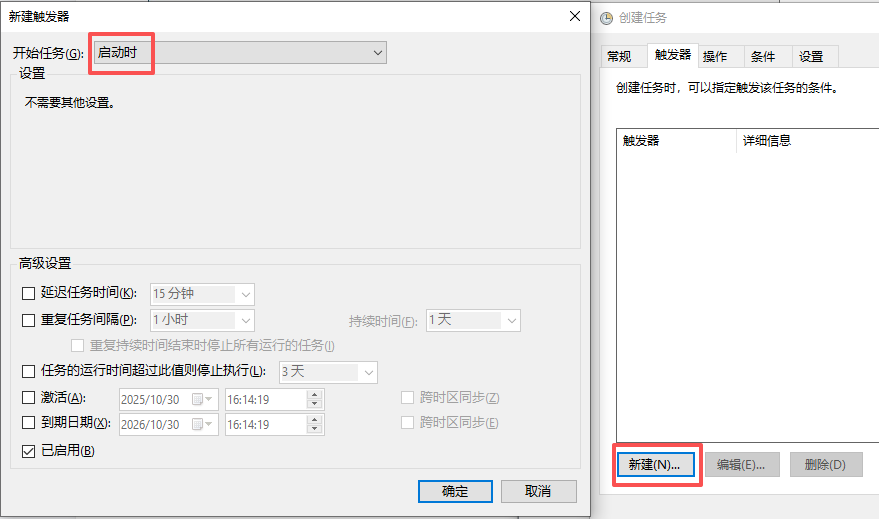
f.配置 创建任务<触发器>
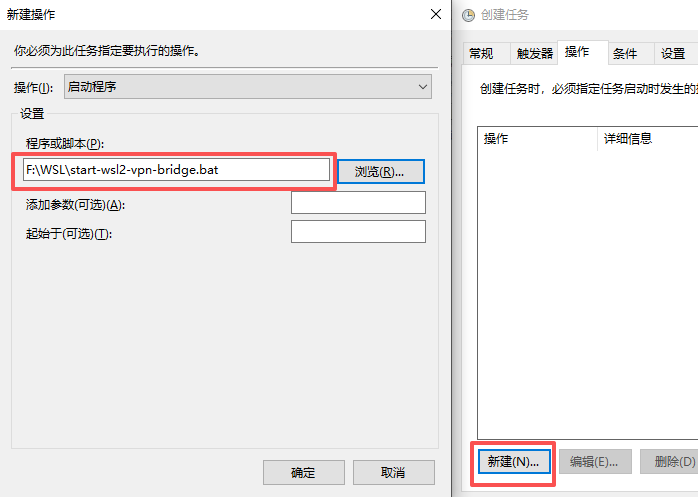
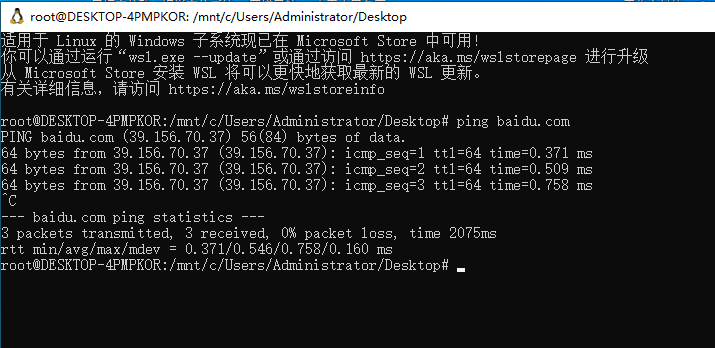
g.点击确定,重启测试
四、ubuntu 20.04 设置国内镜像源
1.备份原始源文件
sudo cp /etc/apt/sources.list /etc/apt/sources.list.backup
2.编辑源文件
sudo vim /etc/apt/sources.list
3.清华大学源
deb https://mirrors.tuna.tsinghua.edu.cn/ubuntu/ focal main restricted universe multiverse
deb https://mirrors.tuna.tsinghua.edu.cn/ubuntu/ focal-security main restricted universe multiverse
deb https://mirrors.tuna.tsinghua.edu.cn/ubuntu/ focal-updates main restricted universe multiverse
deb https://mirrors.tuna.tsinghua.edu.cn/ubuntu/ focal-backports main restricted universe multiverse
4.更新
sudo apt update
sudo apt upgrade