写博客、记笔记、写技术文档,谁没被Markdown语法折磨过?
明明上周才刚复习完,这周要写的时候又卡壳:标题是加1个#还是2个?列表符号后面要不要空格?代码块是用1个反引号还是3个?加粗的星号是放前后各1个还是2个?
更崩溃的是,有时候记混了语法,写了一堆内容,渲染出来要么格式全乱,要么加粗变斜体,列表变段落,折腾半小时全白费——尤其是像我这样,平时主要用富文本编辑器,偶尔写Markdown的人,每次打开编辑器都要先百度“Markdown常用语法”,主打一个边查边写,效率低到离谱。
我试过记语法笔记、存常用模板,甚至把高频语法贴在桌面,但架不住脑子“内存不足”,转头就忘。直到我摸索出一个邪门又好用的办法,彻底告别了Markdown语法焦虑——不用死记硬背任何符号,不用反复检查格式,用我们每天都在用的钉钉在线文档,就能轻松搞定,堪称Markdown新手的“邪修捷径”。
先声明:这不是什么高深技巧,也不是官方推荐的“正统玩法”,但胜在简单、高效、零门槛,不管你是Markdown小白,还是像我一样经常忘语法的“半吊子”,用一次就能爱上,主打一个“走捷径不翻车”。
先说说核心逻辑:为啥钉钉文档能“邪修”Markdown?
其实原理很简单:Markdown的核心是“用符号定义格式”,而钉钉在线文档是可视化的富文本编辑器——你不用写任何符号,直接用鼠标点一点,就能设置标题、加粗、斜体、列表、代码块,所见即所得。
关键在于:钉钉文档的格式,和Markdown的格式高度兼容,而且支持“一键复制+自动转格式”,相当于你在钉钉里把内容排版好,再粘贴到Markdown编辑器里,系统会自动把你点出来的格式,转换成对应的Markdown语法,省去你手动输入符号的麻烦,也避免了记混语法的翻车。
更省心的是,这个方法不需要安装任何插件、不用学习任何快捷键,甚至不用注册新账号——毕竟钉钉是大多数人工作、学习都在用的工具,打开就能用,完全没有学习成本,这也是我称之为“邪修”的原因:不按常理(死记语法)出牌,却能高效解决问题。
实操步骤:3步搞定,全程不超过1分钟
废话不多说,直接上干货,每一步都附细节,保证你一看就会,新手也能零翻车。
第一步:打开钉钉在线文档,编辑内容+排版
打开钉钉,找到「文档」入口(手机端、电脑端都可以,电脑端操作更方便),新建一个空白文档,然后像平时写Word、写备忘录一样,把你要的内容全部输入进去。
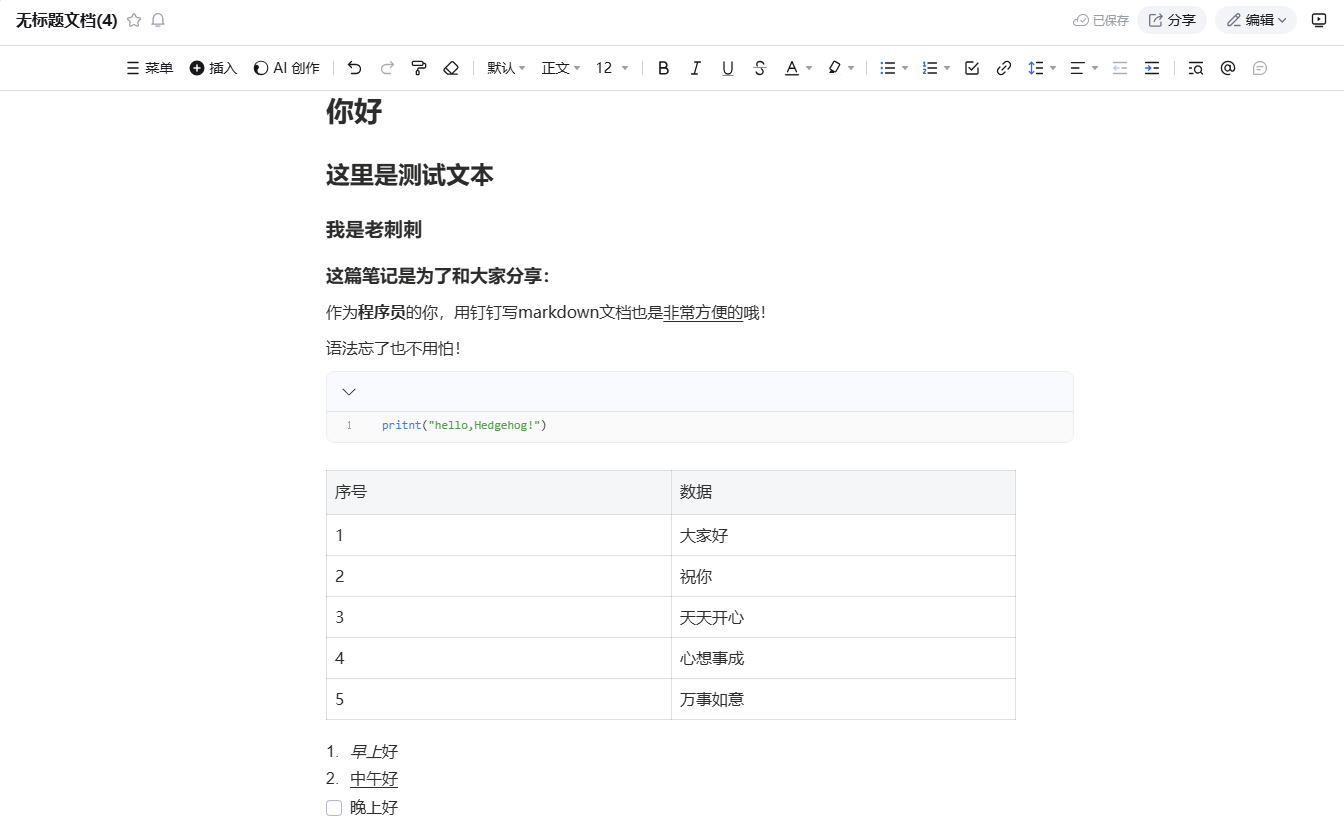
重点来了:排版一定要在钉钉里做好,后续粘贴到Markdown里才会自动同步,具体要做好这几点(都是鼠标一点就能完成的事):
-
标题:选中文字,点击顶部「标题」,选择对应层级(一级标题、二级标题,对应Markdown的#、##,按需选择),不用纠结#的数量,钉钉里选对层级就好;
-
强调:需要加粗的文字,选中后点「B」;需要斜体的,点「I」;不用记**和*的区别,所见即所得;
-
列表:有序列表点「1.」,无序列表点「•」,嵌套列表直接按Tab键缩进,钉钉会自动调整层级,粘贴后Markdown也会同步嵌套格式,再也不用纠结缩进几个空格;
-
代码块:如果要写代码,选中代码内容,点击顶部「代码块」,选择对应的编程语言(可选),钉钉会自动给代码加高亮,粘贴到Markdown里也会自动转换成```包裹的代码块,不用手动输反引号;
-
其他格式:引用、分割线、表格,都可以在钉钉顶部工具栏找到对应按钮,点一点就能设置,和Markdown的格式完美对应。
这里提醒一个小细节:排版时尽量保持简洁,不要用钉钉里太特殊的格式(比如特殊字体、颜色),Markdown不支持这些,会自动忽略,只保留核心格式(标题、列表、强调等),避免多余操作。
第二步:复制钉钉文档内容,一键粘贴
内容编辑+排版完成后,全选所有内容(Ctrl+A / Cmd+A),复制(Ctrl+C / Cmd+C),然后打开你要使用的Markdown编辑器(不管是Typora、VS Code,还是博客平台的Markdown编辑器、GitHub的编辑框,都支持)。
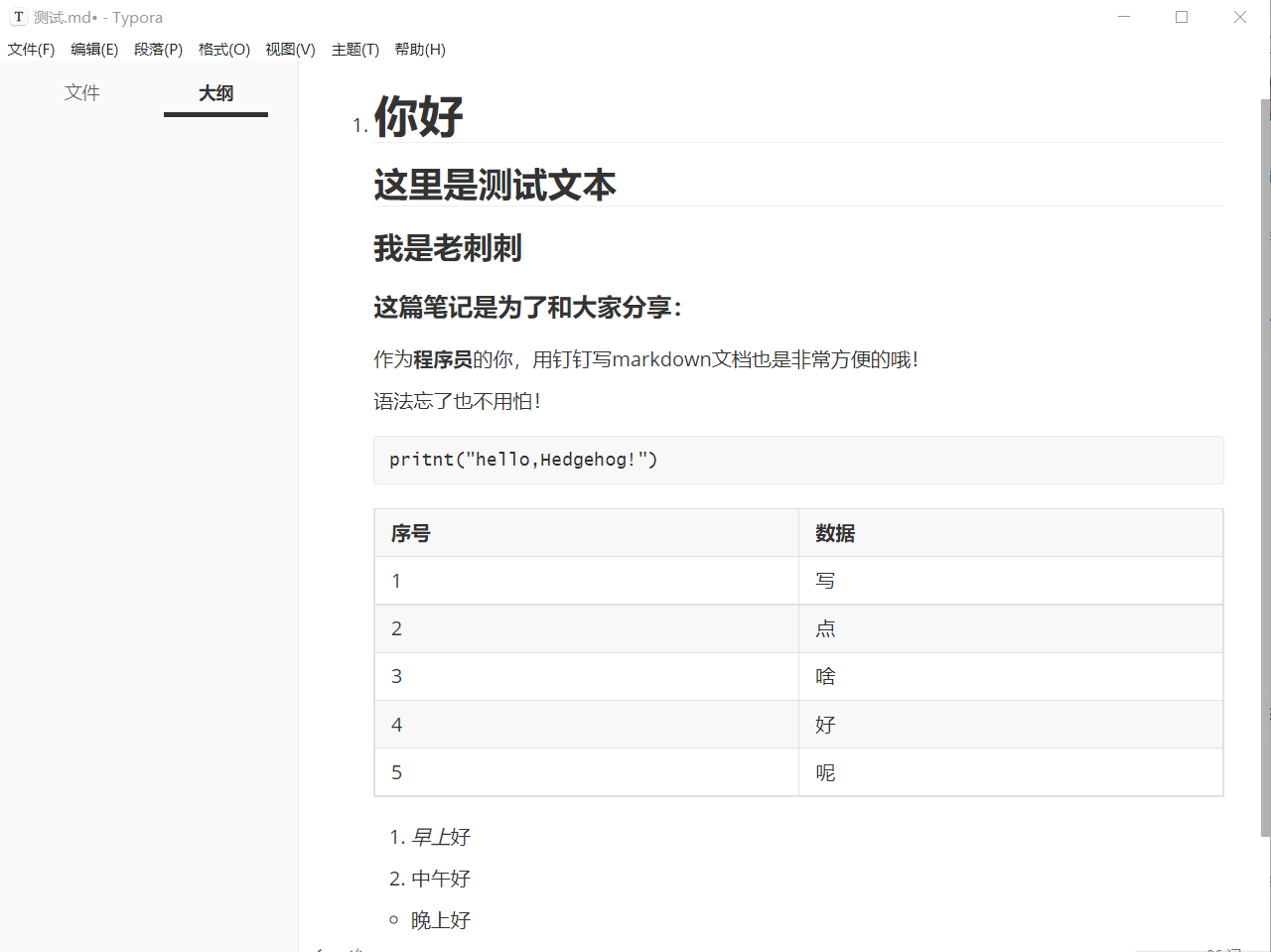
粘贴完成后,你会发现:钉钉里设置的标题、加粗、列表、代码块,全部自动转换成了对应的Markdown语法——一级标题自动加了#,二级标题加了##,列表自动加了-或1.,代码块自动用```包裹,完全不用你手动修改一个符号!
第三步:轻微调整,搞定收工
绝大多数情况下,粘贴后格式已经完美同步,不需要调整,但有2个小细节可以检查一下,避免小翻车(毕竟是“邪修”,还是要稍微收尾):
-
标题层级:检查一下标题的#数量是否符合你的需求,比如钉钉里选的一级标题,粘贴后是#,如果想改成二级标题,直接加一个#就好,比从头写方便太多;
-
空行:钉钉里的段落间距,粘贴后可能会有多余的空行,或者缺少空行(比如标题和段落之间),稍微删除或添加空行即可,比手动排版快很多。
整个过程下来,从编辑内容到粘贴转换,全程不超过1分钟,不用记任何Markdown语法,不用反复检查格式,堪称“躺平式”写Markdown。
避坑提醒:这3个小问题,新手必看
虽然这个方法很简单,但我刚开始用的时候,也踩过几个小坑,整理出来给大家避坑,让“邪修”之路更顺畅:
不要用钉钉的“特殊格式”:比如给文字加颜色、改字体、加背景色,这些Markdown不支持,粘贴后会自动失效,还可能导致格式错乱,只用基础的标题、列表、强调、代码块就好;
代码块尽量选对编程语言:钉钉里给代码块选对编程语言(比如Python、Java),粘贴到Markdown里,代码高亮会同步保留,阅读体验更好;如果不选,粘贴后也是普通代码块,不影响使用;
部分小众Markdown编辑器可能不兼容:绝大多数主流编辑器(Typora、VS Code、博客平台)都支持,但一些小众编辑器可能会出现格式错乱,遇到这种情况,换一个编辑器就好,或者稍微调整一下空行和标题层级。
最后:“邪修”不是目的,高效才是
可能有人会说:“这样不算真正学会Markdown吧?” 其实我觉得,工具的意义在于解决问题,而不是死记硬背规则。
对于我们这些不是天天写Markdown的人来说,记住繁杂的语法,不如找一个简单高效的捷径——用钉钉文档转格式,既能节省时间,又能避免格式翻车,何乐而不为?
如果你也经常忘Markdown语法,每次写都要百度,不妨试试这个方法,亲测好用,从此告别语法焦虑,专注于内容本身,再也不用为了几个符号折腾半小时。
PS:如果觉得有用,欢迎分享给身边同样被Markdown折磨的朋友,一起走捷径,高效摸鱼(不是),高效创作!