🔥拾Ծ光:个人主页👨🏻💻
👏👏👏欢迎来到我的专栏:
🎉《C++》
📌《数据结构》
💡《C语言》
目录
一、环境准备
1、下载安装Xshell
2、使用Xshell 登录云服务器
3、创建普通账号
4、Xshell的相关快捷键
二、常见指令介绍
1、查询用户名——whoami
2、打印路径——pwd
3、列出目录内容——ls
4、重命名——alias
5、搜索指定指令——which
6、列出文件详细信息——ll
7、路径切换——cd
8、修改文件时间或新建目录(文件)——touch
9、新建目录(文件)——mkdir
10、打印目录(文件)的多叉树结构——tree
11、删除指定目录(文件)——rm
12、查看指令的手册——man
13、打开简单的文本编辑器——nano
14、查看文件内容——cat
15、拷贝——cp

一、环境准备
1、下载安装Xshell
我安装的是Xshell 8,所以我给大家找了Xshell 8的安装官网:Xshell 8安装
2、使用Xshell 登录云服务器

如上图,在光标后面输入:
ssh root@主网IP
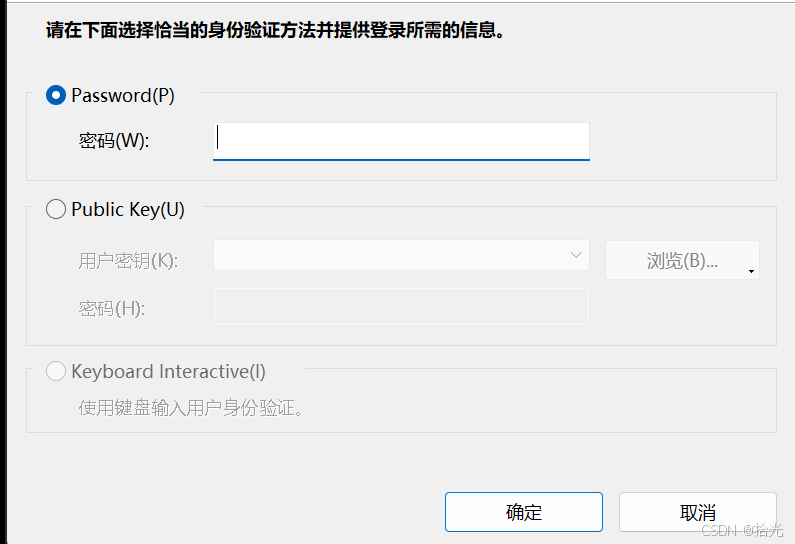
然后点击弹出来的界面上的“接受”选项,就会来到要求你输入密码的界面,输入正确的密码就可以正常使用了
3、创建普通账号
Windows和Linux都是多用户操作系统,而我们刚刚登录我们的主机后,只有一个用户root(即超级用户),所以我们就可以在主机上创建多个用户。

就两条指令,创建用户名和设置用户的密码,需要注意的是:当我们输入密码后并不回显。登录创建好的账号和刚刚登陆root账号一样,也是在光标后输入:ssh user1@主网IP,这里的用户名大家输入自己创建的就好。
创建好账号后,如果不想要了,就可以根据这条指令来删除:

4、Xshell的相关快捷键
二、常见指令介绍
1、查询用户名——whoami
-语法:whoami
-功能:查看具体是哪个用户登录

whoami即who am i,可以看到我们现在是超级用户root账号,后面当我们创建了多个用户后,就可以用改指令来快速查看。
2、打印路径——pwd
-语法: pwd
-功能:显示用户当前所在的目录

3、列出目录内容——ls
-语法: ls [选项] [目录/文件]
-功能:对于目录,该命令列出该目录下的所有子目录与文件。对于文件,将列出文件名以及其他信 息。
选项:
• -a 列出目录下的所有文件,包括以 . 开头的隐含文件。⭐️
• -l 列出文件的详细信息。⭐️
• -d 将目录像文件一样显示,而不是显示其下的文件。
• -i 输出文件的 i 节点的索引信息。
• -k 以 k 字节的形式表示文件的大小。
• -F 在每个文件名后附上一个字符以说明该文件的类型,“*”表示可执行的普通文件;“/”表示 目录;“@”表示符号链接;“|”表示FIFOs;“=”表示套接字(sockets)。(目录类型识别)
• -r 对目录反向排序。
• -t 以时间排序。
💦可视化测试:(测试之前我现在root目录下创建一些目录和文件)
a. ls

b. ls -a

通过 ls -a 指令我们看到了10_2_01目录下面的隐含文件: . 和 .. ,那么这两个文件有什么作用呢?下面我们再用 ls -l -a 指令来看看文件的详细信息。
c. ls -l -a

.(单个点)是 当前所在目录的 “别名”,指向你此刻正在操作的目录,明确 “当前目录” 的路径;..(两个点)是 当前目录的 “上一级目录”(父目录)的别名,指向包含当前目录的那个目录,快速返回或访问上级目录
d. ls -l