Stable Diffusion WebUI Docker环境搭建全指南
在生成式AI快速落地的今天,越来越多开发者和创作者希望本地部署 Stable Diffusion WebUI ——这个功能强大、插件丰富、社区活跃的文本生成图像平台。但面对复杂的依赖关系、Python版本冲突、CUDA兼容性问题,很多人在环境配置阶段就止步不前。
一个更优雅的解决方案是:用容器化技术封装整个运行时环境。借助 Docker 与 Miniconda 的组合,我们不仅能实现跨主机一键迁移,还能彻底隔离系统依赖,确保每次启动都干净如初。
本文将带你从零构建一个支持 GPU 加速、具备 Jupyter 调试能力、可远程 SSH 管理的 Stable Diffusion 容器化运行环境。无需担心“上次能跑这次报错”的窘境,一切皆可复现。
Miniconda-Python3.10 镜像:轻量而强大的起点
选择 continuumio/miniconda3:latest 作为基础镜像,并非偶然。相比直接使用官方 Python 镜像,Miniconda 提供了更精细的包管理和虚拟环境支持,特别适合需要混合使用 pip 与 conda 安装的 AI 工程项目。
它体积小巧(通常不到 500MB),却自带完整的 Conda 生态,允许你:
- 创建独立的 sd_env 环境避免污染全局
- 同时管理 PyTorch(pip)与 OpenCV(conda)等不同来源的库
- 快速切换 Python 版本以适配特定模型要求
更重要的是,Conda 对 CUDA 相关原生扩展的支持优于纯 pip 方案,这对后续启用 xFormers、TensorRT 至关重要。
初始化容器:GPU 支持与资源分配
在动手之前,请确认你的宿主机已准备就绪:
- Docker Engine ≥ 20.10
- 已安装 NVIDIA 驱动(建议 ≥470)
- 已配置 NVIDIA Container Toolkit
推荐使用 Ubuntu 20.04/22.04 或 CentOS 7+ 系统,它们对 nvidia-docker2 的兼容性最佳。
接下来启动容器实例:
docker run -itd \\
–name sd_webui_container \\
–gpus all \\
–shm-size=8gb \\
-p 7860:7860 \\
-p 8888:8888 \\
-v $(pwd)/stable-diffusion-webui:/root/stable-diffusion-webui \\
-v /mnt/models:/root/models \\
continuumio/miniconda3:latest
进入容器进行后续操作:
docker exec -it sd_webui_container /bin/bash
几个关键参数值得说明:
- –gpus all:暴露所有 GPU 设备给容器,这是启用 CUDA 的前提。
- –shm-size=8gb:增大共享内存。Stable Diffusion 在加载大模型时会频繁使用 /dev/shm,默认 64MB 极易导致 OOM 错误。
- -p 7860:7860:WebUI 默认端口。
- -p 8888:8888:预留用于 Jupyter Notebook。
- -v 挂载:将代码和模型目录持久化到宿主机,避免容器重启后丢失数据。
配置 Python 环境:创建隔离空间并加速下载
首次进入容器后,先初始化 Conda 环境:
conda init bash
source ~/.bashrc
然后创建专用虚拟环境:
conda create -n sd_env python=3.10 -y
conda activate sd_env
为什么选 Python 3.10? 因为大多数 SD 插件和依赖包(如 xformers、torchvision)对 3.10 的兼容性最成熟,高于或低于此版本均可能出现编译失败。
由于国内访问 PyPI 和 Anaconda 官方源较慢,强烈建议切换至国内镜像:
# 添加清华 TUNA 源
conda config –add channels https://mirrors.tuna.tsinghua.edu.cn/anaconda/pkgs/main/
conda config –add channels https://mirrors.tuna.tsinghua.edu.cn/anaconda/pkgs/free/
conda config –set show_channel_urls yes
# 设置 pip 使用清华源
pip config set global.index-url https://pypi.tuna.tsinghua.edu.cn/simple
此时你已经拥有一个干净、快速、可复用的 Python 3.10 环境,接下来可以开始部署核心组件。
安装 WebUI 及其依赖:手动控制更稳定
虽然 launch.py 提供了一键安装机制,但在实际使用中常因网络中断或版本冲突失败。推荐采用“手动分步安装”策略,掌控全过程。
首先克隆项目代码:
cd /root
git clone https://github.com/AUTOMATIC1111/stable-diffusion-webui.git
cd stable-diffusion-webui
若宿主机网络较好,也可提前克隆并通过 -v 挂载进容器。
安装 PyTorch(带 CUDA 支持)
这是最关键的一步。务必根据你的 CUDA 版本选择对应 wheel 包:
# 示例:CUDA 11.8
pip install torch==2.1.0+cu118 torchvision==0.16.0+cu118 torchaudio==2.1.0 –extra-index-url https://download.pytorch.org/whl/cu118
常见版本对照: – CUDA 11.8 → cu118 – CUDA 12.1 → cu121
可通过 nvidia-smi 查看驱动支持的最高 CUDA 版本。
安装 CLIP 与 OpenCLIP
这些是文本编码器的核心依赖:
pip install git+https://github.com/openai/CLIP.git@main
pip install open-clip-torch==2.20.0
注意不要遗漏 open-clip-torch,某些 VAE 和 LoRA 模型依赖它。
安装 GFPGAN(人脸修复)
提升人像生成质量的重要插件:
pip install git+https://github.com/TencentARC/GFPGAN.git@master
其他必要库
pip install opencv-python-headless==4.8.0.74
pip install xformers==0.0.23
pip install gradio==3.42.0
pip install fastapi==0.104.1
pip install omegaconf==2.3.0
pip install pyyaml==6.0
pip install huggingface_hub==0.19.4
其中 xformers 是性能优化的关键,稍后会在启动参数中启用。
最后执行:
pip install -r requirements.txt
即使部分模块报错也不必惊慌,WebUI 具有良好的容错机制,非核心功能可后期补装。
模型管理:组织目录结构与合法获取
Stable Diffusion 模型需自行下载并放置于指定路径。建议建立清晰的目录结构以便维护:
mkdir -p /root/models/Stable-diffusion
mkdir -p /root/models/ESRGAN
mkdir -p /root/models/GFPGAN
例如下载 v1.5 剪枝版权重(请确保你有权使用该模型):
cd /root/models/Stable-diffusion
wget -c https://huggingface.co/runwayml/stable-diffusion-v1-5/resolve/main/v1-5-pruned.safetensors
典型目录结构如下:
/root/models/
├── Stable-diffusion/
│ └── v1-5-pruned.safetensors
├── ESRGAN/
│ └── RealESRGAN_x4plus.pth
└── GFPGAN/
└── GFPGANv1.4.pth
⚠️ 提示:.safetensors 格式比 .ckpt 更安全,可防止恶意代码注入,推荐优先使用。
启动服务:编写脚本并运行 WebUI
为了便于重复启动,建议编写一个启动脚本。
创建 /root/stable-diffusion-webui/webui.sh:
#!/bin/bash
export PYTHONPATH=/root/stable-diffusion-webui:$PYTHONPATH
export TORCH_CUDA_ARCH_LIST="5.0+PTX;6.0;6.1;7.0;7.5;8.0;8.6"
export HF_HOME=/root/.cache/huggingface
cd /root/stable-diffusion-webui
conda activate sd_env
python launch.py \\
–listen \\
–port 7860 \\
–enable-insecure-extension-access \\
–theme dark \\
–disable-safe-unpickle \\
–no-half-vae \\
–xformers \\
–gpu-device-id 0
赋予执行权限:
chmod +x webui.sh
各参数含义如下:
- –listen:允许外部网络访问(否则只能 localhost)
- –theme dark:启用深色主题,减少视觉疲劳
- –disable-safe-unpickle:允许加载自定义模型(需信任来源)
- –no-half-vae:避免 VAE 解码时出现色彩异常
- –xformers:启用显存优化,提升推理速度
- –gpu-device-id 0:指定主 GPU 编号
运行脚本:
sh webui.sh
打开浏览器访问 http://<your-host-ip>:7860,等待日志输出 “Running on local URL” 即表示服务已就绪。
首次加载可能耗时较长,尤其是模型反序列化阶段,请耐心等待。
扩展功能:不只是图形界面
使用 Jupyter 进行调试与实验
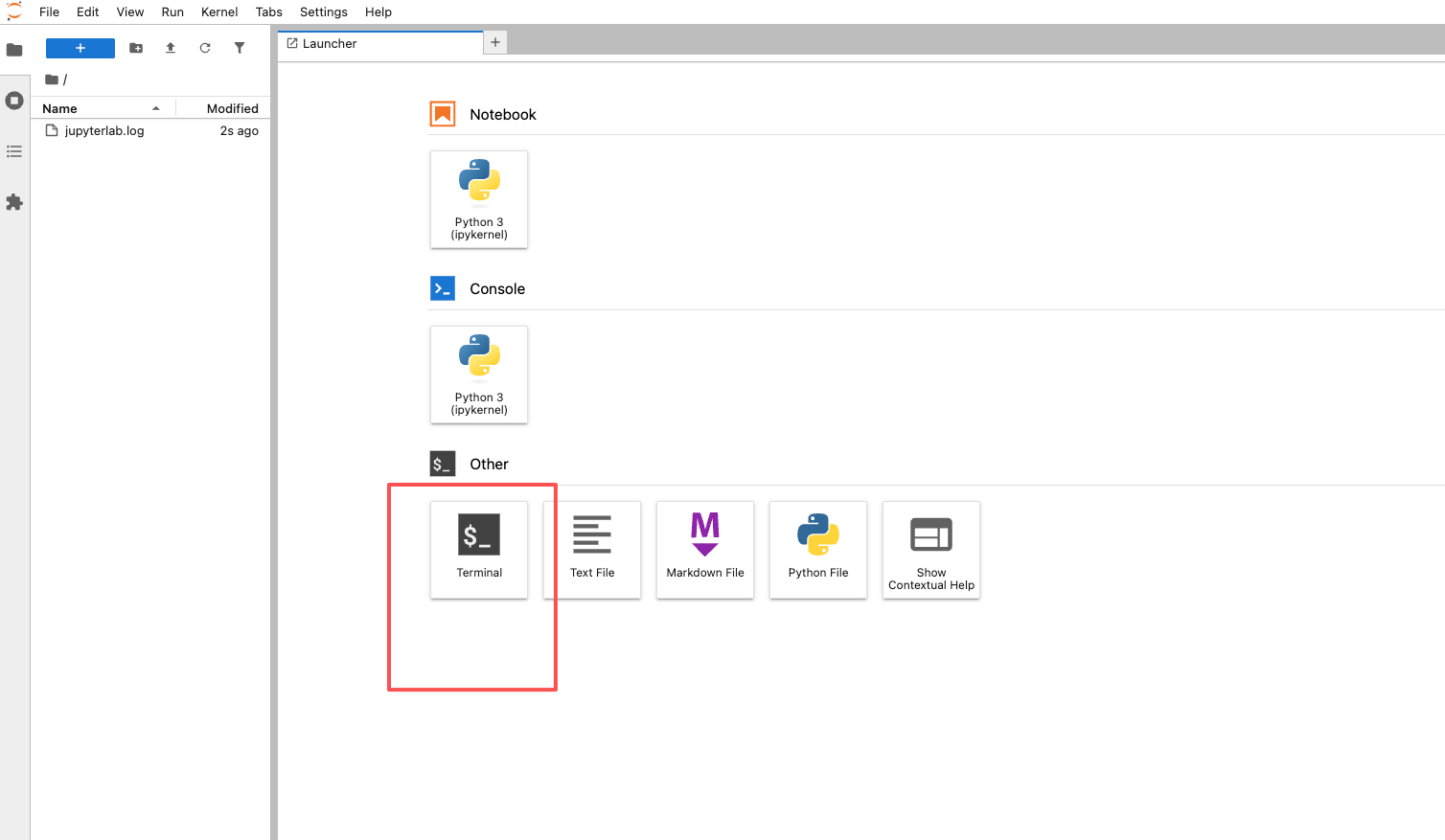
除了 WebUI,你还可以在容器内启用 Jupyter Notebook,用于探索模型行为、测试 prompt 效果或开发插件。
安装 Jupyter:
pip install jupyter
启动服务:
jupyter notebook –ip=0.0.0.0 –port=8888 –allow-root –no-browser
浏览器访问 http://<host-ip>:8888,输入终端打印的 token 即可进入。
你可以编写如下代码快速测试生成效果:
from diffusers import StableDiffusionPipeline
import torch
pipe = StableDiffusionPipeline.from_pretrained("/root/models/Stable-diffusion/v1-5-pruned")
pipe = pipe.to("cuda")
image = pipe("a beautiful landscape").images[0]
image.save("test_output.png")
这种交互式开发方式非常适合研究人员和算法工程师。
启用 SSH 实现远程管理
如果你希望通过多台设备连接容器,或者需要长期运维,开启 SSH 是个明智选择。
安装 SSH 服务:
apt update && apt install -y openssh-server sudo
修改配置文件:
echo 'PermitRootLogin yes' >> /etc/ssh/sshd_config
echo 'PasswordAuthentication yes' >> /etc/ssh/sshd_config
echo 'Port 2222' >> /etc/ssh/sshd_config
mkdir -p /var/run/sshd
设置 root 密码:
passwd root
# 输入密码,如 sd123456
启动服务:
/usr/sbin/sshd
别忘了在运行容器时映射端口:-p 2222:2222
从任意设备连接:
ssh root@<host-ip> -p 2222
成功登录后即可执行命令、传输文件、监控 GPU 使用率(nvidia-smi)、查看日志等。
性能调优:让每一块显存都物尽其用
启用 xFormers 显著提升效率
xFormers 是 Facebook 开源的注意力优化库,能在不损失精度的前提下大幅降低显存占用,并加快生成速度。
安装方式:
pip install xformers==0.0.23 –index-url https://download.pytorch.org/whl/cu118
只要在启动命令中加入 –xformers,WebUI 会自动检测并启用。
实测结果表明,在 A100 上生成 512×512 图像时,显存消耗可减少约 20%,迭代速度提升 15%~30%。
探索 TensorRT 极致加速(进阶)
对于追求极致性能的用户,可尝试集成 NVIDIA TensorRT 对 UNet 进行图级优化。
步骤概览:
tar -xzvf TensorRT-8.6.1.6.Linux.x86_64-gnu.cuda-11.8.tar.gz -C /opt/
export LD_LIBRARY_PATH=/opt/TensorRT-8.6.1.6/lib:$LD_LIBRARY_PATH
export PATH=/opt/TensorRT-8.6.1.6/bin:$PATH
cd /opt/TensorRT-8.6.1.6/python
pip install tensorrt-8.6.1-cp310-none-linux_x86_64.whl
更详细教程见官方文档:https://github.com/NVIDIA/TensorRT
尽管配置复杂,但一旦成功,推理延迟可下降 40% 以上,尤其适合高并发 API 服务场景。
日常运维:高效管理你的 AI 容器
以下是一些常用命令,建议收藏备用:
| 查看容器状态 | docker ps -a |
| 进入容器 | docker exec -it sd_webui_container /bin/bash |
| 停止容器 | docker stop sd_webui_container |
| 删除容器 | docker rm -f sd_webui_container |
| 删除镜像 | docker rmi <IMAGE_ID> |
| 提交为新镜像 | docker commit sd_webui_container my_sd_webui:v1.0 |
| 导出镜像 | docker save -o sd_webui_v1.0.tar my_sd_webui:v1.0 |
| 导入镜像 | docker load -i sd_webui_v1.0.tar |
当你完成一次成功的环境配置后,建议使用 docker commit 将其保存为私有镜像。这样下次只需 docker run 即可秒级恢复完整环境,极大提升部署效率。
这种基于 Docker + Miniconda 的构建思路,本质上是一种“基础设施即代码”(IaC)的实践。它不仅解决了环境一致性难题,还为团队协作、CI/CD 流水线、生产部署提供了坚实基础。
未来你可以进一步将其接入 Kubernetes 实现弹性伸缩,或通过 Traefik/Nginx 暴露为统一 API 服务。无论你是个人玩家、小型工作室还是企业研发团队,这套方案都能平滑演进,支撑起不断增长的 AI 应用需求。