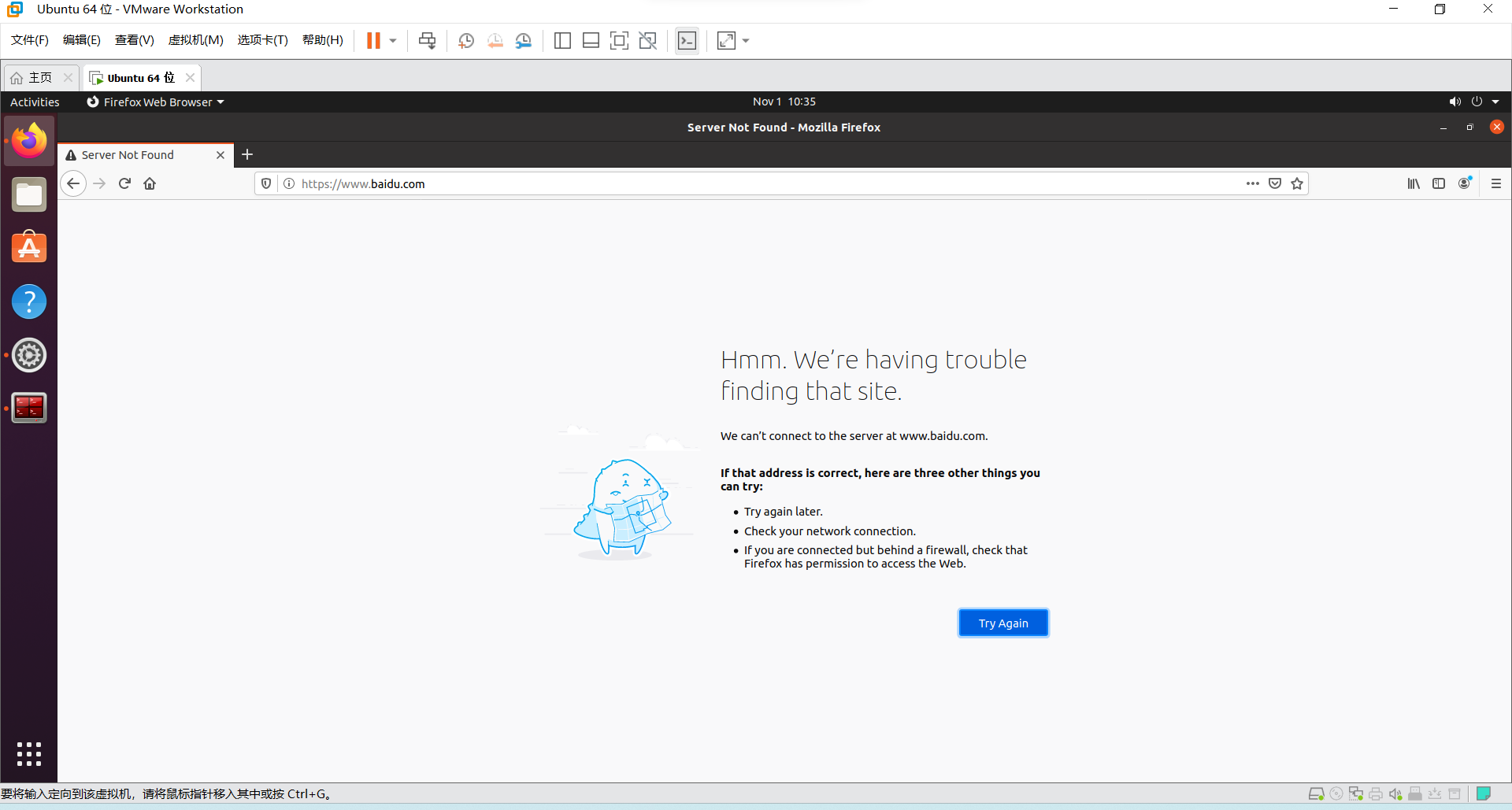
一、本文适用条件(无以下四种问题,真没招了)
1、win+R -> services.msc -> 查看 VMware NAT Service 处于“正在运行”
2、控制面版 -> 网络和Internet -> 网络和共享中心 -> 更改适配器设置 "已启用"

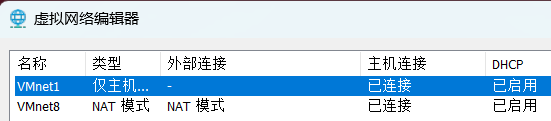
3、左上角VMware Workstation界面下方菜单栏 -> 编辑(E) -> 虚拟网络编辑器 “已连接”“已启用”
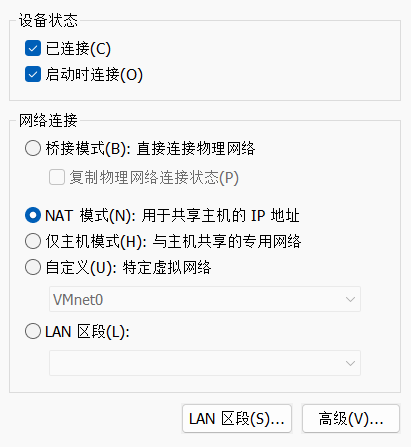
4、左上角VMware Workstation界面下方菜单栏 -> 虚拟机(M)-> 设置 -> 网络适配器
二、连上网的评判标准
参考 https://blog.csdn.net/qq_46106285/article/details/124802175?ops_request_misc=&request_id=&biz_id=102&utm_term=%E8%99%9A%E6%8B%9F%E6%9C%BAVmwareubuntu%E6%97%A0%E6%B3%95%E8%BF%9E%E6%8E%A5%E7%BD%91%E7%BB%9C&utm_medium=distribute.pc_search_result.none-task-blog-2~all~sobaiduweb~default-0-124802175.142^v102^pc_search_result_base6&spm=1018.2226.3001.4187看到虚拟机真正能上网的标志(右上角,必须有分叉的小图标才行):

只是右下角这样能够显示是不够的:

参考https://blog.csdn.net/u013554213/article/details/79408084
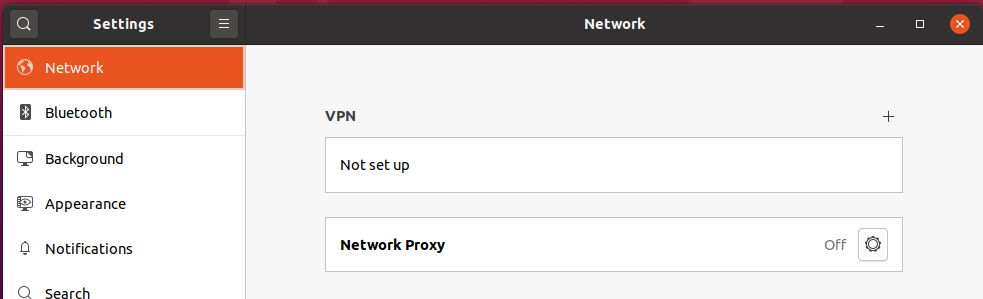
读到上面这篇的时候,会发现Settings中Network根本没有wired这一项,这就证明根本没连上,只是将所有配置都配置好,具备连接的条件而已。
三、解决方法(极为简单)
这时只需右键“Open in Terminal”进入终端,依次输入,就能在右上角看到分叉图标了。
sudo nmcli network off
sudo nmcli network on
四、测试检验环节
方案一:
在虚拟机内部,进入“Settings” -> "Network"
连上的长这样:

没连上的长这样:
方案二:
右键“Open in Terminal”进入终端,输入:
ping www.baidu.com
连上的长这样:
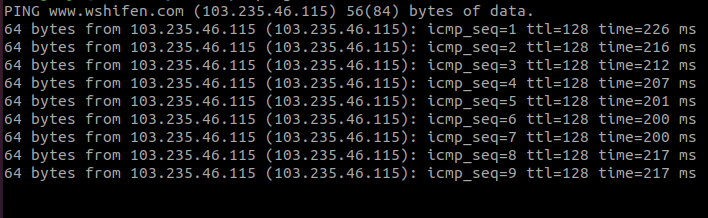
连不上的长这样:

方案三:
直接进入网页,输入:
https://www.baidu.com
连上的长这样:

连不上的长这样: