WSL Ubuntu 环境下安装配置 Conda 指南
系统环境
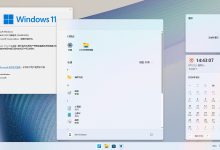
- 操作系统: Windows 11
- WSL: Windows Subsystem for Linux 2
- Linux发行版: Ubuntu 24.04.3 LTS
- 用户名: demo
- 安装工具: Miniconda3
安装过程记录
1. 检查WSL环境
# 检查已安装的WSL发行版
wsl –list –verbose
输出结果:
NAME STATE VERSION
* Ubuntu Running 2
2. 验证Ubuntu环境信息
wsl -e bash -c "whoami && pwd && lsb_release -a"
输出结果:
demo
/mnt/e/code/workspace-temp/glm-demo1
Distributor ID:Ubuntu
Description:Ubuntu 24.04.3 LTS
Release:24.04
Codename:noble
3. 下载Miniconda安装包
# 进入用户主目录并下载
wsl -e bash -c "cd ~ && wget -q https://repo.anaconda.com/miniconda/Miniconda3-latest-Linux-x86_64.sh -O miniconda.sh"
下载文件信息:
- 文件大小: 156,323,998 字节
- 安装包: Miniconda3-latest-Linux-x86_64.sh
4. 静默安装Miniconda
wsl -e bash -c "cd ~ && bash miniconda.sh -b -p ~/miniconda3"
安装输出:
PREFIX=/home/demo/miniconda3
Unpacking bootstrapper…
Unpacking payload…
Installing base environment…
Preparing transaction: …working… done
Executing transaction: …working… done
installation finished.
5. 配置环境变量
# 将conda添加到PATH环境变量
wsl -e bash -c "echo 'export PATH=\\"\\$HOME/miniconda3/bin:\\$PATH\\"' >> ~/.bashrc"
# 添加conda初始化命令
wsl -e bash -c "echo 'conda init bash' >> ~/.bashrc"
6. Conda初始化
# 使用conda初始化bash环境
wsl -e bash -c "~/miniconda3/bin/conda init bash"
初始化输出:
no change /home/demo/miniconda3/condabin/conda
no change /home/demo/miniconda3/bin/conda
no change /home/demo/miniconda3/bin/conda-env
no change /home/demo/miniconda3/bin/activate
no change /home/demo/miniconda3/bin/deactivate
no change /home/demo/miniconda3/etc/profile.d/conda.sh
no change /home/demo/miniconda3/etc/fish/conf.d/conda.fish
no change /home/demo/miniconda3/shell/condabin/Conda.psm1
no change /home/demo/miniconda3/shell/condabin/conda-hook.ps1
no change /home/demo/miniconda3/lib/python3.13/site-packages/xontrib/conda.xsh
no change /home/demo/miniconda3/etc/profile.d/conda.csh
modified /home/demo/.bashrc
==> For changes to take effect, close and re-open your current shell. <==
7. 清理安装文件
wsl -e bash -c "cd ~ && rm miniconda.sh"
8. 验证安装
# 直接使用完整路径验证conda和python版本
wsl -e bash -c "ls -la ~/miniconda3/bin/conda && ~/miniconda3/bin/conda –version && ~/miniconda3/bin/python –version"
验证结果:
-rwxr-xr-x 1 demo demo 524 Nov 4 15:46 /home/demo/miniconda3/bin/conda
conda 25.9.1
Python 3.13.9
9. 接受服务条款
wsl -e bash -c "~/miniconda3/bin/conda tos accept –override-channels –channel https://repo.anaconda.com/pkgs/main && ~/miniconda3/bin/conda tos accept –override-channels –channel https://repo.anaconda.com/pkgs/r"
输出:
accepted Terms of Service for https://repo.anaconda.com/pkgs/main
accepted Terms of Service for https://repo.anaconda.com/pkgs/r
10. 配置conda设置
# 配置自动激活base环境
wsl -e bash -c "~/miniconda3/bin/conda config –set auto_activate true"
注意: 输出提示 auto_activate_base 是 auto_activate 的别名,建议使用 auto_activate
安装结果
版本信息
- Conda版本: 25.9.1
- Python版本: 3.13.9
- 安装路径: /home/demo/miniconda3
已安装包列表(部分)
# 核心包
conda 25.9.1 py313h06a4308_0
python 3.13.9 h7e8bc2b_100_cp313
pip 25.2 pyhc872135_1
# 工具包
cryptography 46.0.2 py313h498d7c9_0
requests 2.32.5 py313h06a4308_0
certifi 2025.10.5 py313h06a4308_0
使用方法
1. 进入WSL Ubuntu环境
# 方法1: 直接启动
wsl
# 方法2: 指定发行版
wsl -d Ubuntu
# 方法3: Windows开始菜单搜索 "Ubuntu"
2. Conda基本命令
# 如果环境变量未生效,使用完整路径
~/miniconda3/bin/conda –version
~/miniconda3/bin/python –version
# 创建新环境
~/miniconda3/bin/conda create -n myenv python=3.11
# 激活环境
source ~/miniconda3/bin/activate myenv
# 查看环境列表
~/miniconda3/bin/conda env list
# 安装包
~/miniconda3/bin/conda install numpy pandas matplotlib
# 退出环境
conda deactivate
3. 常用Conda环境管理命令
# 创建指定Python版本的环境
conda create -n py38 python=3.8
# 查看所有环境
conda env list
# 激活环境
conda activate py38
# 删除环境
conda env remove -n py38
# 更新conda
conda update conda
# 清理缓存
conda clean –all
环境变量配置
.bashrc配置内容
export PATH="$HOME/miniconda3/bin:$PATH"
conda init bash
手动激活conda(如果自动激活失败)
source ~/miniconda3/etc/profile.d/conda.sh
故障排除
1. Conda命令未找到
如果在新会话中遇到 conda: command not found 错误:
# 使用完整路径
~/miniconda3/bin/conda
# 或者手动激活
source ~/miniconda3/bin/activate
2. 环境变量未生效
# 重新加载bash配置
source ~/.bashrc
# 或者重新打开终端
3. 权限问题
# 确保conda可执行权限
chmod +x ~/miniconda3/bin/conda
总结
✅ 安装成功: Miniconda3 已成功安装在 WSL Ubuntu 环境中
✅ 版本确认: Conda 25.9.1, Python 3.13.9
✅ 环境配置: 环境变量已配置,初始化完成
✅ 可用状态: 可以创建和管理虚拟环境
现在可以在WSL Ubuntu环境中正常使用Conda进行Python包管理和虚拟环境创建。
(END)

![第5章,[Win32 章节] :边框绘制函数(六)-171主机测评](https://www.171host.com/wp-content/uploads/2026/08/20260822144238-6a89b55eb002b-220x150.png)