📋 前言
本文将详细介绍如何在Ubuntu系统下搭建一个完整的C++开发环境,包括VS Code编辑器配置、CMake构建系统、代码格式化、调试等功能,并完成一个完整的c++项目构建,并实现VSCode的一键编译配置以及自动优化格式。本人之前一直在windows环境中进行c++开发,最近要转入Ubuntu系统进行c++开发,因此记录如何在ubuntu下的vscode中进行c++开发的基本配置。
环境要求:
- Ubuntu 18.04+ (其他Linux发行版类似,本文用的Ubuntu20.04为例子)
- 网络连接良好
- 具备基本的Linux命令行操作能力
本文涵盖内容:
- ✅ 基础开发环境搭建
- ✅ VS Code编辑器配置
- ✅ 手把手带你用cmake配置运行一个c++代码
- ✅ CMake项目结构设计
- ✅ vscode中一键编译运行配置
- ✅ 代码格式化自动化
- ✅ IntelliSense智能提示配置
🛠️ 一、开发环境准备
1.1 安装基础开发工具
# 更新包管理器
sudo apt update
# 安装编译工具链和构建系统
sudo apt install build-essential cmake gdb
可以如下命令检查是否安装成功:
# 查看build-essential 版本
dpkg -s build-essential | grep Version
# 查看gdb版本
gdb –version
# 查看cmake版本
cmake –version
安装成功会输出如下内容。 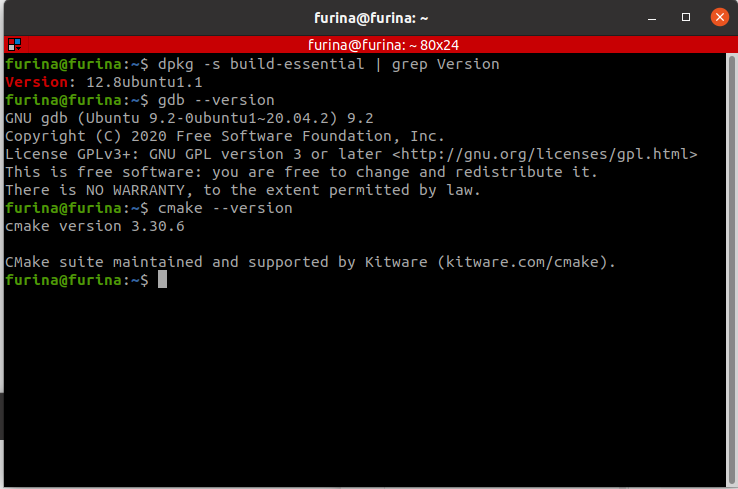
工具说明:
- build-essential: 包含gcc/g++编译器、make工具等基础编译环境
- cmake: 跨平台构建系统,用于管理复杂项目的编译过程
- gdb: GNU调试器,用于程序调试
1.2 安装VS Code编辑器
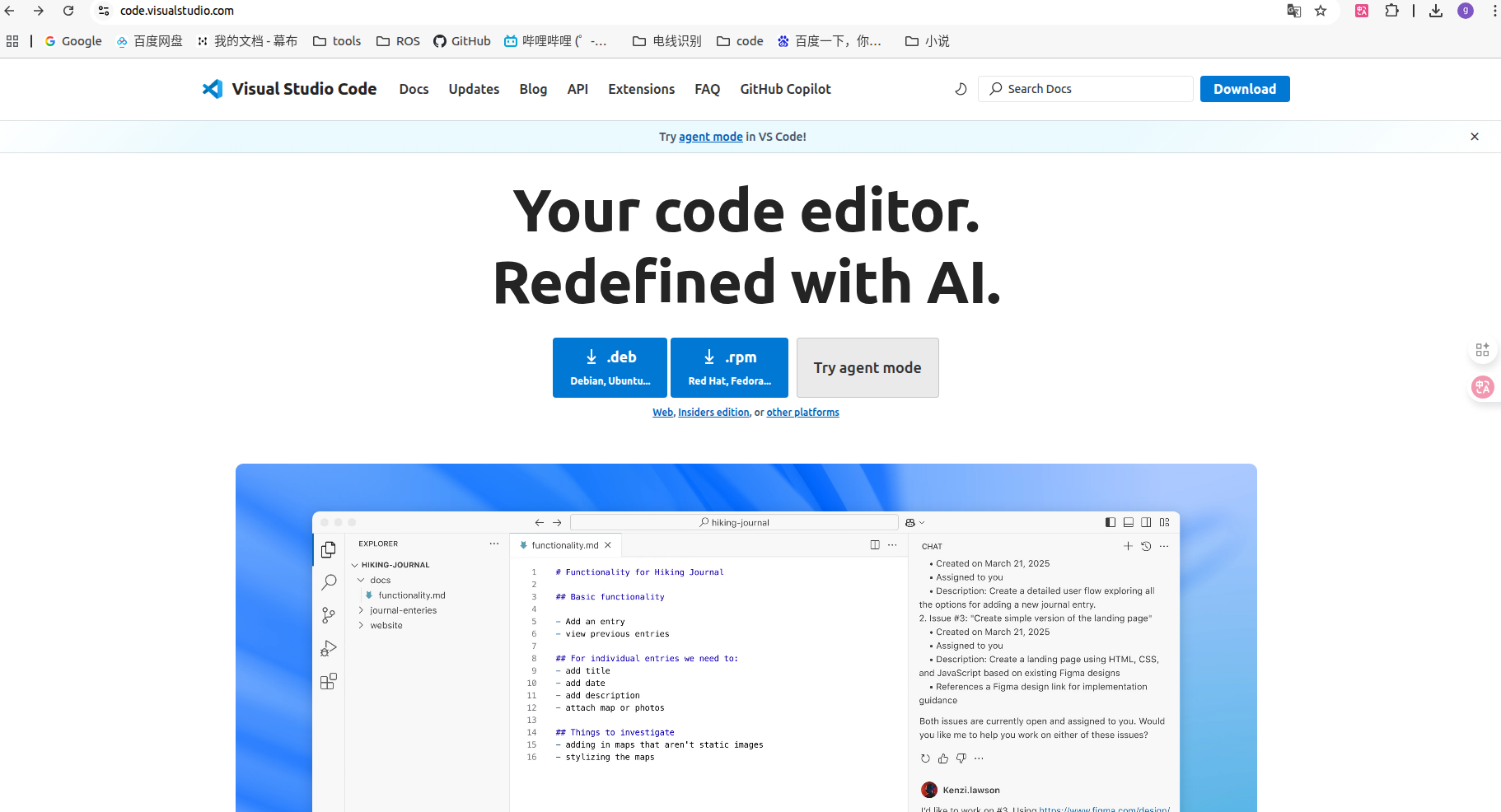
下载安装VS Code
- 官网地址:https://code.visualstudio.com/
- 选择.deb包下载,双击安装或使用命令: 选择.deb下载即可自动下载。
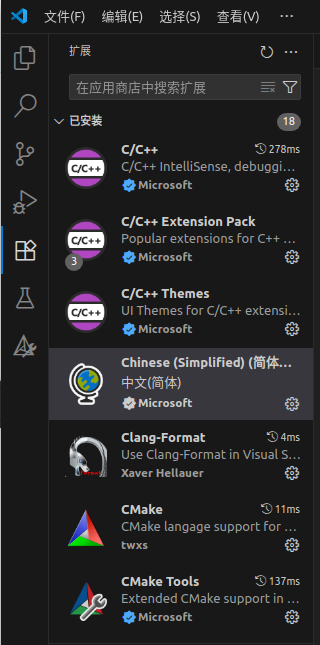
安装必要插件 打开VS Code,按Ctrl+Shift+X(或者按左边那个方块图标)进入扩展市场,搜索并安装如下插件:
- Chinese (Simplified) (简体中文):提供汉化,安装完成后会自动重启软件
- C/C++ (Microsoft): 提供语法高亮、智能提示、调试支持,安装后应该会自动安装其他相关插件
- CMake Tools: CMake项目管理和构建
- Clang-Format: 代码自动格式化
🏗️ 二、项目结构设计
2.1 创建标准化项目目录
ctrl+alt+t 打开终端,输入如下命令:
# 创建项目根目录
mkdir -p ~/MyCppProject/{src,include}
cd ~/MyCppProject
# 进入vscode
code .
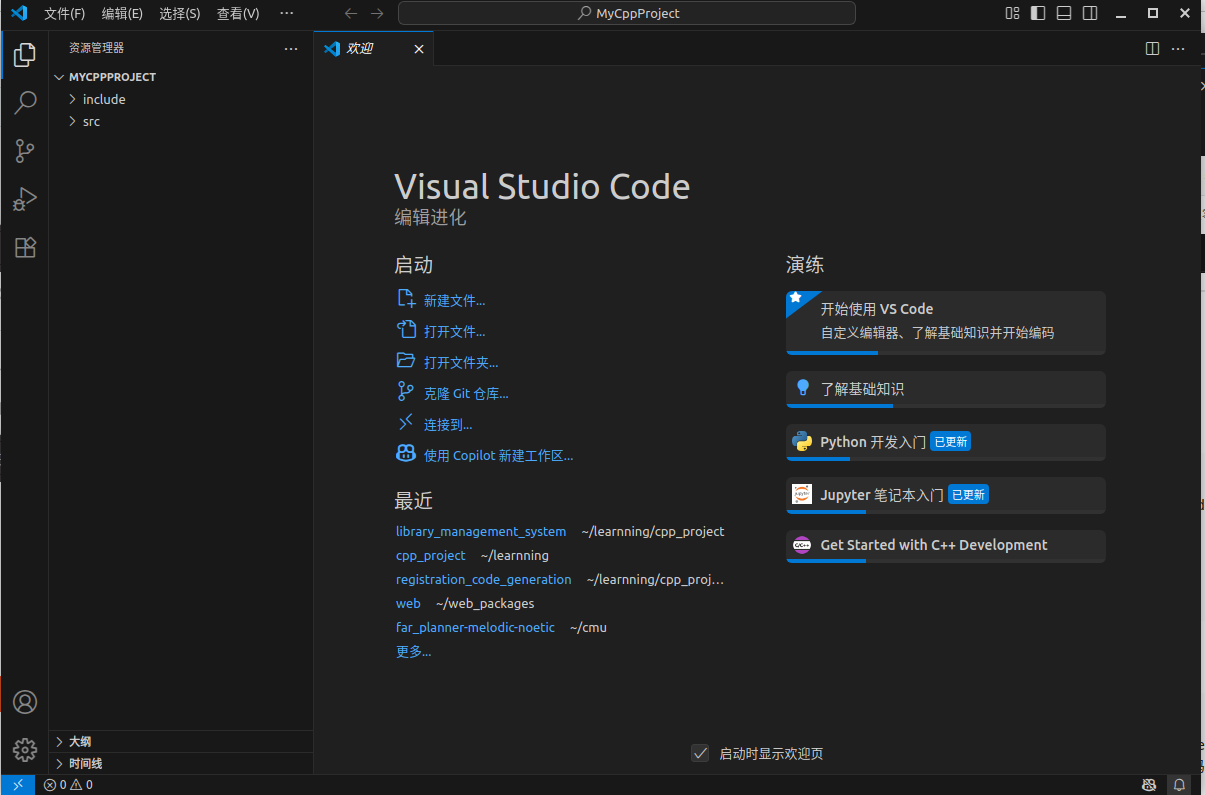
推荐的项目结构:
MyCppProject
├── CMakeLists.txt # CMake构建配置文件
├── src # 源代码目录
│ └── main.cpp # 主程序入口
├── include # 头文件目录
│ └── main.h # 头文件声明
└── .vscode # VS Code配置目录
├── c_cpp_properties.json #这个在后面会提供代码
├── tasks.json #这个在后面会提供代码
└── settings.json #这个在后面会提供代码
按照上面结构新建文件和文件夹。在如图蓝色框内新建文件,命名为CMakeLists.txt,新建文件夹命名为.vscode。右击文件夹生成对应的文件。 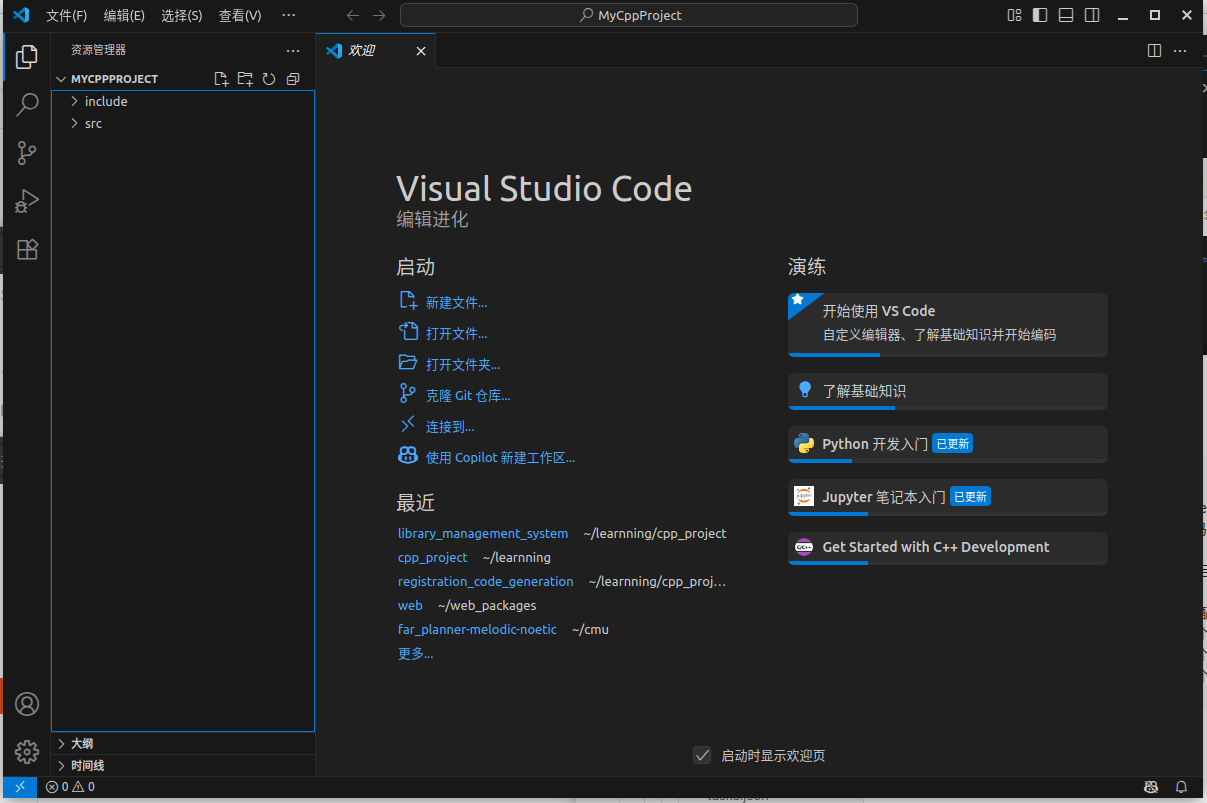
文件生成后如下图: 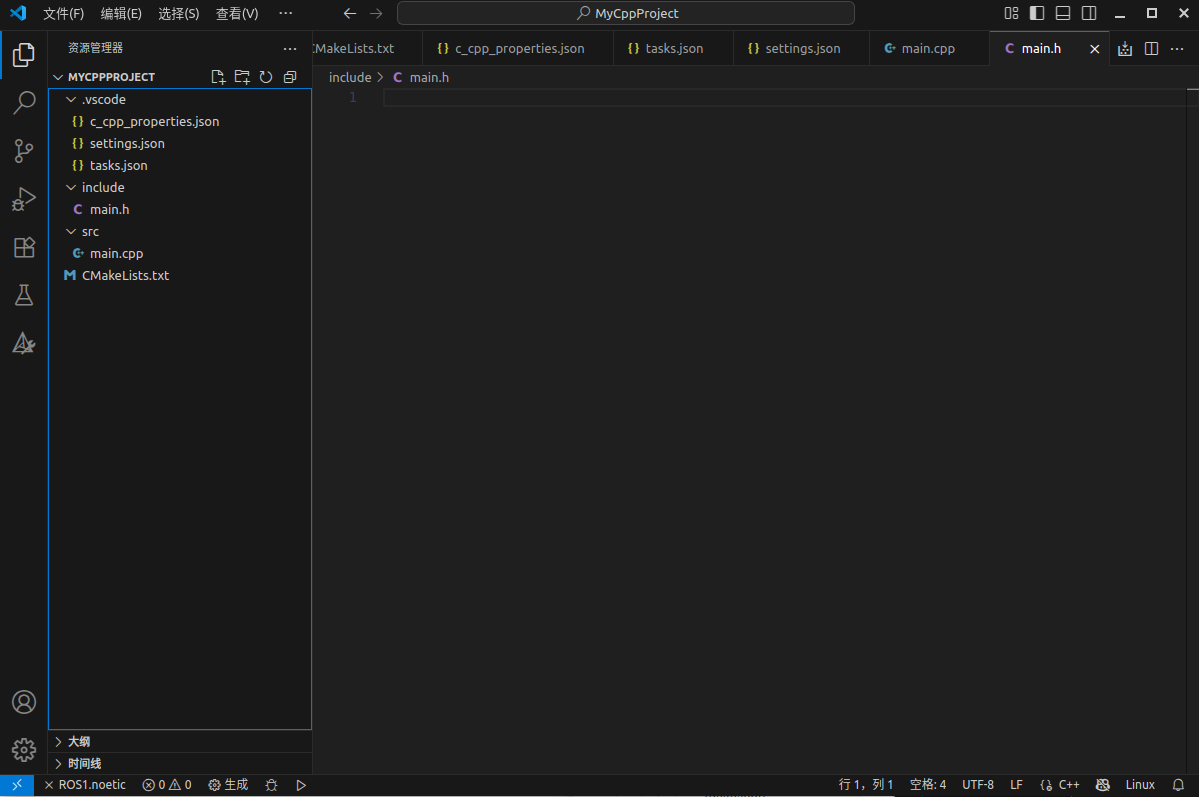
为什么要这样组织目录?
- src/include分离: 便于头文件管理,避免循环依赖
- CMakeLists.txt: 使用现代化构建系统,支持跨平台编译
2.2 编写示例代码
创建 src/main.cpp:
#include <iostream>
int main() {
std::cout << "Hello, C++ World!" << std::endl;
return 0;
}
创建 include/main.h:
#ifndef MAIN_H
#define MAIN_H
#endif
⚙️ 三、CMake构建系统配置
3.1 编写CMakeLists.txt
在项目根目录创建CMakeLists.txt,下面的是完整的示例,直接复制即可:
# 指定CMake最低版本要求 这个要根据项目要求,初学阶段是足够的
cmake_minimum_required(VERSION 3.16)
#— 这部分基本上不用动,可以认为是固定搭配,在基础学习环节是足够的
# 设置项目名称
project(MyCppProject)
# 设置C++标准(推荐C++17或C++14)
set(CMAKE_CXX_STANDARD 17)
set(CMAKE_CXX_STANDARD_REQUIRED ON)
# 设置构建类型(Release版本会进行优化)
set(CMAKE_BUILD_TYPE Release)
# 启用详细的编译信息输出
set(CMAKE_VERBOSE_MAKEFILE ON)
#==============================================================================
# 设置头文件搜索路径
#==============================================================================
include_directories(
${PROJECT_SOURCE_DIR}/include # 项目自定义头文件
/usr/local/include # 本地安装的库
/usr/include # 系统标准库
)
#==============================================================================
# 设置库文件搜索路径
#==============================================================================
link_directories(
/usr/local/lib # 本地安装的库文件
/usr/lib # 系统库文件
)
#==============================================================================
# 创建可执行文件,这里是把可执行文件默认为了项目名,可以自己修改
# 这里的可执行文件的名字是 ${PROJECT_NAME} 这个意思是项目的名字,就是project()括号里的内容
#==============================================================================
add_executable(${PROJECT_NAME}
src/main.cpp
)
#==============================================================================
# 链接外部库 这里由于没有外部库因此为空
#==============================================================================
target_link_libraries(${PROJECT_NAME}
)
CMake关键概念解释:
- project(): 定义项目名称,生成的可执行文件将使用此名称
- include_directories(): 告诉编译器在哪里查找头文件
- add_executable(): 指定要编译的源文件和生成的可执行文件名
- target_link_libraries(): 链接需要的外部库
3.2 项目构建
# 进入项目目录
cd ~/MyCppProject
# 创建并进入构建目录
mkdir -p build && cd build
# 生成Makefile
cmake ..
# 编译项目
make
# 运行程序
./MyCppProject
编译过程如下图: 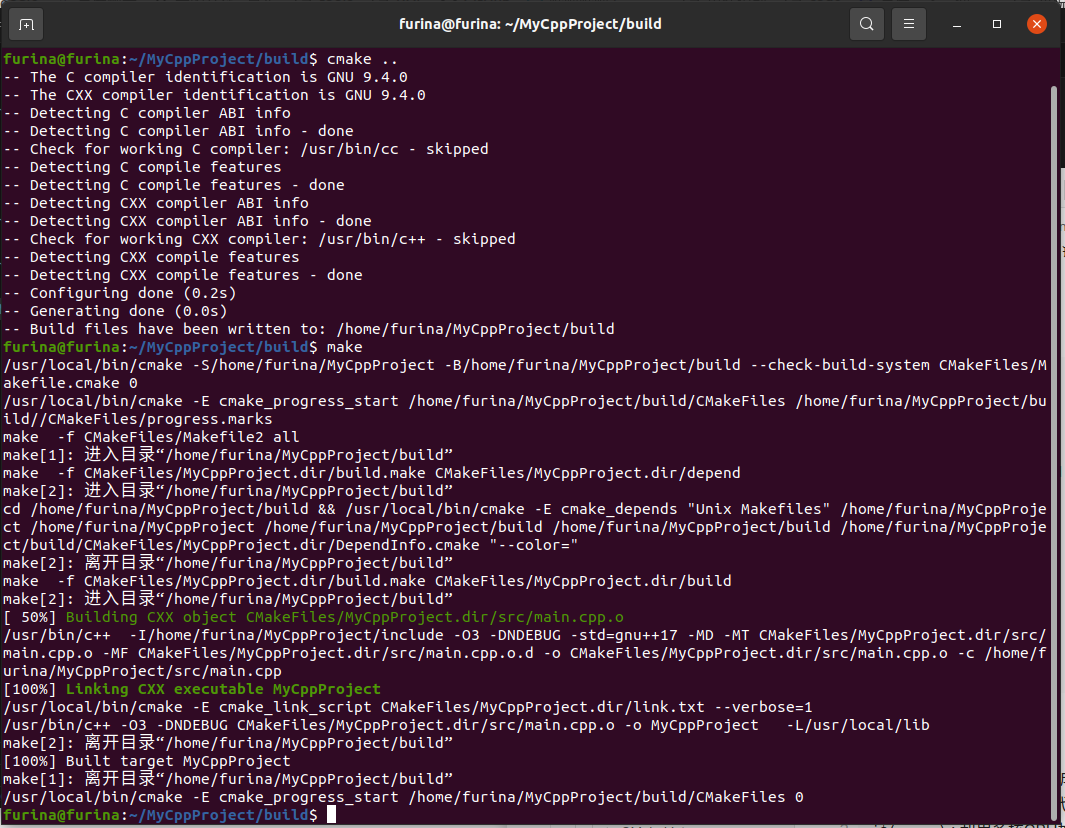
执行命令,会显示输出结果: 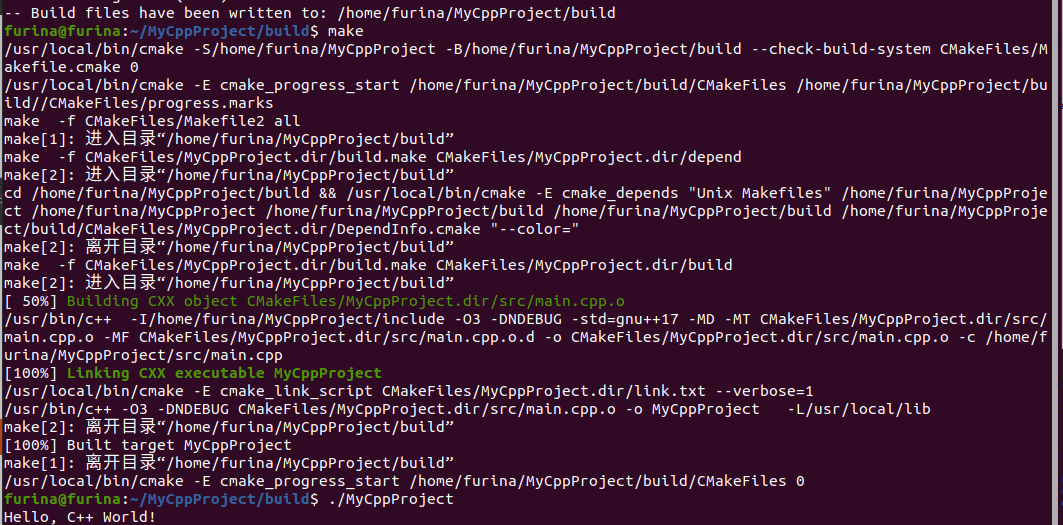
构建过程说明:
🚀 四、VS Code一键编译配置
这部分是为了让开发者更加方便而做的一键编译运行,方便在vscode中的调试:
4.1 配置tasks.json(适用于项目级别的)
在项目根目录创建.vscode/tasks.json,并将如下代码复制到里面并保存:
{
"version": "2.0.0",
"tasks": [
{
"label": "cmake-build",
"type": "shell",
"command": "cmake",
"args": [
"–build",
"build"
],
"problemMatcher": [
"$gcc"
]
},
{
"label": "run-executable",
"type": "shell",
"command": "${workspaceFolder}/build/MyCppProject",
"windows": {
"command": "${workspaceFolder}\\\\build\\\\MyCppProject.exe"
}
},
{
"label": "build and run",
"dependsOrder": "sequence",
"dependsOn": [
"cmake-build",
"run-executable"
],
"group": {
"kind": "build",
"isDefault": true
}
}
]
}
使用方法:
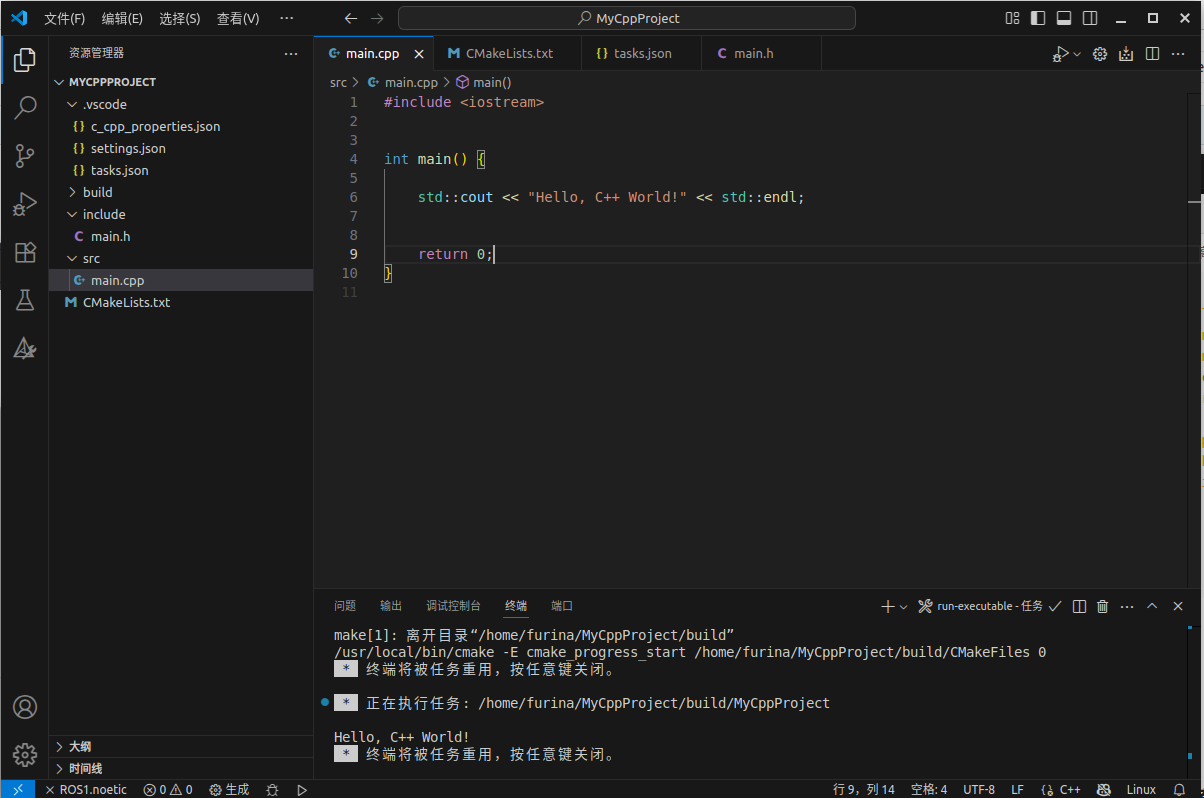
-
在main.cpp界面,按Ctrl+Shift+B,然后下面终端会自动编译并运行
-
注意,这个方法只能针对一个项目,用的时候要把里面的可执行文件换成CMakelists.txt中生成的可执行文件,比如这次的可执行文件的名字是MyCppProject,可以在上面CMakelists.txt的注释中标注了可执行文件的名字。
{
"label": "run-executable",
"type": "shell", #这里就是可执行文件的名字
"command": "${workspaceFolder}/build/MyCppProject",
"windows": { #这里也要根据可执行文件的名字修改
"command": "${workspaceFolder}\\\\build\\\\MyCppProject.exe"
}
},
4.2 其他编译方案
方案1:Code Runner插件(适合单文件练习)
在vscode安装Code Runner插件: 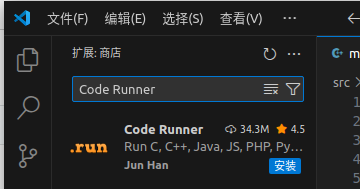
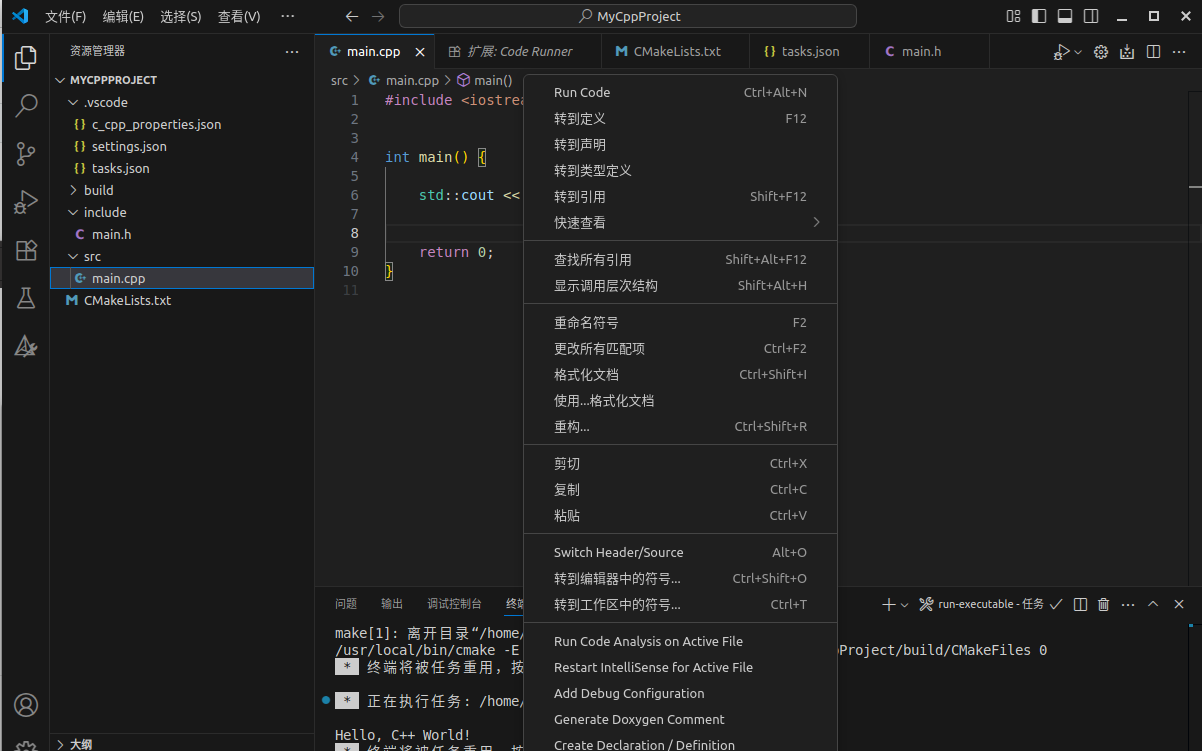
-
优点:右键选择 Run Code 可运行,操作简单,不需要经过cmake
-
缺点:不支持交互式输入(如std::cin),不适合复杂项目
🎨 五、代码格式化配置
5.1 安装clang-format
在终端中运行:
sudo apt install clang-format
5.2 创建格式化配置文件
在项目根目录创建.clang-format: 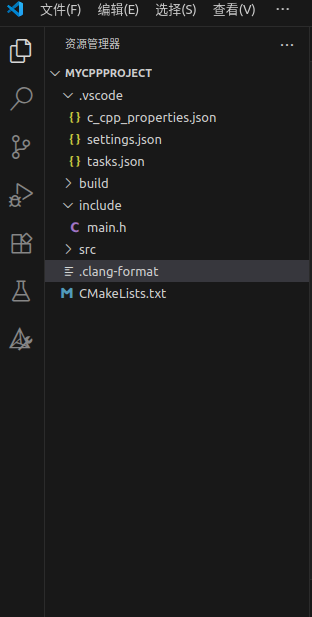
将如下内容复制进去并保存:
BasedOnStyle: Google
IndentWidth: 4
AccessModifierOffset: -4 # 让private/protected/public关键字顶格
ColumnLimit: 0 # 单行最大字符数,0为不限制
5.3 VS Code自动格式化配置
在.vscode/settings.json中添加并保存:
{
"editor.formatOnSave": true,
"editor.formatOnType": true,
"editor.formatOnPaste": true,
"[cpp]": {
"editor.defaultFormatter": "xaver.clang-format"
},
"[c]": {
"editor.defaultFormatter": "xaver.clang-format"
},
"clang-format.executable": "/usr/bin/clang-format",
"clang-format.style": "file"
}
这样的话一般情况下输入 ;即可对齐格式: 以这个为例,写一行不对齐的: 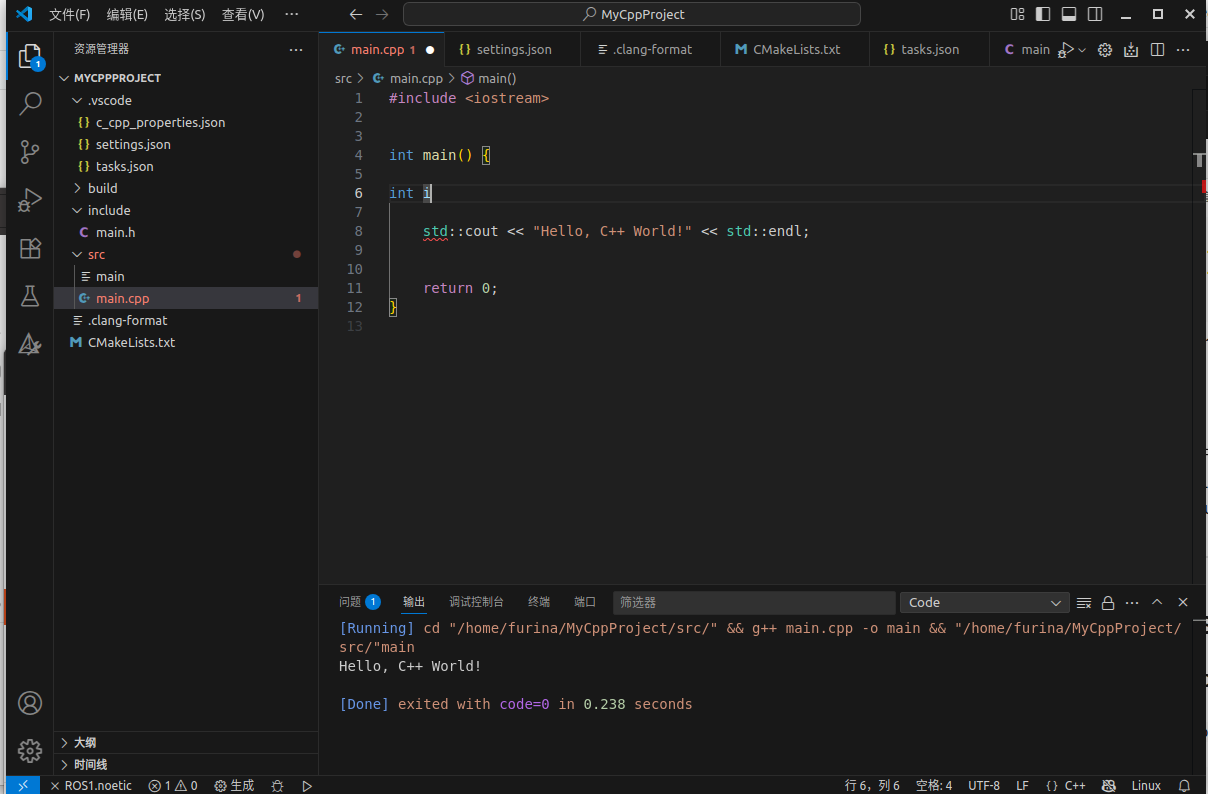
写入封号后立刻对齐: 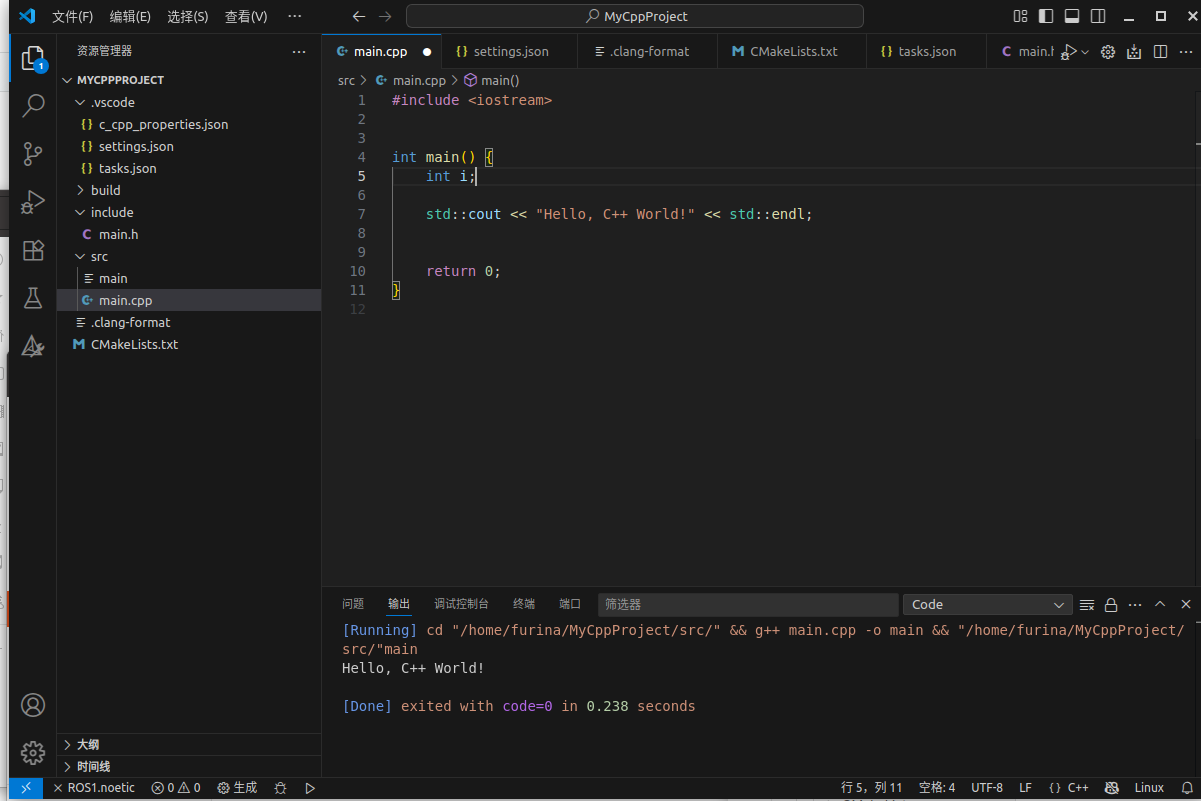
也可以 ctrl+s全文对齐。 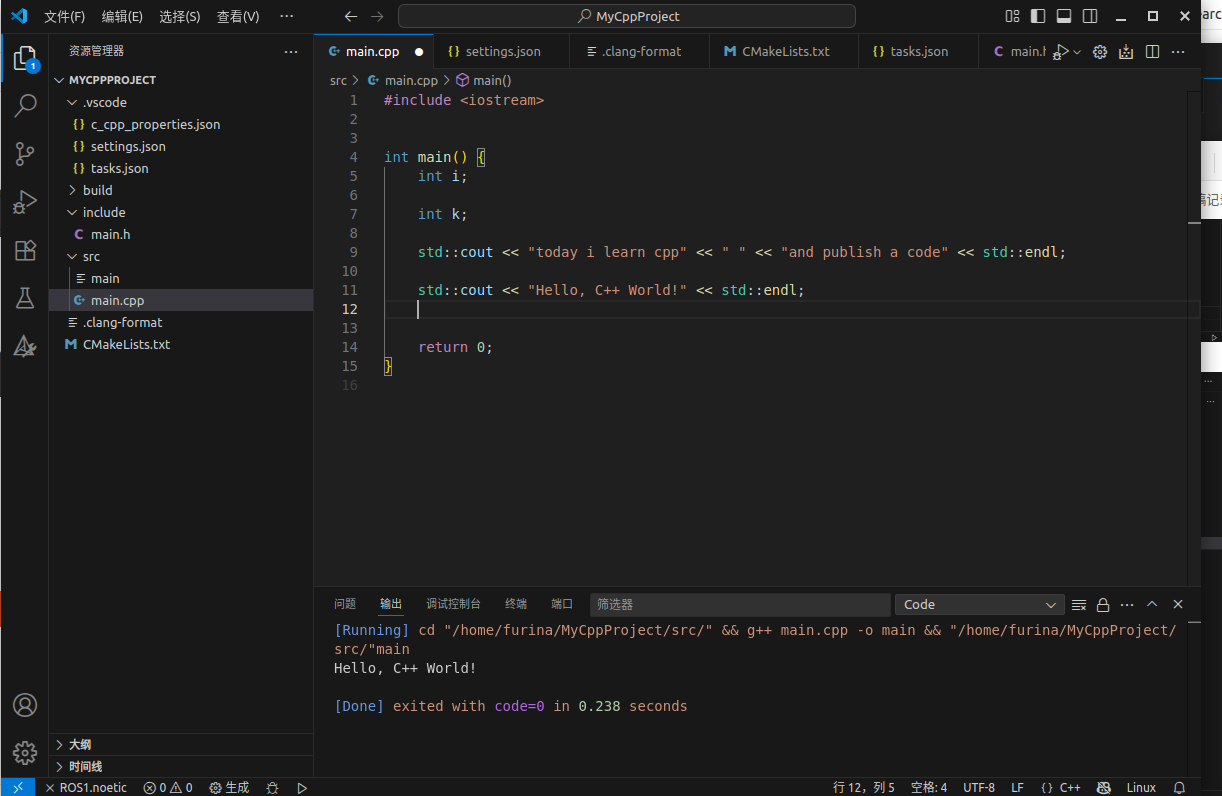
按ctrl+s: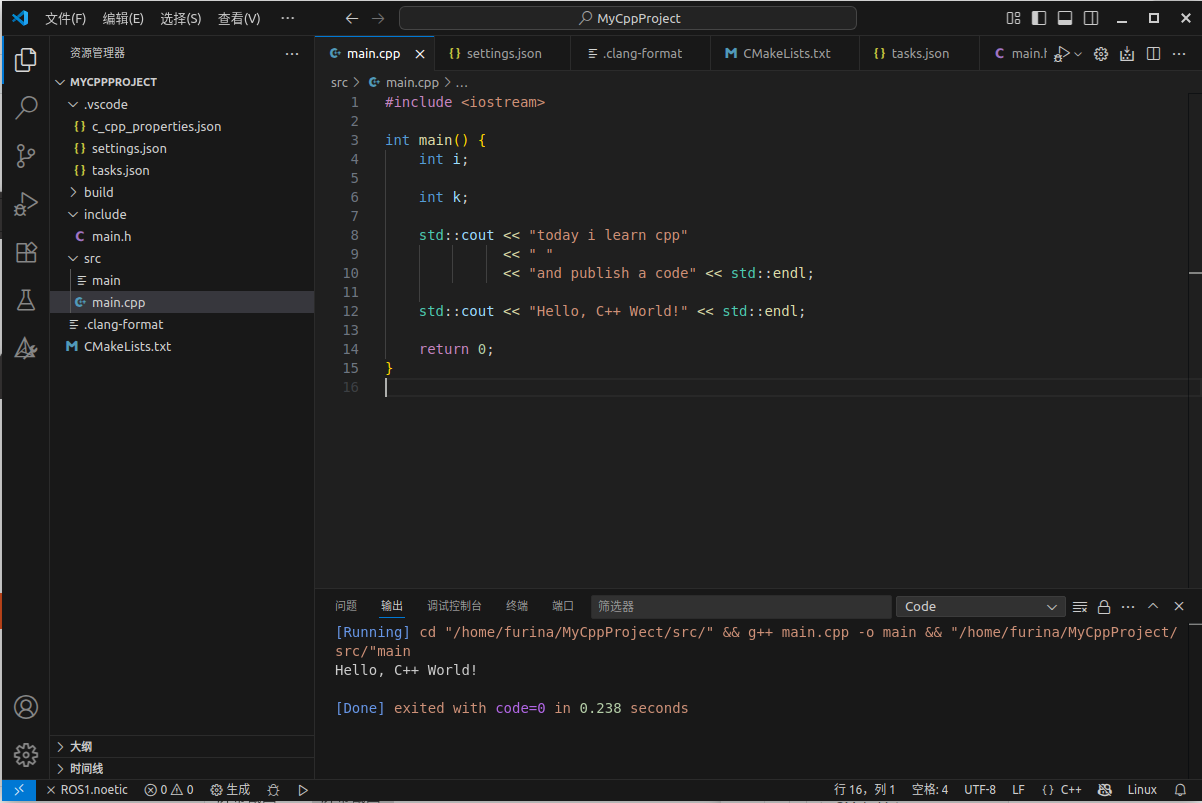
格式化原理:
- clang-format基于Clang编译器的AST分析,能够理解C++语法结构
- 配置文件采用YAML格式,可以精确控制代码风格
- VS Code通过Language Server Protocol与clang-format通信
🧠 六、IntelliSense智能提示配置
6.1 创建c_cpp_properties.json
在.vscode/c_cpp_properties.json中配置:
{
"configurations": [
{
"name": "Linux",
"includePath": [
"${workspaceFolder}/include/**",
"${workspaceFolder}/src/**",
"/usr/include/**",
"/usr/local/include/**",
"/usr/include/c++/**",
"/usr/include/x86_64-linux-gnu/c++/**"
],
"defines": [
"_DEBUG",
"UNICODE",
"_UNICODE"
],
"compilerPath": "/usr/bin/g++",
"cStandard": "c17",
"cppStandard": "c++17",
"intelliSenseMode": "linux-gcc-x64",
"compilerArgs": [
"-Wall",
"-Wextra",
"-Wpedantic"
],
"browse": {
"path": [
"${workspaceFolder}/include",
"${workspaceFolder}/src",
"/usr/include",
"/usr/local/include"
],
"limitSymbolsToIncludedHeaders": true,
"databaseFilename": "${workspaceFolder}/.vscode/browse.vc.db"
}
}
],
"version": 4
}
配置说明:
- includePath: IntelliSense搜索头文件的路径 主要是自己写的头文件,如果不配置好可能找不到
- compilerPath: 指定编译器路径,用于获取系统头文件信息
- intelliSenseMode: 告诉IntelliSense使用哪种编译器模式解析代码
- browse: 配置符号数据库,提供更好的代码导航体验
6.2 验证配置
配置完成后,你应该能够:
- 鼠标悬停查看函数/变量信息
- Ctrl+点击跳转到定义
- F12查看定义,Shift+F12查看所有引用
- 自动补全函数名和变量名
- 实时语法错误提示
🔧 七、常见问题解决
8.1 CMake版本问题
问题:cmake_minimum_required版本过高
# 查看当前CMake版本
cmake –version
# 如果版本过低,从官方源安装最新版
wget -O – https://apt.kitware.com/keys/kitware-archive-latest.asc 2>/dev/null | gpg –dearmor – | sudo tee /etc/apt/trusted.gpg.d/kitware.gpg >/dev/null
sudo apt-add-repository 'deb https://apt.kitware.com/ubuntu/ focal main'
sudo apt update && sudo apt install cmake
8.2 头文件找不到
问题:编译时提示找不到自定义头文件
- 检查CMakeLists.txt中的include_directories()配置
- 确认头文件路径正确
- 验证c_cpp_properties.json中的includePath设置
📚 八、总结与进阶
9.1 完整工作流程
9.2 参考资源
- CMake官方文档
- VS Code C++开发指南
- clang-format配置选项
- 现代CMake教程
本文配置适用于大部分C++项目开发需求,建议根据具体项目特点进行调整。如果在配置过程中遇到问题,欢迎在评论区讨论交流!