从Windows通过XRDP远程访问和控制银河麒麟 v10服务器
文章目录
-
- 从Windows通过XRDP远程访问和控制银河麒麟 v10服务器
-
- 1.安装 rdp 服务
-
- 第一种:通过yum的方式安装。
- 第二种:通过下载rpm软件包,然后rpm方式安装。
-
- 下载rpm软件包
- 2.启动服务
- 3.开放相关端口
- 4.测试远程连接
- 5.远程连接报错处理
1.安装 rdp 服务
这里介绍两周安装方式:
第一种:通过yum的方式安装。
使用此种安装方式的前提是需要能上外网并且EPEL源能支持相关软件的下载。命令如下:
yum install -y epel-release
yum install -y xrdp
如果一种方法不好用,可以使用下面第二种方式。
第二种:通过下载rpm软件包,然后rpm方式安装。
下载rpm软件包
首先,访问xrdp官网https://pkgs.org/download/xrdp找到对应的版本软件包。 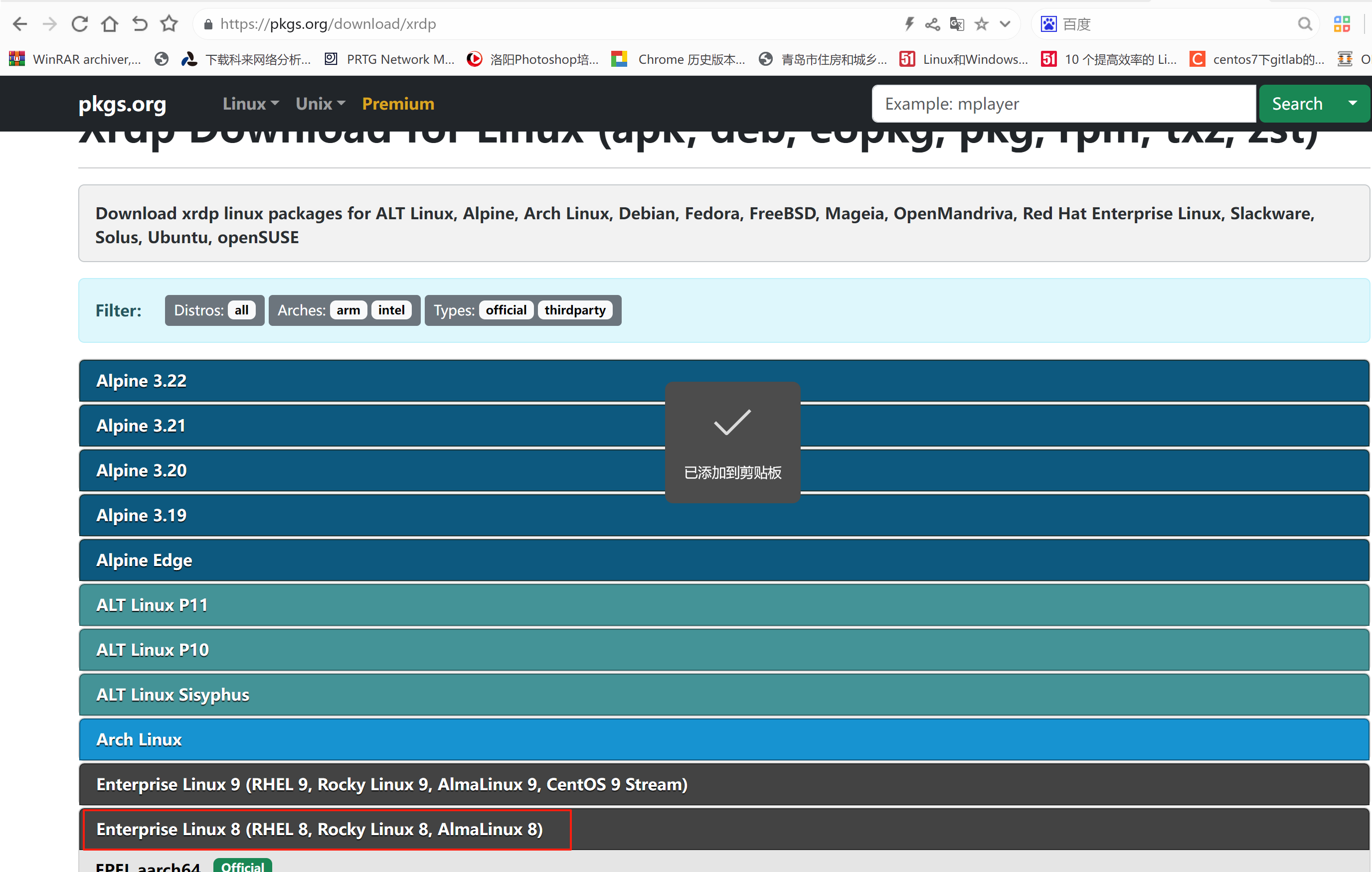 然后,在新页面中找到下载的链接地址:https://dl.fedoraproject.org/pub/epel/8/Everything/x86_64/Packages/x/xrdp-0.10.4-2.el8.x86_64.rpm
 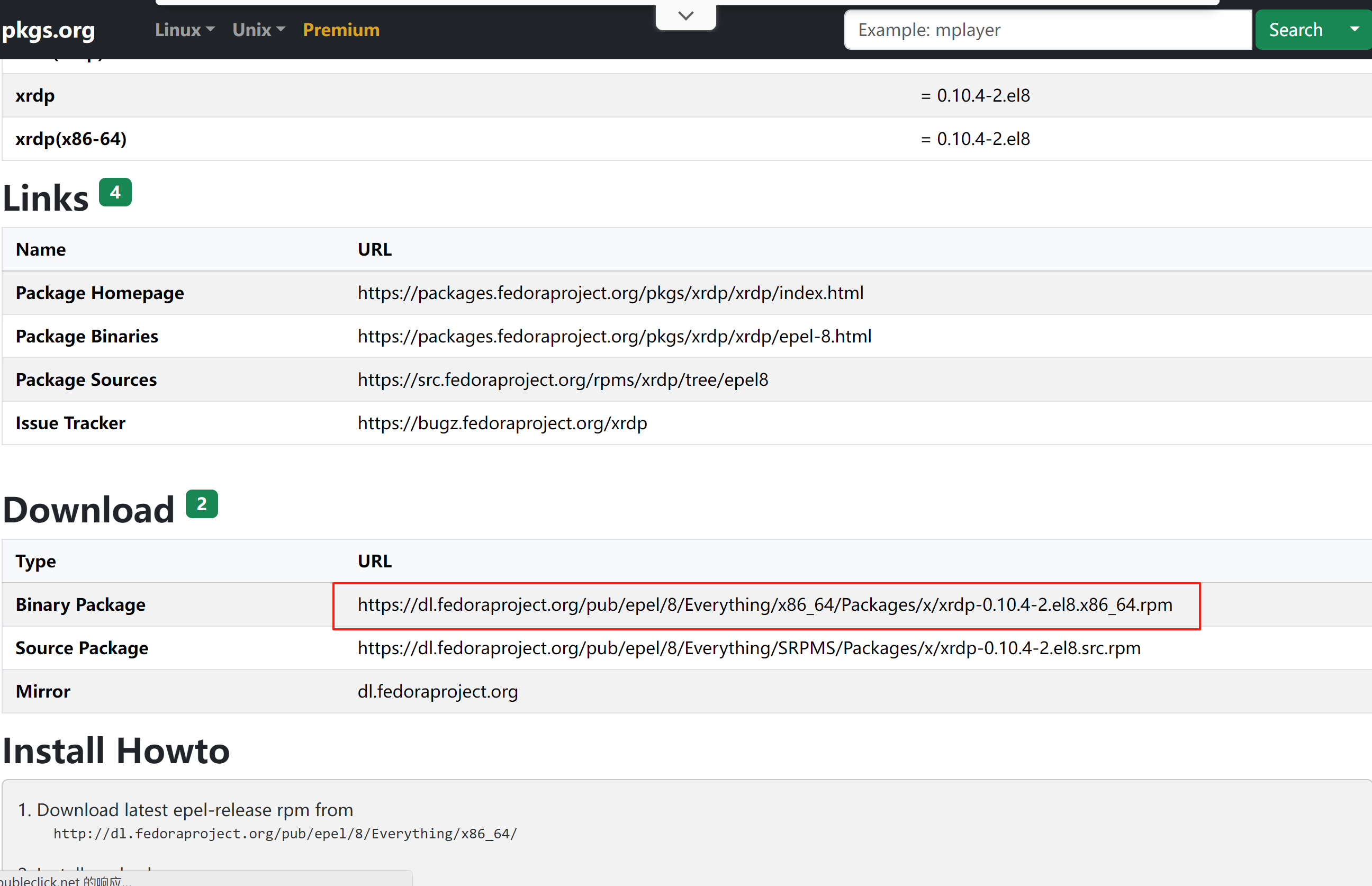 使用wget 下载软件包,命令如下:
wget https://dl.fedoraproject.org/pub/epel/8/Everything/x86_64/Packages/x/xrdp-0.10.4-2.el8.x86_64.rpm
安装软件包,命令如下:
rpm -ivh xrdp-0.10.4-2.el8.x86_64.rpm
我这里出现以下报错,主要是缺少相关的依赖,先处理报错,安装所需依赖,如果你没有出现相似报错,可跳过此步骤。
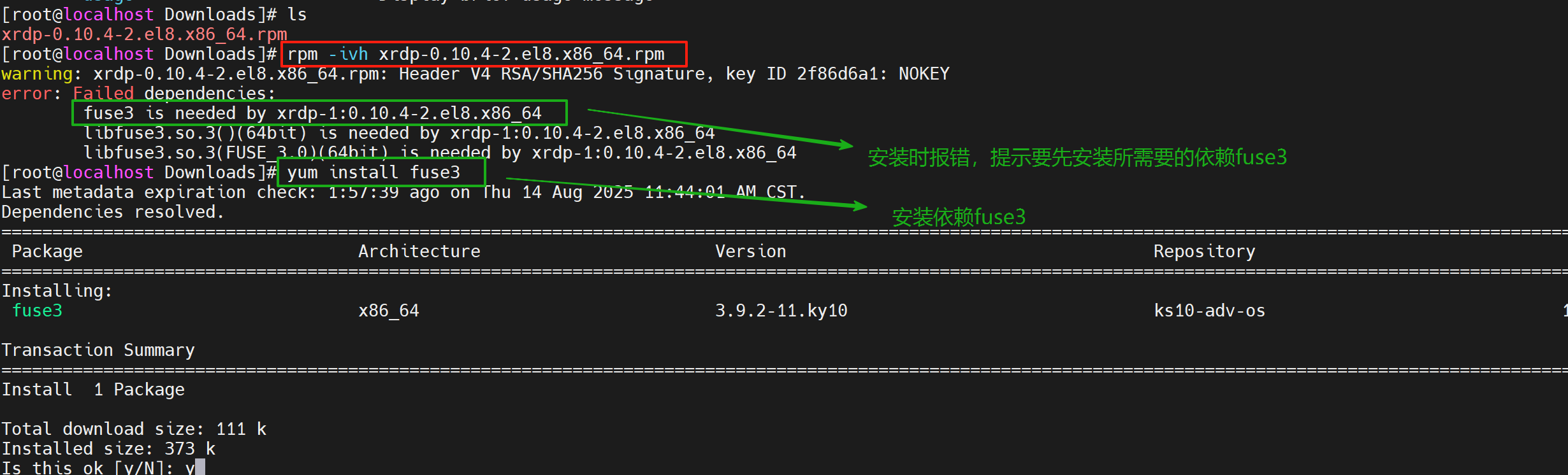 提示缺少fuse3,那先将fuse3安装上:
yum install fuse3
 安装完fuse3后,再次执行安装rdp的命令:
rpm -ivh xrdp-0.10.4-2.el8.x86_64.rpm

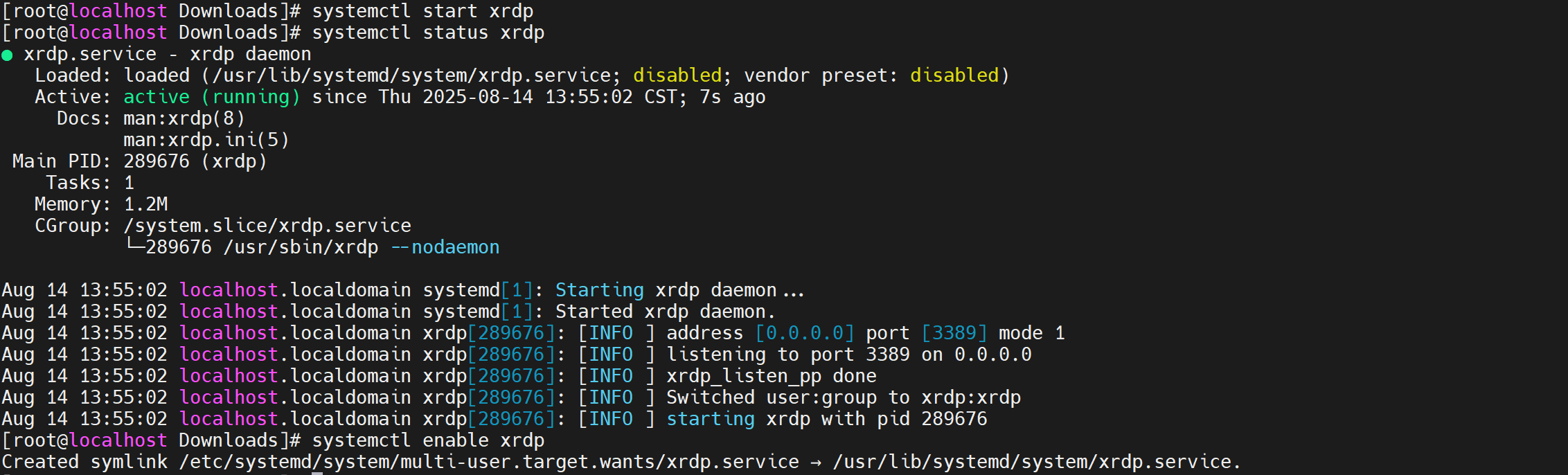
2.启动服务
systemctl start xrdp #启动服务
systemctl status xrdp #查看服务启动状态
systemctl enable xrdp #设置开机自动启动服务
3.开放相关端口
通过RDP方式远程默认需要3389端口,所以要开放3389端口。
先查看防火墙状态,命令如下:
systemctl status firewalld.service 或者 systemctl status firewalld

我的防火墙是关闭状态,所以所有的端口是都是默认开放的。
如果你的防火墙是开启状态,如下所示:  则需要在防火墙策略中开放3389端口:
firewall-cmd –list-ports #列出所有开放端口
firewall-cmd –zone=public –add-port=3389/tcp –permanent #开放3389端口
firewall-cmd –reload #重载配置使规则生效

4.测试远程连接
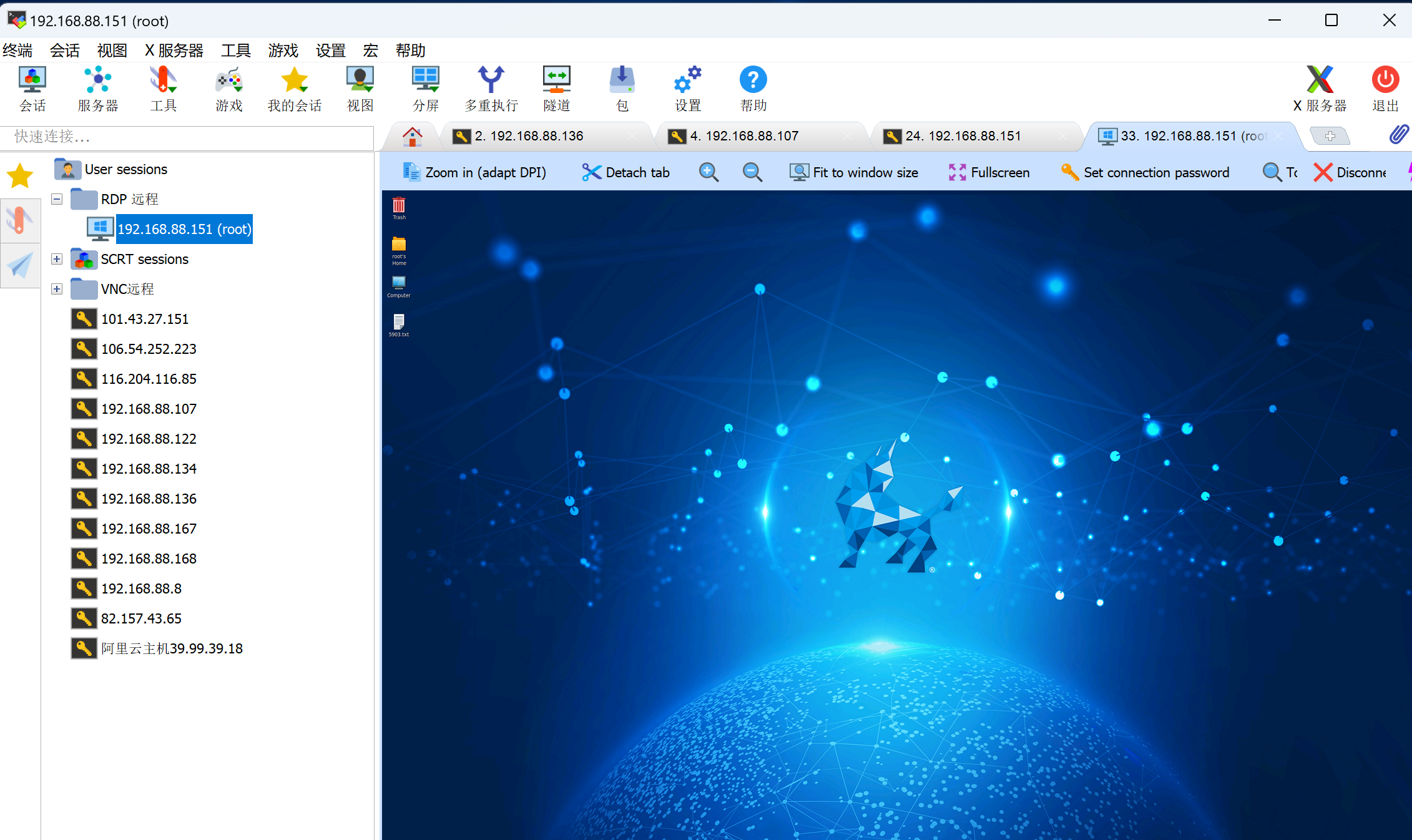
在Windows上打开远程连接框,输入地址,点击连接。推荐一个软件挺好用的MobaXterm_Portable_v23.0。 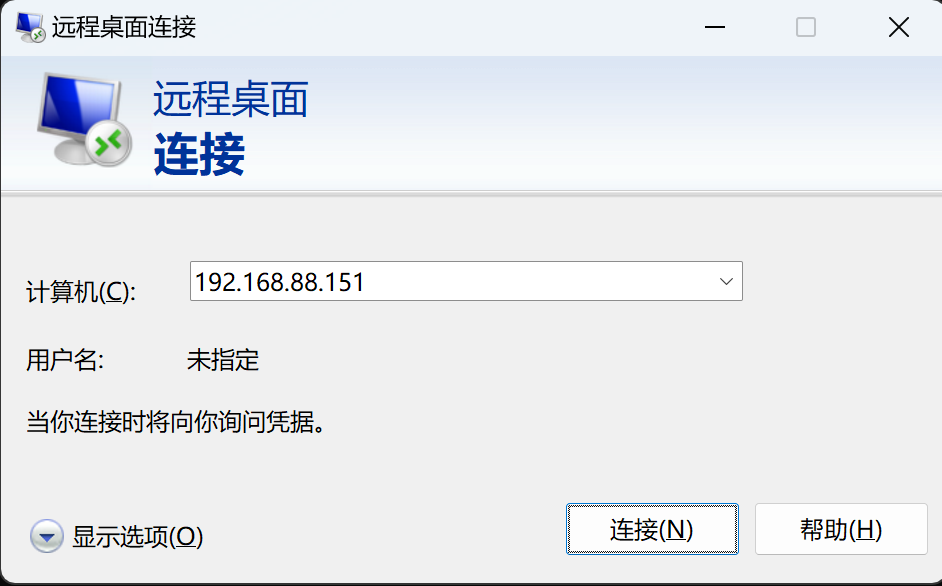
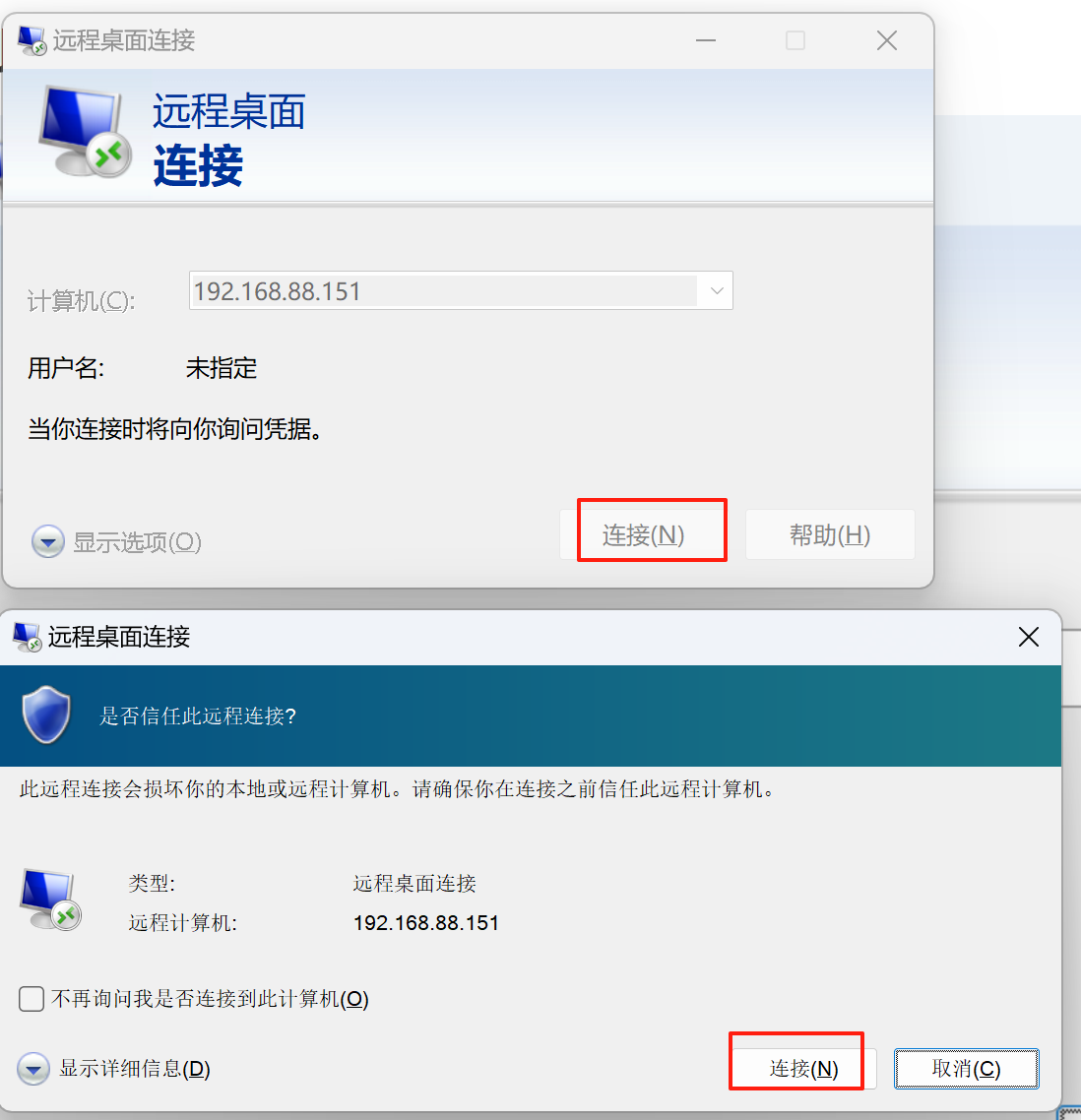
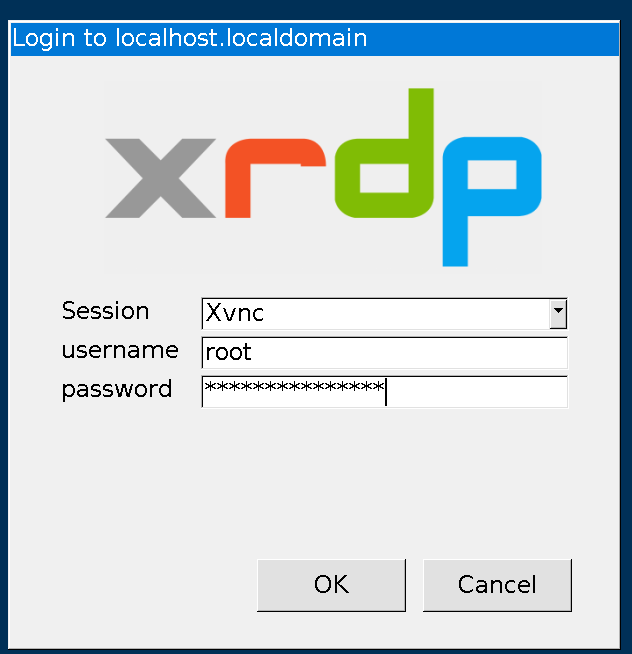 出现以下提示,当前服务器的root用户正在登录,需要在麒麟服务器上退出当前的root用户后,再连接,或者使用其他用户也行。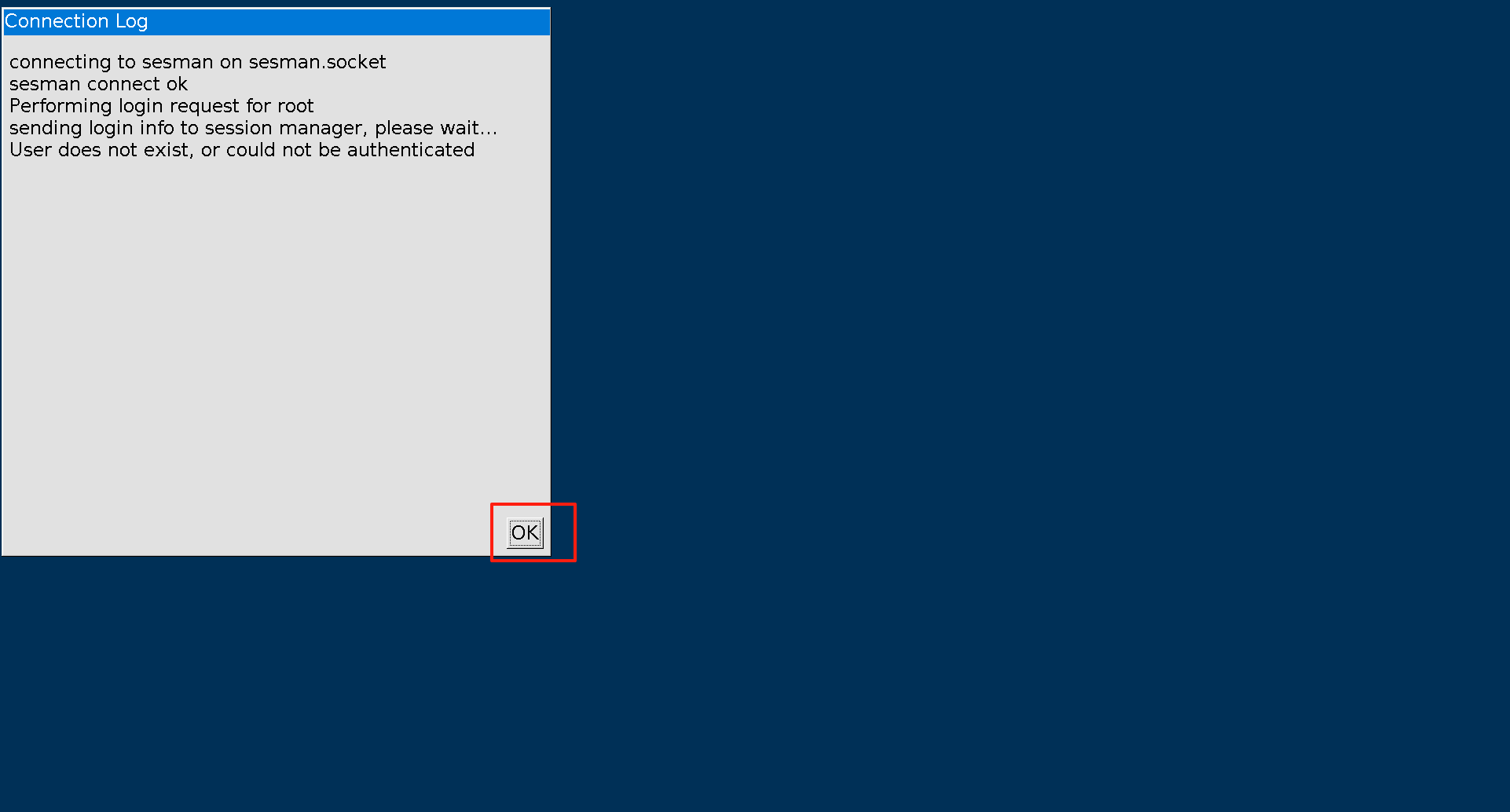

5.远程连接报错处理
在远程连接时可能会出现以下错误:
xrdp could not acquire name on session bus 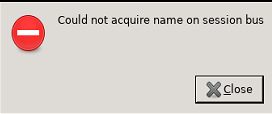 解决方式一:
如果用root用户进行远程登录,需要在麒麟系统上将root用户临时注销。因为本地会话未注销导致远程会话无法独占D-Bus资源。
解决方式二:
修改配置文件startwm.sh,添加环境变量,可以查找startwm.sh文件的位置:
find / -name startwm.sh
 修改文件,在开头添加如下参数:
unset DBUS_SESSION_BUS_ADDRESS
unset XDG_RUNTIME_DIR
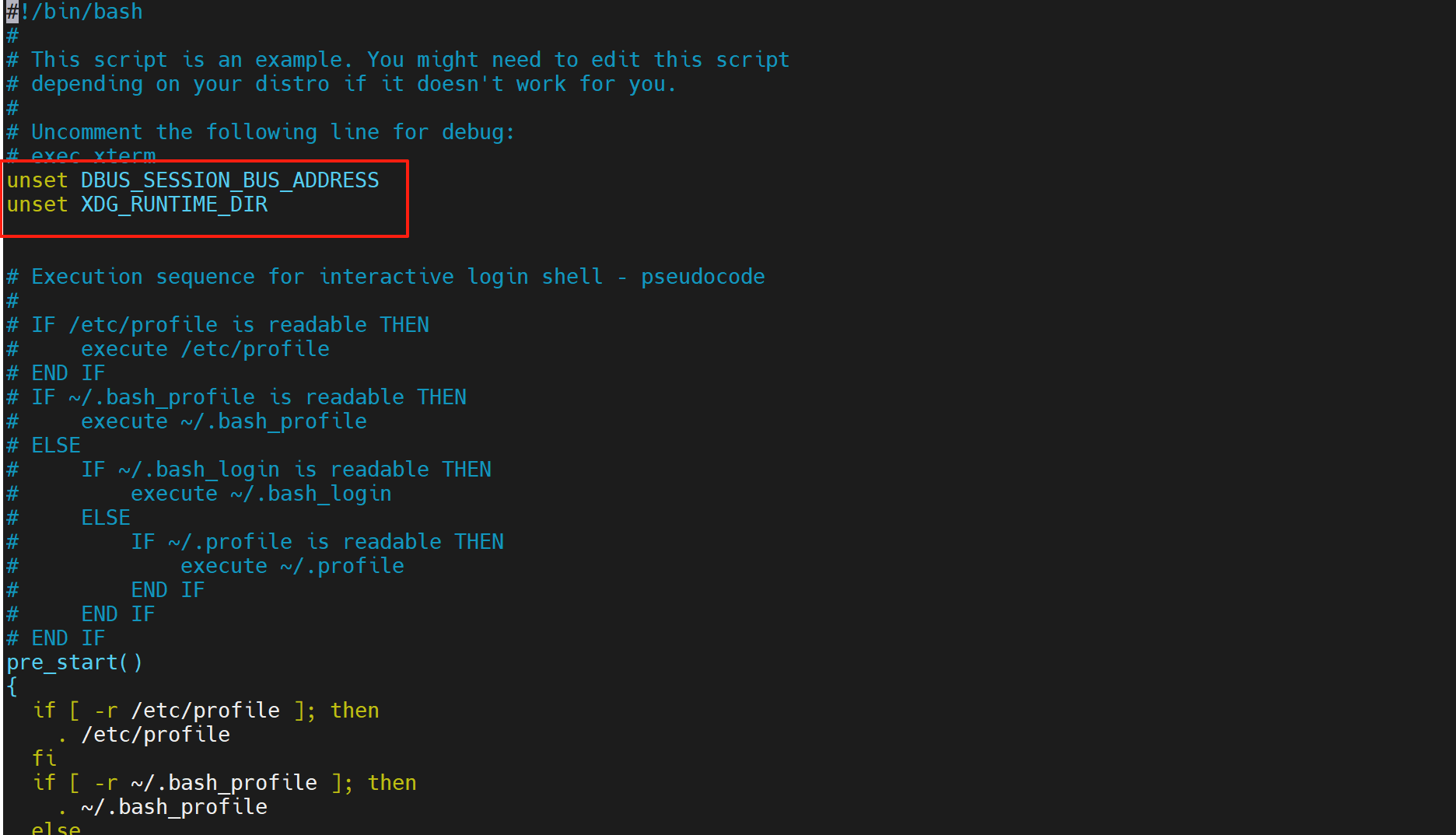 保存退出后,重启XRDP服务:
systemctl restart xrdp-sesman.service
systemctl restart xrdp
重启服务后查看服务是否启动起来: 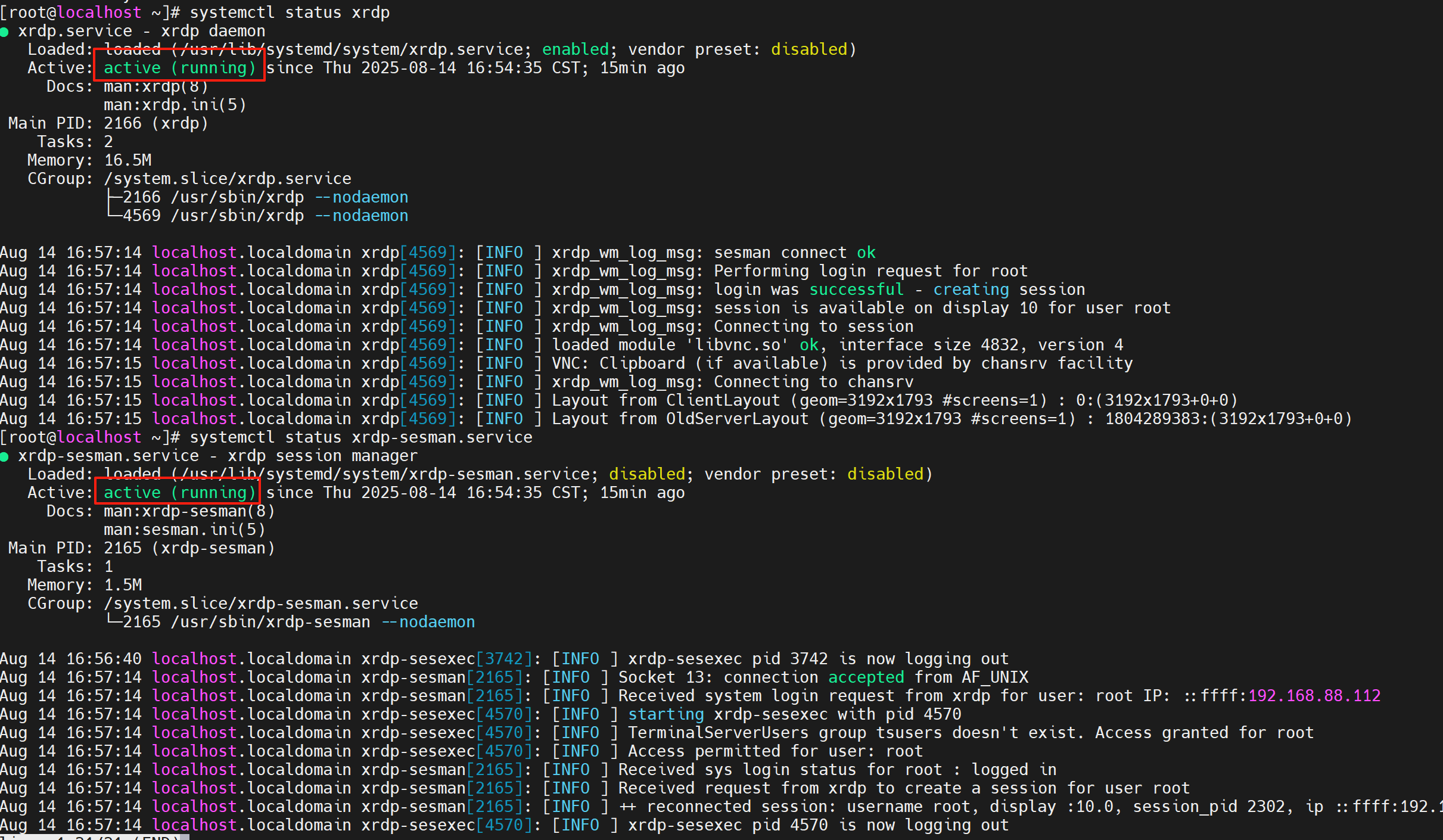 最后再次远程连接试试。
  相关参考https://blog.csdn.net/u014374009/article/details/145253473