我看了一些别人发的博客也用AI提供部署步骤,然后完整的部署配置了一遍,可以成功运行啦!PS:我的服务器是阿里云有折扣买的
第一部分:升级JDK到Java 21
我的jdk版本太低了,所以要升级一下
步骤1:检查当前Java版本
# 查看当前Java版本
java -version
# 查看所有已安装的Java版本
update-alternatives –display java
步骤2:安装Java 21
# 更新软件包列表
sudo apt update
# 安装OpenJDK 21
sudo apt install -y openjdk-21-jdk openjdk-21-jre
# 验证安装
java -version
预期输出:
openjdk version "21.0.x" 2024-xx-xx
OpenJDK Runtime Environment (build 21.0.x+xx-Ubuntu-…)
OpenJDK 64-Bit Server VM (build 21.0.x+xx-Ubuntu-…, mixed mode, sharing)
步骤3:配置系统默认Java版本
如果系统中有多个Java版本,需要设置默认版本:
# 配置默认Java版本
sudo update-alternatives –config java
# 会显示类似以下内容:
# Selection Path Priority Status
# ————————————————————
# 0 /usr/lib/jvm/java-21-openjdk-amd64/bin/java 2111 auto mode
# 1 /usr/lib/jvm/java-11-openjdk-amd64/bin/java 1111 manual mode
# * 2 /usr/lib/jvm/java-21-openjdk-amd64/bin/java 2111 manual mode
# 输入序号选择Java 21(通常是最新版本的序号)
# 例如输入:0 或 2
# 同样配置javac
sudo update-alternatives –config javac
步骤4:配置JAVA_HOME环境变量
# 查找Java 21安装路径
sudo update-alternatives –config java
# 记下Java 21的路径,例如:/usr/lib/jvm/java-21-openjdk-amd64
# 编辑环境配置文件
sudo nano /etc/environment
在文件中添加或修改 JAVA_HOME:
JAVA_HOME="/usr/lib/jvm/java-21-openjdk-amd64"
保存并退出(Ctrl + O,Enter,Ctrl + X)
# 使配置生效
source /etc/environment
# 验证JAVA_HOME
echo $JAVA_HOME
java -version
步骤5:卸载旧版本Java
注意:确认新版本工作正常后再卸载旧版本
# 列出所有Java相关包
dpkg -l | grep -i jdk
# 卸载JDK 11
sudo apt remove -y openjdk-11-jdk openjdk-11-jre
# 清理残留配置
sudo apt autoremove -y
sudo apt autoclean
步骤6:验证升级结果
# 检查Java版本
java -version
# 检查javac版本
javac -version
# 检查JAVA_HOME
echo $JAVA_HOME
# 检查PATH
which java
全部显示Java 21即为成功! ✅
第二部分:安装Docker
步骤1:卸载旧版本Docker(如果存在)
sudo apt remove docker docker-engine docker.io containerd runc
步骤2:更新系统并安装依赖
# 更新软件包索引
sudo apt update
# 安装必要的依赖包
sudo apt install -y \\
apt-transport-https \\
ca-certificates \\
curl \\
gnupg \\
lsb-release \\
software-properties-common
步骤3:添加Docker官方GPG密钥
# 创建密钥目录
sudo mkdir -p /etc/apt/keyrings
# 下载并添加Docker GPG密钥
curl -fsSL https://download.docker.com/linux/ubuntu/gpg | sudo gpg –dearmor -o /etc/apt/keyrings/docker.gpg
# 设置密钥权限
sudo chmod a+r /etc/apt/keyrings/docker.gpg
步骤4:添加Docker仓库
echo "deb [arch=amd64 signed-by=/etc/apt/keyrings/docker.gpg] https://download.docker.com/linux/ubuntu jammy stable" | sudo tee /etc/apt/sources.list.d/docker.list
步骤5:安装Docker Engine
# 更新软件包索引
sudo apt update
# 安装Docker及相关组件
sudo apt install -y docker-ce docker-ce-cli containerd.io docker-buildx-plugin docker-compose-plugin
步骤6:启动并设置Docker开机自启
# 启动Docker服务
sudo systemctl start docker
# 设置开机自启动
sudo systemctl enable docker
# 检查Docker状态
sudo systemctl status docker
步骤7:配置Docker权限(重要)
# 创建docker用户组(通常已存在)
sudo groupadd docker 2>/dev/null || true
# 将当前用户添加到docker组
sudo usermod -aG docker $USER
# 刷新用户组权限(二选一)
# exit 后重新连接服务器
步骤8:验证Docker安装
# 检查Docker版本
docker –version
# 运行测试容器
docker run hello-world
预期输出:
Hello from Docker!
This message shows that your installation appears to be working correctly.
如果看到以上信息,说明Docker安装成功!✅
❌网络问题,无法连接到Docker Hub,因为Docker Hub在国内访问不稳定「failed to resolve reference "docker.io/library/hello-world:latest":」
解决方案:配置阿里云个人镜像加速器
我买的阿里云的服务器所以可以登录阿里云控制台 → 容器镜像服务 → 镜像工具 → 镜像加速器,会看到类似这样的地址:https://xxxxx.mirror.aliyuncs.com
# 直接运行命令:
sudo tee /etc/docker/daemon.json <<-'EOF'
{
"registry-mirrors": [
"https://地址.mirror.aliyuncs.com",//替换成你的镜像加速的地址
"https://docker.1panel.live",
"https://docker.rainbond.cc"
]
}
EOF
# 重启Docker
sudo systemctl daemon-reload
sudo systemctl restart docker
# 验证
docker info | grep -A 10 "Registry Mirrors"
# 测试拉取镜像
docker run hello-world
# 如果成功,应该看到:
# Hello from Docker!
# This message shows that your installation appears to be working correctly.
第二部分:安装Docker Compose
Docker Compose已经作为插件安装,验证一下:
# 检查Docker Compose版本
docker compose version
如果显示版本信息(如 Docker Compose version v2.x.x),说明已经安装成功!
如果没有安装,手动安装:
# 下载Docker Compose
sudo curl -L "https://github.com/docker/compose/releases/latest/download/docker-compose-$(uname -s)-$(uname -m)" -o /usr/local/bin/docker-compose
# 添加执行权限
sudo chmod +x /usr/local/bin/docker-compose
# 创建软链接
sudo ln -s /usr/local/bin/docker-compose /usr/bin/docker-compose
# 验证安装
docker-compose –version
第三部分:使用Docker部署Jenkins(持久化配置,Java 21)
步骤1:创建项目目录结构
# 创建Jenkins项目目录(可以在你自己想放的目录下,我的在/root/mynane/main下面创建的)
mkdir -p jenkins-docker
cd jenkins-docker
# 创建数据持久化目录(一定要在jenkins-docker目录下运行哦)
mkdir -p jenkins_home
# 查看当前目录结构
pwd # 应该显示:/root/你的用户名/jenkins-docker
步骤2:设置目录权限
# Jenkins容器内使用UID 1000运行
# 需要给jenkins_home目录正确的权限
sudo chown -R 1000:1000 jenkins_home
# 验证权限
ls -la jenkins_home
步骤3:创建docker-compose.yml配置文件
# 使用nano编辑器创建配置文件
vim docker-compose.yml
将以下内容粘贴到文件中:
version: '3.8'
services:
jenkins:
image: jenkins/jenkins:lts-jdk21
container_name: jenkins
restart: unless-stopped
privileged: true
user: root
ports:
– "8080:8080" # Jenkins Web界面
– "50000:50000" # Jenkins代理通信端口
volumes:
# 持久化Jenkins数据
– ./jenkins_home:/var/jenkins_home
# 允许Jenkins使用主机的Docker
– /var/run/docker.sock:/var/run/docker.sock
# 挂载Docker二进制文件(可选,用于在Jenkins中执行docker命令)
– /usr/bin/docker:/usr/bin/docker
environment:
– JAVA_OPTS=-Duser.timezone=Asia/Shanghai -Dhudson.model.DirectoryBrowserSupport.CSP=
– JENKINS_OPTS=–prefix=/jenkins
networks:
– jenkins-network
networks:
jenkins-network:
driver: bridge
重要说明:
-
使用 jenkins/jenkins:lts-jdk21 镜像(支持最新的Jenkins LTS版本)
-
如果想使用 Java 17,可以改为 jenkins/jenkins:lts-jdk17
保存文件:
-
按 esc
-
输入:wq 保存退出
步骤4:启动Jenkins容器
# 启动容器(后台运行)
docker compose up -d
# 查看容器状态
docker compose ps
# 查看容器日志
docker compose logs -f jenkins
预期输出:
[+] Running 2/2
✔ Network jenkins-docker_jenkins-network Created
✔ Container jenkins Started
我运行docker compose up -d失败了「unknown: failed to resolve reference "docker.io/jenkins/jenkins:lts-jdk21":」
#解决方法:是网络原因,修改一下镜像就行
sudo tee /etc/docker/daemon.json <<'EOF'
{
"registry-mirrors": [
"https://x1doswo1.mirror.aliyuncs.com",
"https://docker.1panel.live",
"https://docker.rainbond.cc",
"https://docker.m.daocloud.io",
"https://docker.mirrors.ustc.edu.cn",
"https://docker.nju.edu.cn",
"https://mirror.baidubce.com"
]
}
EOF
然后在重启一下:
sudo systemctl daemon-reload
sudo systemctl restart docker
再次执行:
docker compose up -d
预期:Running from: /usr/share/jenkins/jenkins.war等
但是我的预期结果中有一个警告就是我在compose文件中写的版本号version:
「docker-compose.yml: the attribute version is obsolete, it will be ignored, please remove it to avoid potential confusion」
解决方法:sed -i '/^version:/d' docker-compose.yml
步骤5:等待Jenkins启动(约1-2分钟)
# 实时查看启动日志
docker compose logs -f jenkins
# 看到以下信息说明启动成功:
# Jenkins is fully up and running
按 Ctrl + C 退出日志查看
步骤6:获取Jenkins初始管理员密码
# 方式1:从日志中查看
docker compose logs jenkins | grep -A 5 "initialAdminPassword"
# 方式2:从容器内查看
docker exec jenkins cat /var/jenkins_home/secrets/initialAdminPassword
# 方式3:从持久化目录查看
cat jenkins_home/secrets/initialAdminPassword
复制显示的密码,例如:a1b2c3d4e5f6g7h8i9j0k1l2m3n4o5p6
第四部分:配置服务器防火墙和安全组
步骤1:配置Ubuntu防火墙(UFW)
# 检查防火墙状态
sudo ufw status
# 如果防火墙未启用,先启用
sudo ufw enable
# 允许SSH(防止被锁在外面!)
sudo ufw allow 22/tcp
# 允许Jenkins Web端口
sudo ufw allow 8080/tcp
# 允许Jenkins代理端口(如果需要)
sudo ufw allow 50000/tcp
# 重新加载防火墙
sudo ufw reload
# 查看规则
sudo ufw status numbered
步骤2:配置阿里云安全组
登录阿里云控制台
进入 ECS控制台
选择你的实例
点击 安全组配置
点击 配置规则 → 入方向
点击 手动添加 或 快速添加
添加以下规则:
| 22/22 | 0.0.0.0/0 | SSH |
| 8080/8080 | 0.0.0.0/0 | Jenkins Web |
| 50000/50000 | 0.0.0.0/0 | Jenkins Agent |
注意: 0.0.0.0/0 表示允许所有IP访问,生产环境建议限制特定IP
第五部分:访问和初始化Jenkins
步骤1:访问Jenkins
在浏览器中打开:
http://你的服务器公网IP:8080/jenkins
例如:http://186.141.86.234:8080/jenkins
步骤2:解锁Jenkins
页面会显示 "Unlock Jenkins"
粘贴之前获取的初始管理员密码
点击 Continue
步骤3:安装插件
选择 "Install suggested plugins"(安装推荐插件)
等待插件安装完成(约5-10分钟,取决于网络速度)
推荐额外安装的插件:
-
Git plugin(通常已包含)
-
Pipeline plugin(通常已包含)
-
HTML Publisher(生成测试报告)
-
Docker plugin(Docker支持)
-
Docker Pipeline(Docker Pipeline支持)
-
Blue Ocean(现代化UI)
-
Chinese (Simplified) plugin(中文支持)
步骤4:创建管理员用户
填写以下信息:
-
用户名:admin(或自定义)
-
密码:设置强密码
-
全名:你的名字
-
邮箱:你的邮箱
点击 Save and Continue
步骤5:实例配置
Jenkins URL会自动填充为:http://你的IP:8080/Jenkins
点击 Save and Finish
步骤6:开始使用Jenkins
点击 Start using Jenkins
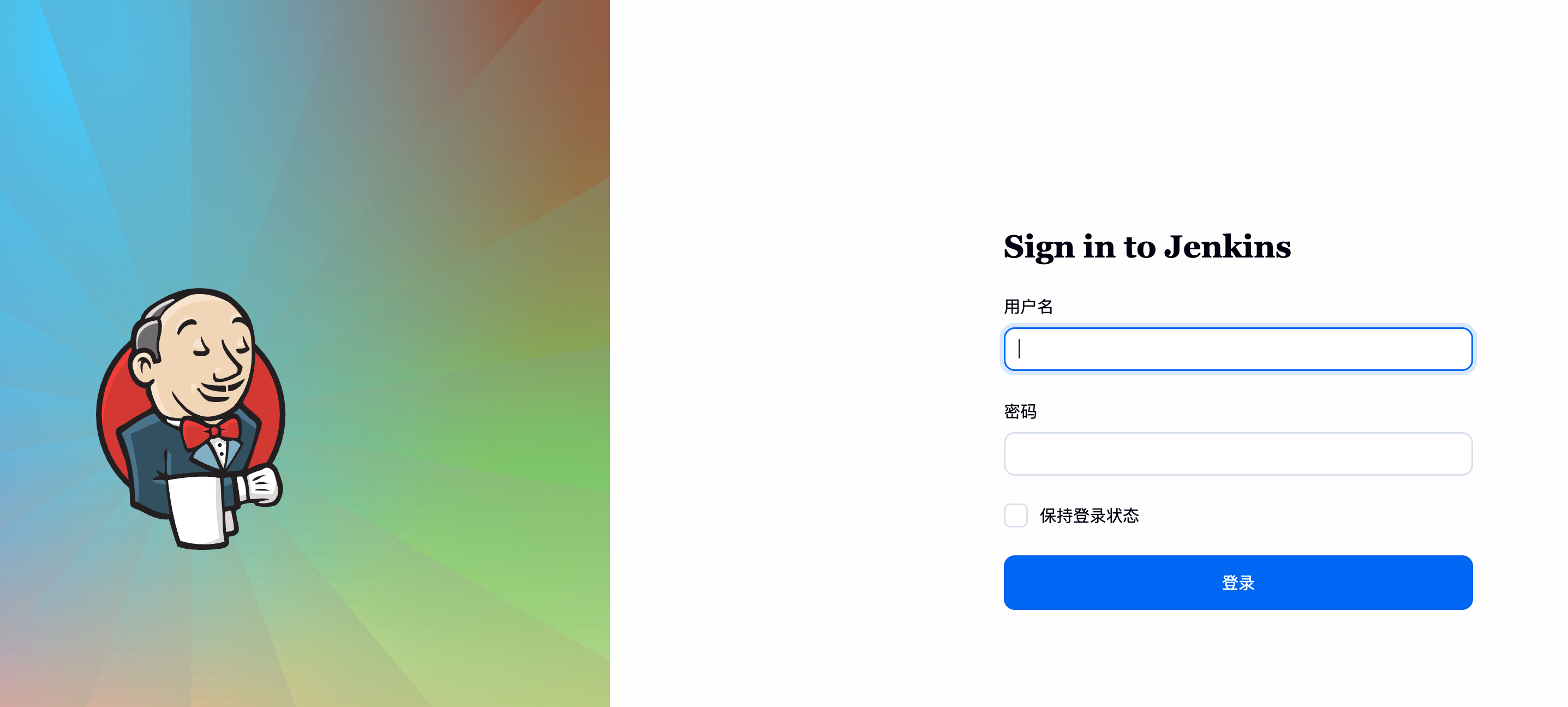
恭喜!🎉 Jenkins已经成功安装并运行!
之后应该会写配置代码仓库然后定时构建之类的,bye~