写在前面
之前搭建 Python 环境时,没有及时记录下完整的配置过程。这次需要重新从零搭建,结果折腾了大半天才把环境恢复好。为了避免以后再踩同样的坑,于是把这次从 Miniconda + VSCode + Jupyter 的完整配置过程记录下来,方便后续再次复用。
– 如果你也是刚入门、不想被环境配置劝退的同学,希望这篇博客能帮你省下一些时间。
目录
一、 miniconda 安装
1.安装包下载
2.miniconda安装
3.miniconda验证
二、miniconda配置
1.换源:
2.创建并激活虚拟环境
三、Jupyter安装
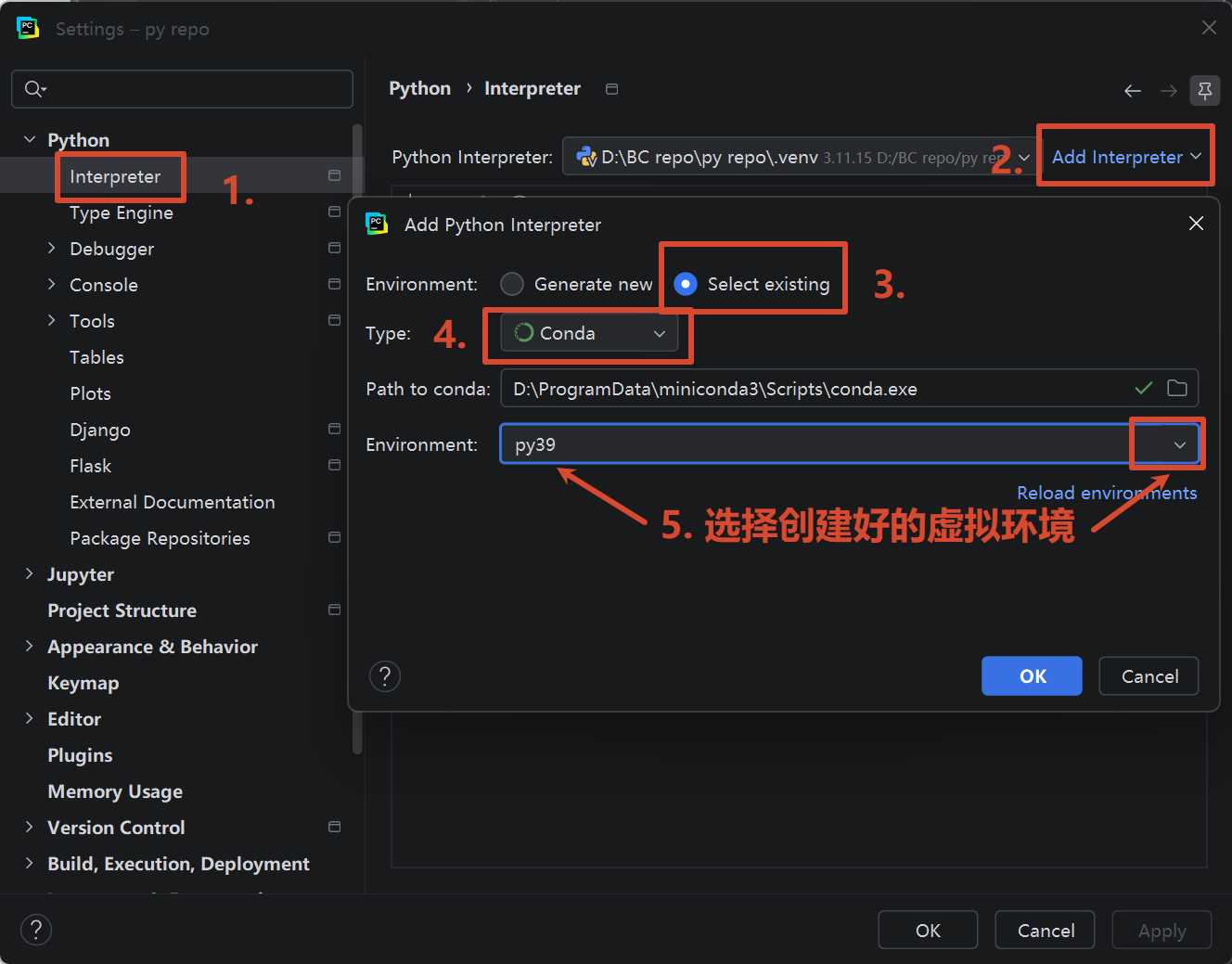
四、pycharm使用虚拟环境
五、VS Code使用虚拟环境
一、 miniconda 安装
1.安装包下载
(1)建议 清华镜像源(官网下载速度慢):Miniconda 清华镜像源
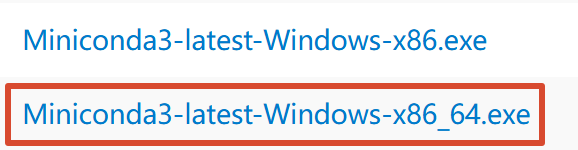
(2)单击安装 Miniconda3-latest-Windows-x86_64.exe (latest表示是官方提供的最新稳定版安装包)
2.miniconda安装
(1)右击 – 以管理员方式运行;
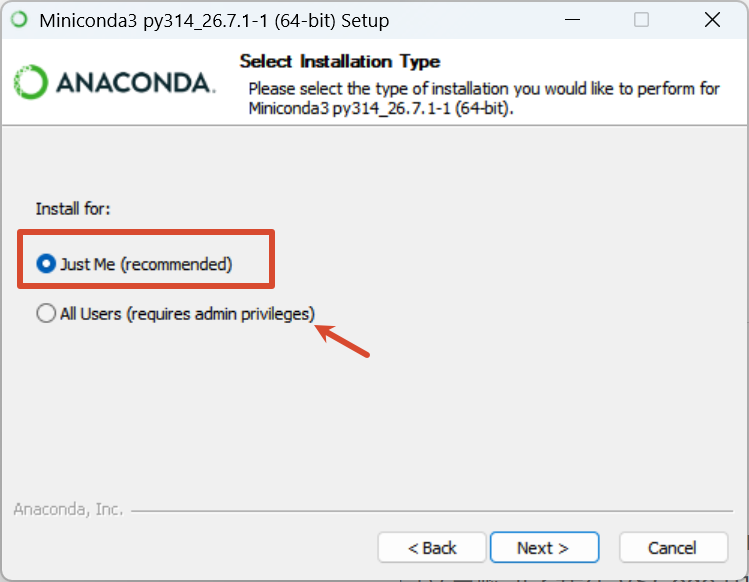
(2)推荐Just me
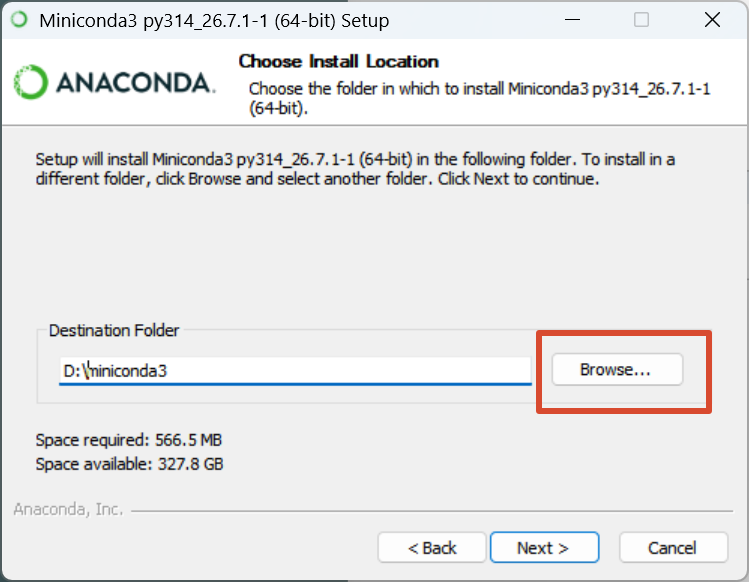
(3)将miniconda安装路径修改至其他盘
(4)勾选项分别为:
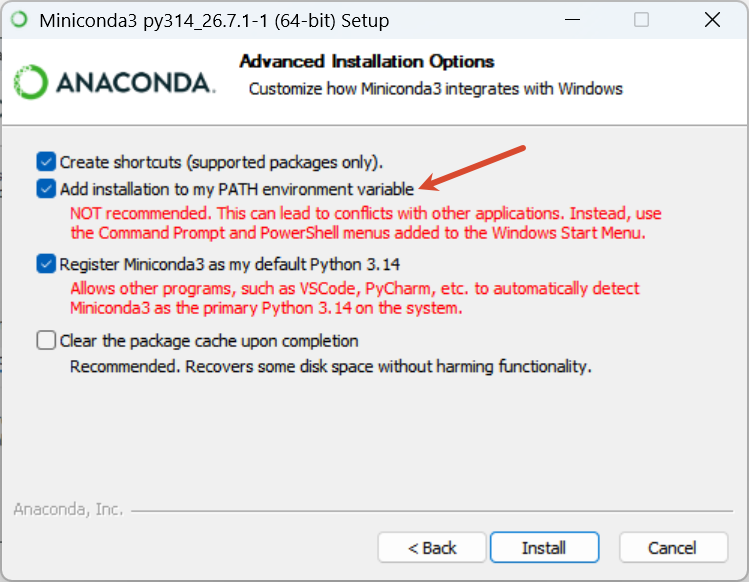
(5)单击Intall,等待安装完毕。
3.miniconda验证
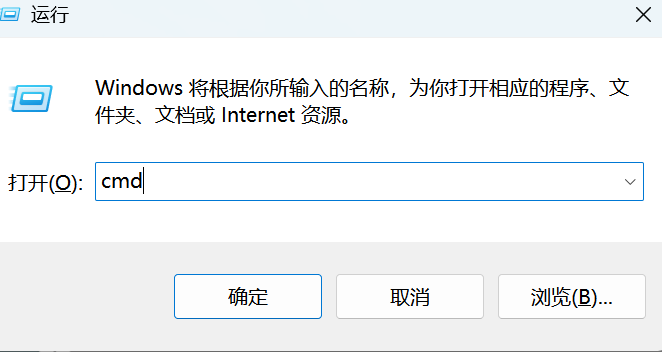
(1)按键win + R ——> 输入cmd 打开命令行窗口
(2)命令行内输入如下命令查看conda、环境相关信息:
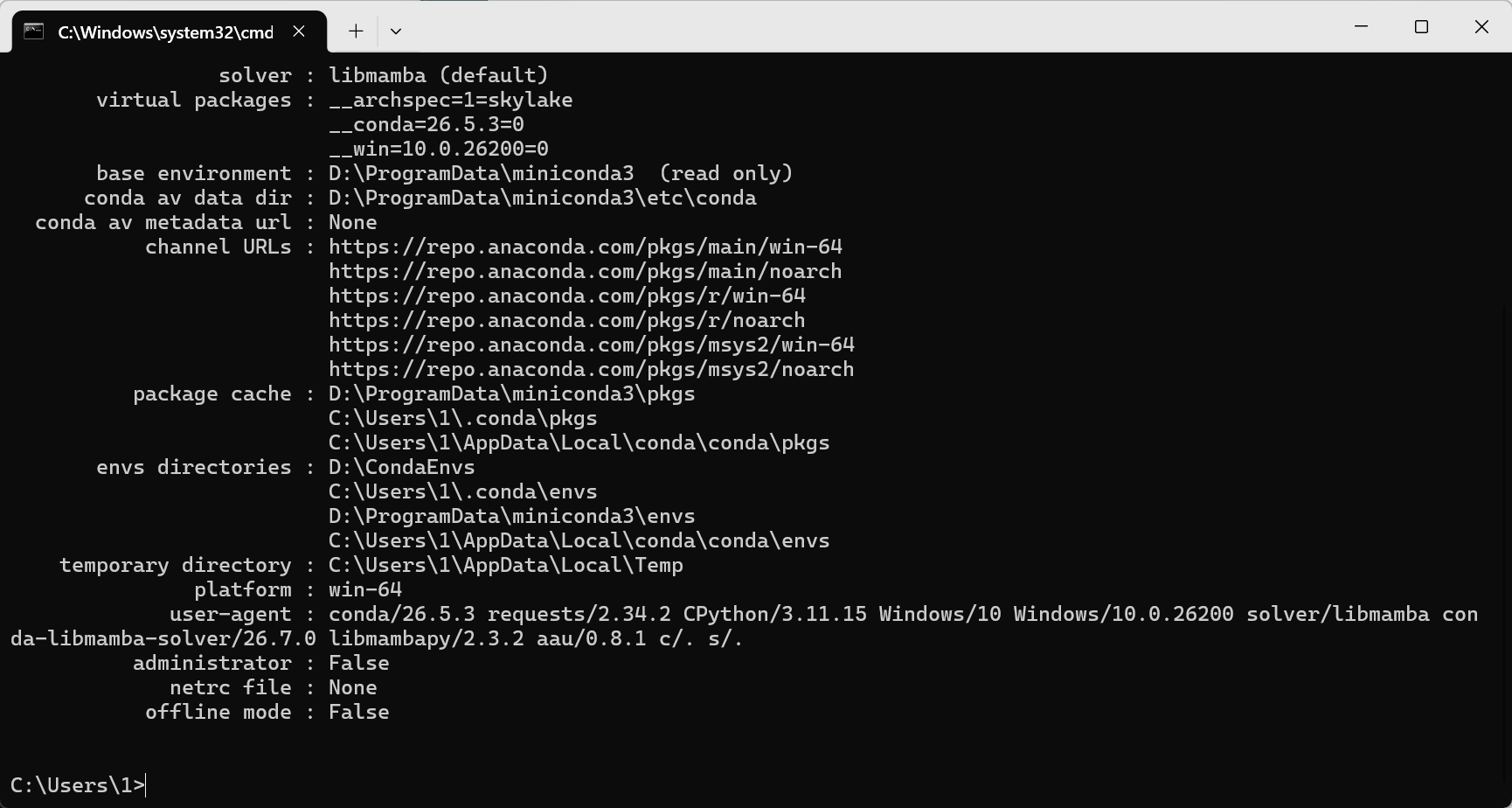
conda info
– 出现以下界面 ——> 安装成功
(3)其他命令:
- 检查Python是否已经添加进PATH:echo %PATH%
- 检查系统默认Python版本:where python
- 检查Conda版本:conda –version
- 升级Conda:conda update conda
- 检查Conda默认Python版本:python –version
二、miniconda配置
1.换源:
– Conda 默认源在国外,国内下载经常超时或失败。换成清华镜像后,下载速度更快、连接更稳定。
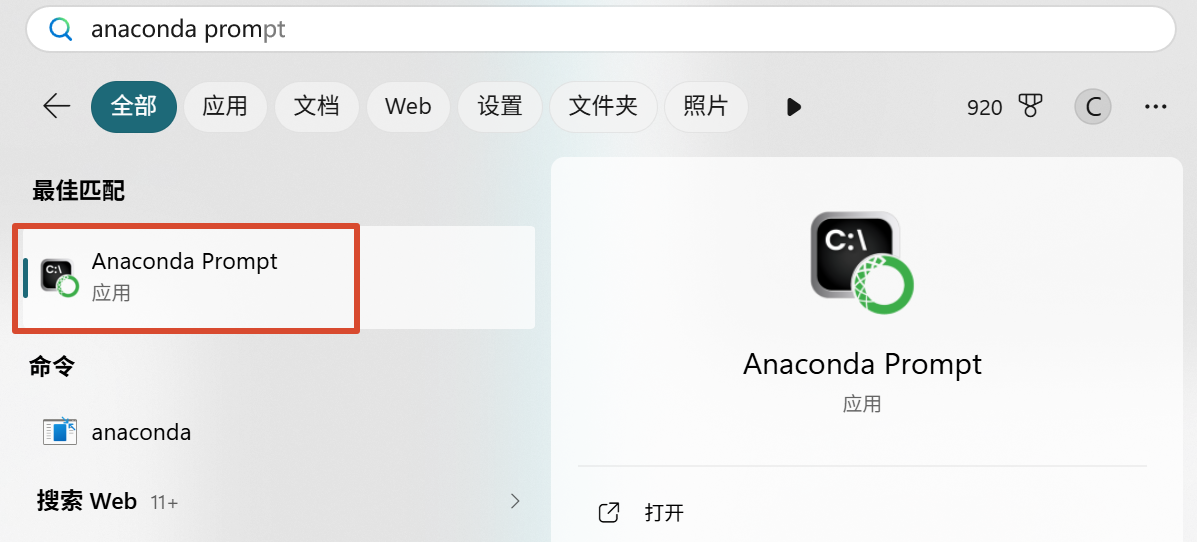
(1)win + s 搜索并打开 anaconda prompt( 安装时如果勾选了 “Add Miniconda3 to my PATH”,普通 CMD 里就能直接使用 conda 命令;如果没有勾选,则从开始菜单打开 Anaconda Prompt (miniconda3) )
(2)配置清华镜像源:
依次执行:
conda config –remove-key channels
conda config –add channels https://mirrors.tuna.tsinghua.edu.cn/anaconda/pkgs/main/
conda config –add channels https://mirrors.tuna.tsinghua.edu.cn/anaconda/pkgs/free/
conda config –set show_channel_urls yes
说明:
-
conda config –remove-key channels 先清空旧源,避免之前残留的配置干扰。(如果之前没配过源,这一句也可以跳过)
-
如果遇到 SSL 证书错误,可以把 https 换成 http,例如:
conda config –add channels http://mirrors.tuna.tsinghua.edu.cn/anaconda/pkgs/main/
conda config –add channels http://mirrors.tuna.tsinghua.edu.cn/anaconda/pkgs/free/
(3)清除缓存(可选):
conda clean –all
– 执行后输入 y 确认,这一步能清掉之前下载失败留下的缓存,避免干扰新环境创建。
(4)验证源是否配置成功:
conda config –show channels
– 如果输出的第一项是 https://mirrors.tuna.tsinghua.edu.cn/anaconda/pkgs/main/,说明配置成功。
2.创建并激活虚拟环境
(1)环境创建,输入:
conda create -n py39 python=3.9
– py39是虚拟环境的名称,python=3.9是python的版本号,回车执行代码。
– 《李沐动手学深度模型》使用的py版本为3.9,这里创建相同版本,在后续学习时兼容性更好一些。

(2)环境激活,输入:
activate py39
– 激活的环境名(py39),与创建的环境名保持一致。

显示py39 —— > 环境激活成功。
(3)conda 相关操作:
- 查看 conda 已有虚拟环境:
conda info -e
conda env list
- 对虚拟环境的操作:
# 1 创建虚拟环境
conda create -n "envName"
conda create -n "envName" python=3.8 # 同时指定python版本
# 2 激活环境
activate "envName"
conda activate "envName"
# 3 退出环境
conda deactivate "envName"
# 4 移除环境
conda remove -n "envName" –all #如果没有"–all",会出现移除不干净的情况
# 5 只要创建虚拟环境,默认在此文件夹中
conda config –add envs_dirs D:\\CondaEnvs
# "envName"是环境名称,可以任意更改
- Packages 指定环境下安装包
conda list # 显示该环境下的所有包
conda install [packageName] # 安装[packageName]包
conda install [packageName]==1.0.0 # 安装版本为1.0.0的[packageName]包
conda install -n py27numpy # 在Python2编译环境中安装numpy包
conda search [packageName] # 搜索[packageName]包
conda uninstall [packageName] # 卸载[packageName]包
三、Jupyter安装
(1)安装jupyter:
conda create -n jupyter python=3.11 # 创建jupyter环境,3.11通用一些
activate jupyter # 进入该环境
conda install jupyter notebook # 安装Jupyter包
【这里采用 单独建一个环境专门放 Jupyter,其他环境只装 ipykernel 并注册内核 的形式(后续创建的虚拟环境不用再次安装jupyter,即可使用),本质:Jupyter 的启动环境和内核环境可以不同。用 3.11 的 Jupyter 启动服务,用 3.9 的内核跑代码】
(2)其他环境安装内核,以py39为例:
# 打开其他环境安装内核
conda activate py39
conda install ipykernel
ipython kernel install –user –name=[kernelName] #将一个名称为[kernelName]的内核添加到jupyter中,自己取名即可
运行 Jupyter Notebook 仍在Anaconda Prompt的 jupyter 环境下运行。
activate jupyter
jupyter notebook
– (以VScode为例)可以看到 jupyter Kernel 中出现 py39 ——> 成功

四、pycharm使用虚拟环境
(1)按照 pycharm安装教程
链接中的pycharm安装部分安装pycharm
(2)pycharm – setting 中选择创建好的环境。
五、VS Code使用虚拟环境
拓展商城安装 python / jupyter / chinese 等即可使用。
参考文章
1. (80 封私信 / 42 条消息) Miniconda+Jupyter 小白设置指南(Windows) – 知乎 2. 优雅地安装 miniconda 和 Jupyter(从零开始~保姆式)_miniconda官网-CSDN博客