1.清理磁盘
看这个文章手把手清理https://zhuanlan.zhihu.com/p/652572092 注:你放虚拟机的那个磁盘必须要有空间,至少得有虚拟机那么大的空间才能shrink成功,成功后可对比当前大小多多少少会缩小的。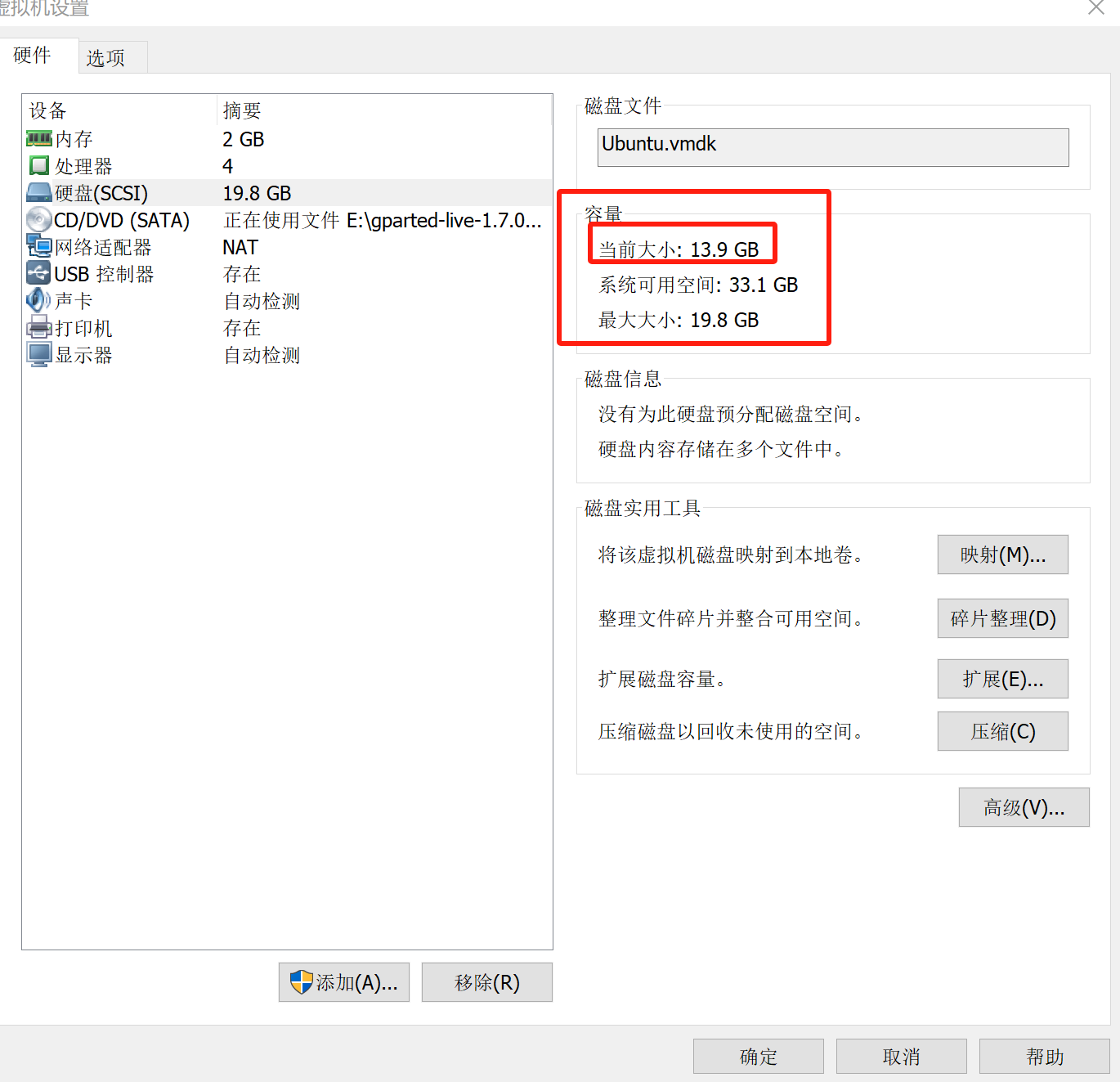
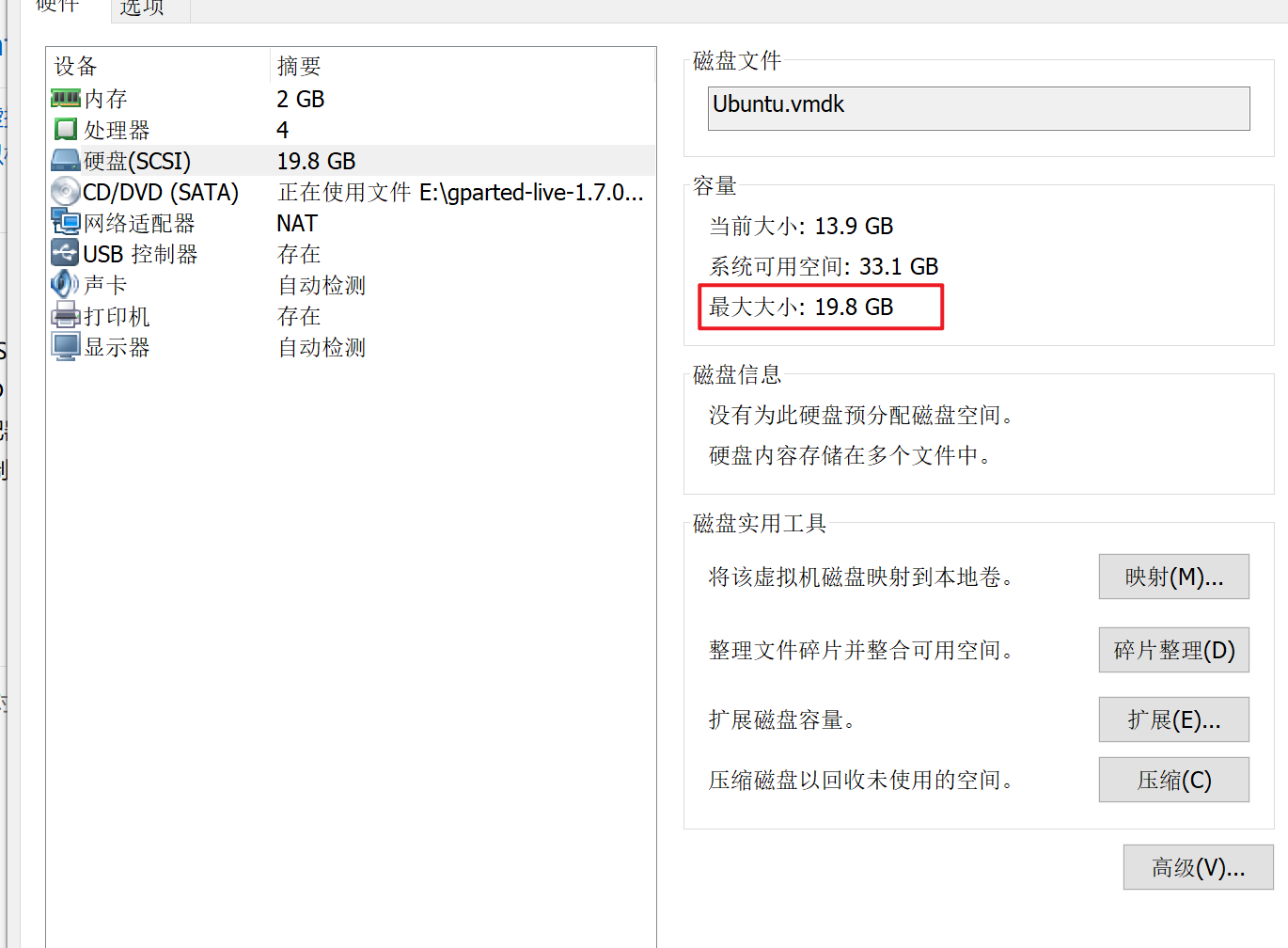
然后怎么压缩这个最大大小:(本来是20G,通过这个方法改小成19.8G,因为空间本身就不大,所以只减少了一点)
需要ubuntu上装gparted
sudo apt–get install gparted
装好之后去https://gparted.org/download.php下载gparted-live-1.7.0-8-amd64.iso 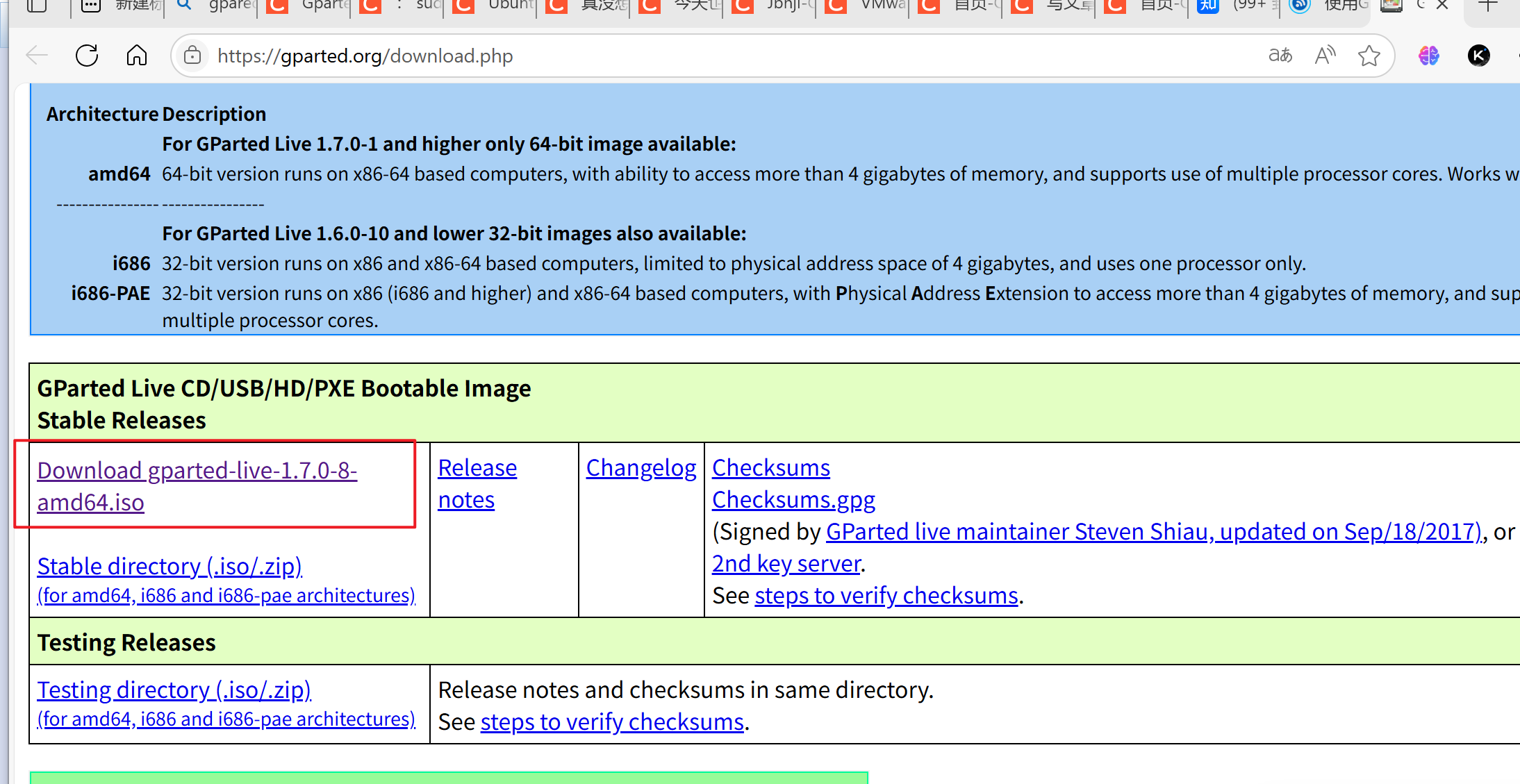
下载好之后,关闭虚拟机,打开虚拟机设置,选择使用iso映像文件,找到刚才下载的.iso文件,点确定 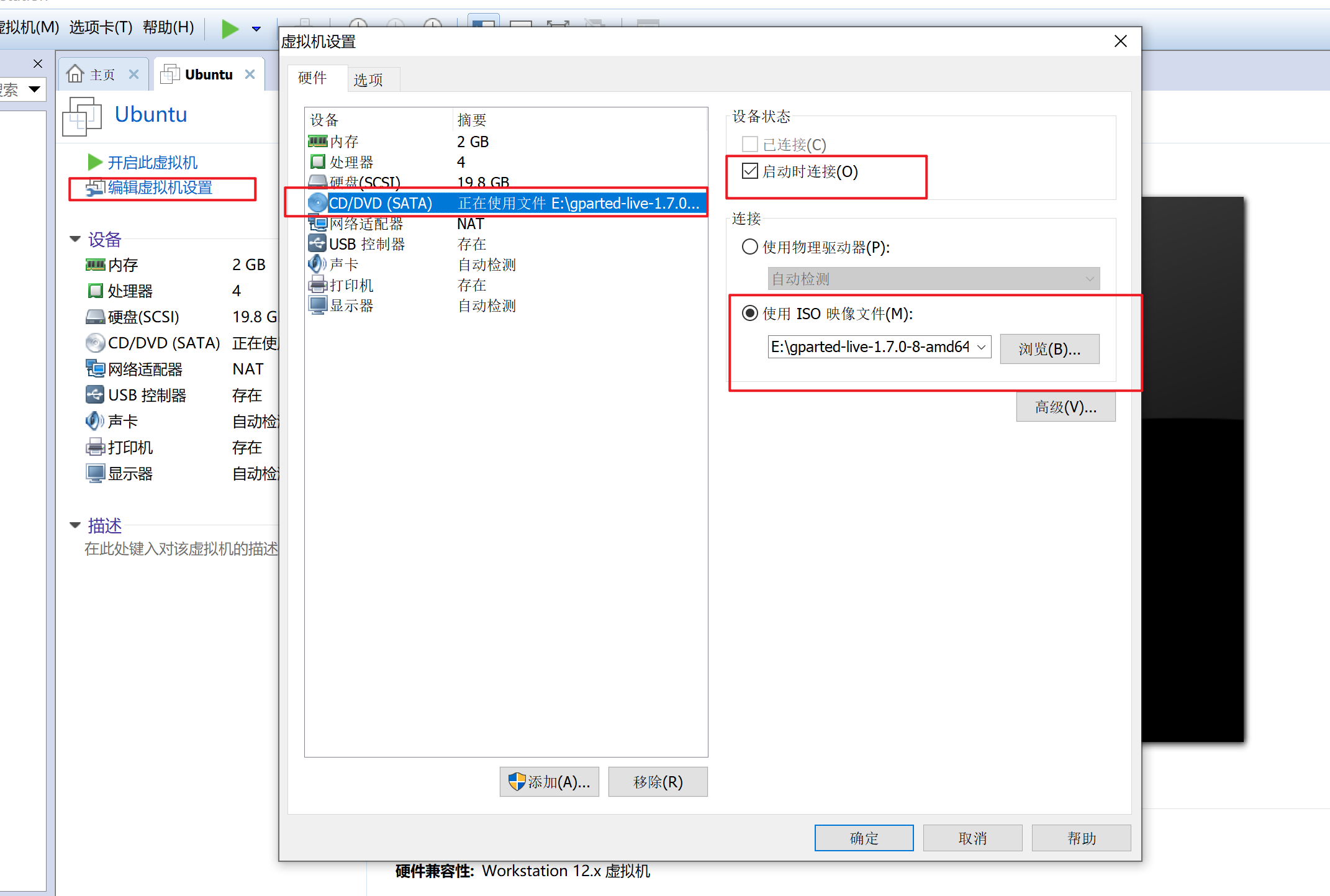
之后启动虚拟机,在这个极短的时间里按ESC进入boot(每个电脑可能不一样,可以自行根据提示按所需按键进入boot菜单) 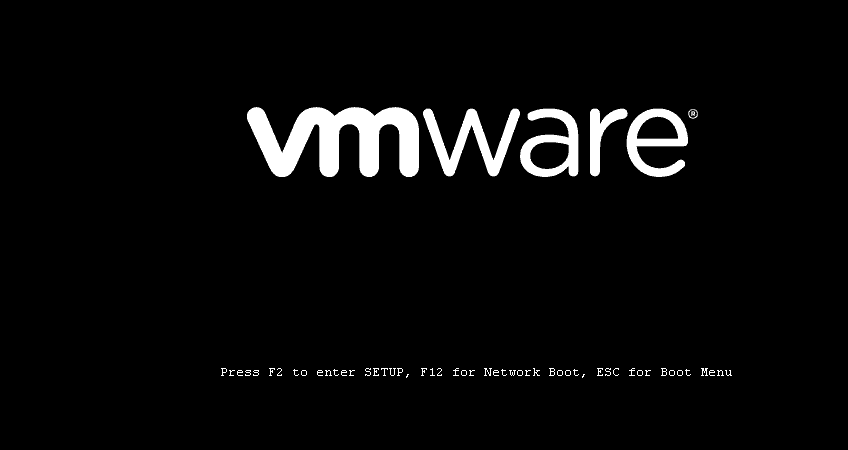 (如果和我一样,按半天都没抓住时机进去而破防的人,有解决办法吗?有的有的,主播找到了 真没想到,vmware进入 bios设置 的方法是这样的,感恩博主 )
3、在BIOS里更改启动项顺序 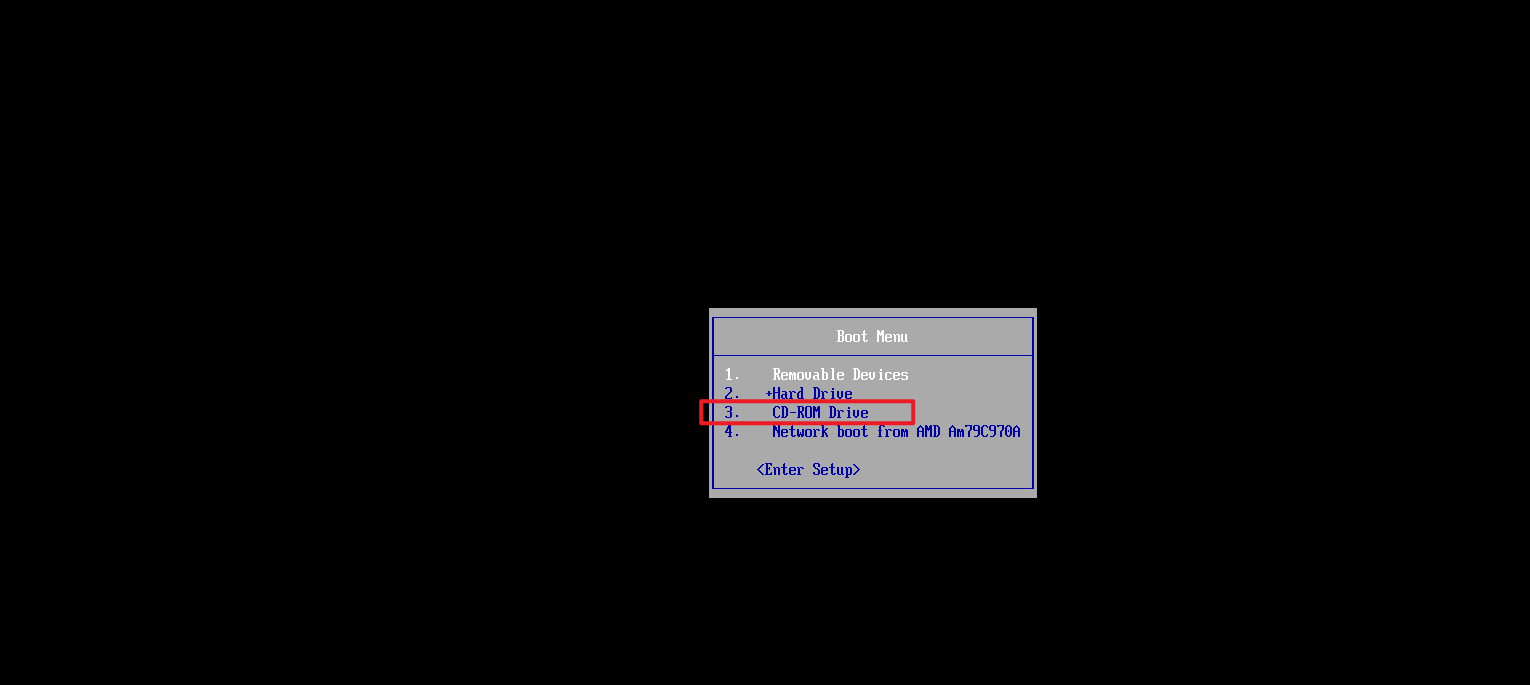 我的就按上下键直接选中CD-ROM Drive启动 (如果这里菜单和我不一样的可以参考这篇博客的第三步,后面的也可以参考 https://www.cnblogs.com/endcase/p/17610919.html )
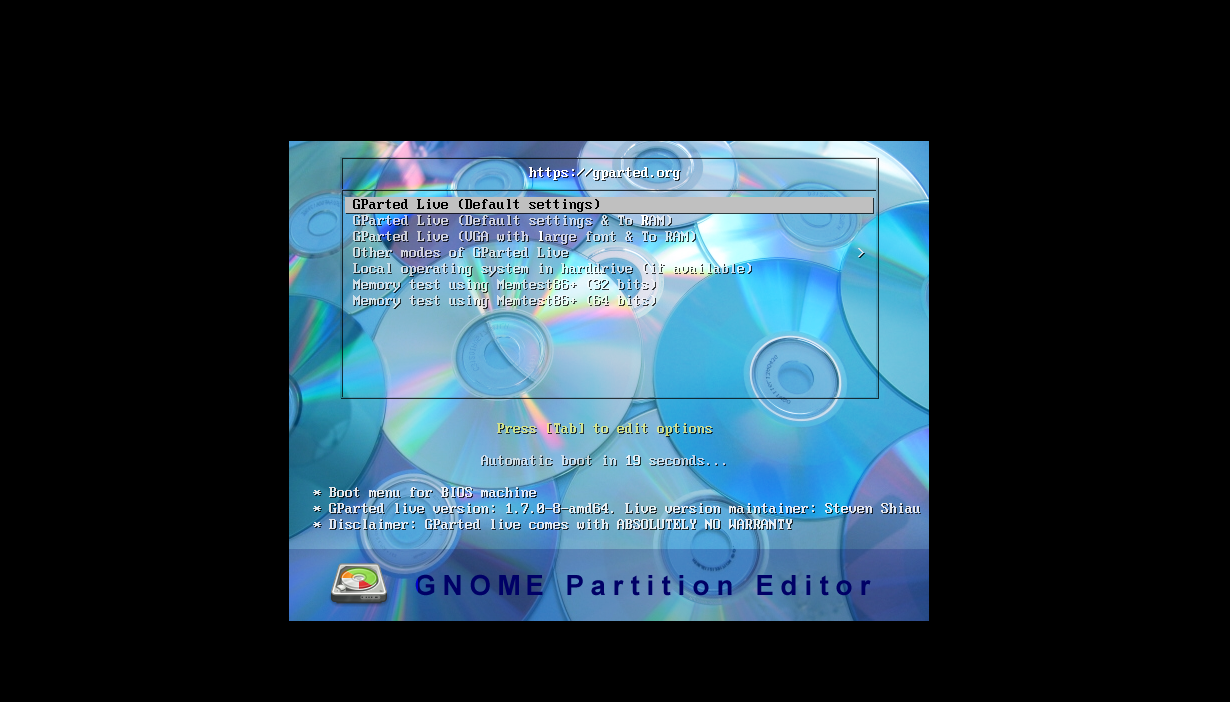 这个界面就选第一个按回车,然后等待一会
 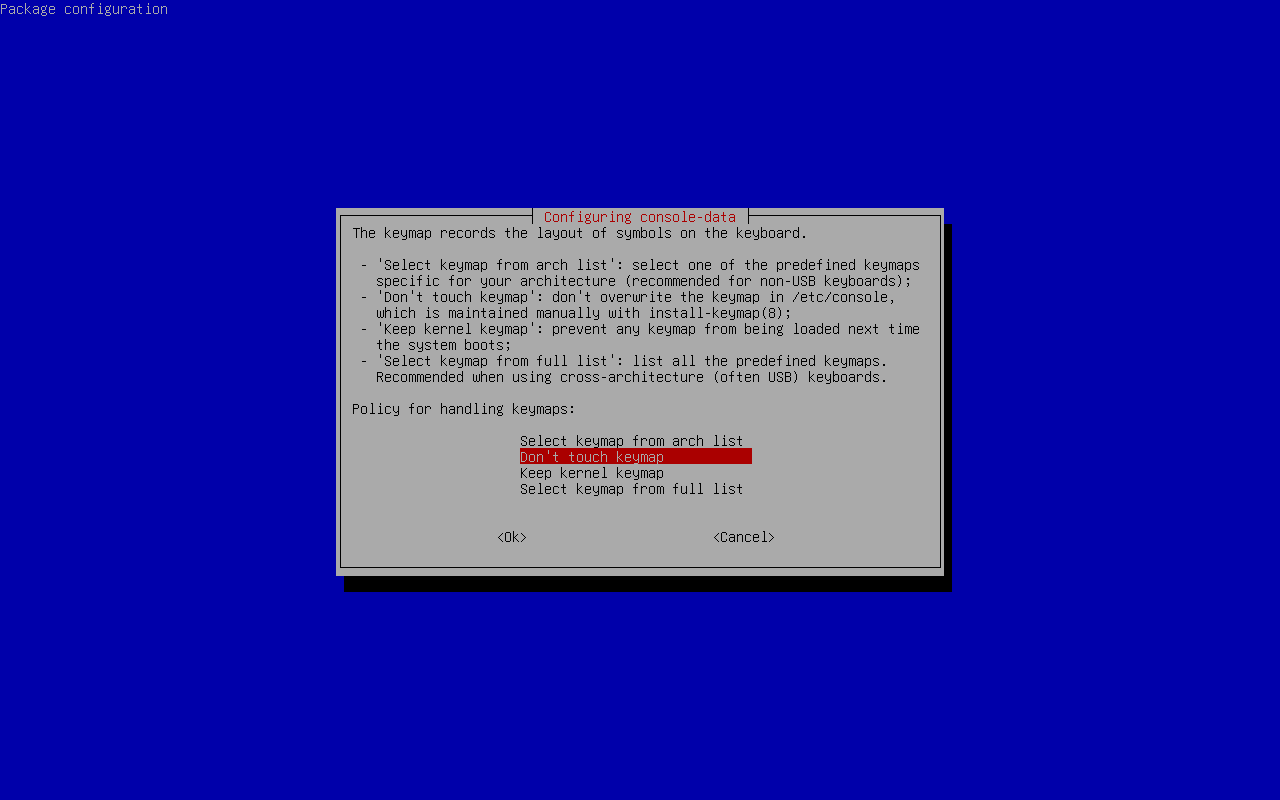 直接继续回车
 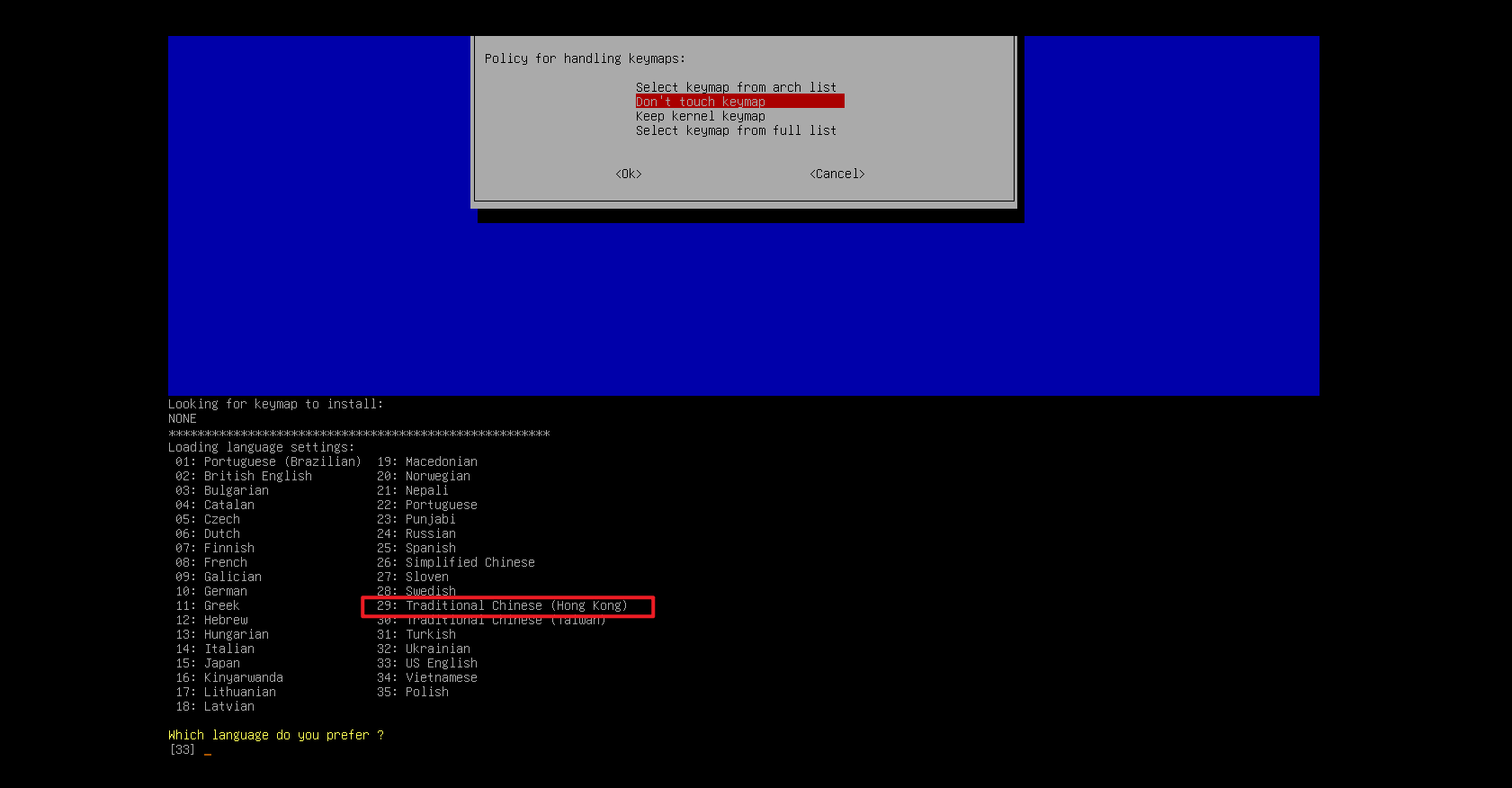 可以输入29按回车,至少是中文可以看懂, 然后等待一下,输0,回车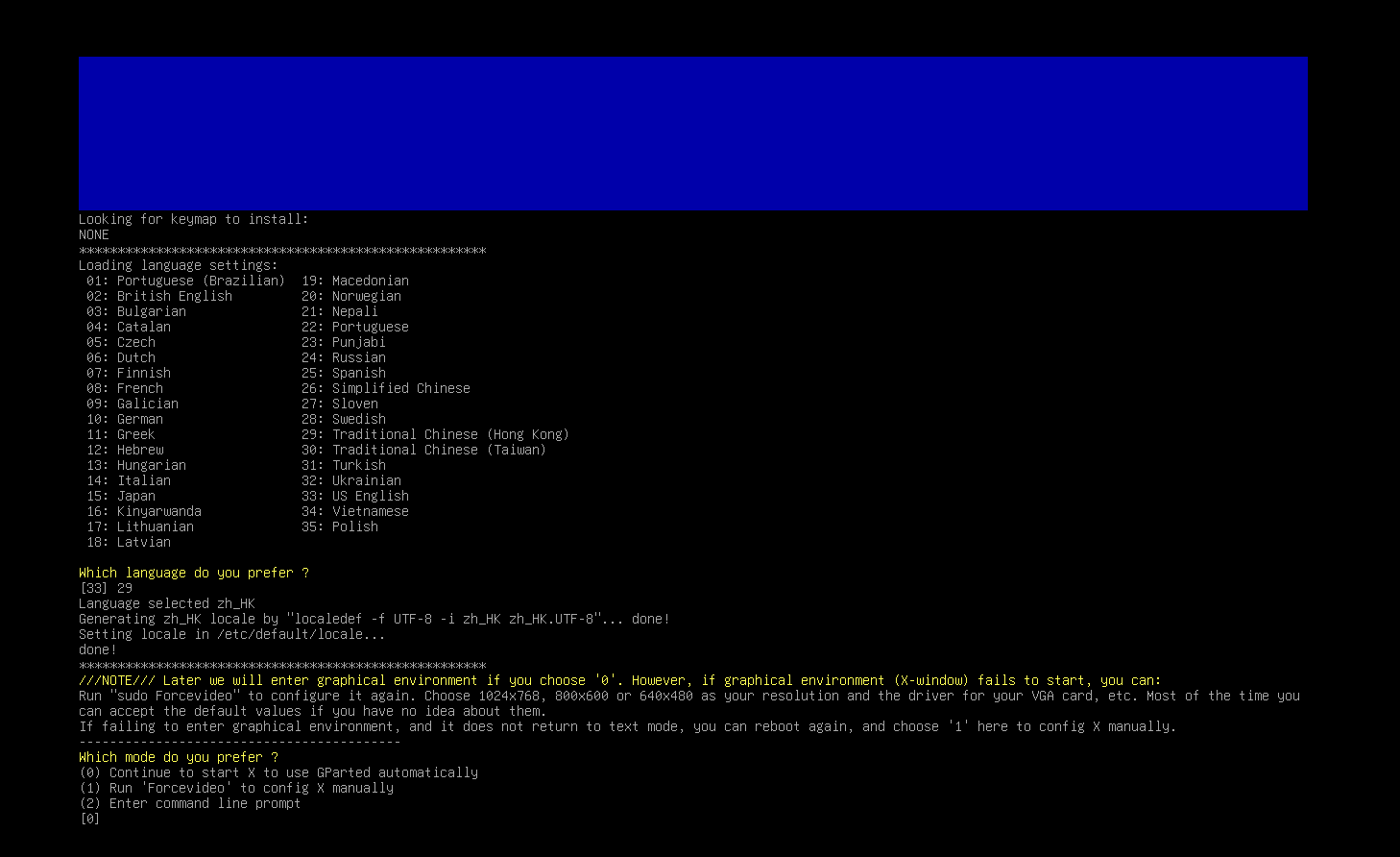
然后等待进入一个界面 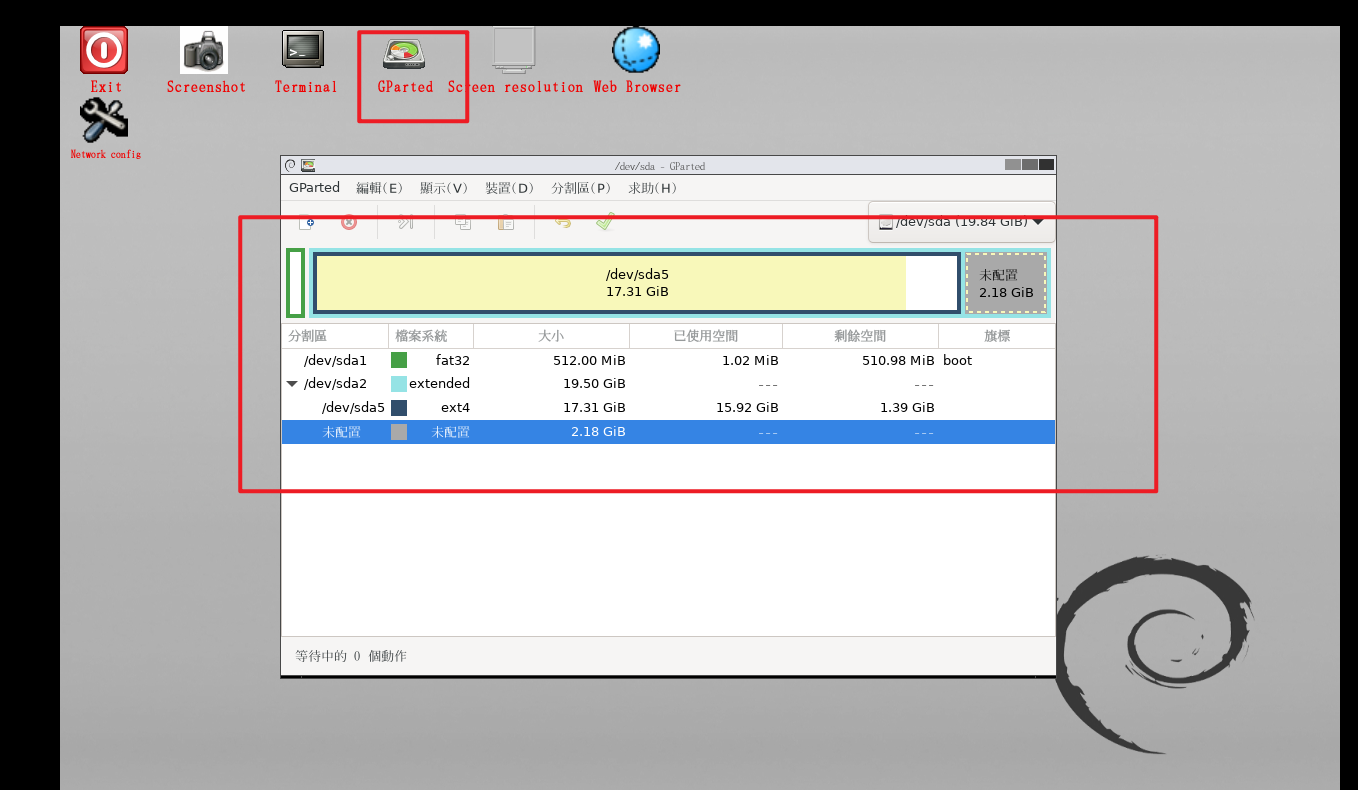 右键
右键 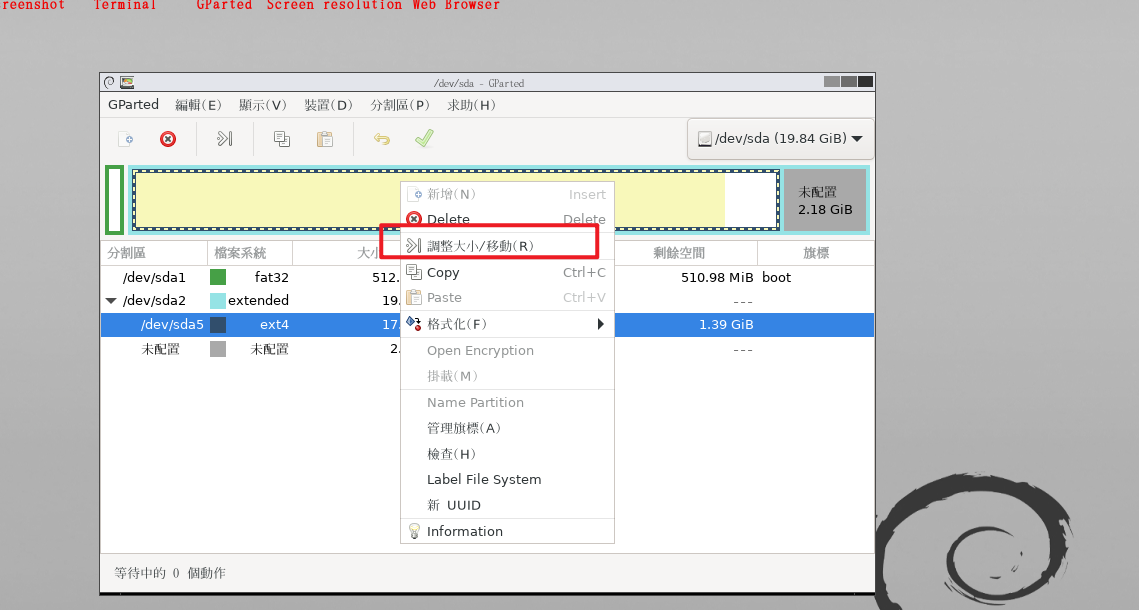
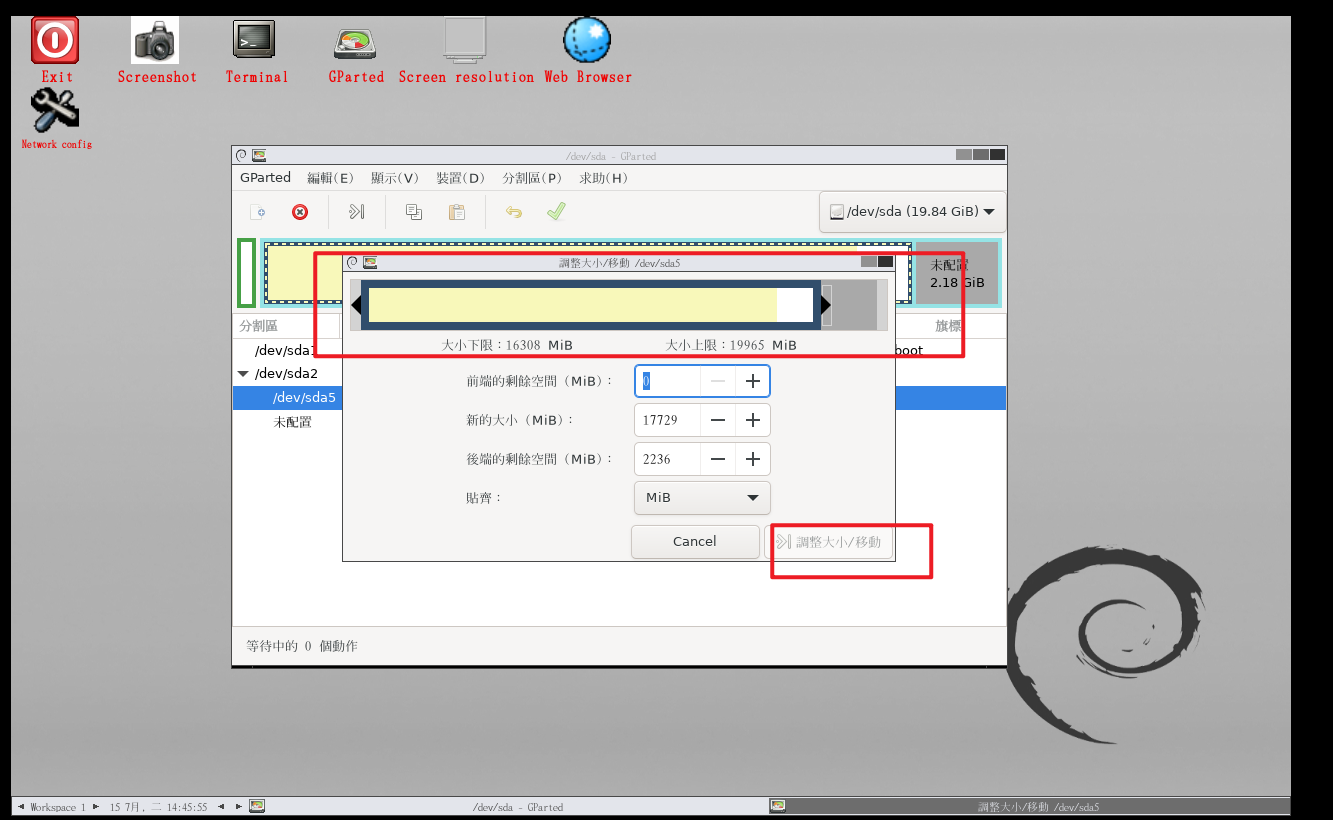 调整好之后点击绿色对号
 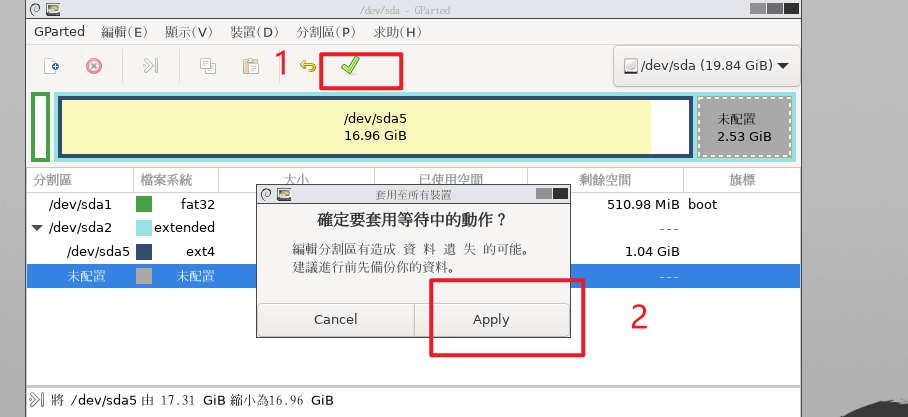 然后就可以reboot重启(我的不用把boot那里启动换成原来的启动方式,就会进入到ubuntu正常的模式,如果有的人还是这个界面,需要去boot菜单里修改一下启动方式)
不管什么系统,原理是一样的,记得先备份再操作还有补救机会