硬件环境:
拯救者Y7000(2024版)win11
CPU: i7-13650HX
硬盘: 自带512GB固态 + 加装WD的1T固态
24G内存
目录
前言
安装前准备
1. 数据备份
2. 下载 Linux 镜像
3. 制作启动盘
4. 分盘规划
5. BIOS 设置
安装过程
(1)配置EFI
(2)配置Ubuntu系统空间
安装后配置
1. 配置GRUB(启动引导程序)实现开机时轻松选择系统
参考资料
前言
为了学习ROS决定安装Linux双系统
打算从自带的512G硬盘中分出200MB用于设置boot, 再分出150G作为Linux系统空间
安装前准备
1. 数据备份
- 强烈建议在安装前将重要数据备份到外部硬盘或云端
2. 下载 Linux 镜像
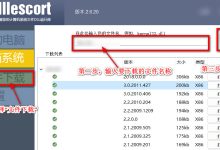
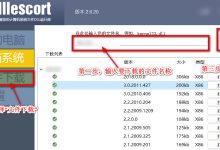
- 官方下载链接Ubuntu 官方网站
3. 制作启动盘

4. 分盘规划

5. BIOS 设置
每个品牌进Bios系统的按键不一样,拯救者电脑的具体流程是:
安装过程
- 选择英文版,然后点击右边的 Install Ubuntu
- 键盘默认选择
- 不连接网络
- 下一页选择normal installation和install third-party software for graphics and Wi-Fi hardware and additional media formats
- 下一页选择something else,自己进行分区
- 找到【free space】,有一个150G的,一个200MB的(可能数据和设置的不会完全一致,这是正常现象)
(1)配置EFI
首先找到那个200M左右的free space。
然后在最下面【Device for loader installation】的选择项,选择你的C盘对应的固态硬盘(可以在上面的磁盘空间拖动,查看win的EFI在哪(同样是一个400M左右大小的EFI结尾的),选择同一个位置即可)
再点击左下角那个【+】号,会出现一个框,选择Logical Beginning of this space。
在Use as后面选择EFI,点击OK。
(2)配置Ubuntu系统空间
一共有3个文件:swap、/:、/home:(建议按顺序配置)操作为
点击找到200GB的free space —— 在下面【Device for loader > installation】的选项选择之前划出系统空间的磁盘(我划出150GB对应的固态硬盘)——点击左下角【+】号,出现界面后,按照下面三个进行不同的配置
- 【 swap: 】这个是 Linux 也就是 ubuntu 的交换区目录,这个一般的大小为内存的 1~2 倍左右,主要是用来在电脑内存不足的情况下,系统会调用这片区域,来运行程序,我们可以将其分配为 16G。
选择:Logical,Beginning of this space,在Use as后面选择swap,点击OK。
- 【 /: 】这是 linux 也就是 ubuntu 的根目录就一个反斜杠表示,相当于windows的C盘,我们将其分为 40G,文件格式为 ext4(根据你的磁盘空间调整,可以大一点,毕竟ubuntu装软件都是默认装在根目录的)
选择:Logical,Beginning of this space,在Use as后面选择EXT4,下面选择 / ,点击OK。
- 【 /home: 】这是 ubuntu的其他盘,相当于windows的其他盘,所以为了让我们自己的目录大一点,剩下的全分给它,文件格式为 ext4
选择:Logical,Beginning of this space,在Use as后面选择EXT4,下面选择 /home ,点击OK。
然后点击安装,后面有时区选择后,就安装完成了。重启,就完成了
安装后配置
1. 配置GRUB(启动引导程序)实现开机时轻松选择系统
- 在Linux中打开终端,输入
sudo nano /etc/default/grub
- 找到:
GRUB_TIMEOUT=0
GRUB_TIMEOUT_STYLE=hidden
改成:
GRUB_TIMEOUT=5
GRUB_TIMEOUT_STYLE=menu
- 编辑完成后,按 Ctrl + O(字母 O,不是数字 0) → 会提示 File Name to Write,直接回车保存。再按 Ctrl + X 退出编辑器。
- 保存后更新:
sudo update-grub
参考资料
- https://zhuanlan.zhihu.com/p/594500341
 https://zhuanlan.zhihu.com/p/594500341
- https://blog.csdn.net/laonafahaodange/article/details/117771013#:~:text=本文详细介绍如何在联想Y7000P笔记本上安装win10%2BUbuntu20.04双系统,包括U盘系统盘制作、磁盘分区、禁用安全启动等关键步骤。 摘要生成于 C知道 ,由,DeepSeek-R1 满血版支持, 前往体验 > 博主电脑型号为联想Y7000P(不是2020款),配置为i5-8300H%2B1050ti,原硬盘为128G固态(现已自行改成1t固态)%2B1t机械,8G内存(现已自行改成16G内存)。https://blog.csdn.net/laonafahaodange/article/details/117771013#:~:text=%E6%9C%AC%E6%96%87%E8%AF%A6%E7%BB%86%E4%BB%8B%E7%BB%8D%E5%A6%82%E4%BD%95%E5%9C%A8%E8%81%94%E6%83%B3Y7000P%E7%AC%94%E8%AE%B0%E6%9C%AC%E4%B8%8A%E5%AE%89%E8%A3%85win10%2BUbuntu20.04%E5%8F%8C%E7%B3%BB%E7%BB%9F%EF%BC%8C%E5%8C%85%E6%8B%ACU%E7%9B%98%E7%B3%BB%E7%BB%9F%E7%9B%98%E5%88%B6%E4%BD%9C%E3%80%81%E7%A3%81%E7%9B%98%E5%88%86%E5%8C%BA%E3%80%81%E7%A6%81%E7%94%A8%E5%AE%89%E5%85%A8%E5%90%AF%E5%8A%A8%E7%AD%89%E5%85%B3%E9%94%AE%E6%AD%A5%E9%AA%A4%E3%80%82%20%E6%91%98%E8%A6%81%E7%94%9F%E6%88%90%E4%BA%8E%20C%E7%9F%A5%E9%81%93%20%EF%BC%8C%E7%94%B1,DeepSeek-R1%20%E6%BB%A1%E8%A1%80%E7%89%88%E6%94%AF%E6%8C%81%EF%BC%8C%20%E5%89%8D%E5%BE%80%E4%BD%93%E9%AA%8C%20%3E%20%E5%8D%9A%E4%B8%BB%E7%94%B5%E8%84%91%E5%9E%8B%E5%8F%B7%E4%B8%BA%E8%81%94%E6%83%B3Y7000P%EF%BC%88%E4%B8%8D%E6%98%AF2020%E6%AC%BE%EF%BC%89%EF%BC%8C%E9%85%8D%E7%BD%AE%E4%B8%BAi5-8300H%2B1050ti%EF%BC%8C%E5%8E%9F%E7%A1%AC%E7%9B%98%E4%B8%BA128G%E5%9B%BA%E6%80%81%EF%BC%88%E7%8E%B0%E5%B7%B2%E8%87%AA%E8%A1%8C%E6%94%B9%E6%88%901t%E5%9B%BA%E6%80%81%EF%BC%89%2B1t%E6%9C%BA%E6%A2%B0%EF%BC%8C8G%E5%86%85%E5%AD%98%EF%BC%88%E7%8E%B0%E5%B7%B2%E8%87%AA%E8%A1%8C%E6%94%B9%E6%88%9016G%E5%86%85%E5%AD%98%EF%BC%89%E3%80%82
作者:ClaudiaXu
发布日期:2025-08-14