还在用VLOOKUP逐个配置列号?试试这套只需一个公式、自动适应所有列的优雅解决方案!
之前,我撰写了一篇题为《Excel动态查询系统:无需VBA代码,用VLOOKUP+SUBTOTAL打造档案数据智能调取台》的文章,分享了基于VLOOKUP函数构建动态查询台的实用方案。该方案通过“索引键”与数据源关联,结合SUBTOTAL实现筛选后序号重排,切实解决了从数据总表中按条件提取和整理信息的需求。经过一段时间的实践与思考,我发现原方案在配置灵活性、维护简洁性和扩展便捷性方面仍有优化空间,因此今天为大家带来一套理念更先进、操作更优雅的升级方案。
一、原方案的亮点与不足
原方案核心亮点:
-
思路清晰:通过“索引键”连接控制台与数据源
-
易于理解:VLOOKUP函数普及度高,上手快
-
筛选友好:SUBTOTAL实现筛选后序号自动重排
仍可优化的地方:
列配置繁琐:每列都需要手动调整VLOOKUP的第三个参数
维护成本高:增加查询字段需要逐一修改公式
不够优雅:依赖辅助列构建查询键
灵活性有限:查询条件固定为“年份+序号”组合
二、现在的升级方案:更智能、更优雅
今天我要分享的是一套无需辅助列、一个公式模板覆盖所有查询列、配置更灵活的进阶解决方案。这套方案特别适合需要从大型数据表中按条件提取多列信息的场景,无论是项目管理、销售数据分析、库存查询还是人员信息管理都能轻松应对。
系统效果预览
只需在下拉菜单中选择一个年份,系统就会自动:
提取该年份的所有记录
按原始顺序排列(或可按其他条件排序)
生成连续的智能序号
一次性返回所有指定字段的信息
视频演示:
用index、SMALL、FIND定义名称调取指定数据
三、数据准备与架构设计
3.1 数据源表(Sheet1)
这是我们的完整数据库,包含所有原始记录:
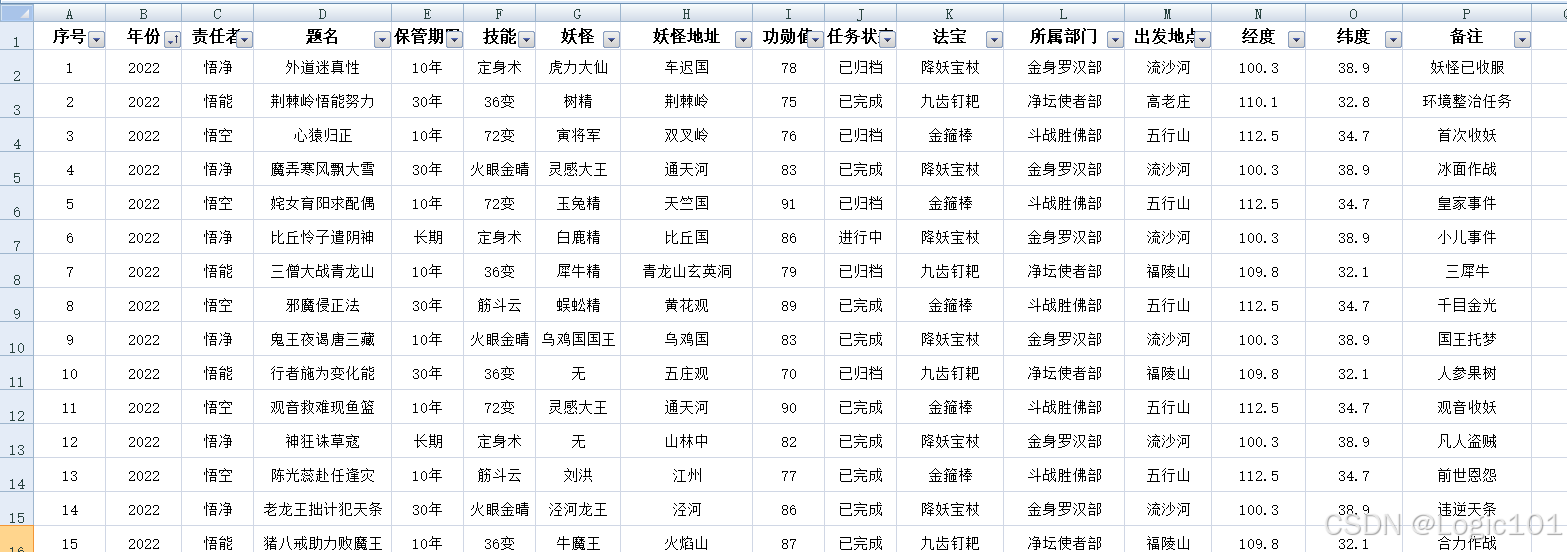
数据范围:假设数据位于A2:H101区域,共100条记录。
3.2 查询输出表(Sheet2)
这是我们的智能查询界面,结构如下:
| 智能生成 | 自动填充 | 自动填充 | 自动填充 | 自动填充 | 自动填充 | 自动填充 | 自动填充 |

控制台设置:
-
在J2单元格输入:读取年度:
-
在K2单元格设置数据有效性:
-
允许:序列
-
来源:2022,2023,2024,2025,2026
-
视频演示:
如何给查询条件设置数据有效性(EXCEL数据验证)
四、核心公式分解与实现
4.1 基础公式:INDEX+SMALL+数组公式
在Sheet2的B2单元格输入数组公式:
=INDEX(Sheet1!B:B, SMALL(IFERROR(FIND($K$2, Sheet1!$B$2:$B$101)*ROW($2:$101), 25536), ROW(1:1))) & ""
按Ctrl+Shift+Enter三键完成输入(Excel 365可自动识别数组公式)。
公式解析(从内到外):
第一层:FIND函数条件匹配
FIND($K$2, Sheet1!$B$2:$B$101)
-
在Sheet1的B列(年份列)中查找K2指定的年份
-
找到返回位置数字,找不到返回#VALUE!错误
-
注意:这里假设年份是纯数字或可被查找的文本
第二层:转换为行号标记
FIND(…) * ROW($2:$101)
-
FIND结果 × 行号 = 找到的行号保留,未找到的变为错误值
-
例如:在第5行找到"2023" → 5;在第6行未找到 → #VALUE!
第三层:错误处理
IFERROR(…, 25536)
-
将所有错误值替换为25536(一个大数字,确保排在最后)
-
25536是Excel 2003的最大行数,也可使用4^8=65536
第四层:提取第N个匹配行号
SMALL(…, ROW(1:1))
-
SMALL函数返回第k小的值
-
ROW(1:1)随着公式下拉会变成ROW(2:2)、ROW(3:3)…
-
效果:第一次提取第一个匹配行号,第二次提取第二个…
第五层:索引返回值
INDEX(Sheet1!B:B, 行号) & ""
-
根据行号从Sheet1的B列返回对应值
-
& ""将空值显示为空白,避免显示0
第六层:数组公式
-
必须按Ctrl+Shift+Enter输入
- 公式两边会显示大括号:{=公式}
视频演示:
如何用index、SMALL、FIND实现智能调取指定数据
4.2 简化优化:使用定义名称
上面的公式较长,我们可以使用定义名称来简化:
创建名称:
-
公式 → 定义名称 → 名称:行号
-
引用位置:=SMALL(IFERROR(FIND($K$2,Sheet1!$B$2:$B$101)*ROW($2:$101),25536),ROW(1:1))
简化后的公式:
=INDEX(Sheet1!B:B, 行号) & ""
同样需要按Ctrl+Shift+Enter输入。
4.3 横向填充与调整
在B2输入简化公式后,向右填充到H2
逐个调整INDEX的第一个参数:
-
B2(年份):Sheet1!B:B
-
C2(责任者):Sheet1!C:C
-
D2(题名):Sheet1!D:D
-
E2(保管期限):Sheet1!E:E
-
F2(技能):Sheet1!F:F
-
G2(功勋值):Sheet1!I:I ← 注意:跳到了I列
-
H2(所属部门):Sheet1!L:L ← 注意:跳到了L列
选中B2:H2区域,向下填充到第101行
视频演示:
如何用定义名称简化公式让公式更优雅(excel高级技巧)
4.4 智能序号生成
在A2单元格输入:
=SUBTOTAL(103, $B$2:B2)
向下填充,这个公式的神奇之处在于:
-
统计从B2到当前行非空单元格的数量
-
参数103:表示COUNTA函数,但会忽略筛选隐藏的行
-
当数据被筛选时,序号会自动重新连续编号
五、系统测试与效果验证
测试场景:
在K2选择"2023",系统自动:
筛选数据:从Sheet1中找出所有年份为2023的记录
提取信息:按原始顺序提取这些记录的指定字段
生成序号:A列显示1、2、3…的连续序号
空白处理:未填满的行显示为空白
效果对比:
| 公式复杂度 | 每列不同,需手动调列号 | 几乎相同,只需改INDEX参数 |
| 辅助列需求 | 需要M列构建索引键 | 完全不需要 |
| 扩展性 | 每加一列需新公式 | 复制修改INDEX参数即可 |
| 维护难度 | 较高(列号易错) | 较低(结构清晰) |
| 查询条件 | 固定为"年份+序号" | 可灵活修改FIND条件 |
六、进阶技巧与扩展应用
6.1 多条件查询
如果想同时按年份和部门查询,可以修改FIND部分:
FIND($K$2, Sheet1!$B$2:$B$101) * FIND($L$2, Sheet1!$L$2:$L$101)
其中L2是部门选择框。
6.2 模糊匹配查询
如果需要模糊查询,将FIND改为SEARCH:
SEARCH("*"&$K$2&"*", Sheet1!$B$2:$B$101)
这样可以查找包含特定关键词的记录。
6.3 动态数据范围
如果数据量会变化,使用动态范围:
=INDEX(Sheet1!B:B, SMALL(IFERROR(FIND($K$2, Sheet1!$B$2:$B$1000)*ROW($2:$1000), 4^8), ROW(1:1))) & ""
6.4 错误处理优化
如果可能出现完全无匹配的情况,添加外层IFERROR:
=IFERROR(INDEX(Sheet1!B:B, 行号) & "", "无匹配数据")
七、常见问题与解决方案
Q1:为什么公式返回#NUM!错误?
通常是因为SMALL函数的k值超过了有效数据数量。确保下拉的行数不超过实际匹配的记录数。
Q2:为什么某些列显示不正确?
检查INDEX的第一个参数是否指向了正确的列。特别是像"功勋值"(Sheet1的I列)和"所属部门"(Sheet1的L列)这种非连续列。
Q3:如何加快计算速度?
避免整列引用,使用实际数据范围:Sheet1!B2:B101而不是Sheet1!B:B
减少数组公式的使用范围
考虑使用Excel表格(Ctrl+T)结构化引用
Q4:Excel 365和旧版本有什么区别?
-
Excel 365:支持动态数组,公式自动溢出,无需三键输入
-
Excel 2019及之前:必须按Ctrl+Shift+Enter,需手动填充公式
八、方案优势总结
统一公式模板:所有查询列使用几乎相同的公式结构
减少配置错误:不需要记忆和配置VLOOKUP的列序号
扩展灵活:增加查询字段只需复制修改一个参数
条件灵活:可轻松修改为多条件或模糊查询
无辅助列:界面更简洁,无需维护中间列
智能序号:自动适应数据筛选,始终保持连续编号
九、适用场景推荐
这套升级方案特别适合以下场景:
-
项目管理系统:按年份/状态筛选项目信息
-
销售数据分析:按地区/时间筛选销售记录
-
人员信息查询:按部门/职位筛选员工档案
-
库存管理:按分类/状态筛选库存物品
-
学术文献管理:按年份/关键词筛选文献记录
无论你的数据表有多少列、结构如何复杂,这套"INDEX+SMALL+定义名称"的组合拳都能帮你优雅地解决数据查询问题。
十、资源与练习
如果你想亲自尝试这个方案:
示例文件结构:
-
Sheet1:准备100行模拟数据,包含各种字段
-
Sheet2:设置好查询界面和控制台
-
定义名称:创建"行号"名称
-
本文开头也提供了练习材料,可供下载。点此下载
分步练习建议:
-
第一步:先实现单列查询(年份列)
-
第二步:扩展到多列,注意非连续列的调整
-
第三步:添加智能序号
-
第四步:尝试修改为多条件查询
调试技巧:
-
使用F9键逐步计算公式各部分
-
在空白区域测试SMALL函数返回的行号是否正确
-
使用条件格式高亮显示查询结果
通过这套升级方案,你可以构建出比传统VLOOKUP方案更智能、更优雅的数据查询系统。它不仅减少了配置工作量,还提高了系统的灵活性和可维护性。下次当你在Excel中需要进行复杂数据查询时,不妨试试这个"INDEX+SMALL+定义名称"的组合方案!
记住:真正的Excel高手不是记住无数函数,而是掌握几个核心函数的深度组合应用。INDEX+SMALL就是这样的黄金组合之一!
实用提示:如果你的Excel版本是Office 365,可以尝试使用FILTER函数,它能让这类查询更加简单直观:
=FILTER(Sheet1!B2:L101, Sheet1!B2:B101=K2, "无匹配数据")
但INDEX+SMALL方案的兼容性更好,适用于所有Excel版本。
希望这篇进阶教程能帮助你在Excel数据查询方面更进一步!如果你在实施过程中遇到任何问题,欢迎在评论区交流讨论。
结语
上面的方案巧妙结合了INDEX、SMALL等函数进行数组运算,若你对这些函数的原理和应用感到陌生,理解起来可能会有一定门槛。为了帮助你更顺畅地掌握本方案,建议你可以先系统学习一下相关的核心函数。我撰写了一系列详解教程《Excel核心函数精讲:INDEX、MATCH、VLOOKUP、LOOKUP…》,其中对INDEX等函数的嵌套使用和数组公式有深入剖析,相信能为你打下坚实基础,助你轻松理解本篇的进阶技巧。
计算机科学与技术 & 计算机网络技术:双专业课程体系完全导航指南
Excel函数从入门到精通完全导航目录(第一到第九章)