【个人成长笔记】在 Windows 11 上使用 MemTest86 11.6(免费版)进行 DDR 内存测试(实操篇)
- 内存不稳定、报错蓝屏?
- 二手内存怕踩雷?
- 内存定位不准?
本文从MemTest86 版本选择到启动盘制作,再到 Windows 11 上使用 MemTest86 11.6(免费版)进行 DDR 内存测试。全程干货满满,亲手实践,尝试解决DDR内存测试问题。
(关注不迷路哈!!!)
文章目录
- 【个人成长笔记】在 Windows 11 上使用 MemTest86 11.6(免费版)进行 DDR 内存测试(实操篇)
-
- ✅ 第一步:下载 MemTest86 免费版
- ✅ 第二步:准备制作启动盘
- ✅ 第三步:制作 MemTest86 启动盘
- ✅ 第四步:BIOS 设置(关键!避免误判)
- ✅ 第五步:U 盘启动测试内存
- ✅ 第六步:故障定位(单条/插槽排查)
- ✅ 第七步:混插验证(组建多通道)
- ✅ 第八步:常见问题速解
- ✅ 总结
✅ 第一步:下载 MemTest86 免费版
访问下载地址 打开浏览器,访问官网:https://www.memtest86.com/download.htm 
保存 ZIP 文件到桌面
- 点击“下载”按钮,将压缩包保存到桌面。
- 文件名类似:memtest86-usb.zip
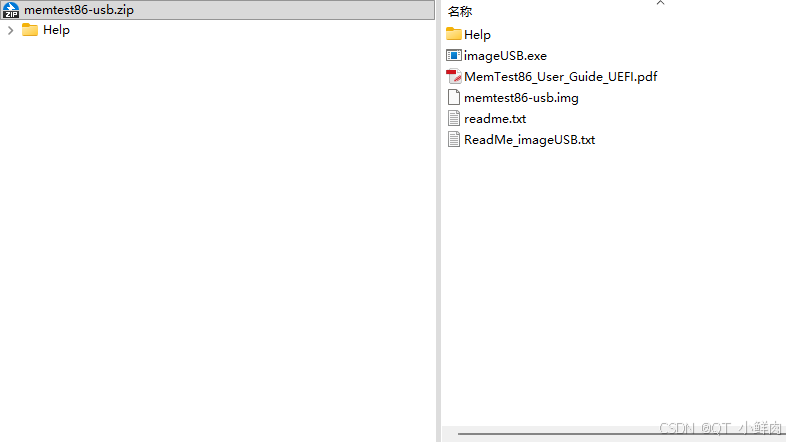
解压文件
- 右键点击 ZIP 文件 → 选择“全部提取” → 解压路径默认为桌面即可。
- 解压后你会看到一个文件夹,里面包含:
- memtest86-usb.img(镜像文件)