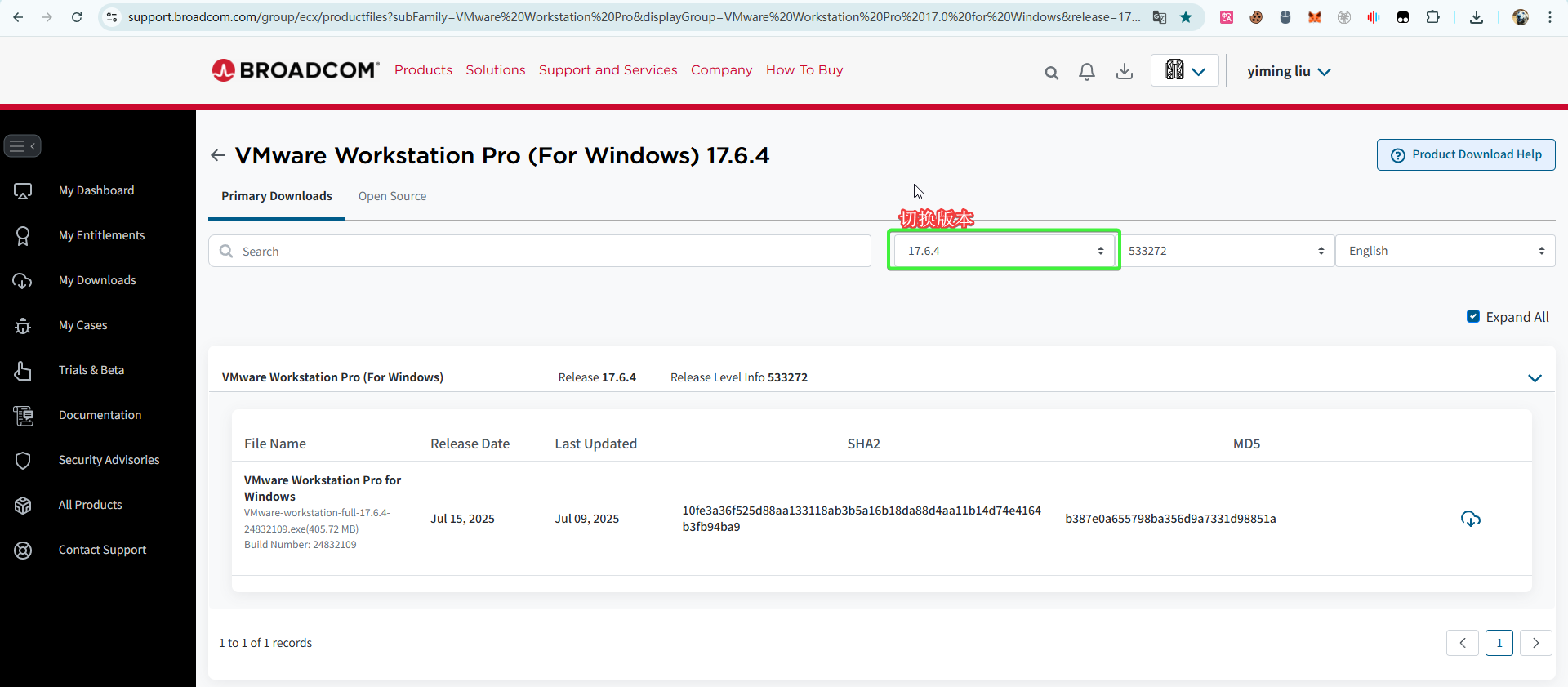
下载VMware最新版(注册账号等直接略过,点击下载后需要点一个我同意的按钮才可以下载)
https://support.broadcom.com/group/ecx/productfiles?subFamily=VMware%20Workstation%20Pro&displayGroup=VMware%20Workstation%20Pro%2017.0%20for%20Windows&release=17.6.4&os=&servicePk=533272&language=EN&freeDownloads=true
下载ubuntu最新版(清华源)
https://mirrors.tuna.tsinghua.edu.cn/ubuntu-releases/
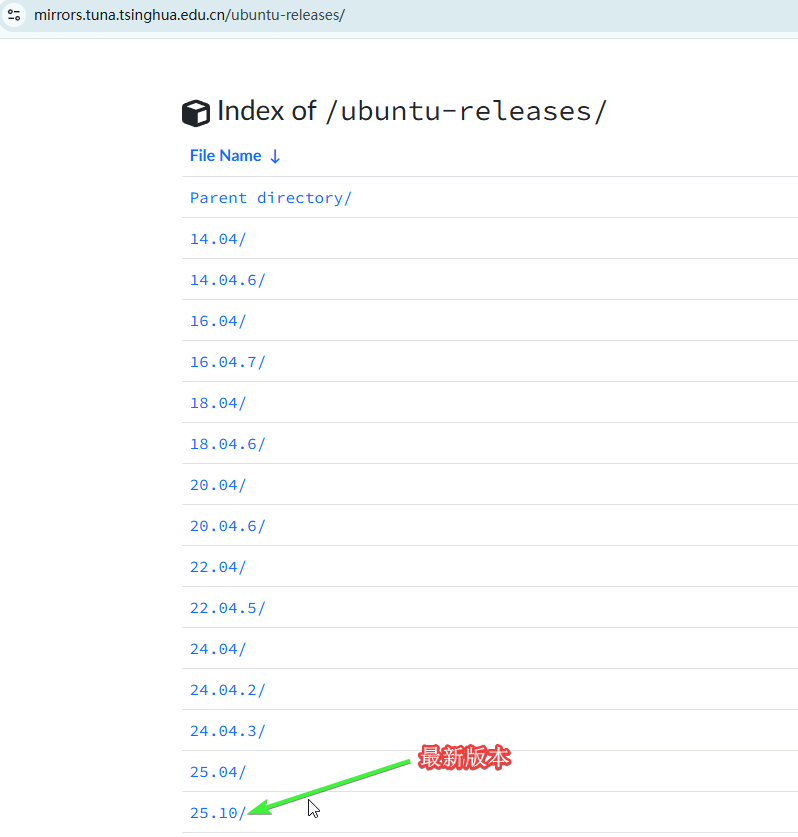
找到一个最新的版本点进去
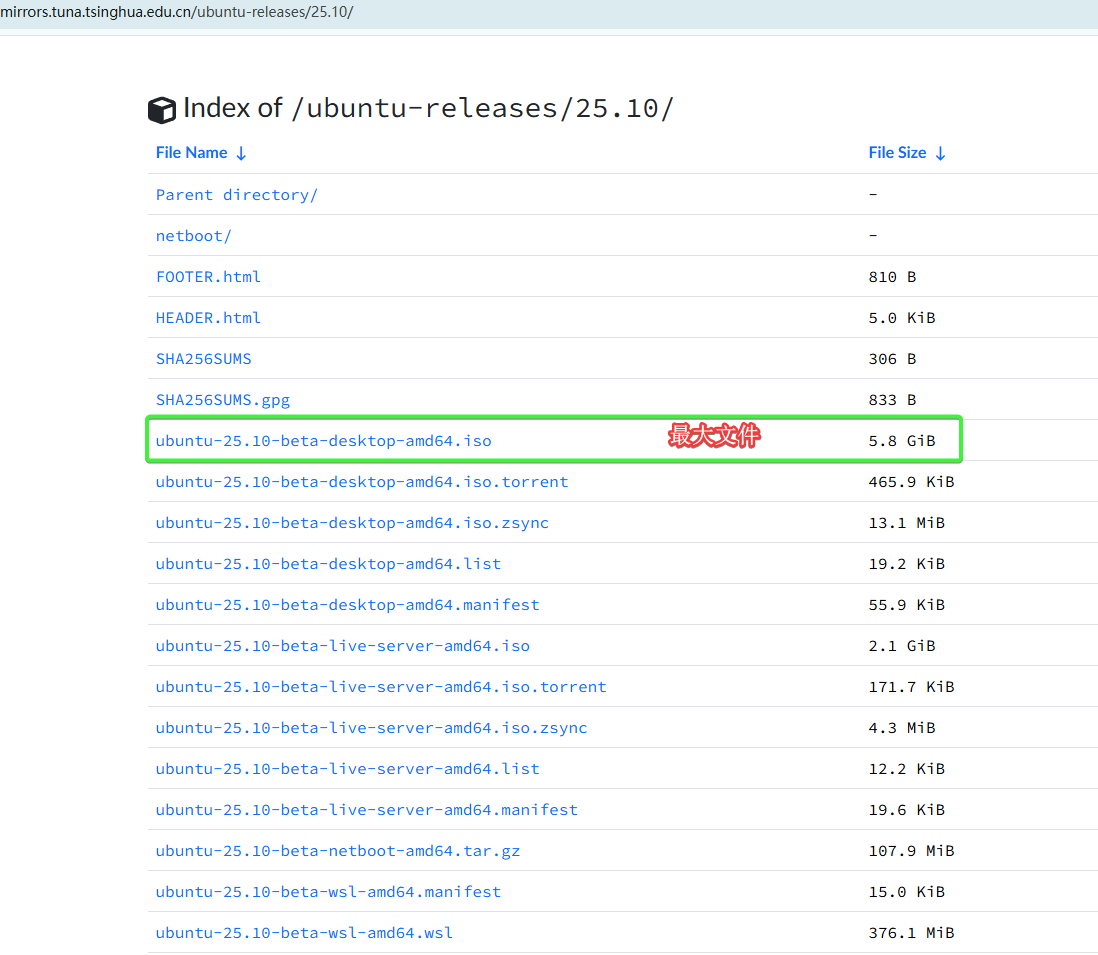
标题找到一个最大的文件下载
在VMware创建ubuntu虚拟机
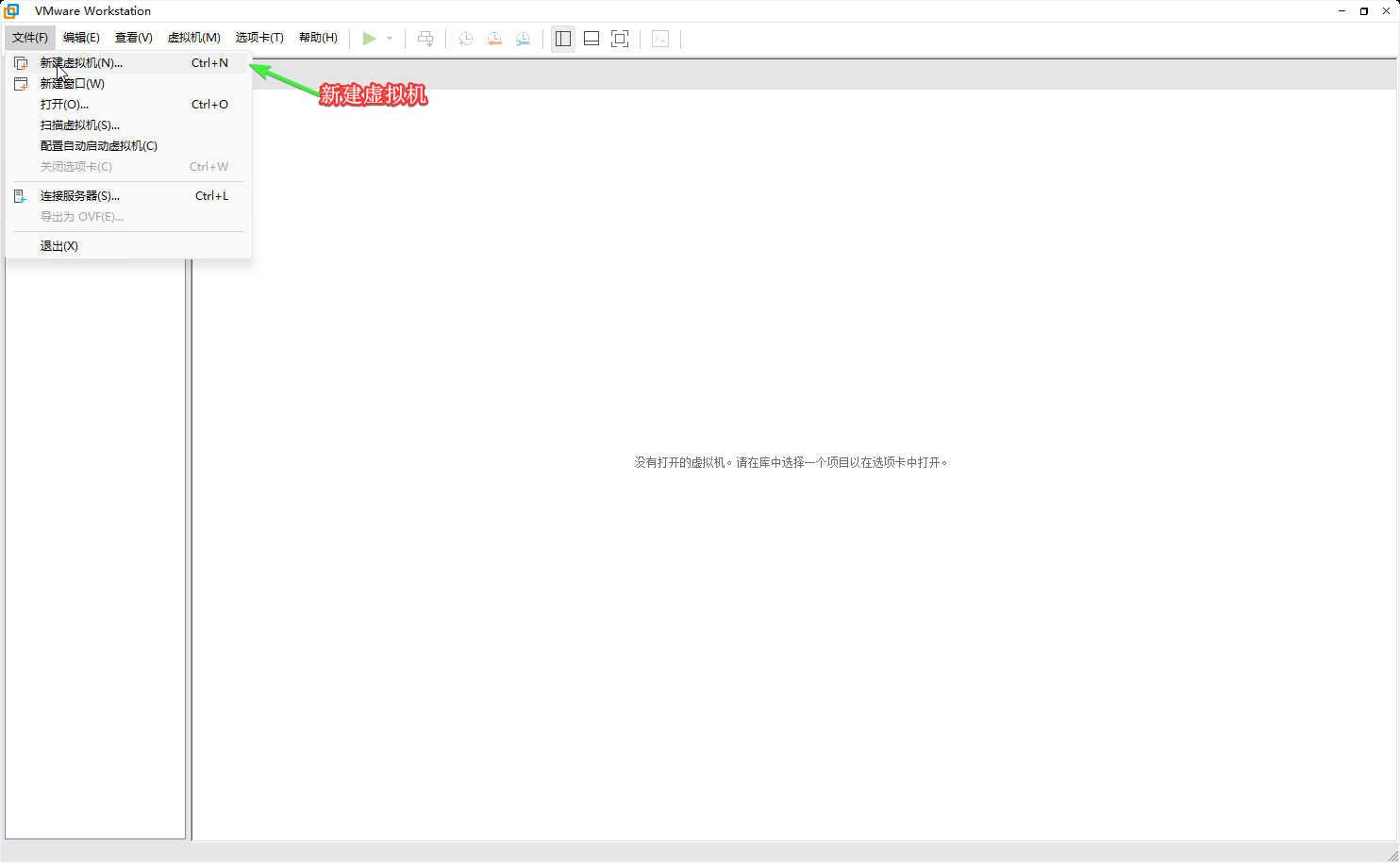
新建虚拟机

下一步
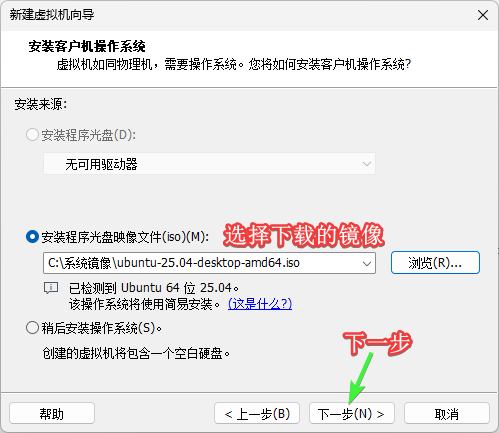
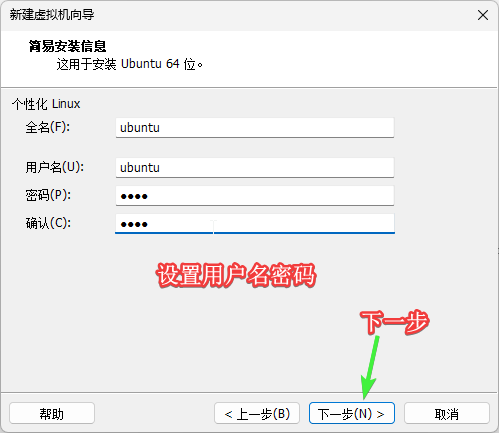
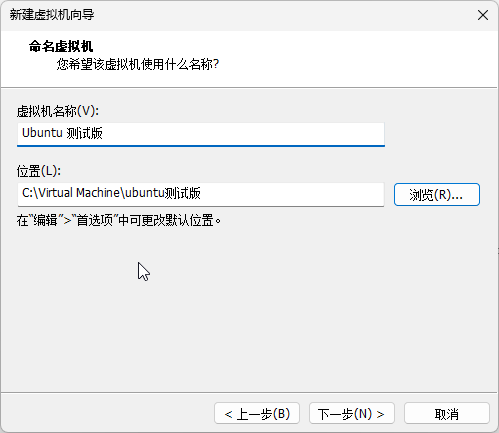
选择安装位置
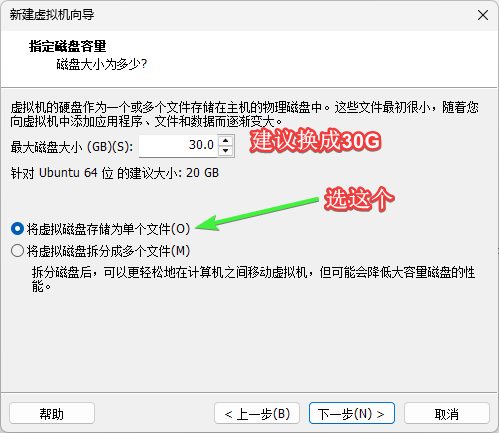
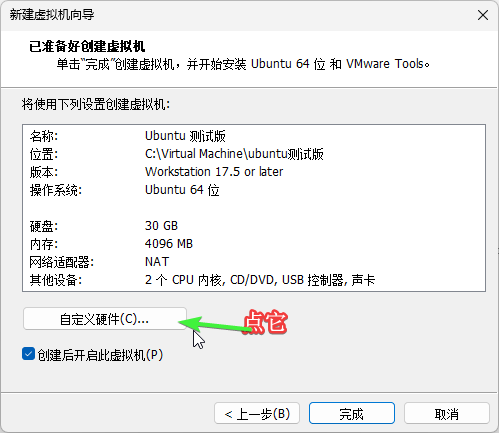
标题
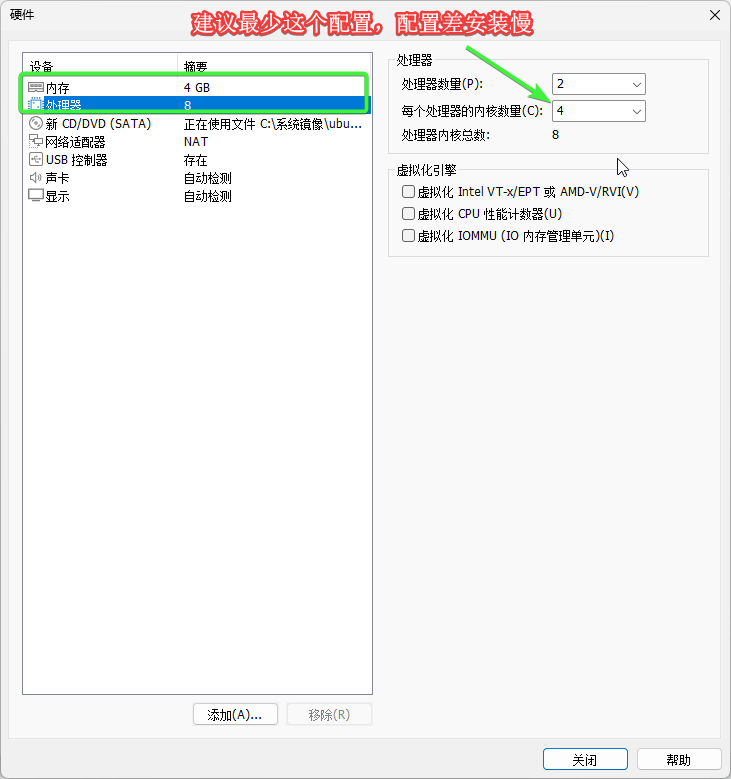
关闭后创建虚拟机
在VMware安装ubuntu(有点呆,可略过)
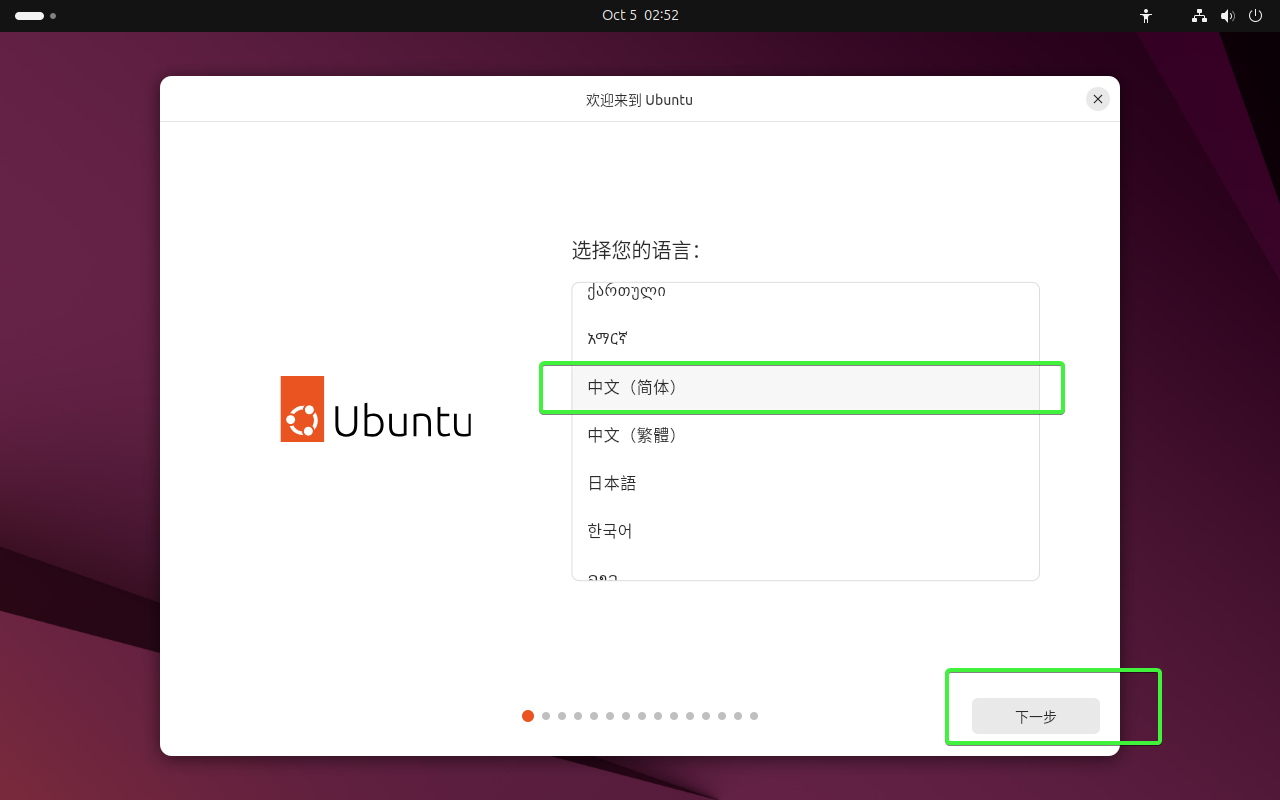
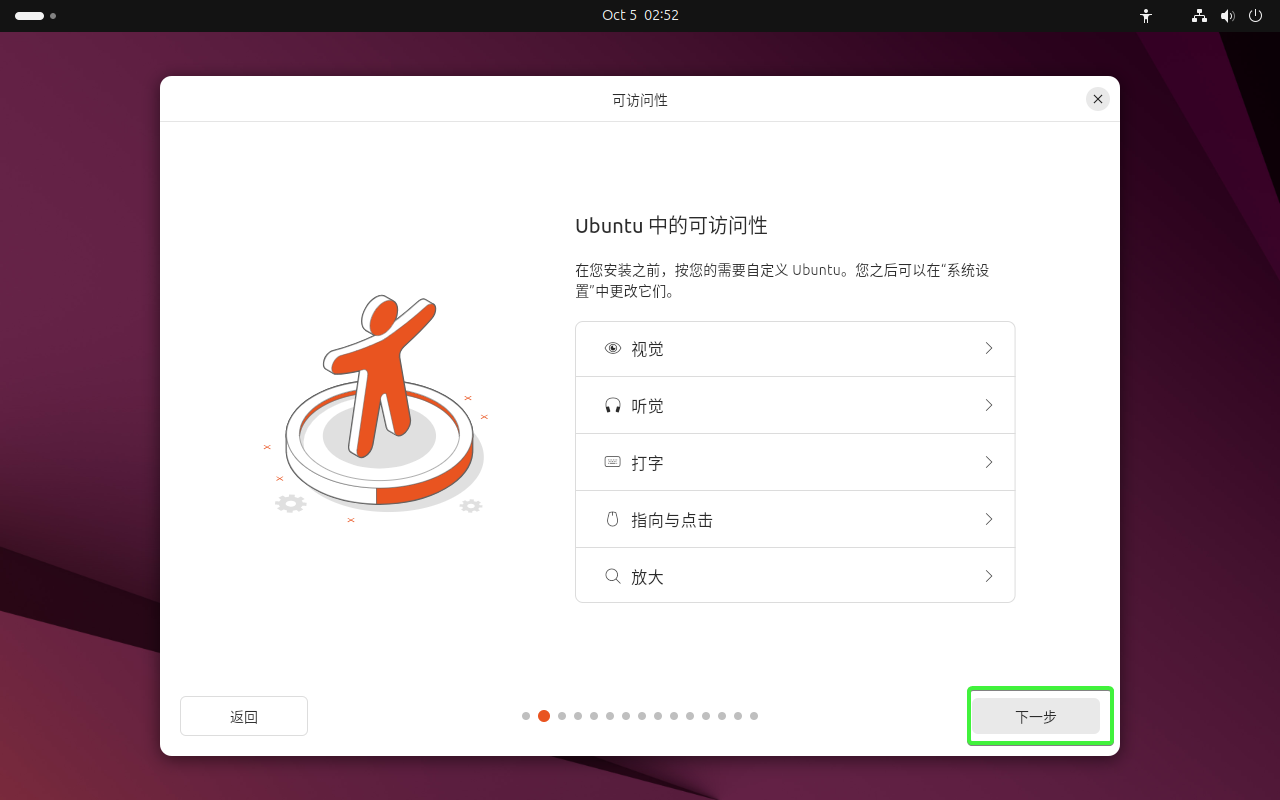
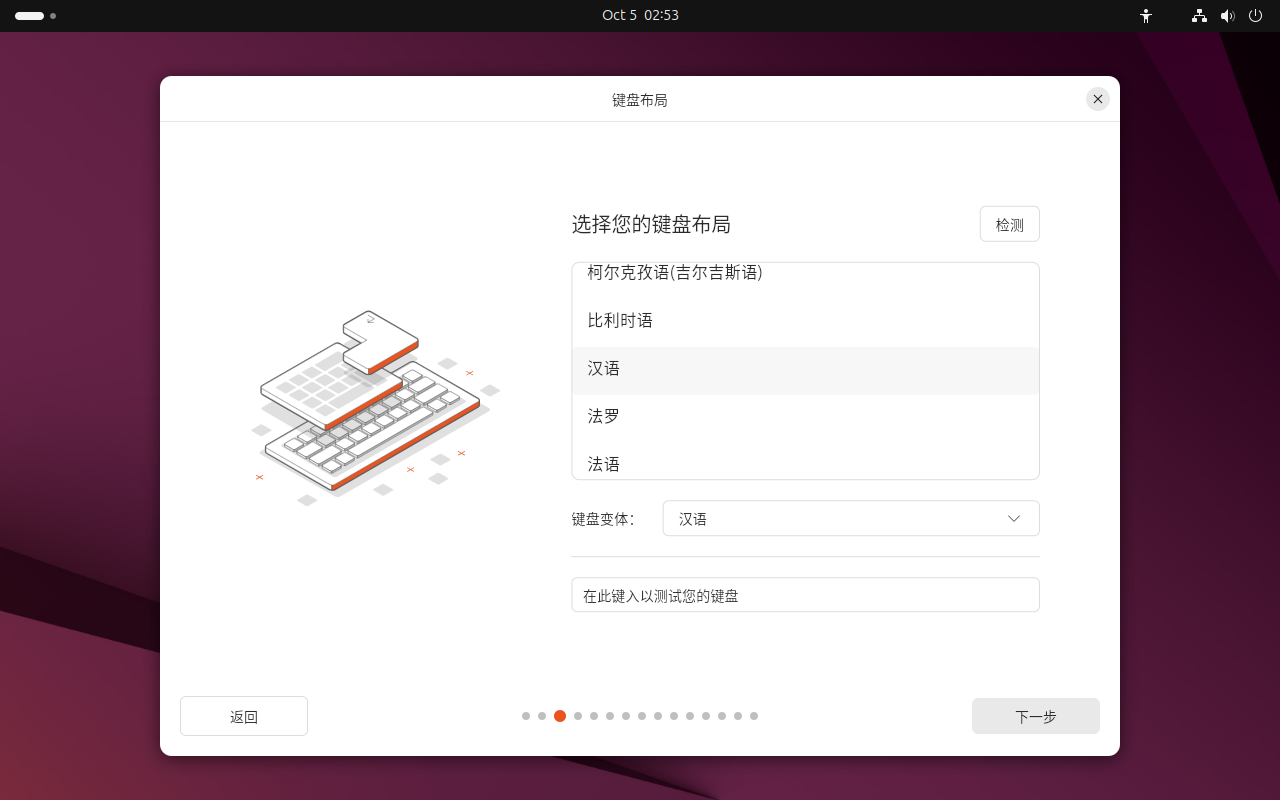
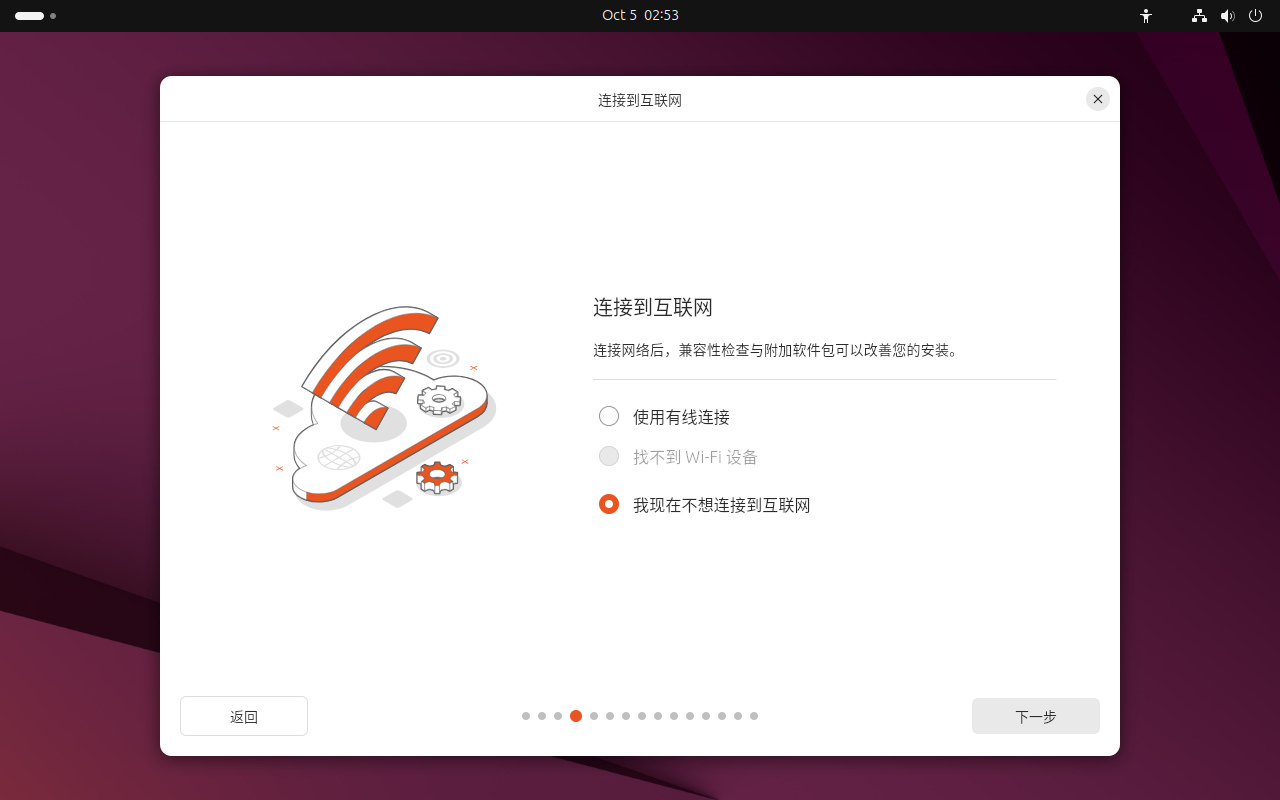
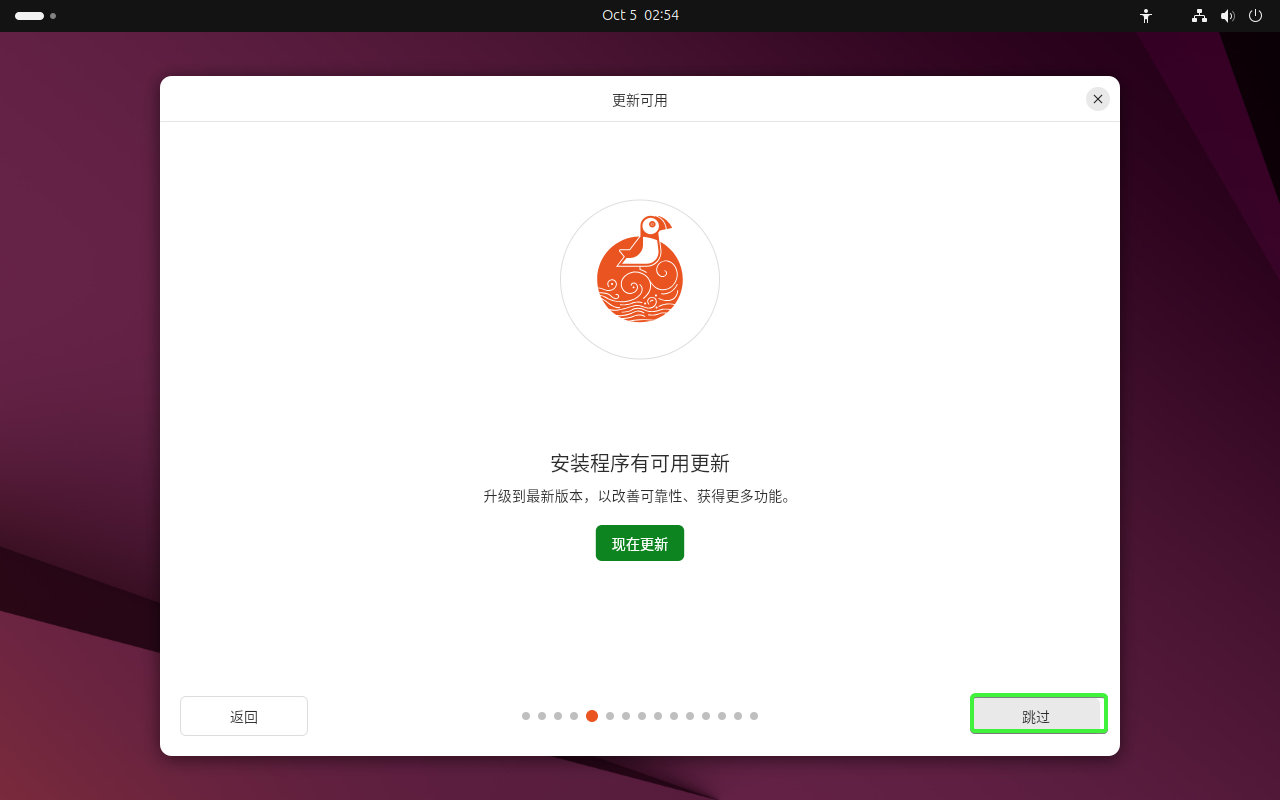
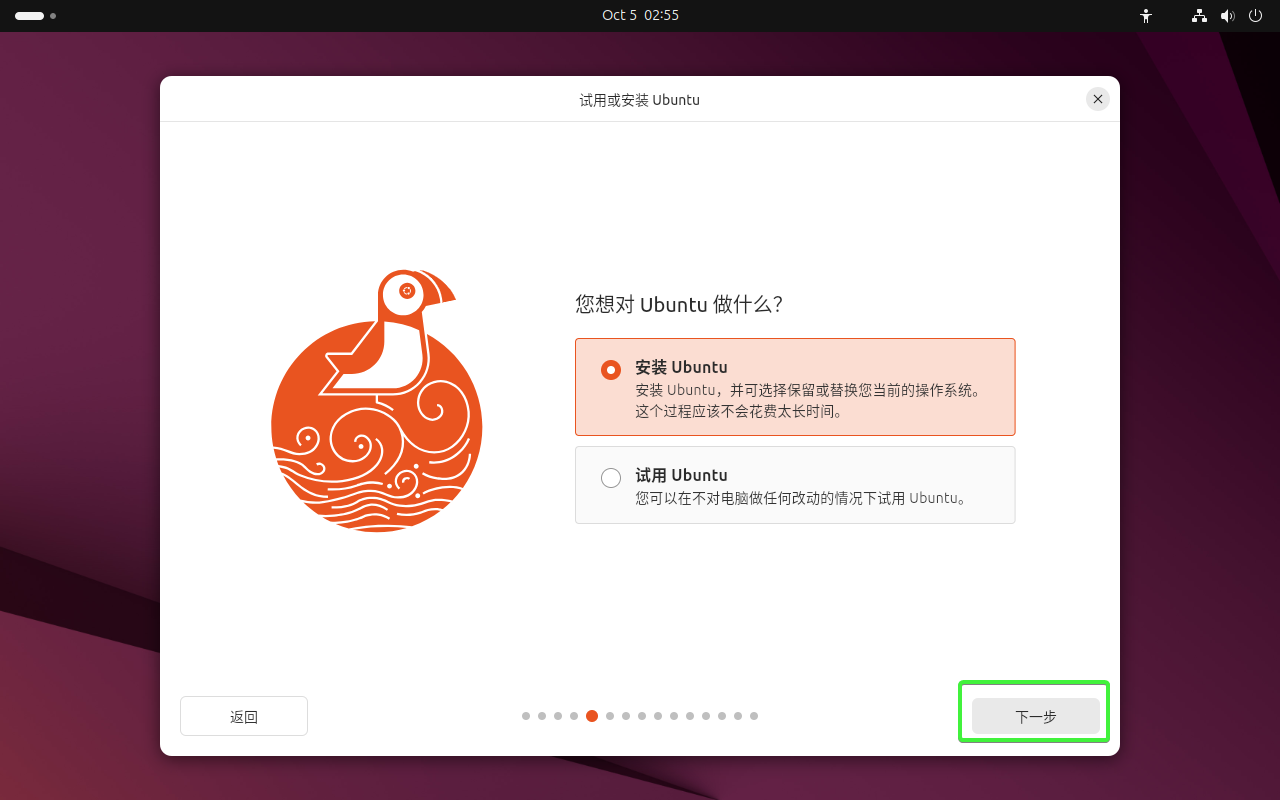
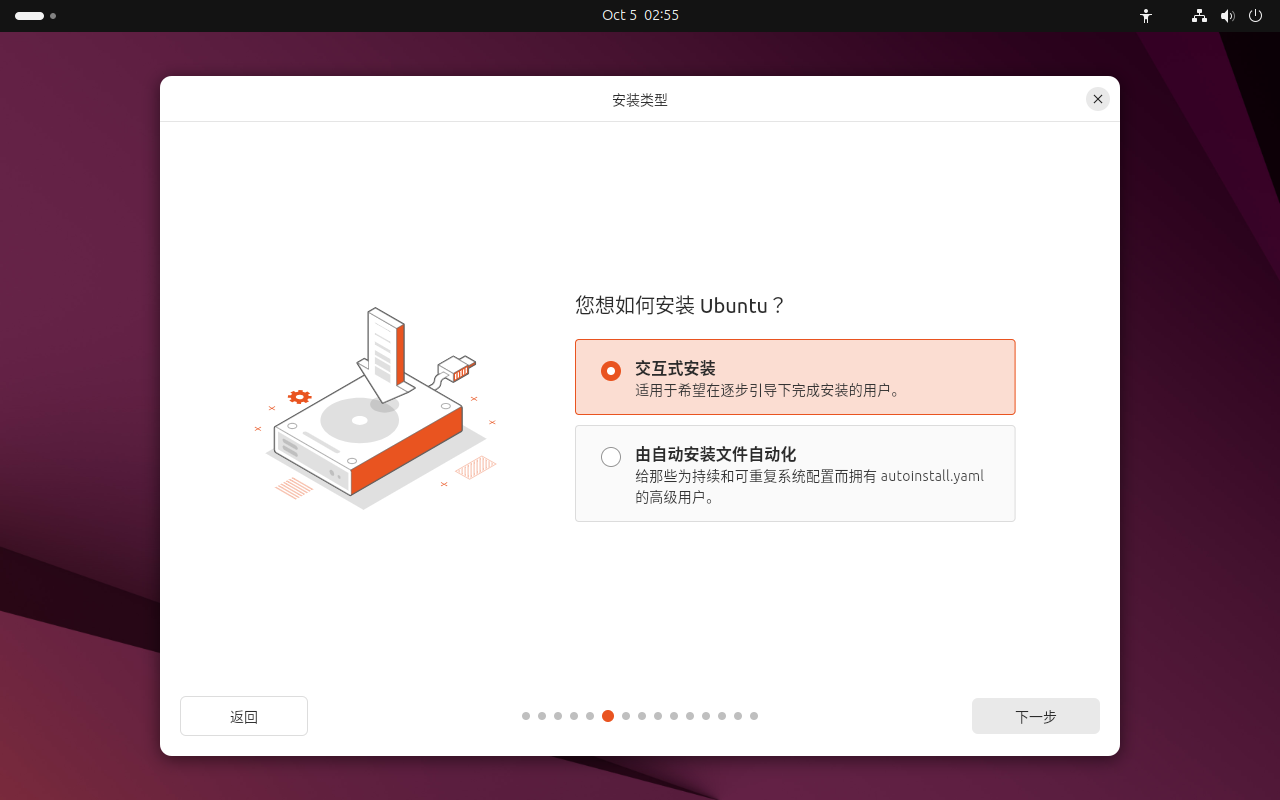
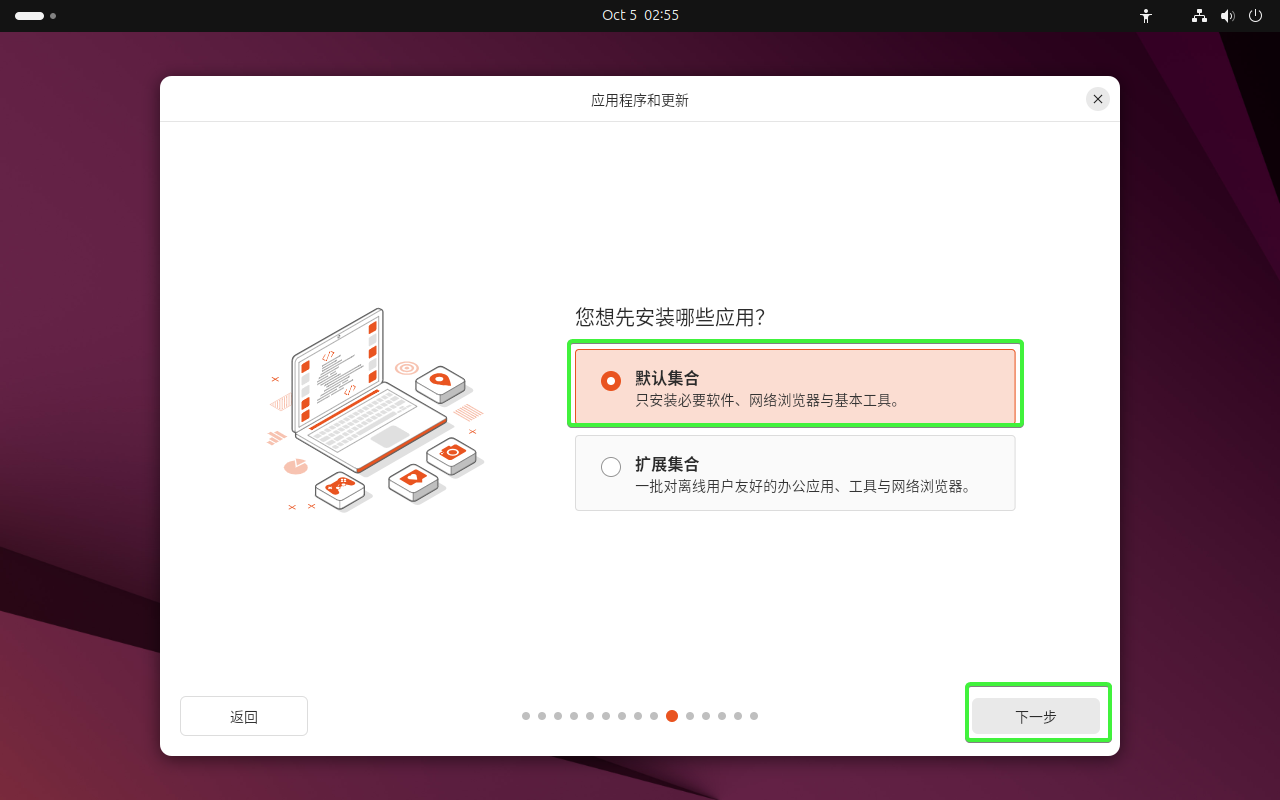
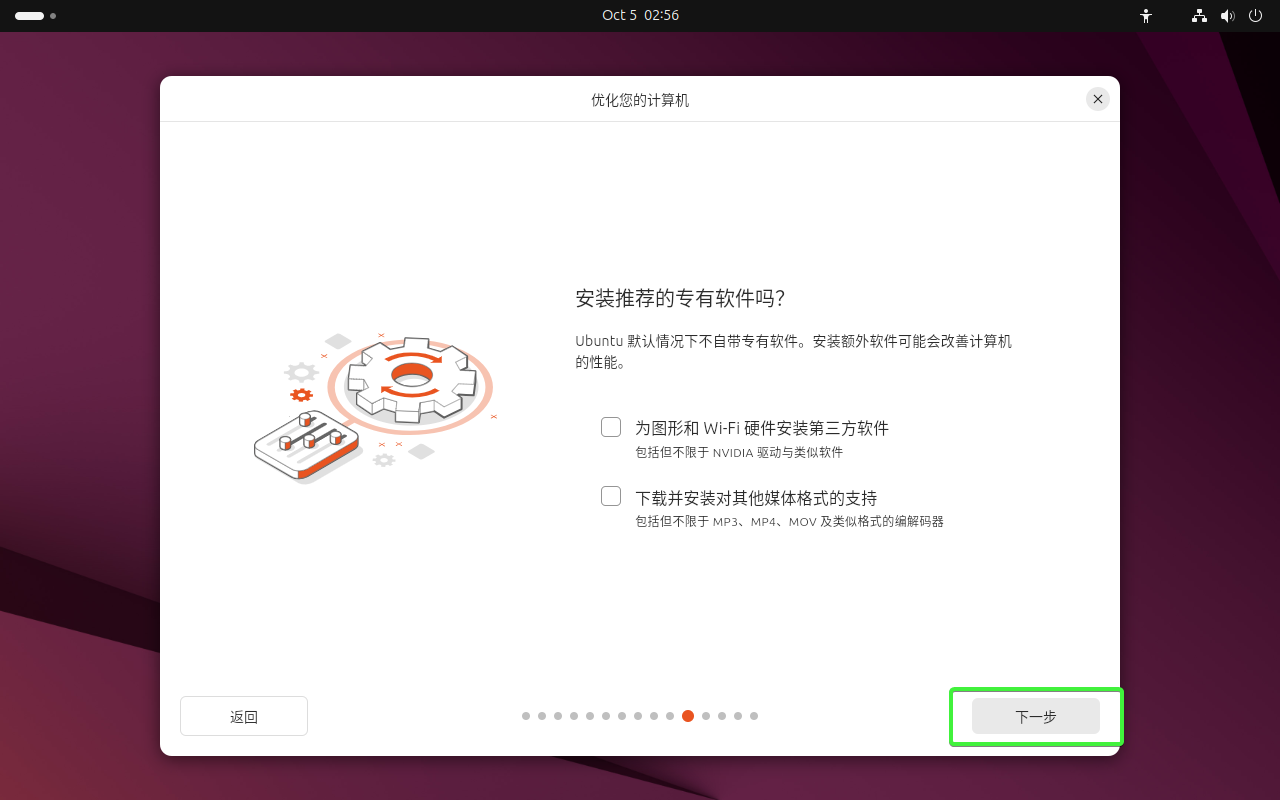


打开终端,sudo su为ubuntu的root命令
安装面板前的工作(必看)
安装虚拟化增强工具(与物理机交互不卡顿)
sudo apt update
更新软件源

sudo apt install open-vm-tools open-vm-tools-desktop -y
安装open-vm-tools


检查:物理机复制1panel网址在ubuntu火狐浏览器打开,如成功即安装成功!
1panel网址
https://1panel.cn/

安装curl
sudo apt install curl -y

安装1panel面板
官网下来,找到一键安装脚本,复制并在终端中安装(先使用sudo su开启管理员模式)


不是回车就是y,一个n都不要输入,不再赘述了,文章太水了哈哈

设置个端口,默认回车就行,后面密码设置也是

浏览器打开网址


设置禁止息屏
求大佬们点赞收藏+关注
求大佬们点赞收藏+关注
求大佬们点赞收藏+关注
扩展
VMware网卡的几种形式
| 桥接模式 | VMnet0 | 是 | 是 | 作为路由器下属的一个独立设备 | |
| NAT模式(默认) | VMnet8 | 否 | 是 | 192.168.89.1 | 可以通信及上网 |
| 仅主机模式 | VMnet1 | 否 | 否 | 192.168.246.1 | 仅可与主机通讯 |
ubuntu网络设置
ip addr show
查询ip
sudo netstat -tulnp | grep 9008
放行端口(我开启的是9008)
sudo netstat -tulnp | grep 9008
查看是否在监听
windows物理机查询ip
win+r后
ipconfig

如需使用🐱/V2xxx让ubuntu下载一些文件,可以在物理机windows电脑开启Tun模式,但需注意,开启Tun后需要清除系统代理。
查询本地ip网址
https://www.itdog.cn/localhost/