目录
MobaXterm远程连接云服务器
远程连接步骤
配置安全组/防火墙
配置环境
安装JDK 1.8
安装jdk步骤
配置JRE_HOME环境变量
安装Tomcat 8.5.29
安装tomcat步骤
配置Tomcat开机自启
扩展
安装MySQL 5.7.44
安装MySQL步骤
远程访问服务器
MobaXterm远程连接云服务器
远程连接步骤
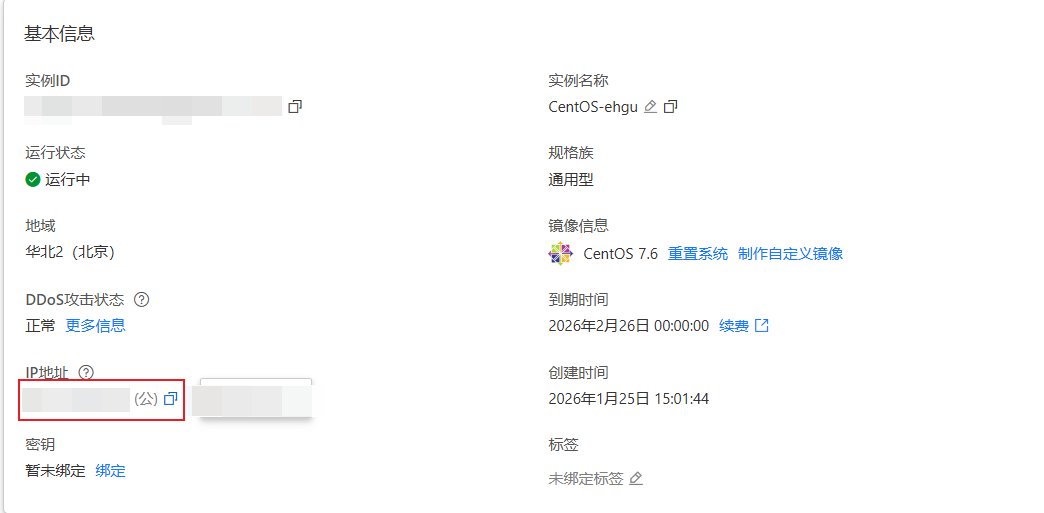
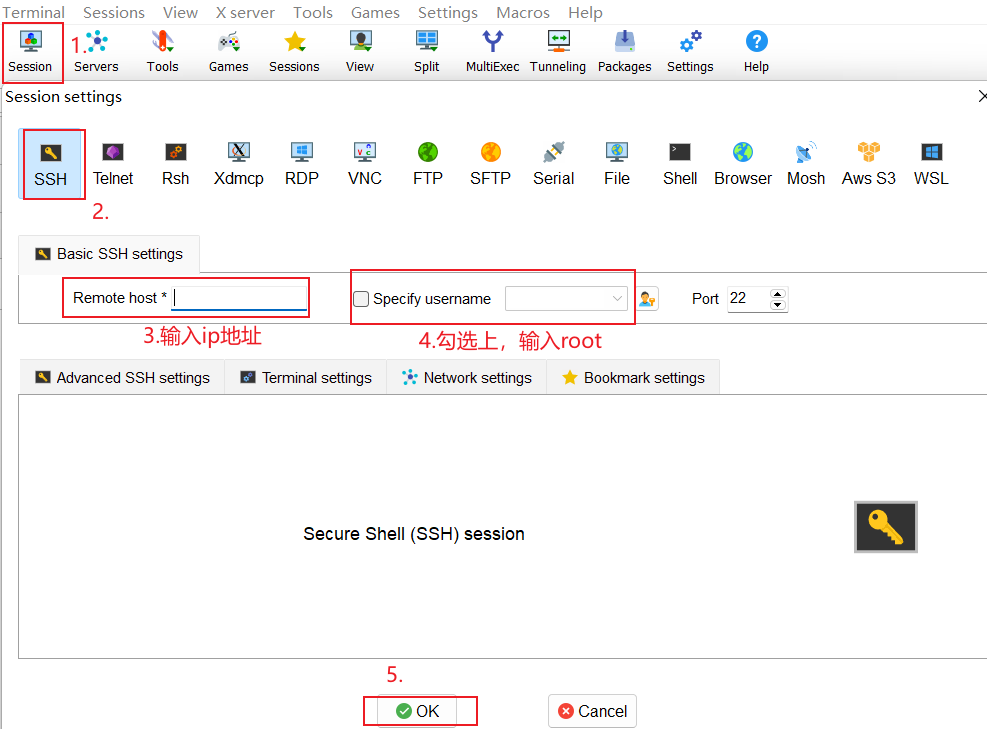
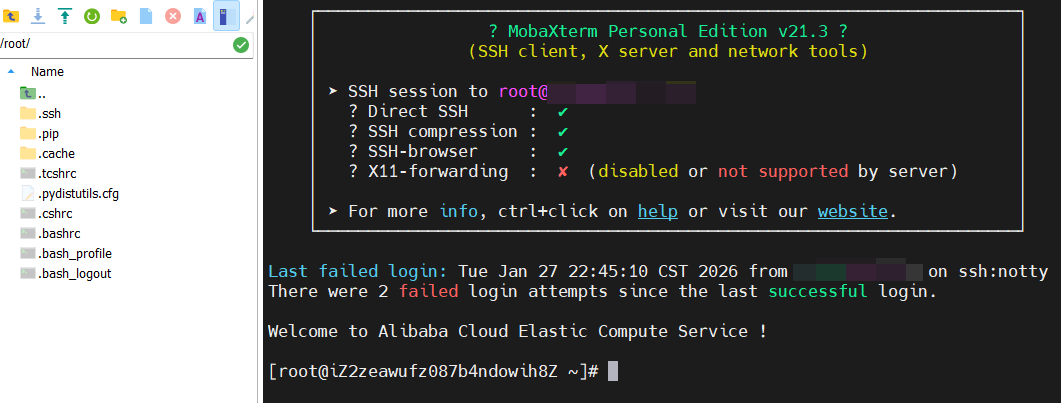
配置安全组/防火墙
- 服务器若是 轻量应用服务器 则配置的是 防火墙
- 登录阿里云控制台,进入服务器实例,点击防火墙,添加规则:
- 8080端口(Tomcat默认)
- 3306端口(MySQL,生产环境建议限制访问IP)
- 22端口(SSH,必须保留)
- 80端口(可选)
- 登录阿里云控制台,进入服务器实例,点击防火墙,添加规则:
- 服务器若是 云服务器ECS 则配置的是 安全组
- 登录阿里云控制台,进入服务器实例的「安全组」→「配置规则」,添加入方向规则(与上面要添加的规则一样)
配置环境
安装JDK 1.8
安装jdk步骤
注意系统适配的JDK是32位还是64位
# 1. 先验证是否已安装JDK
java -version
# 2. 搜索 JDK 1.8
yum list java-1.8*
# 3. 安装 JDK 1.8
yum install java-1.8.0-openjdk-devel.x86_64
# 4. 验证
java -version

或者下载 .tar.gz 包手动解压配置环境变量(JAVA_HOME),这里推荐 yum 安装更便捷。
配置JRE_HOME环境变量
# 1. 先查找JDK安装路径
alternatives –config java
# 复制输出中的路径(如/usr/lib/jvm/java-8-openjdk-amd64/jre/bin/java),去掉/bin/java部分
# 2. 编辑环境变量文件
# 方式一:直接在命令行中配置
export JAVA_HOME=复制的java的路径
export JRE_HOME=$JAVA_HOME/jre
# 方式二:编辑Tomcat启动脚本
vi /usr/local/tools/tomcat8/bin/catalina.sh
# 在文件开头添加(在 #!/bin/sh 之后)
export JAVA_HOME=复制的java的路径
export JRE_HOME=$JAVA_HOME/jre
# 方式三:创建setenv.sh配置文件
vi /usr/local/tools/tomcat8/bin/setenv.sh
# 添加以下内容
export JAVA_HOME=复制的java的路径
export JRE_HOME=$JAVA_HOME/jre
export CATALINA_HOME=/usr/local/tools/tomcat8
export CATALINA_BASE=/usr/local/tools/tomcat8
# 给执行权限
chmod +x /usr/local/tools/tomcat8/bin/setenv.sh
# 方式四:修改系统环境变量,编辑/etc/profile
vi /etc/profile
# 在文件末尾添加
export JAVA_HOME=复制的java的路径
export JRE_HOME=$JAVA_HOME/jre
export PATH=$JAVA_HOME/bin:$PATH
export CATALINA_HOME=/usr/local/tools/tomcat8
# 使配置生效
source /etc/profile
安装Tomcat 8.5.29
安装tomcat步骤
Tomcat 是运行 WAR 包的容器。
# 1. 进入下载目录(如果当前没有该文件夹,先创建在进入)
mkdir /root/downloads && cd /root/downloads
# 2. 下载Tomcat 官方Apache镜像
wget https://archive.apache.org/dist/tomcat/tomcat-8/v8.5.29/bin/apache-tomcat-8.5.29.tar.gz
# 3. 解压到指定目录(若没有该目录,要先创建该目录,在解压到指定的目录)
# mkdir /usr/local/tools/
tar -zxvf apache-tomcat-8.5.29.tar.gz -C /usr/local/tools/
# 4. 重命名解压后的文件夹(方便管理)
mv /usr/local/tools/apache-tomcat-8.5.29 /usr/local/tools/tomcat8
# 5. 确认解压结果
cd /usr/local/tools
ls
# 6. 启动Tomcat验证安装
cd /usr/local/tools/tomcat8/bin
./startup.sh
# 7. 查看Tomcat进程,确认启动成功
ps -ef | grep tomcat
# 输出包含 "org.apache.catalina.startup.Bootstrap start" 即成功
# 8. 网址输入ip地址:8080 验证是否启动成功(服务器需要配置开放端口)
curl http://localhost:8080
# 输出Tomcat首页的HTML代码,或浏览器访问 http://服务器公网IP:8080 看到Tomcat首页即成功
# 9. Tomcat关闭
./shutdown.sh
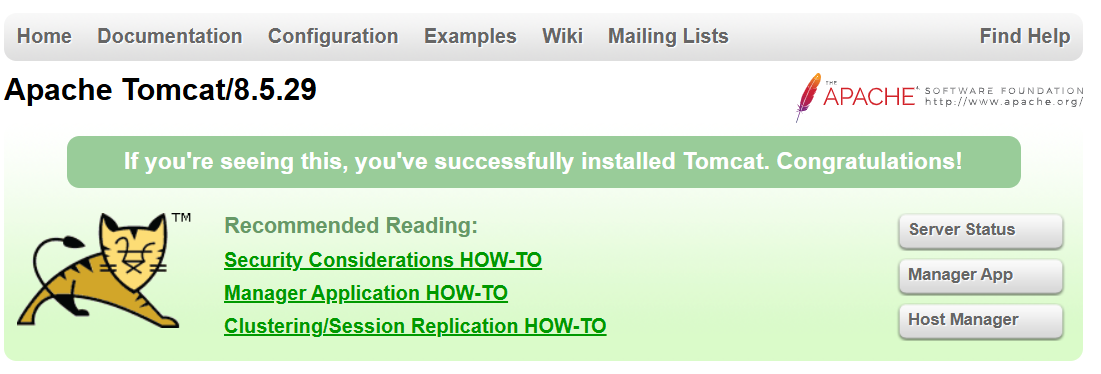
注意:此时若访问不通,则可能是服务器实例,没有开通8080端口。(可看上面配置安全组/防火墙的操作)
配置Tomcat开机自启
为了方便管理,可将Tomcat设置为开机自启,替代手动执行startup.sh。
在/usr/lib/systemd/system目录下增加tomcat8.service文件,并填写如下内容:
# 1. 进入目录
cd /usr/lib/systemd/system
# 2. 创建tomcat8.service文件
vi tomcat8.service
# 3. 复制下面的内容
[Unit]
Description=Tomcat 8
After=syslog.target network.target remote-fs.target nss-lookup.target
[Service]
Type=oneshot
# JAVA_HOME根据自己java安装路径填写
Environment="JAVA_HOME=/usr/lib/jvm/java-1.8.0-openjdk-1.8.0.412.b08-1.el7_9.x86_64"
Environment="CATALINA_HOME=/usr/local/tools/tomcat8"
Environment="CATALINA_BASE=/usr/local/tools/tomcat8"
# 当前机器tomcat启动和关闭脚本路径(根据自己tomcat安装路径填写)
ExecStart=/usr/local/tools/tomcat8/bin/startup.sh
ExecStop=/usr/local/tools/tomcat8/bin/shutdown.sh
ExecReload=/bin/kill -s HUP $MAINPID
RemainAfterExit=yes
[Install]
WantedBy=multi-user.target
# 4. 重新加载系统服务
systemctl daemon-reload
# 5. 激活服务
systemctl enable tomcat8.service
# 6. 验证
关闭机器重新启动后,直接访问tomcat服务验证是否自动启动。
扩展
sudo systemctl stop tomcat8.service
sudo systemctl status tomcat8.service
| service firewalld status | 查看防火墙状态 |
| service firewalld start | 开启防火墙 |
| service firewalld stop | 关闭放后墙 |
| service firewalld restart | 重启防火墙 |
| systemctl disable firewalld.service | 禁止防火墙开机启动 |
| systemctl enable firewalld | 设置防火墙开机启动 |
安装MySQL 5.7.44
安装MySQL步骤
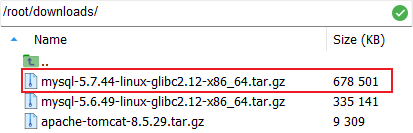
# mkdir /usr/local/tools/
tar -zxvf mysql-5.7.44-linux-glibc2.12-x86_64.tar.gz -C /usr/local/tools/
# 重命名(方便后续管理)
mv /usr/local/tools/mysql-5.7.44-linux-glibc2.12-x86_64 /usr/local/tools/mysql5
ls
rpm -qa | grep mariadb
如过出现类似如下信息:mysql-5.6.49-linux-glibc2.12-x86_64; 则使用:rpm -e –nodeps mysql-5.6.49-linux-glibc2.12-x86_64 // 强力删除模式,如果使用上面命令删除时,提示有依赖的其它文件,则用该命令可以对其进行强力删除,保证rpm检查的时候,是空的,效果如图所示 
创建目录文件,用以后续配置使用
cd mysql5/
mkdir data
mkdir tmp
mkdir logs
创建用户在、用户、密码以及对用户权限授权
groupadd mysql
useradd -g mysql mysql
chown -R mysql.mysql /usr/local/tools/mysql5
chmod 750 /usr/local/tools/mysql5/data
[mysqld]
# 字符集配置
character_set_server=utf8mb4
collation-server=utf8mb4_general_ci
init_connect='SET NAMES utf8mb4'
# 基础路径
basedir=/usr/local/tools/mysql5
datadir=/usr/local/tools/mysql5/data
# 文件和socket路径
socket=/usr/local/tools/mysql5/tmp/mysql.sock
pid-file=/usr/local/tools/mysql5/data/mysqld.pid
#不区分大小写(0-区分,1-不区分)
lower_case_table_names=1 #不开启sql严格模式
# SQL模式
sql_mode=NO_ENGINE_SUBSTITUTION,NO_AUTO_CREATE_USER
# 日志配置
log-error=/usr/local/tools/mysql5/logs/mysql-error.log
[mysql]
default-character-set=utf8
[client]
# 设置mysql客户端连接服务端时默认使用的端口
port=3306
default-character-set=utf8mb4
socket=/usr/local/tools/mysql5/tmp/mysql.sock
[mysqld_safe]
log-error=/usr/local/tools/mysql5/logs/mysql-error.log
pid-file=/usr/local/tools/mysql5/data/mysqld.pid
chmod +x /etc/init.d/mysql.server
chkconfig –add mysql.server
ln -sf /usr/local/tools/mysql5/bin/mysql /usr/bin
service mysql.server status
# 或
# ps -ef|grep mysql
Enter password:(输入初始密码)
Welcome to the MySQL monitor. Commands end with ; or \\g.
Your MySQL connection id is 3
Server version: 5.7.44
flush privileges;
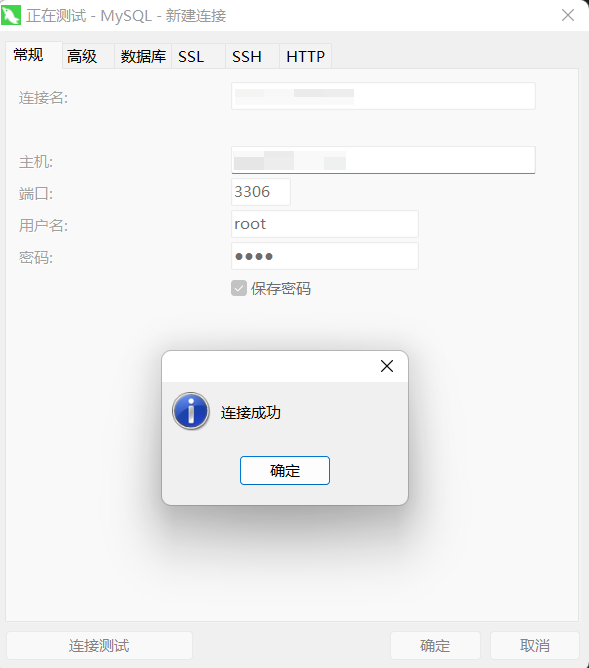
远程访问服务器
use mysql
# 更新并设置root用户可以在任何地方连接访问
update user set host = '%' where user = 'root';
# 刷新
FLUSH PRIVILEGES;
# 退出
exit;