Dockman:Docker Compose文件的轻量级Web管理工具
- 一、Dockman介绍
-
- 1.1 Dockman简介
- 1.2 Dockman主要特点
- 二、本次实践规划
-
- 2.1 本地环境规划
- 2.2 本次实践介绍
- 三、本地环境检查
-
- 3.1 检查Docker服务状态
- 3.2 检查Docker版本
- 3.3 检查docker compose 版本
- 四、拉取Dockman镜像
- 五、部署Dockman服务
-
- 5.1 创建部署目录
- 5.2 编辑部署文件
- 5.3 创建Dockman容器
- 5.4 查看Dockman容器状态
- 5.5 检查Dockman容器日志
- 六、访问Dockman服务
-
- 6.1 访问Dockman首页
- 6.2 查看宿主机容器列表
- 6.3 管理docker-compose.yaml文件
- 七、总结
一、Dockman介绍
1.1 Dockman简介
Dockman是一款专为家庭实验室环境设计的轻量级 Docker Compose 管理工具,旨在为用户提供对其 Docker 配置文件的直接、无抽象的完全访问权限,同时通过直观的界面简化服务的管理与监控。
1.2 Dockman主要特点
- 直接编辑 Compose 文件:内置代码编辑器允许用户直接修改 docker-compose.yml 文件,确保配置的完全掌控。
- 多项目集中管理:在一个界面中统一管理多个 Docker Compose 项目,轻松切换和组织不同服务。
- 实时服务状态监控:实时显示容器的运行状态、资源占用和日志输出,便于快速排查问题。
- 一键式服务操作:通过图形化按钮实现一键启动、停止、重启和删除容器,简化日常运维。
- 版本控制集成:支持与 Git 集成,自动跟踪配置文件变更,保障配置可追溯与回滚。
- 轻量无侵入设计:不引入额外抽象层,直接调用 Docker CLI,保持系统简洁与高效。
- 专为 Homelab 优化:界面简洁,配置灵活,特别适合个人实验环境的快速部署与迭代。
二、本次实践规划
2.1 本地环境规划
本次实践为个人测试环境,操作系统版本为 Ubuntu 24.04.2 LTS。
| jeven01 | 192.168.3.88 | Ubuntu 24.04.2 LTS | 28.3.3 | Dockman |
2.2 本次实践介绍
1.本次实践部署环境为个人测试环境,生产环境请谨慎; 2.在Docker环境下部署Dockman工具。
三、本地环境检查
3.1 检查Docker服务状态
检查Docker服务是否正常运行,确保Docker正常运行。
root@jeven:~# systemctl status docker
● docker.service – Docker Application Container Engine
Loaded: loaded (/usr/lib/systemd/system/docker.service; enabled; preset: enabled)
Active: active (running) since Tue 2025-09-02 11:41:03 UTC; 27s ago
TriggeredBy: ● docker.socket
Docs: https://docs.docker.com
Main PID: 782009 (dockerd)
Tasks: 19
Memory: 96.5M (peak: 105.5M)
CPU: 1.750s
CGroup: /system.slice/docker.service
└─782009 /usr/bin/dockerd -H fd:// –containerd=/run/containerd/containerd.sock
3.2 检查Docker版本
检查Docker版本
root@jeven:~# docker -v
Docker version 28.3.3, build 980b856
3.3 检查docker compose 版本
检查Docker compose版本,确保2.0以上版本。
root@jeven:~# docker -v
Docker version 28.3.3, build 980b856
四、拉取Dockman镜像
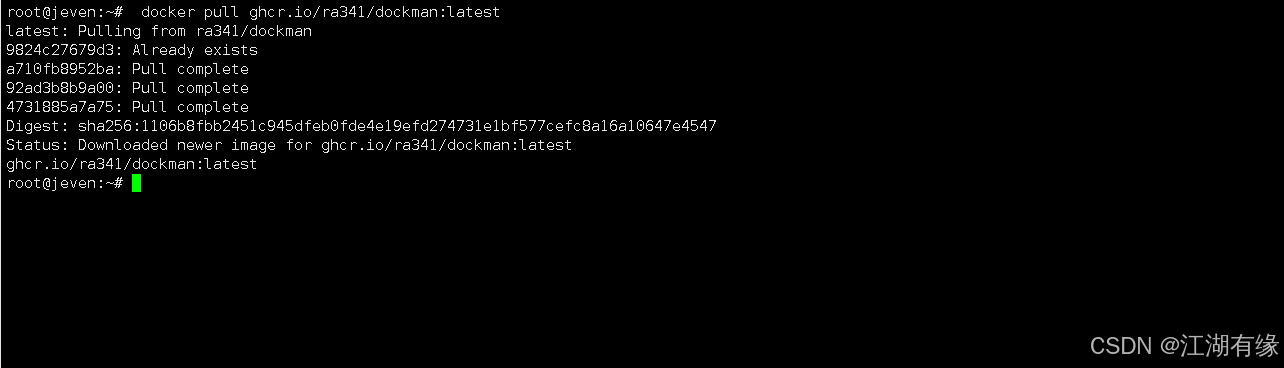
下载Dockman容器镜像,如下所示:
docker pull ghcr.io/ra341/dockman:latest
五、部署Dockman服务
5.1 创建部署目录
- 创建部署目录
mkdir -p /data/dockman/stacks && cd /data/dockman/
5.2 编辑部署文件
如果使用docker-cli部署,可参考以下命令:
docker run -d \\
–restart always \\
–name dockman \\
-p 8866:8866 \\
-v $(pwd)/stacks:/home/zaphodb/stacks \\
-v /var/run/docker.sock:/var/run/docker.sock \\
-e DOCKMAN_COMPOSE_ROOT=/home/zaphodb/stacks \\
ghcr.io/ra341/dockman:latest
在部署目录下,创建docker-compose.yaml文件,内容如下所示:
vim docker-compose.yaml
version: '3'
services:
dockman:
image: 'ghcr.io/ra341/dockman:latest'
environment:
– DOCKMAN_COMPOSE_ROOT=/home/zaphodb/stacks
volumes:
– '/var/run/docker.sock:/var/run/docker.sock'
– '/data/dockman/stacks:/home/zaphodb/stacks'
ports:
– '8866:8866'
container_name: dockman
restart: always
5.3 创建Dockman容器
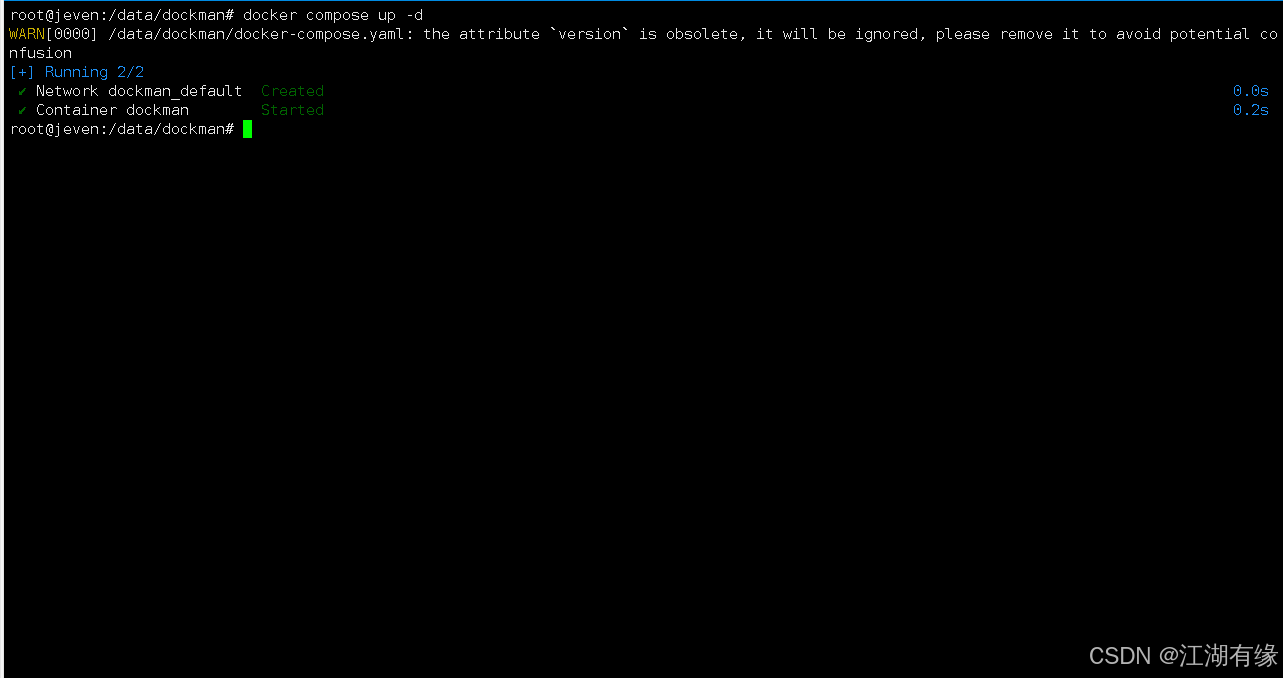
执行以下命令,创建Dockman容器。
docker compose up -d
5.4 查看Dockman容器状态
检查Dockman容器运行状态,确保Dockman容器正常启动。
root@jeven:/data/dockman# docker compose ps
WARN[0000] /data/dockman/docker-compose.yaml: the attribute `version` is obsolete, it will be ignored, please remove it to avoid potential confusion
NAME IMAGE COMMAND SERVICE CREATED STATUS PORTS
dockman ghcr.io/ra341/dockman:latest "./dockman" dockman 56 seconds ago Up 55 seconds 0.0.0.0:8866->8866/tcp, [::]:8866->8866/tc
5.5 检查Dockman容器日志
检查容器运行日志,确保Dockman服务正常运行。
docker compose logs

六、访问Dockman服务
6.1 访问Dockman首页
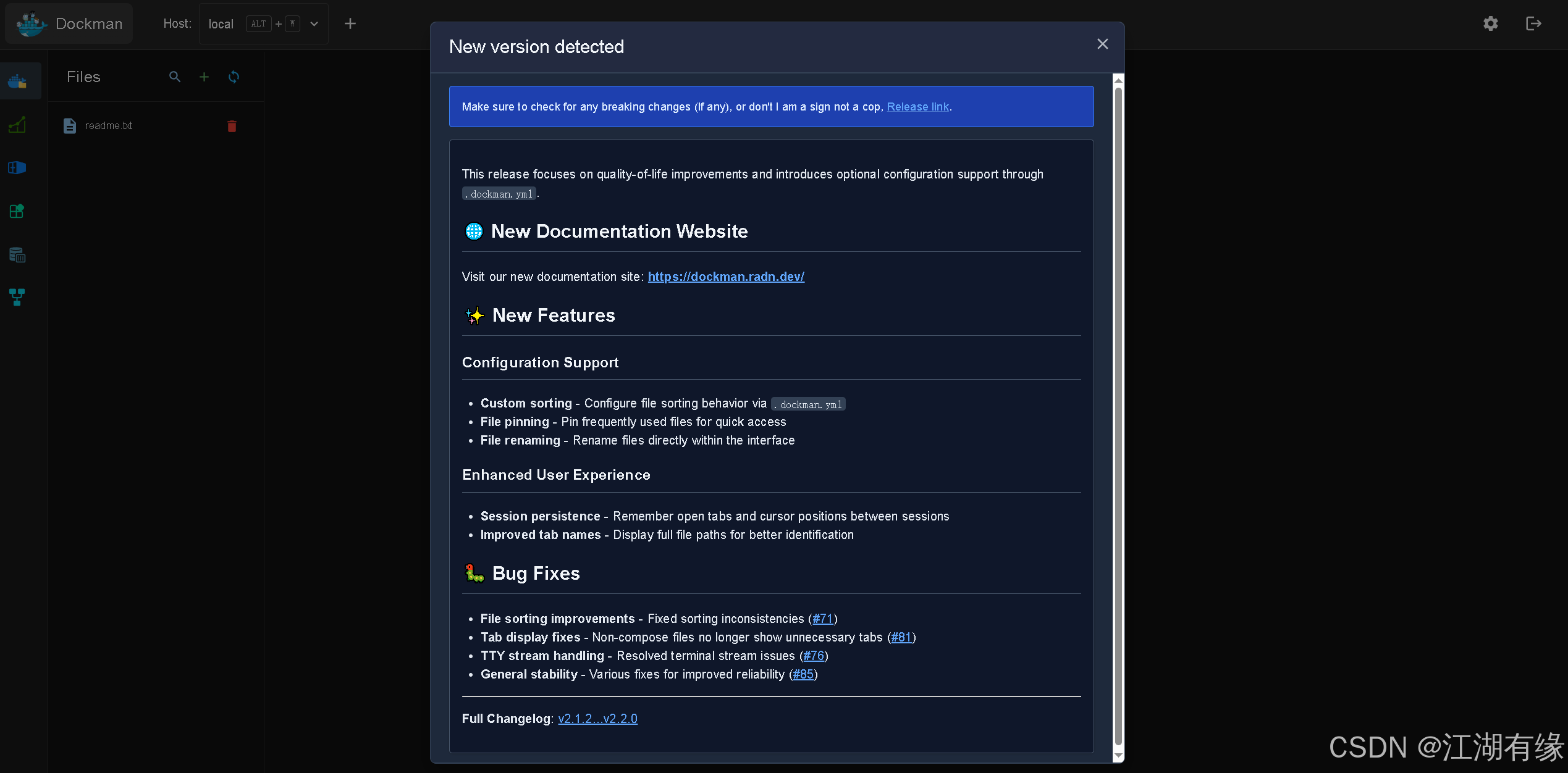
浏览器地址: http://<个人的服务器IP>:8866,访问Dockman首页。如果无法访问,请确保宿主机的防火墙已关闭或已放行相关端口,对于云服务器还需配置相应的安全组规则。
6.2 查看宿主机容器列表
在containers模块,可以看到宿主机的容器列表,效果如下所示: 
6.3 管理docker-compose.yaml文件
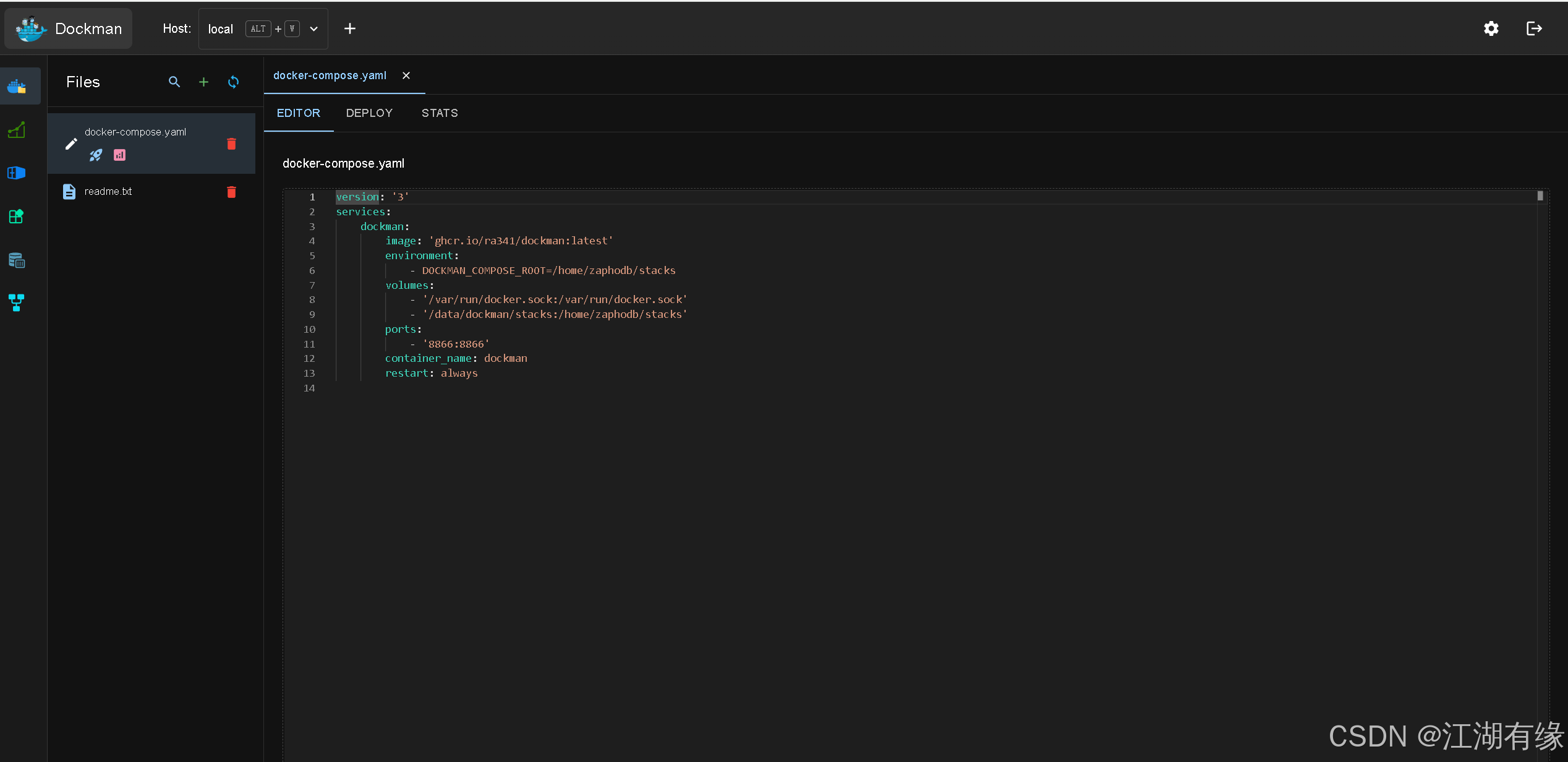
我们将Dockman的docker-compose.yaml文件复制到宿主机的/data/dockman/stacks目录下,执行以下操作:
root@jeven:/data/dockman# cp docker-compose.yaml stacks/
root@jeven:/data/dockman# pwd
/data/dockman
刷新Dockman页面,可以看到docker-compose.yaml文件的内容。
七、总结
本次实践成功部署了轻量级的Docker Compose Web管理工具Dockman,实现了通过图形化界面便捷管理容器化应用。通过拉取镜像、编写配置文件和启动容器等步骤,Dockman服务稳定运行并可通过浏览器访问。其简洁的界面和对docker-compose.yaml文件的可视化操作大大提升了日常运维效率。Dockman是一款易于部署、使用方便的轻量级管理工具,适用于开发与测试环境的快速管理与调试。


