本地化文档转换全攻略——用Pandoc与Python打造隐私安全的办公流 【简明教程】
在DeepSeek、ChatGPT等AI工具深度融入工作的今天,我们每天都会生成大量的Markdown格式内容。然而,将这些内容提交给客户或领导时,往往需要转换为Word(Docx)格式。市面上的在线转换工具有两个致命痛点:隐私泄露风险(由于文件需上传至云端)和排版不可控(AI生成的换行经常在Word里变成挤在一起的文字)。
本教程将教你如何使用 Pandoc(最强大的通用文档转换器)配合一段简单的 Python脚本,在本地电脑上免费、安全、完美地完成转换。
第一部分:环境准备(安装 Pandoc)
Pandoc 是一个命令行工具,它没有图形界面,但它是目前世界上转换质量最高的工具。
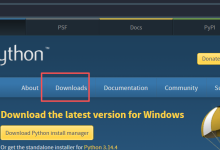
1. Windows 用户安装
2. macOS 用户安装
第二部分:为什么要用 Python 脚本辅助?
直接使用 Pandoc 转换 AI 生成的 Markdown 文档时,经常遇到一个问题:“软换行”被合并。
问题现象: Markdown 原文:
这是第一行。
这是第二行。
Pandoc 默认转换后的 Word: 这是第一行。这是第二行。 (合并成了同一段)
我们需要在非空行之间插入空行,强制 Pandoc 将其识别为独立段落。但是,如果简单粗暴地在每行后加空行,会把表格(Table)炸得支离破碎。
因此,我们需要一个能够**“识别表格”**的智能预处理脚本。
第三部分:智能转换脚本(核心工具)
我已经为你编写好了这个脚本。它具备以下功能:
脚本代码
请在电脑上新建一个文本文件,重命名为 md2docx.py,并将以下代码粘贴进去(需确保电脑已安装 Python):
#!/usr/bin/env python3
# -*- coding: utf-8 -*-
import os
import sys
import subprocess
import shutil
def preprocess_markdown(content):
"""
预处理Markdown文本:
1. 普通文本行之间插入空行,防止Pandoc将它们合并为一段。
2. 表格内部(以|开头)保持原样,不插入空行。
3. 表格前后确保有空行进行隔离。
"""
lines = content.split('\\n')
processed_lines = []
in_table = False
for i, line in enumerate(lines):
stripped = line.strip()
# 简单的Markdown表格行判断:以竖线开头
is_table_row = stripped.startswith('|')
if is_table_row:
if not in_table:
# 【状态切换】刚进入表格
# 如果上一行不是空行,插入一个空行做隔离
if processed_lines and processed_lines[–1].strip() != '':
processed_lines.append('')
in_table = True
# 表格行直接追加,不加额外空行
processed_lines.append(line)
else:
if in_table:
# 【状态切换】刚离开表格
in_table = False
# 离开表格后,立即追加一个空行做隔离
processed_lines.append('')
# 普通文本处理
processed_lines.append(line)
# 如果当前行有文字(不是空行),且不是代码块标记等特殊情况,
# 则追加一个空行,强制Pandoc分段
if stripped and not stripped.startswith('```'):
processed_lines.append('')
return '\\n'.join(processed_lines)
def run_conversion(input_file):
# 1. 检查 Pandoc 是否安装
if not shutil.which("pandoc"):
print("错误:未检测到 Pandoc。请先安装 Pandoc 并添加到环境变量。")
return
# 2. 准备文件名
file_path = os.path.abspath(input_file)
folder = os.path.dirname(file_path)
filename = os.path.basename(file_path)
filename_no_ext = os.path.splitext(filename)[0]
# 临时文件和输出文件路径
temp_md_file = os.path.join(folder, f"{filename_no_ext}_temp_preprocessed.md")
output_docx = os.path.join(folder, f"{filename_no_ext}.docx")
try:
# 3. 读取并预处理 Markdown
print(f"正在处理文件: {filename} …")
with open(file_path, 'r', encoding='utf-8') as f:
raw_content = f.read()
# 调用核心预处理逻辑
clean_content = preprocess_markdown(raw_content)
# 写入临时文件
with open(temp_md_file, 'w', encoding='utf-8') as f:
f.write(clean_content)
# 4. 调用 Pandoc 进行转换
# 命令解释:pandoc 输入文件 -o 输出文件 –reference-doc=模板(可选)
cmd = f'pandoc "{temp_md_file}" -o "{output_docx}"'
print("正在调用 Pandoc 进行转换…")
result = subprocess.run(cmd, shell=True, capture_output=True, text=True)
if result.returncode == 0:
print(f"✅ 转换成功!")
print(f"📄 输出文件: {output_docx}")
else:
print(f"❌ 转换失败:\\n{result.stderr}")
except Exception as e:
print(f"发生异常: {e}")
finally:
# 5. 清理临时文件
if os.path.exists(temp_md_file):
os.remove(temp_md_file)
if __name__ == '__main__':
# 使用方法:直接运行或拖入文件
if len(sys.argv) > 1:
target_file = sys.argv[1]
run_conversion(target_file)
else:
print("使用说明:")
print("请将 .md 文件直接拖拽到这个脚本文件上运行,")
print("或者在命令行输入:python md2docx.py <你的文件名.md>")
input("\\n按回车键退出…")
第四部分:使用教程与场景演示
场景一:转换 AI 生成的方案草稿
背景:你让 AI 写了一份包含“市场分析表格”的 Markdown 方案,想转成 Word 发给老板。
操作步骤:
效果验证:
- 段落:不仅保留了原来的换行,而且没有挤成一坨。
- 表格:表格结构清晰,且表格上方和下方没有乱码或粘连的文字。
场景二:批量处理会议纪要
背景:你有一周的会议纪要 Mon.md, Tue.md 等。
操作步骤: 你可以打开命令行,批量运行:
python md2docx.py Mon.md
python md2docx.py Tue.md
(注:如果需要完全自动化批量,可以稍微修改脚本增加循环遍历文件夹的功能,但上述拖拽法已足够高效)
第五部分:进阶技巧(自定义 Word 样式)
转换出来的 Word 默认是宋体/Calibri 混排。如果你想让导出的文档直接符合公司的格式标准(比如标题必须是黑体,正文是仿宋),可以这样做:
cmd = f'pandoc "{temp_md_file}" –reference-doc="custom.docx" -o "{output_docx}"'
这样,你以后生成的每一个文档都将自动拥有专业的排版格式。
常见问题解答
Q: 脚本报错 ModuleNotFoundError? A: 请确保安装了 Python。本脚本只使用了 Python 标准库(os, sys, subprocess),不需要 pip install 任何第三方包,非常轻量。
Q: 转换后的图片去哪了? A: 如果 Markdown 里包含本地图片(如 ),Pandoc 会自动将其嵌入 Word。如果图片是网络链接,Pandoc 可能会在转换时尝试下载,需保持网络连接。
Q: 为什么不用 python-docx 库直接写? A: python-docx 处理复杂的 Markdown 语法(如嵌套列表、脚注、复杂表格)非常吃力且容易出错。而 Pandoc 是专门做这个的,用 Python 只是为了“指挥” Pandoc 工作,这样既利用了 Pandoc 的强大内核,又解决了换行符的痛点。
通过这套流程,你再也不用担心把机密数据传给在线转换网站,同时也省去了手动调整 Word 格式的繁琐工作。