发包工具–XCAP发送带vlan的相关报文(以最新版1-3-7为例)—最最简单,教程一
-
- PC 网卡设置成允许接收带vlan标签的报文
- xcap相关操作
-
- 创建报文组
- 报文组中创建报文
- 编辑报文
- 发送报文
- 注意点
-
- 下面是获取并替换真实 MAC 地址的完整步骤,你可以直接照着操作:
-
- 一、获取 Realtek 有线网卡的真实 MAC 地址
- 二、获取目标设备的 MAC 地址(以交换机为例)
- 三、在 Xcap 中替换 MAC 地址
- 四、快速测试配置(可直接复制)
- Xcap + Realtek 有线网卡 发送 VLAN 报文完整操作清单
-
- 一、前置准备(必做)
- 二、Xcap 核心配置(与网卡 / 报文匹配)
-
- 1. 接口选择(关键)
- 2. 报文参数最终核对(基于单层 VLAN 模板)
- 3. 发送参数设置
- 三、报文发送与抓包验证
-
- 1. 启动发送
- 2. Wireshark 抓包验证(核心校验)
- 四、常见问题兜底处理
- 五、收尾操作
- 🛠️针对 Intel I219-V 的 VLAN 配置步骤
-
- 步骤 1:启用并配置 VLAN(Intel 网卡特有)
- 步骤 2:创建 VLAN 子接口(Intel 网卡推荐方式)
- 步骤 3:在 Xcap 中选择正确的 VLAN 接口
- 步骤 4:修正 Xcap 报文配置(最后一步)
PC 网卡设置成允许接收带vlan标签的报文


xcap相关操作
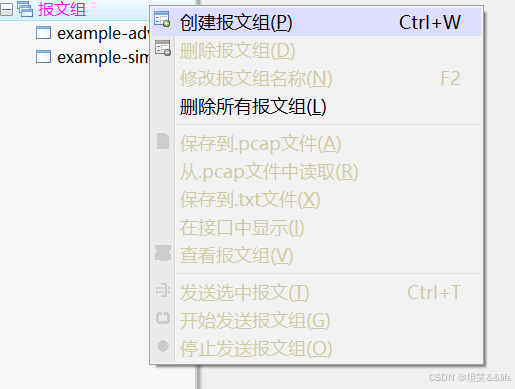
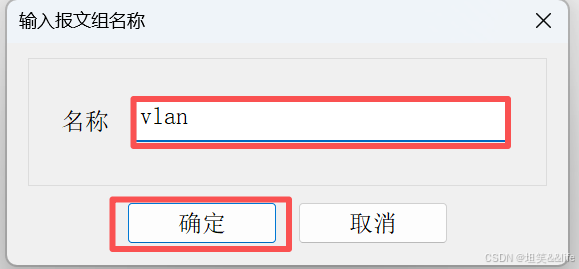
创建报文组

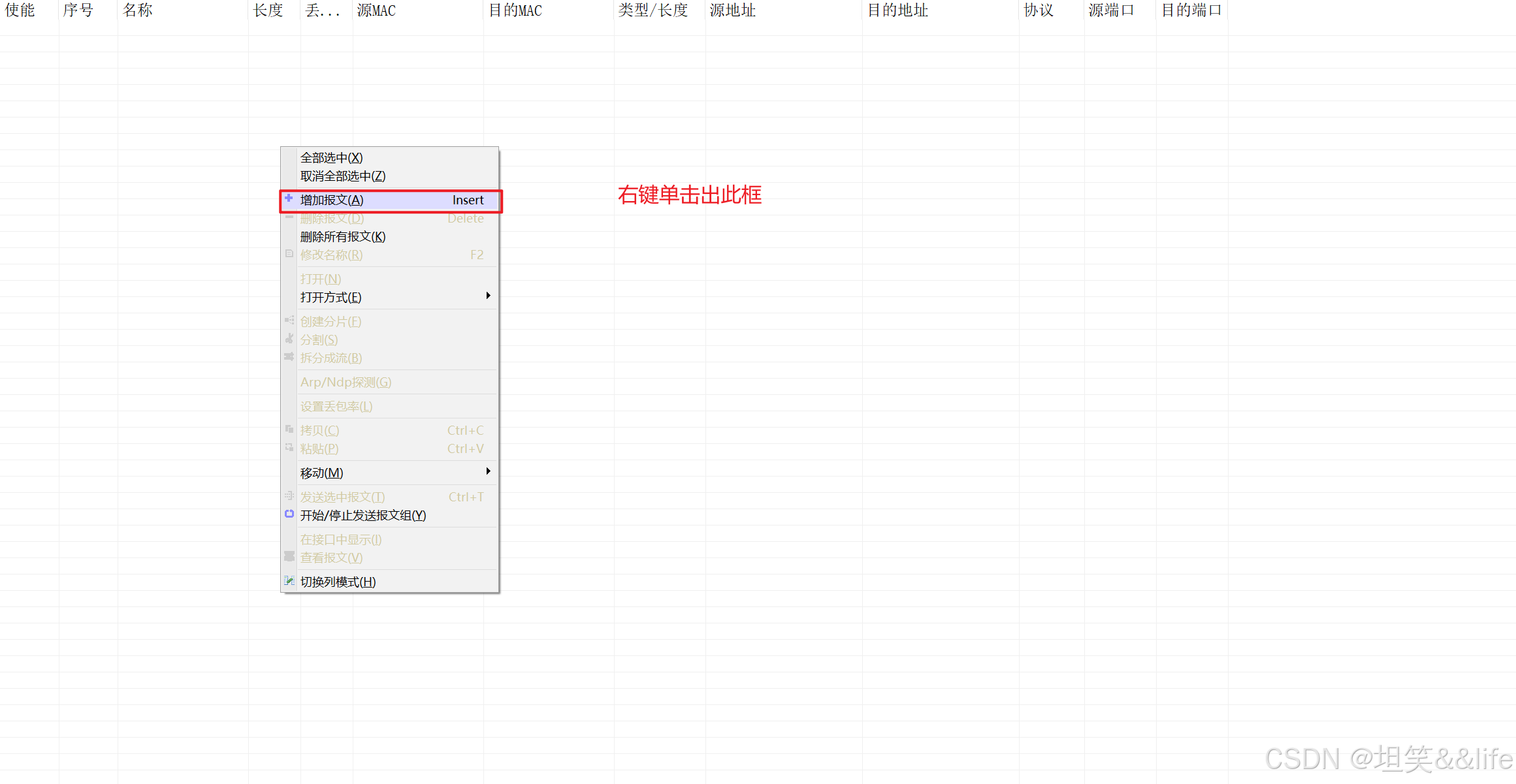
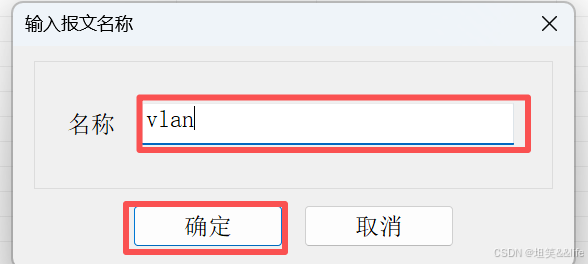
报文组中创建报文

编辑报文


可以啥都不动,直接发送报文
发送报文
需要保证这个状态,而不是×的状态
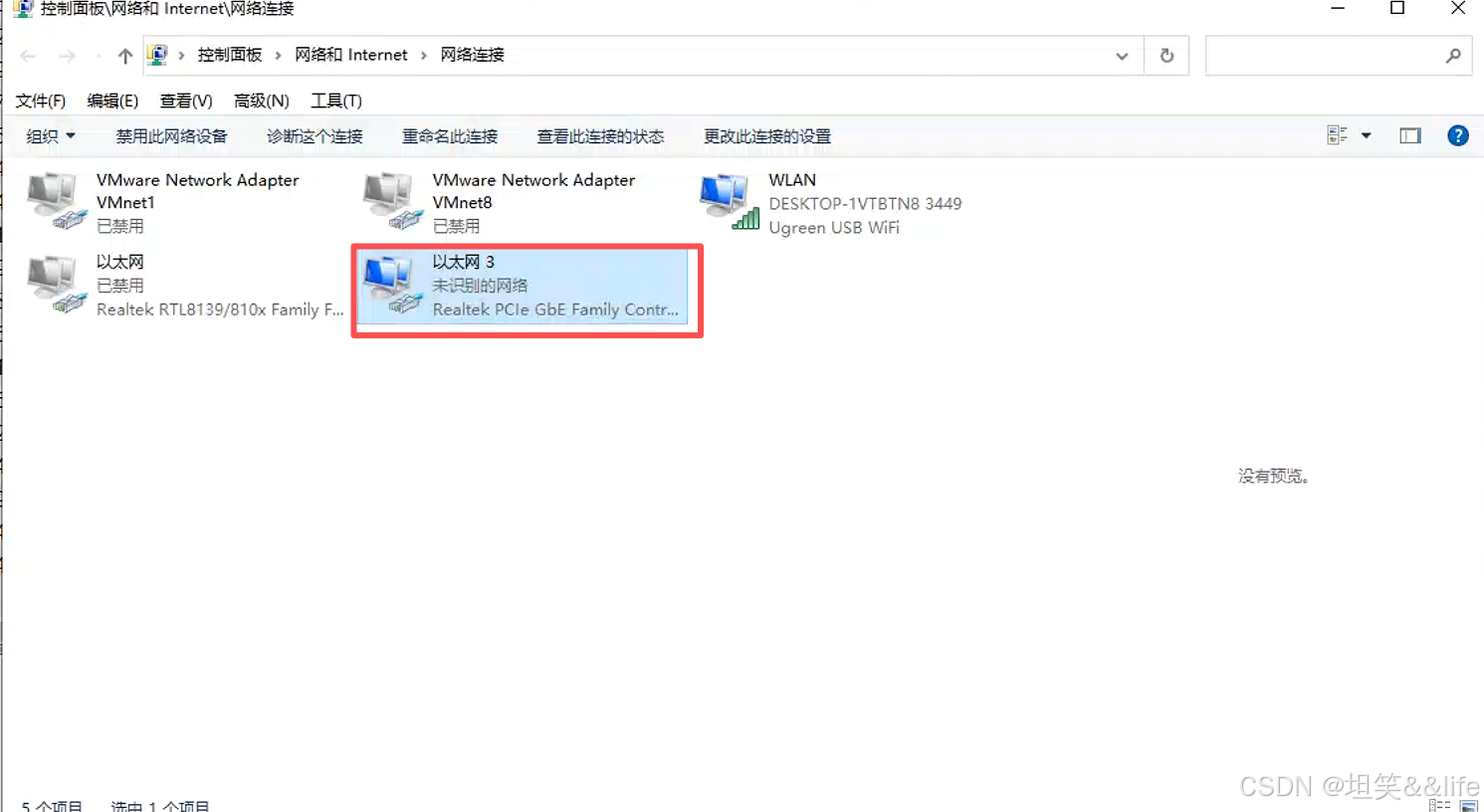 网卡启动
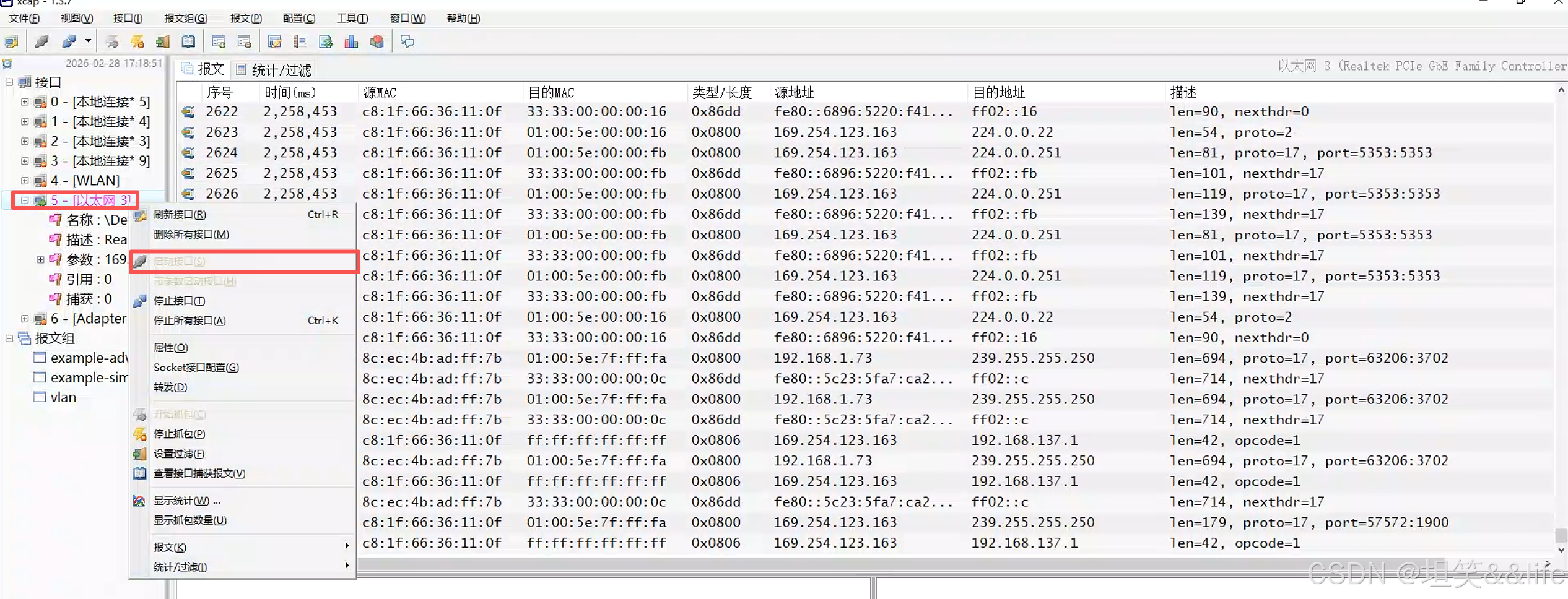
选接口并开始发送报文组

开始抓包 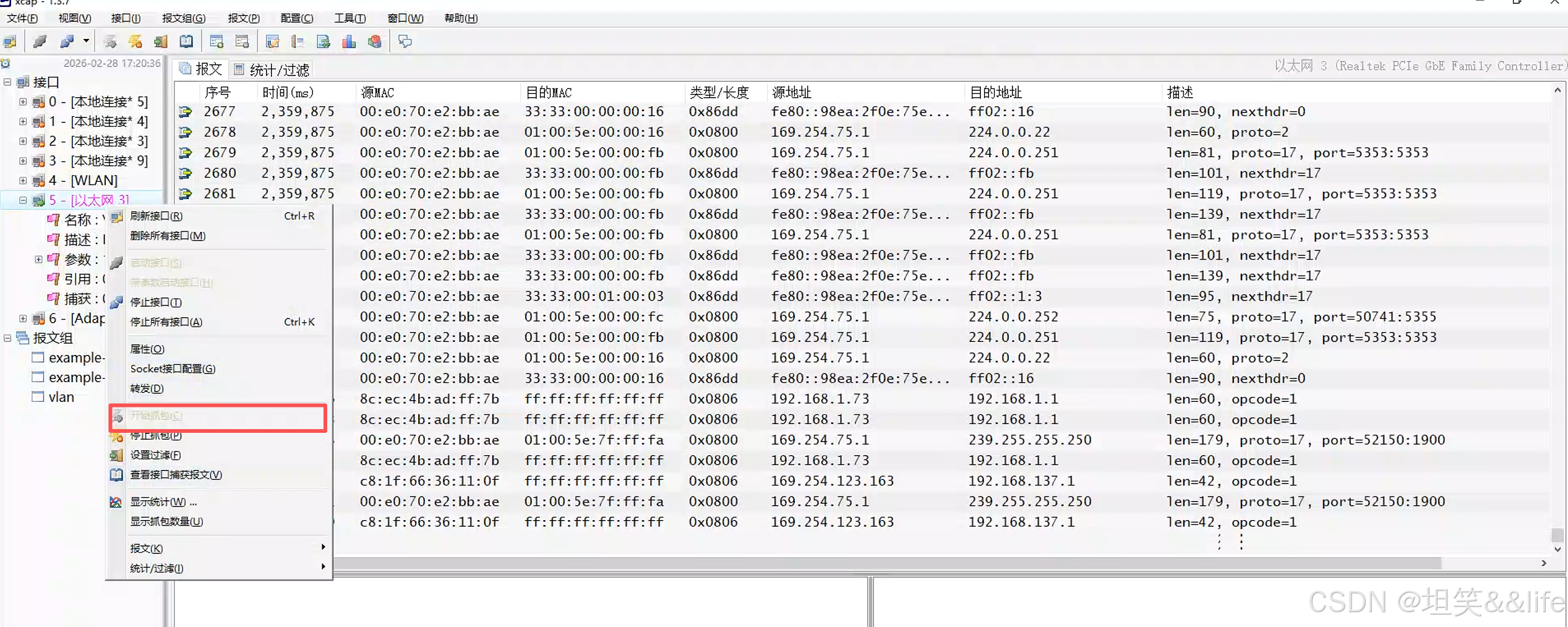
见到报文了
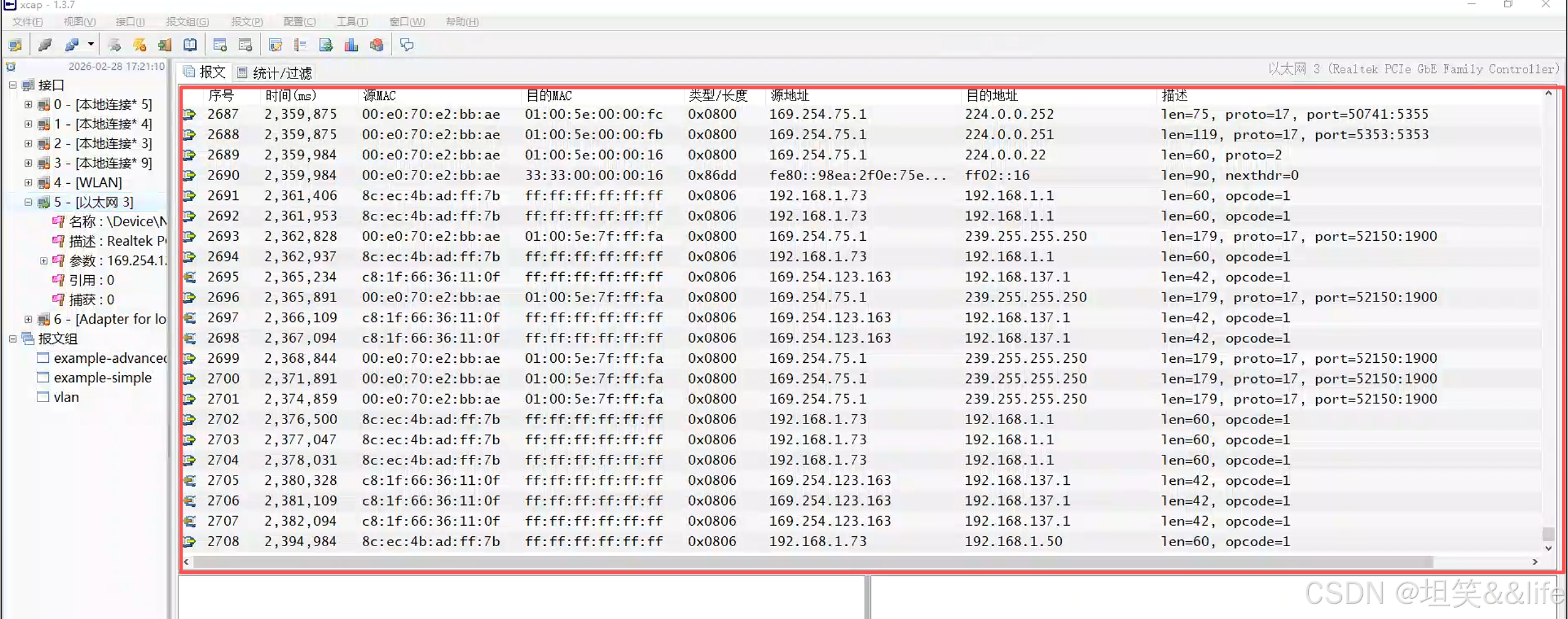
注意点
下面是获取并替换真实 MAC 地址的完整步骤,你可以直接照着操作:
一、获取 Realtek 有线网卡的真实 MAC 地址
- 按下 Win + R,输入 ncpa.cpl 并回车,打开 “网络连接” 窗口。
- 找到你配置了 VLAN ID=10 的 “以太网”(Realtek PCIe GbE Family Controller) 网卡。
- 右键点击该网卡 → 选择 “状态” → 点击 “详细信息”。
- 在弹出的窗口中,找到 “物理地址”,这就是你的真实源 MAC 地址,格式类似 00:E0:4C:XX:XX:XX。
二、获取目标设备的 MAC 地址(以交换机为例)
假设你要将报文发送到交换机的 Trunk 端口:
- 确保你的电脑和交换机在同一网段,并且能 ping 通交换机的管理 IP(例如 192.168.1.1)。
- 打开命令提示符(CMD),输入 ping 192.168.1.1。
- 再输入 arp -a,在输出结果中找到与 192.168.1.1 对应的物理地址,这就是目的 MAC 地址。
三、在 Xcap 中替换 MAC 地址
- 打开 Xcap 中的 vlan 报文编辑界面。
- 源 MAC:将 00:00:00:00:00:33 替换为你在步骤一中获取的真实物理地址。
- 目的 MAC:将 7a:7a:c0:a8:c8:01 替换为你在步骤二中获取的目标设备 MAC 地址,或使用广播地址 ff:ff:ff:ff:ff:ff 进行测试。
- 点击 “保存”,然后重新发送报文。
四、快速测试配置(可直接复制)
如果你只是想快速测试,也可以使用以下配置:
- 源 MAC:00:E0:4C:00:00:01(示例,需替换为你的真实地址)
- 目的 MAC:ff:ff:ff:ff:ff:ff(广播地址,所有设备都会接收)
这样配置后,报文就能在真实网络中正常收发,不会被交换机或网卡丢弃了。
Xcap + Realtek 有线网卡 发送 VLAN 报文完整操作清单
此清单基于你已配置好的 Realtek PCIe GbE 网卡(VLAN ID 10),搭配此前的单层 VLAN + IPv4 报文模板,实现从接口准备、参数核对到抓包验证的全流程闭环,可直接对照执行。
一、前置准备(必做)
| 1 | 物理连接 | 将 Realtek 网卡用网线连接至交换机 Trunk 端口,确保交换机放行 VLAN 10 | 网卡指示灯常亮 / 闪烁,Windows 网络连接无 “电缆被拔出” 提示 |
| 2 | 网卡最终校验 | 打开 ncpa.cpl → 右键 “以太网” → 属性 → 配置 → 高级 → 确认 VLAN ID = 10 | 无修改则直接关闭,有偏差立即修正并保存 |
| 3 | 权限准备 | 关闭 Xcap,右键 Xcap 快捷方式 → 以管理员身份运行 | 避免发包权限不足导致的 “接口未启动” 或发送失败 |
二、Xcap 核心配置(与网卡 / 报文匹配)
1. 接口选择(关键)
2. 报文参数最终核对(基于单层 VLAN 模板)
打开你创建的 VLAN10_EchoRequest 报文,对照以下标准修正:
| MAC 层 | 目的 MAC | 7a:7a:c0:a8:c8:01(或交换机 Trunk 端口 MAC) | 源 MAC 建议改为网卡实际 MAC |
| VLAN 层 | 模式 | Single Vlan | 必须与网卡 VLAN 模式一致 |
| P-Vlan | Vlan ID | 10 | 必须与网卡配置的 VLAN ID 完全相同 |
| C-Vlan | Num | 0 | 单 VLAN 模式下禁止设为 1 |
| 帧类型 | 选择 | Ethernet II | 禁止切换为 802.3 |
| 协议类型 | Type | 0x0800 (IPv4) | 与报文载荷匹配 |
| FCS | 选择 | None | 由 Realtek 网卡硬件自动生成 |
3. 发送参数设置
| 发送间隔 (ms) | 1000 | 便于抓包观察,避免报文密集无法识别 |
| 发送模式 | 循环 | 持续发送,直到手动停止 |
| 限制次数 | 留空 | 循环模式下无需设置 |
三、报文发送与抓包验证
1. 启动发送
2. Wireshark 抓包验证(核心校验)
- ✅ 合格特征:报文协议列显示 VLAN + IPv4,VLAN 标签中 ID 为 10,无 “畸形报文” 提示。
- ❌ 异常排查:若未捕获到,检查交换机 Trunk 配置;若报文畸形,核对 Xcap 中 C-Vlan 的 Num 是否为 0。
四、常见问题兜底处理
| Xcap 仍提示 “选定接口没有启动” | 接口未刷新或驱动异常 | 1. 点击 Xcap 接口刷新按钮;2. 重启 Npcap Driver 服务;3. 重新插拔网线 |
| Wireshark 捕获到报文但无 VLAN 标签 | 网卡自动剥离标签 | 1. 确认网卡 VLAN ID 已设置;2. Wireshark 开启 “Capture VLAN tags” 选项 |
| 交换机未接收报文 | 源 MAC 非法 | 将 Xcap 报文中的源 MAC 改为 Realtek 网卡的实际物理地址 |
五、收尾操作
🛠️针对 Intel I219-V 的 VLAN 配置步骤

这是 Intel I219-V 有线网卡的高级属性界面,并且明确出现了 “数据包优先级和 VLAN” 选项,这正是你需要的 VLAN 配置入口。同时,网络连接中该网卡显示 “未识别的网络”,说明物理链路已连接,但未获取到 IP,这为 Xcap 识别接口 “已启动” 提供了基础。