0.背景
nvm是什么?
nvm(Node Version Manager)是一个用于管理多个 Node.js 版本的工具,允许用户在同一台机器上轻松安装、切换和使用不同版本的 Node.js。
程序需要nodejs,本来没有什么问题,但是有一天需要切换node版本,于是就装了nvm,这一装就是折腾了一下午。主要是因为nvm 切换node版本失败的问题。话不多说,开始。
1.下载和安装
github地址:https://github.com/coreybutler/nvm-windows/releases
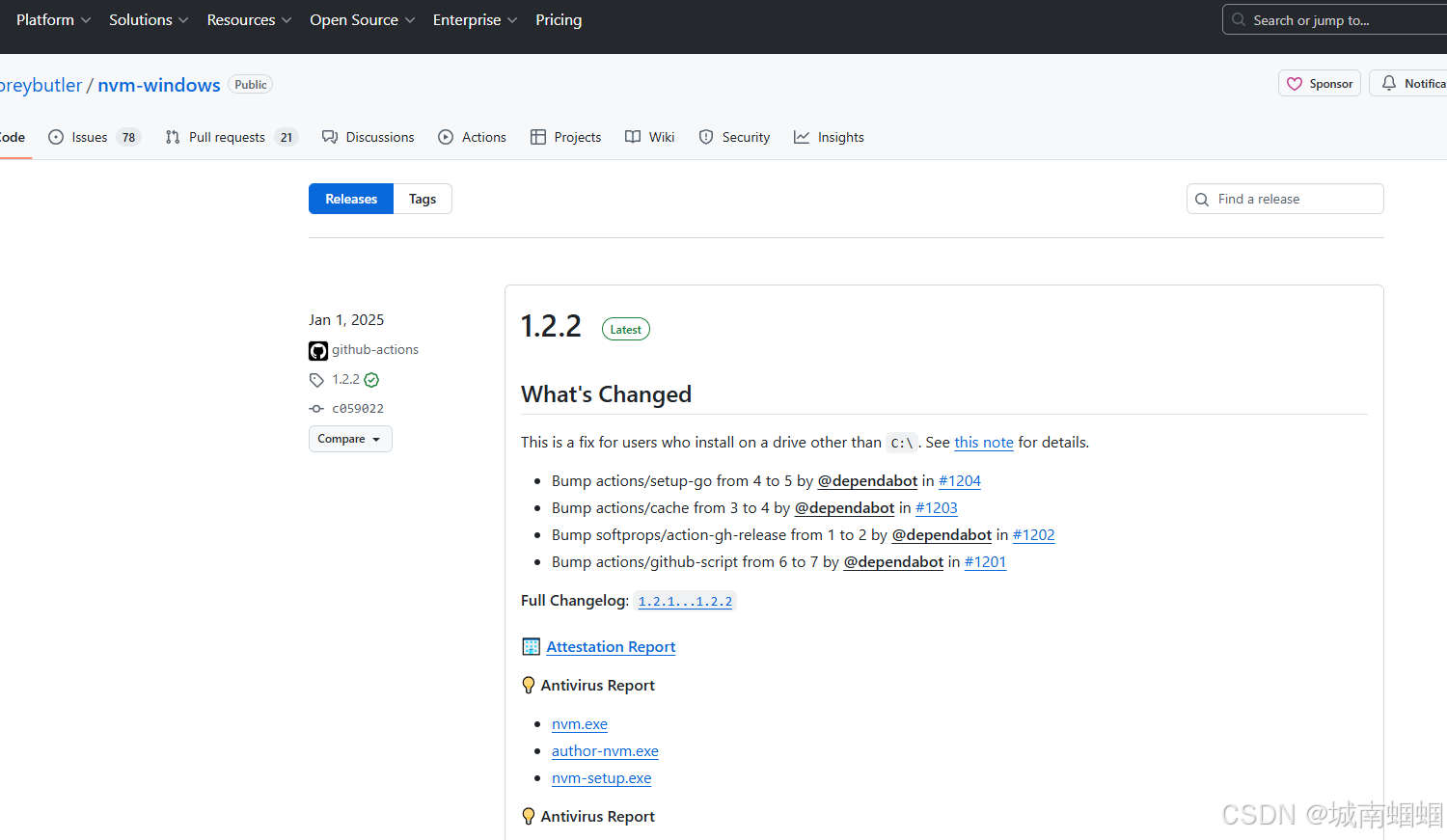
然后往下拉,选择合适的版本进行下载:
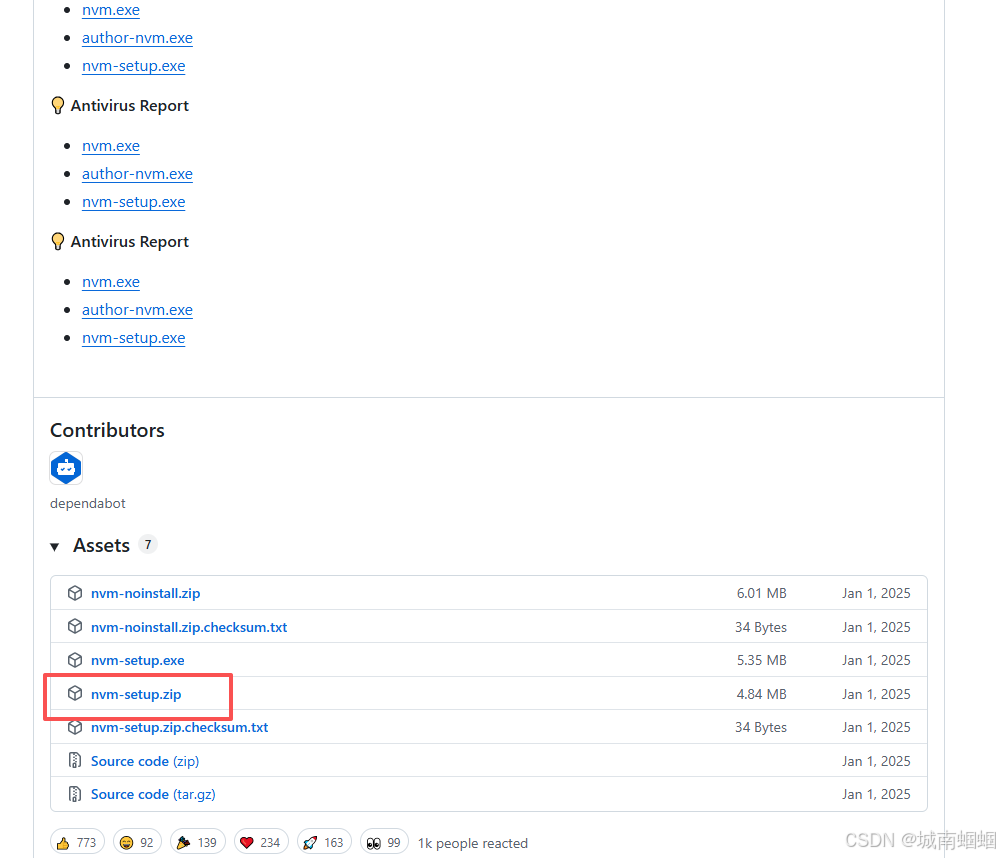 下载nvm-setup.zip一键安装包版本
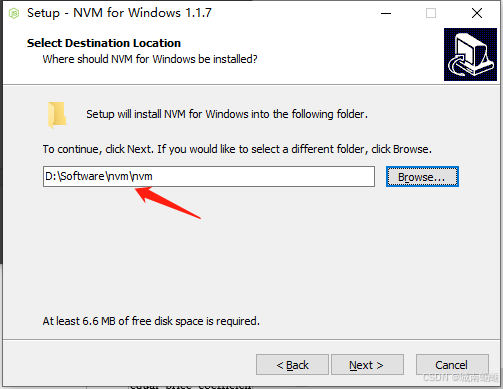
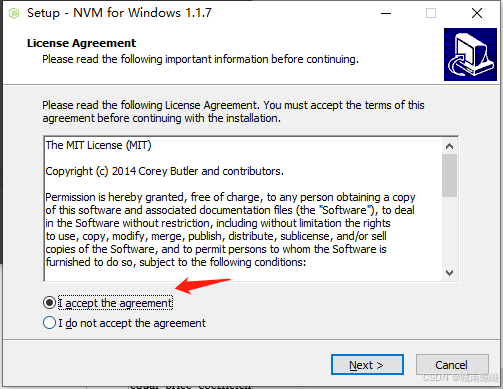 下面这个界面是选择安装nvm的路径
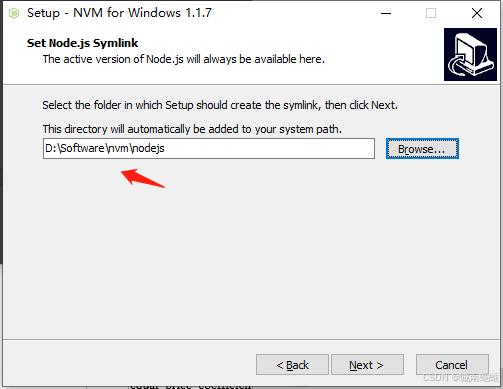
 下面这个图片是nodejs的安装位置,如果没有nodejs文件夹就新建一个(后来发现他会自动生成一个快捷方式)
  安装完毕后输入 nvm -v 查看版本。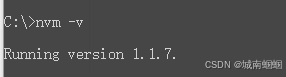
安装完毕后一些简单配置,打开setting.txt
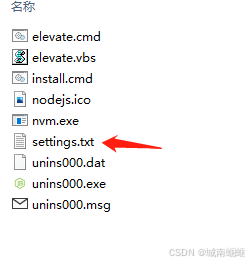 在后面添加这两行代码
node_mirror: https://npm.taobao.org/mirrors/node/
npm_mirror: https://npm.taobao.org/mirrors/npm/
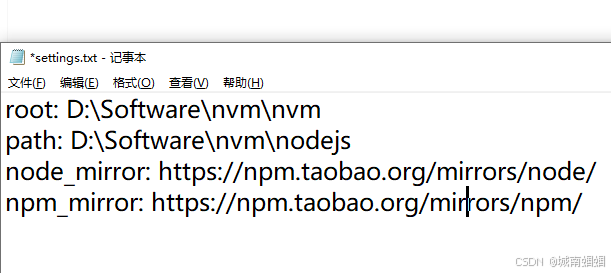 然后保存。
然后保存。
2.常用指令
nvm off //禁用node.js版本管理(不卸载任何东西)
nvm on //启用node.js版本管理
nvm install <version> //安装node.js的命名 version是版本号 例如:nvm install 8.12.0
nvm uninstall <version> //卸载node.js是的命令,卸载指定版本的nodejs,当安装失败时卸载使用
nvm list //显示所有安装的node.js版本
nvm list available //显示可以安装的所有node.js的版本
nvm use <version> //切换到使用指定的nodejs版本
3.安装nodejs
比如这里我们选择12.18.0版本。我们就可以在控制台中输入下面的指令
nvm install 12.18.0
等待一段时间之后,会安装完毕,如果长时间没有安装成功,删除刚才下载的版本,重新下载。
这里注意一下,如果没有下载完你切换版本,也是不会成功的(用管理员运行cmd进行操作)。
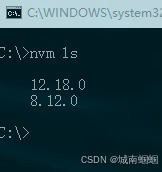 我们尝试切换不同的版本
nvm use 8.12.0
再次执行 nvm ls 就可以看到吧版本切换成功了。 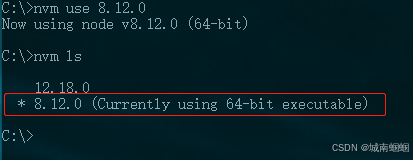
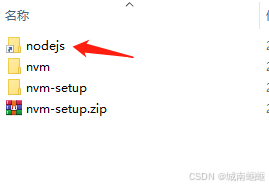 这个时候会发现,我们一开始的nodejs文件夹变成了快捷方式,它是指向我们设置的node版本的
前面有星号表示切换成功。如果没有切换成功考虑以下措施(我就是不断尝试解决的)
(1)原来的nodejs卸载,原来的nodejs文件夹改名
(2)卸载nvm,重新安装,包括设置setting.txt操作
(3)没有过多设置环境变量,保证setting.txt保持正确就行