Internet Information Services(IIS)作为Windows系统自带的Web服务器,是无数开发者和运维人员部署、管理网站的基石。无论是调试本地项目,还是配置远程服务器,快速、准确地打开IIS管理器都是必须掌握的基础技能。
本文将为您梳理两种最可靠、最便捷的IIS管理器打开方式,并基于个人经验,分享几个能让日常网站维护工作事半功倍的实用小工具。
🚪 如何打开IIS管理器
方法一:通过inetmgr命令快速启动(推荐)
这是最快捷、最常用的打开方式,适合熟悉命令行操作的用户:
打开运行对话框:点击“开始”菜单,找到并点击“运行”(或直接使用快捷键 Windows键 + R)。
输入命令:在弹出的对话框中输入 inetmgr(Internet Information Services Manager的缩写)。
确认执行:点击【确定】按钮或按回车键,即可立即打开IIS管理器窗口。 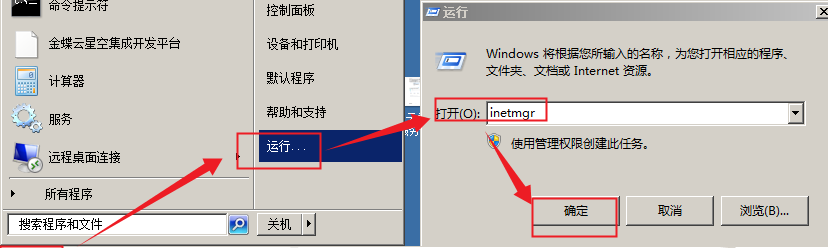
💡 小贴士:inetmgr命令是打开IIS管理器的标准指令,适用于Windows 7/8/10/11及Windows Server系列操作系统。如果命令无法执行,请确认IIS功能已安装(可通过“控制面板”->“程序和功能”->“启用或关闭Windows功能”来添加)。
方法二:通过控制面板导航打开
对于更习惯图形界面操作的用户,可以通过以下路径找到IIS管理器:
打开控制面板:点击“开始”菜单,选择“控制面板”(或在运行中输入control后回车)。
进入管理工具:将控制面板的查看方式切换为“大图标”或“小图标”,然后找到并点击 “管理工具”。
启动IIS管理器:在管理工具列表中,找到并双击 “Internet Information Services (IIS)管理器” 即可打开。 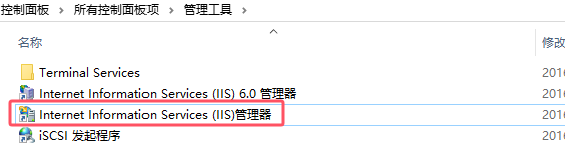
📍 备选路径:在部分Windows版本中,也可以直接在“开始”菜单中搜索“IIS”或“Internet Information Services”来快速定位。
📝 总结
打开IIS管理器只是网站运维的第一步,无论是通过inetmgr命令的一键启动,还是通过控制面板的图形化导航,掌握这些基础操作都能让您更快地进入工作状态。而当您需要处理网站图标、文档转换或多媒体内容时,选择合适的辅助工具将事半功倍。
以上推荐的工具均来自 「52IIS工具箱」——一个专注于网站运维辅助的开源工具集。您可以直接访问 52IIS.COM 在线使用这些工具,也可以在 GitHub 上查看源代码或参与贡献。这些工具与IIS管理器相辅相成,共同助力您的网站运维工作更加高效、专业。