目录
- 前言
- 一、创建项目
- 二、创建应用程序
- 三、运行应用程序
- 四、发布应用程序
-
- 1. 仅生成可执行文件(适用于本机运行或简单分发)
- 总结(后续补充实际执行)
- 参考文献
前言
最近需要开发一个小工具,选择了基于 c# 的 WinForms,简单记录一下
【技术变迁脉络】2026最新桌面应用开发技术汇总
【保姆级喂饭教程】Visual Studio 2026 企业版安装教程
一、创建项目
双击Visual Studio 2026图标  创建新项目
 上面筛选框分别选择:C#、Windows、桌面,这样找的快一点 下面选择Windows 窗体应用(.NET Framework),注意不是前一个,那个是创建项目模板 点击下一步
 修改项目名称,选择项目位置,修改解决方案名称 这里注意,解决方案是项目名称的上级,看下面创建路径就可以看出来 测试项目,工具项目可以勾选将解决方案和项目放在同一目录中 框架原来是4.7.2,给他改成4.x下最高版本4.8 点击创建
 创建完成后如下,左边是窗体效果,右边是文件目录
- Properties:存储项目的程序集元数据、静态资源和自定义配置项的核心文件夹。
- 引用:管理项目运行所需的所有外部程序集、系统库或第三方依赖项的节点。
- App.config:以XML格式存储应用程序运行时可修改的配置项(如数据库连接字符串)的配置文件。
- Form1.cs:承载Form1窗体相关代码的主文件,包含开发者编写的业务逻辑与事件处理。
- Form1:Form1.cs对应的窗体类(分部类),是可视化设计和逻辑编写的核心载体。
- Form1.Designer.cs:由VS设计器自动生成,用于定义Form1窗体及控件外观、布局的代码文件。
- Program.cs:包含程序入口方法Main(),负责启动应用程序并加载主窗体的核心文件。

二、创建应用程序
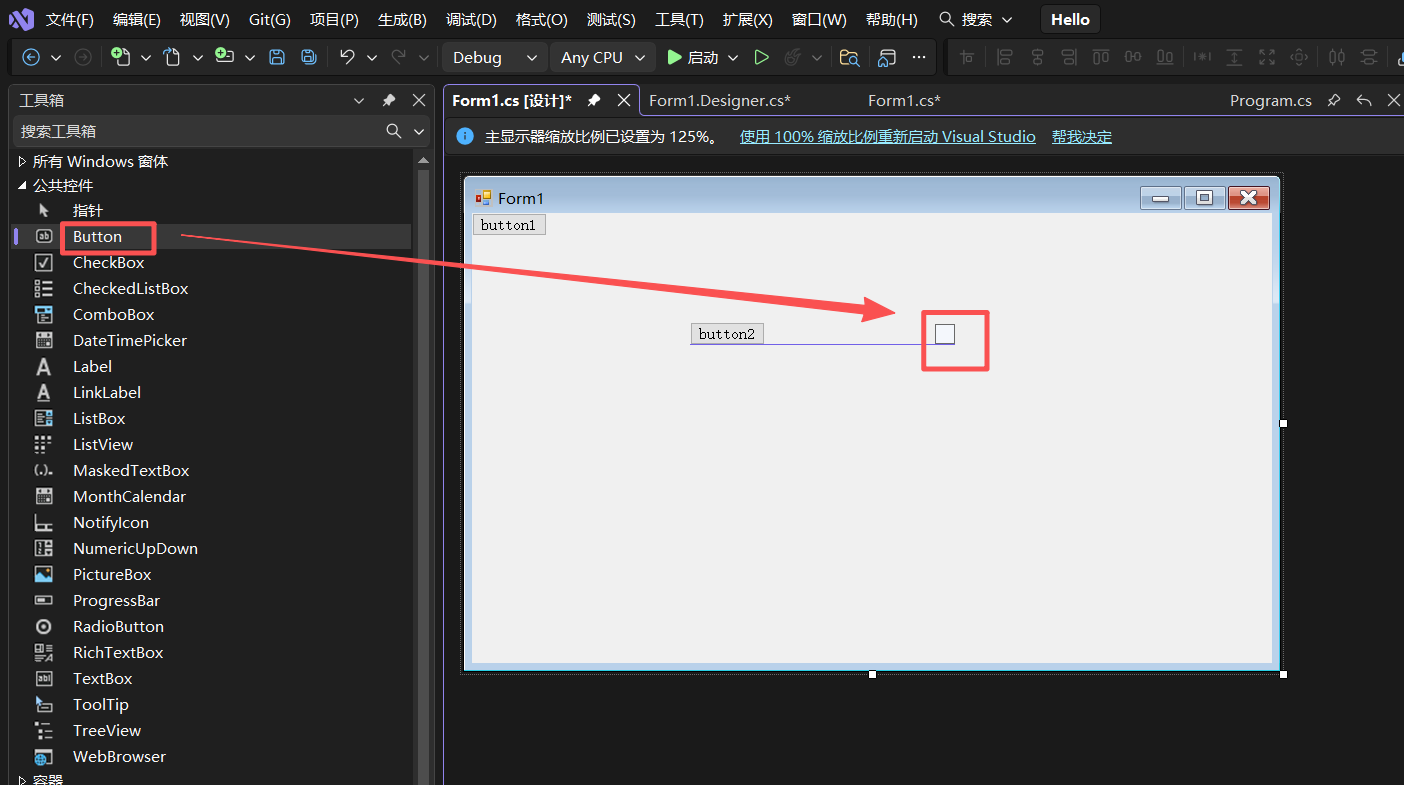
WinForms通过拖拽式创建元件,目前没有工具箱,点击视图,选择工具箱,快捷键Ctrl+Alt+X  先点击右上角的图钉固定到界面,然后打开公共控件选择一个按钮,这块汉化做的不是很完全
 放置一个按钮,有三种方式: 双击Button:默认放在左上角 单机Button拾取,点击空白窗体放置 按住Button拖动到空白窗体
 点击视图,选择属性窗口,快捷键F4
 点击button2,属性窗口就会变成对应元件的,修改Text文本,原来式button2,改成点击,然后回车确定
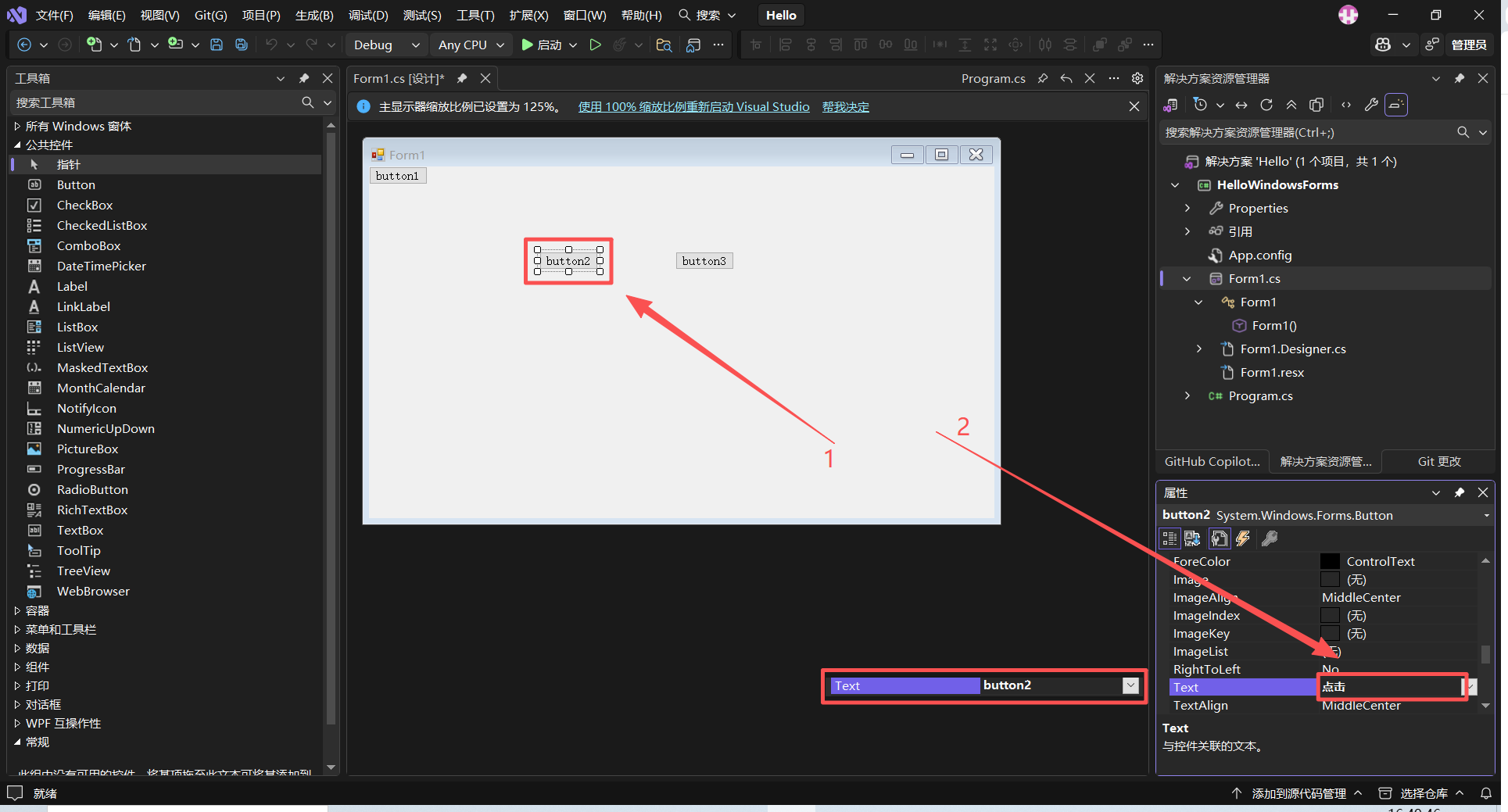 往上找到设计部分,修改name属性为button2Click,改了明确一点
 拖动一个label用于接收文本,在属性窗口找到设计,把name改为label1HelloWorld
 双击之前修改过的点击按钮
 会自动创建一个button2Click_Click方法,写入label1HelloWorld.Text = "Hello World!";
 还有重要的,点击周围的定位点可以改变拖动大小,点击元件拖动可以改变位置

三、运行应用程序
点击上方的启动  界面如下,点击点击按钮
 Hello World!
 关掉窗体和点击停止都可以结束调试

四、发布应用程序
1. 仅生成可执行文件(适用于本机运行或简单分发)
 下面提示生成成功
 生成到了这里,工作目录/解决方案目录/项目目录/bin/Debug
 双击运行一下,ok
 正式生成的时候这里改成Release
 再生成一个,只是最后的生成目录不同

总结(后续补充实际执行)
在 Visual Studio(VS)中将项目生成 .exe 可执行文件,主要分为两类需求:仅生成可执行文件 和 打包为安装程序(含 .exe 安装包)。根据当前时间(2026年3月)和主流开发环境(如 VS2022),推荐以下方法:
一、仅生成可执行文件(适用于本机运行或简单分发)
适用于在自己电脑上运行,或复制到其他电脑测试(前提是目标电脑已安装对应运行时)。
- 步骤:
- 打开项目,在顶部工具栏将 “解决方案配置” 从 Debug 改为 Release。
- 点击菜单栏 生成 → 生成解决方案(或按 Ctrl+Shift+B)。
- 编译成功后,.exe 文件位于:
- C/ WPF / WinForms 项目:项目路径\\bin\\Release\\net6.0-windows\\win-x64\\(若使用 .NET 6+)
- C++ 项目:项目路径\\Release\\
- 直接运行该 .exe 文件即可。
✅ 优点:快速、无需额外工具 ⚠️ 注意:若目标电脑未安装 .NET 运行时,可能无法运行(除非启用“自包含发布”,见下文)
二、生成独立单文件 .exe(无需安装运行时)
适用于分发给无 .NET 环境的用户,生成一个包含所有依赖的独立 .exe 文件。
- 前提:项目需使用 .NET 6 或更高版本(如 .NET 8)。
- 配置方法:
- 右键项目 → 属性 → 应用程序 → 确保目标框架为 .NET 6.0 或更高。
- 切换到 生成 选项卡 → 设置 运行时标识符(RID) 为 win-x64 或 win-x86。
- 编辑 .csproj 文件,在 <PropertyGroup> 中添加:<PublishSingleFile>true</PublishSingleFile>
<PublishTrimmed>true</PublishTrimmed>
<SelfContained>true</SelfContained> - 右键项目 → 发布 → 选择 文件夹 → 发布到本地路径(如 Publish 文件夹)。
- 发布完成后,在输出目录中找到 单个 .exe 文件,可直接分发。
✅ 优点:单文件、无需安装 .NET、跨机器运行 🔗 官方文档:.NET 单文件发布
三、打包为安装程序(生成 .exe + .msi 安装包)
适用于正式发布给用户,提供安装向导、快捷方式、卸载功能等。
- 步骤:
- 安装扩展: VS → 扩展 → 管理扩展 → 搜索 “Microsoft Visual Studio Installer Projects” → 安装 → 重启 VS。
- 添加 Setup 项目: 右键解决方案 → 添加 → 新建项目 → 搜索 “Setup Project” → 创建。
- 配置安装内容:
- 在 Setup 项目中,右键 Application Folder → Add → Project Output → 选择主项目 → Primary Output。
- 右键 Primary Output → Create Shortcut → 将快捷方式拖到 User’s Desktop 和 User’s Programs Menu。
- 生成安装包: 右键 Setup 项目 → 生成 → 安装包(.exe 和 .msi)生成于 Setup 项目的 Release 目录。
✅ 优点:专业分发、支持自动安装/卸载 ⚠️ 注意:该扩展在 VS2022 中需手动安装,官方下载地址
四、常见问题提醒
- 找不到 .exe 文件:检查是否在 Release 模式下生成,路径通常是 bin\\Release\\。
- 生成失败:确保项目能正常编译,先在 Debug 模式下测试运行。
- 依赖缺失:若使用第三方库(如 Qt、OpenCV),需将对应 .dll 与 .exe 放在同一目录,或使用工具(如 windeployqt)自动收集。
如需进一步操作指导,可参考以下资源:
- 微软官方生成教程
- VS2022 打包为独立 exe 完整指南
参考文献
教程:使用 C# 在 Visual Studio 中创建 Windows 窗体应用
喜欢的点个关注吧><!祝你永无bug~
/*
_ooOoo_
o8888888o
88" . "88
(| -_- |)
O\\ = /O
____/`—'\\____
.' \\\\| |// `.
/ \\\\||| : |||// \\
/ _||||| -:- |||||- \\
| | \\\\\\ – /// | |
| \\_| ''\\—/'' | |
\\ .-\\__ `-` ___/-. /
___`. .' /–.–\\ `. . __
."" '< `.___\\_<|>_/___.' >'"".
| | : `- \\`.;`\\ _ /`;.`/ – ` : | |
\\ \\ `-. \\_ __\\ /__ _/ .-` / /
======`-.____`-.___\\_____/___.-`____.-'======
`=—='
^^^^^^^^^^^^^^^^^^^^^^^^^^^^^^^^^^^^^^^^^^^^^
佛祖保佑 永无BUG
*/