Serv-U 作为一款成熟的文件服务软件,核心功能围绕文件的局域网共享与传输展开,支持 FTP/FTPS/SFTP 等多种协议,能精准划分不同用户的文件操作权限,比如给普通员工只读权限、管理人员读写权限,还支持大文件断点续传,非常适合中小企业、团队工作室这类需要内部文件协作的群体,稳定和安全性是它的核心优点,日常局域网内传输文件很少出现卡顿或数据丢失的情况。
使用 Serv-U 一段时间后发现,这款软件虽然好用,但有几个需要注意的点:一是初次配置权限时要仔细核对,避免权限分配错误导致文件误操作;二是默认开启的 SFTP 加密传输虽然安全,但需要确保客户端适配该协议,否则容易连接失败;三是软件运行时会占用一定系统资源,低配电脑长时间开启可能会略有卡顿。
不过 Serv-U 最大的局限就是仅能在局域网内使用,这给实际使用带来很多不便。比如分公司员工想调取总部的项目文件,要么麻烦总部同事手动转发,要么得申请繁琐的 VPN 权限;个人出差时想访问家里电脑里的工作文档,只能让家人拍照或打包发送,不仅效率低,还可能因为文件格式问题无法正常使用。
而将 Serv-U 与 cpolar 结合后,这些问题都能迎刃而解。cpolar 无需申请公网 IP,也不用复杂的路由器端口映射,就能把内网的 Serv-U 服务穿透到外网,不管是在外地出差还是在家办公,都能直接访问文件服务器;而且跨设备兼容性好,电脑、手机、平板的 FTP 客户端都能轻松连接,既保留了 Serv-U 本身的权限管理和安全优势,又打破了内网的物理限制。
在小处做好管理,就是拉满效率的开始。有需求的朋友可以按照下面的教程去安装使用。
本文将详细介绍如何在 Windows 环境下,将本地 Serv-U 文件服务通过 cpolar穿透到外网 再通过外网连接使用,
1. 查看开启的监听器
打开我们创建域里面的详细信息—监听器列表可以看到,是默认开启SFTP监听器,端口是 22端口,接下来我们就是通过SFTP连接,方便 快捷.
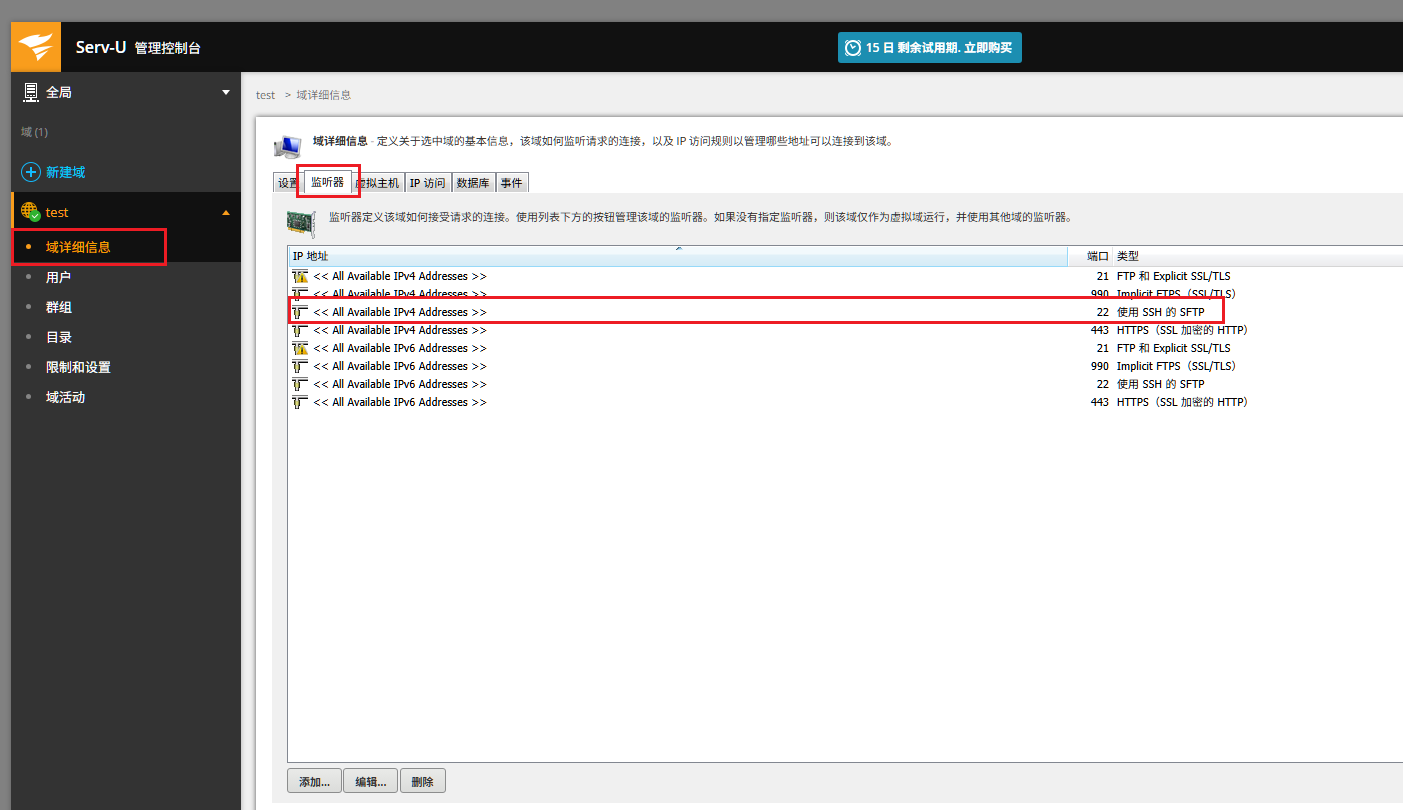
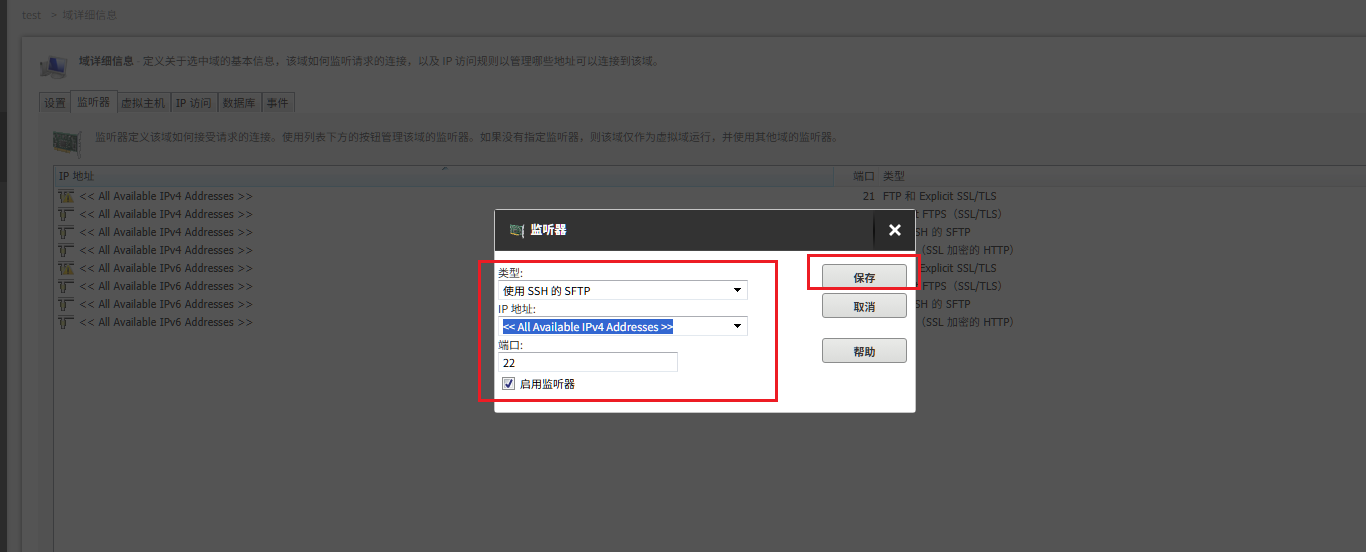
如果没有看到 我们可以点击右下角添加一个SFTP连接的监听即可,添加好后 我们下面安装cpolar工具 实现远程连接.
2. Windows安装Cpolar
首先注册一个账号,点击下面地址访问cpolar官网,注册一个账号,然后再进入下载页面下载windows安装包.
- windows系统:在官网下载安装包后,双击安装包一路默认安装即可。
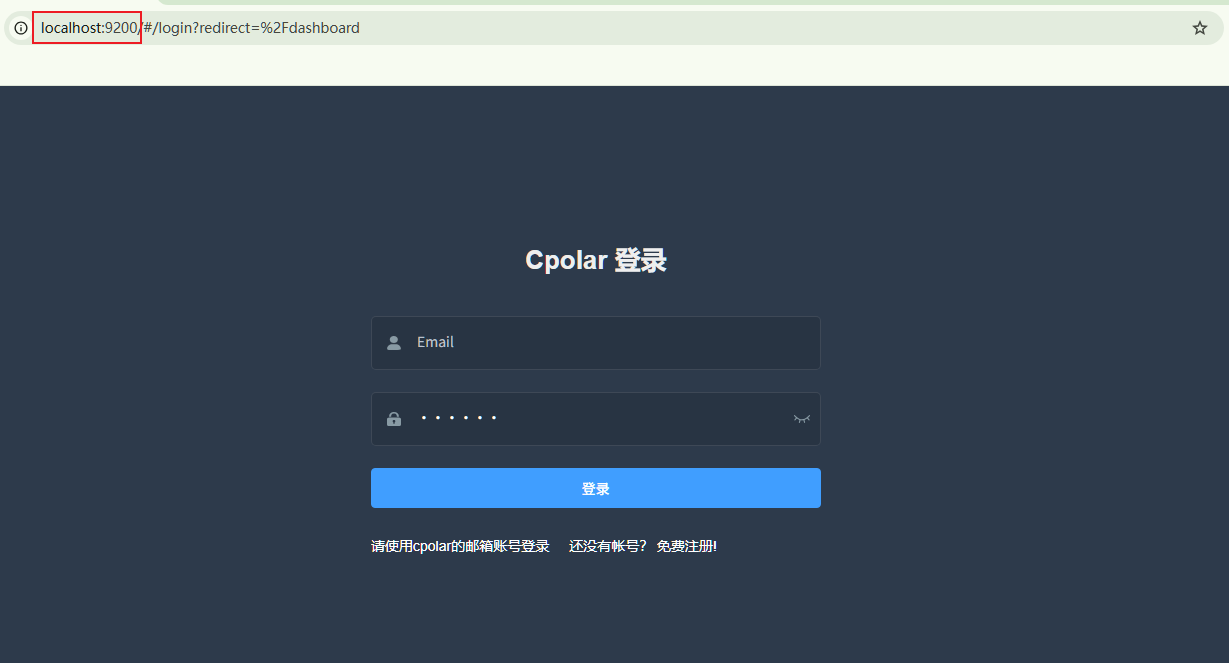
Cpolar安装成功后,在浏览器上访问本地9200端口【http://localhost:9200】,使用cpolar账号登录,即可看到Cpolar 管理界面,然后一切设置只需要在管理界面完成即可!
3. 配置SFTP远程地址
登录cpolar web UI管理界面后,点击左侧仪表盘的隧道管理——创建隧道:
- 隧道名称:可自定义,注意不要与已有的隧道名称重复
- 协议:tcp
- 本地地址:22 (这里端口填写我们在上面监听器看到的端口)
- 域名类型:临时随机TCP端口 (首次使用 选择随机地址测试)
- 地区:选择China vip
点击创建 (注意点击一次即可,不要重复点击!)

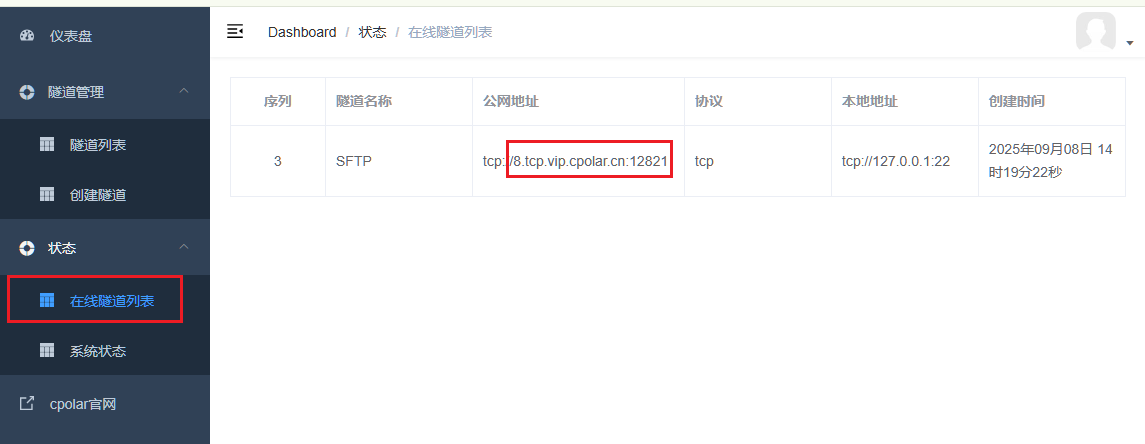
然后打开左侧在线隧道列表,查看刚刚创建隧道后生成的远程 TCP连接地址,这个地址就是远程连接的地址,在其他设备上的SFTP客户端,输入这个地址即可连接,下面进行连接测试
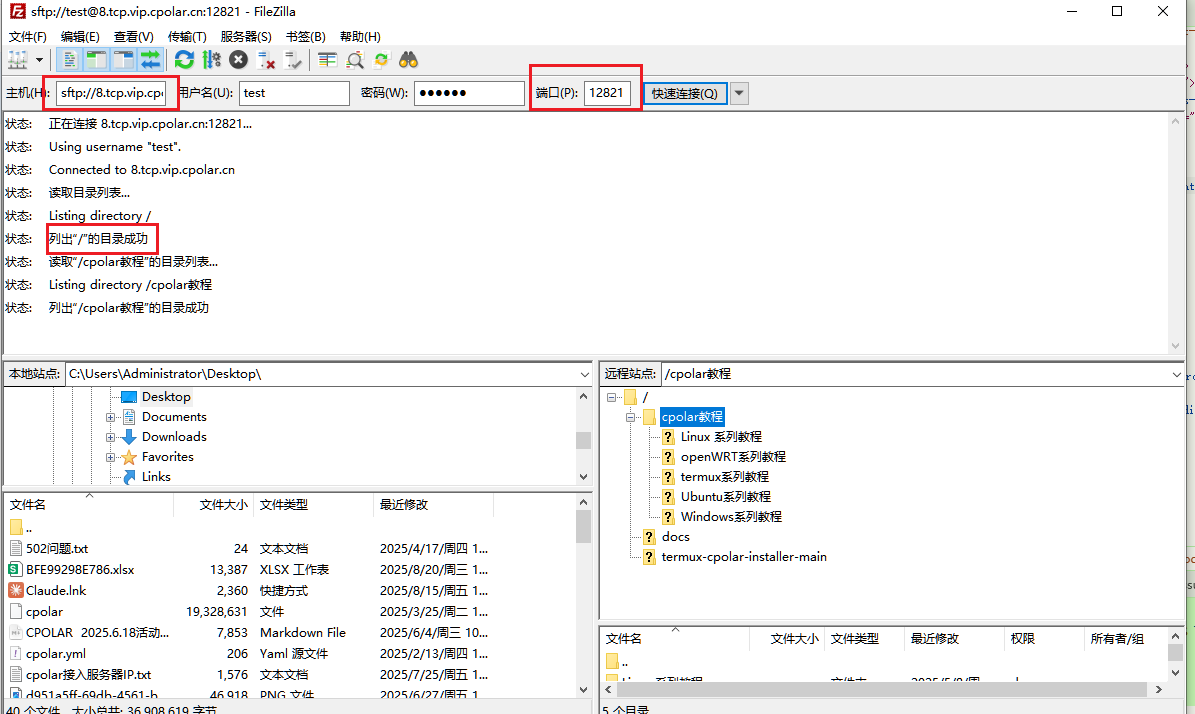
本例使用的连接端的filezilla, 主机名称填写: sftp://8.tcp.vip.cpolar.cn(⚠️注意不能漏掉sftp://协议名称),端口填写地址后面的五位数端口 再点击连接即可,如果出现弹框,点击接受, 然后可以看到 连接成功了,简单几部实现了远程连接本地Serv -U 文件服务
为了更好地演示,我们在前述过程中使用了Cpolar生成的隧道,其公网地址是随机生成的。
这种随机地址的优势在于建立速度快,可以立即使用。然而,它的缺点是网址是随机生成,这个地址在24小时内会发生随机变化,更适合于临时使用。
我们通常会使用固定TCP域名,原因是我希望将地址发送给同事或其他人时,它是一个固定、易记的公网地址,这样更显正式,便于流交协作。
4. 固定SFTP远程地址
上面步骤在cpolar中使用的是随机临时tcp端口地址,所生成的公网地址为随机临时地址,该公网地址24小时内会随机变化为了方便使用,我们接下来为其配置固定的TCP端口地址,该地址不会变化,设置后将无需每天重复修改地址。
配置固定tcp端口地址需要将Cpolar升级到专业版套餐或以上。
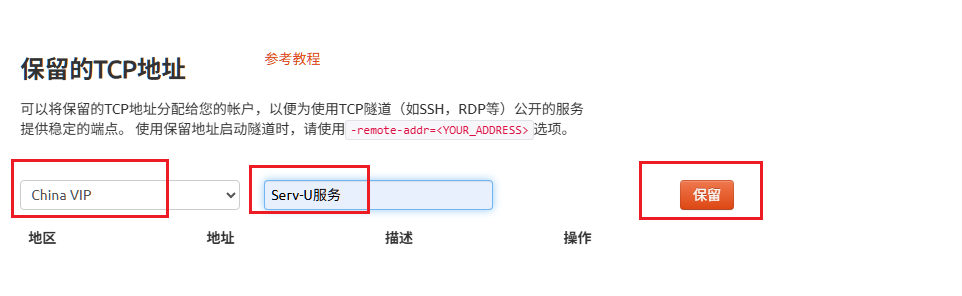
登录Cpolar官网,点击左侧的预留,找到保留的tcp地址,我们来为Serv-U远程连接保留一个固定的地址:
- 地区:选择China vip
- 描述:即备注,可自定义
点击保留
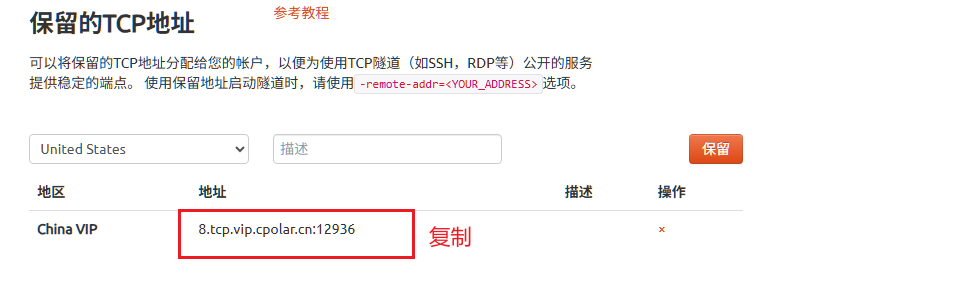
地址保留成功后,系统会生成相应的固定公网地址,将其复制下来
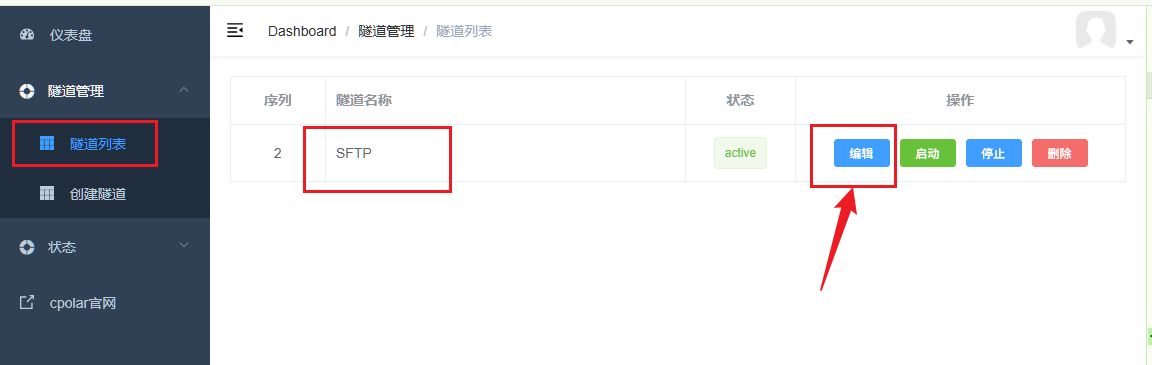
再次打开cpolar web ui管理界面,点击左侧仪表盘的隧道管理——隧道列表,找到我们上面创建的TCP隧道,点击右侧的编辑
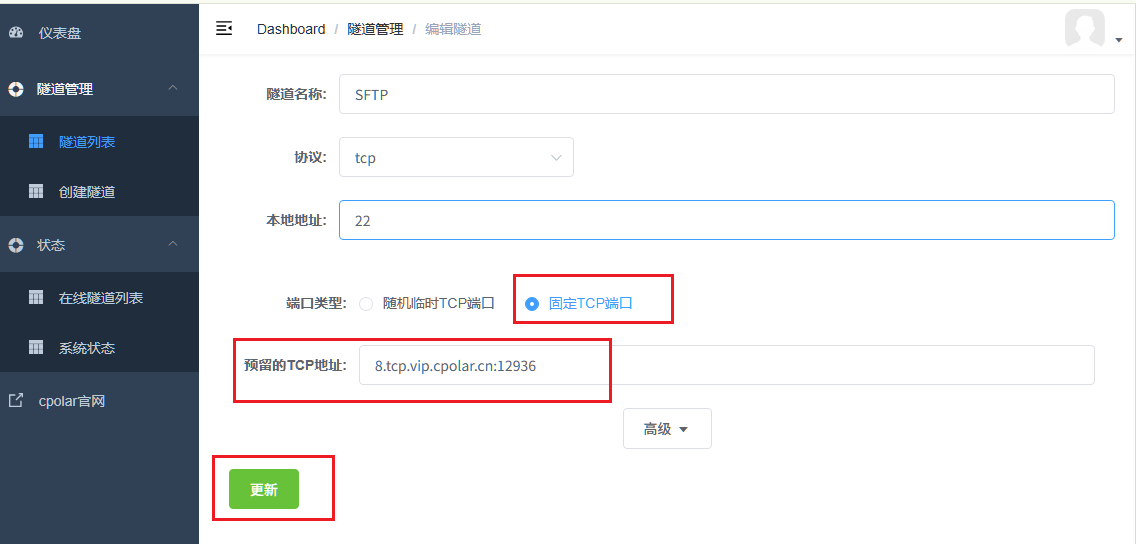
修改隧道信息,将保留成功的固定tcp地址配置到隧道中
- 端口类型:修改为固定tcp端口
- 预留的TCP地址:填写官网保留成功的地址,
点击更新(只需要点击一次更新即可,不要重复点击)
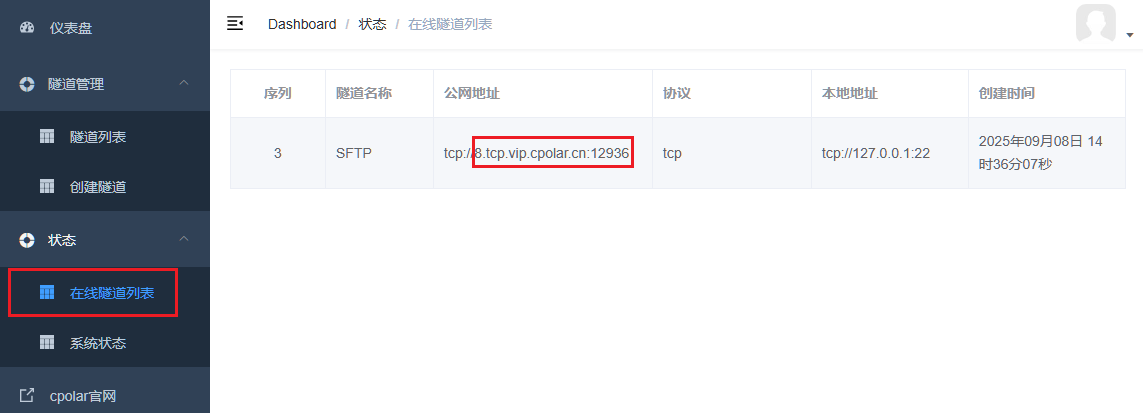
隧道更新成功后,点击左侧仪表盘的状态——在线隧道列表,可以看到公网地址已经更新成为了和我们在官网固定的TCP地址和端口一致。这样表示地址已经成功设置固定了,下面测试固定地址连接
5. 固定地址测试连接
固定好了地址后,现在我们再次打开连接客户端,打开输入我们在cpolar中创建的固定公网tcp地址,然后点击连接,出现提示弹框点击确定即可
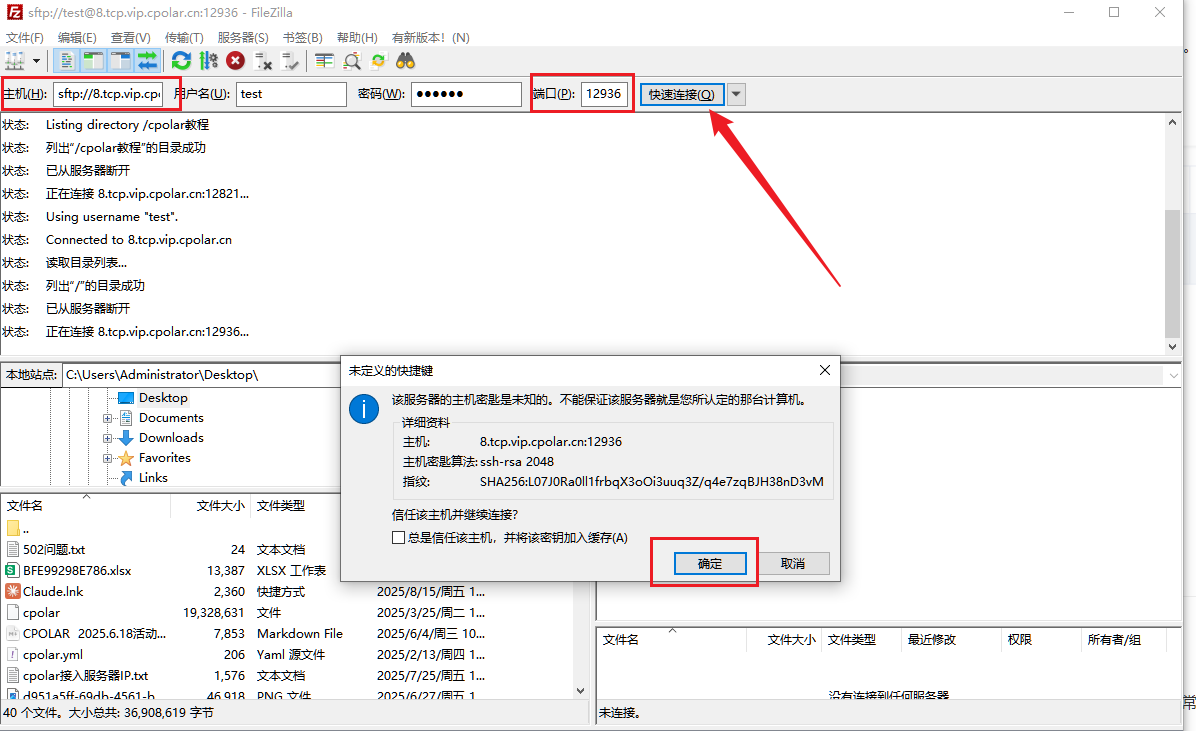
可以看到连接成功了,这样一个固定不变的公网TCP地址就设置好了,不用担心地址变化.只要本地serv-u服务和cpolar服务正常运行,随时随地的可以输入地址进行连接!
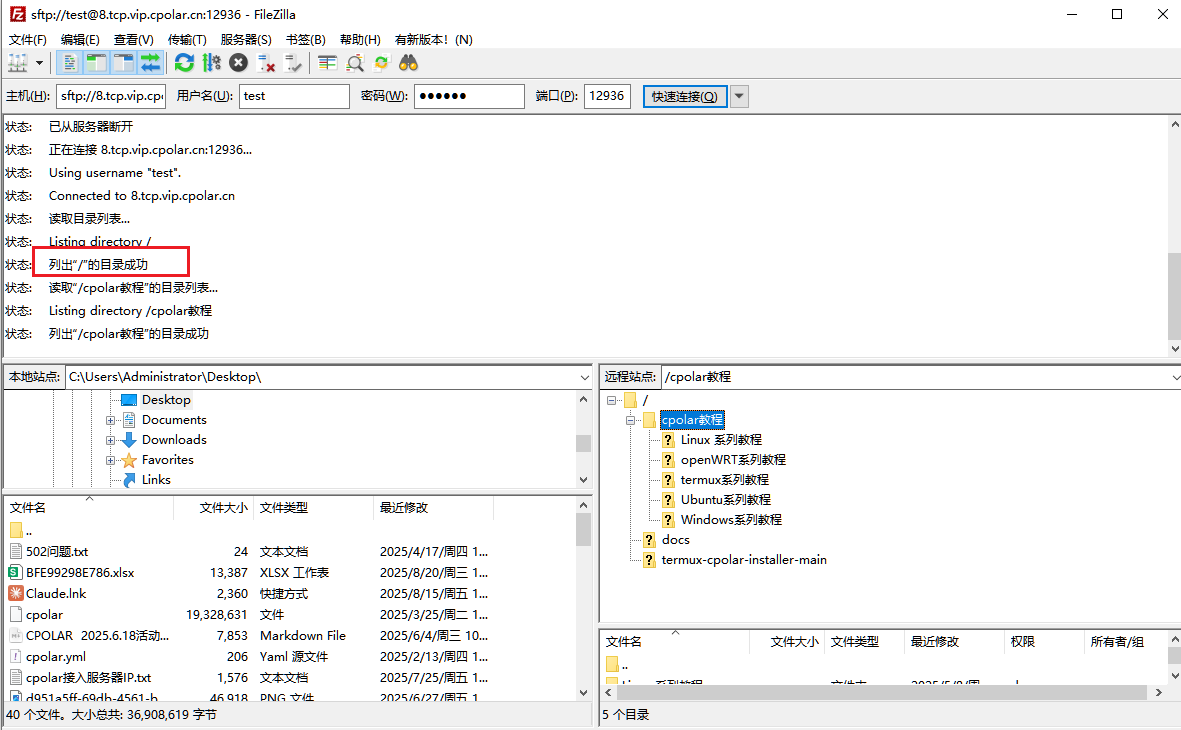 现在就可以随时使用喽!
Serv-U 搭配 cpolar,既发挥了专业文件管理工具的优势,又解决了局域网访问的痛点。日常办公中,不管是跨地域团队协作,还是个人远程调取文件,都能简单高效地完成,让文件访问不再受网络环境的束缚。