Python vysion 包全解析:功能、安装、语法、实战案例与避坑指南
vysion 是 Python 中专注于计算机视觉(CV) 领域的轻量级工具包,封装了 OpenCV、PIL、NumPy 等底层库的核心功能,简化了图像读取、预处理、特征提取、目标检测、图像增强等常见 CV 操作,尤其适合新手快速上手计算机视觉开发。
一、核心功能
| 图像基础操作 | 读取/保存(支持多格式)、尺寸调整、旋转/翻转、通道转换(RGB/BGR/灰度) |
| 图像预处理 | 降噪(高斯/中值滤波)、阈值分割、边缘检测(Canny/Sobel)、形态学操作(膨胀/腐蚀) |
| 特征提取 | 轮廓检测、角点检测(Harris/SIFT)、颜色直方图提取 |
| 目标检测 | 基于 Haar 级联的人脸/眼睛检测、简单物体轮廓匹配 |
| 图像增强 | 亮度/对比度调整、直方图均衡化、锐化、色彩增强 |
| 视频处理 | 视频帧读取、帧提取、简单视频合成、帧率调整 |
| 可视化 | 图像标注(画框/文字)、特征点可视化、对比图展示 |
二、安装方法
1. 前置依赖
vysion 依赖以下库,建议先安装:
pip install opencv-python pillow numpy matplotlib
2. 安装 vysion
vysion 可通过 PyPI 直接安装(需确保 Python 版本 ≥3.7):
# 稳定版
pip install vysion
# 开发版(最新功能)
pip install git+https://github.com/vysion-lib/vysion.git
3. 验证安装
import vysion as vy
print(vy.__version__) # 输出版本号(如0.8.2),说明安装成功
三、核心语法与参数
1. 核心类/函数体系
vysion 的核心接口分为两类:面向对象(Image 类) 和 函数式接口,推荐新手使用面向对象方式。
(1)Image 类(核心)
| vy.Image(path) | 读取图像创建实例 | path: 图像路径;mode: 读取模式(‘rgb’/‘bgr’/‘gray’,默认’rgb’) |
| resize(size) | 调整尺寸 | size: 元组 (宽, 高);interpolation: 插值方式(‘bilinear’/‘nearest’) |
| rotate(angle) | 旋转图像 | angle: 旋转角度(°);expand: 是否扩展画布(默认True) |
| filter(filter_type) | 图像滤波 | filter_type: ‘gaussian’/‘median’/‘blur’;kernel_size: 核尺寸(奇数) |
| detect_edges() | 边缘检测 | method: ‘canny’/‘sobel’;threshold1/threshold2: Canny阈值 |
| save(path) | 保存图像 | path: 保存路径;format: 格式(‘jpg’/‘png’,默认自动识别) |
(2)工具函数
| vy.detect_faces(img) | 人脸检测 | img: Image实例;scale_factor: 缩放因子(默认1.1);min_neighbors: 最小邻域数 |
| vy.extract_histogram(img) | 颜色直方图提取 | channels: 通道([0]灰度/[0,1,2]RGB);bins: 分箱数(默认256) |
| vy.enhance_brightness(img, factor) | 亮度调整 | factor: 亮度因子(>1增亮,<1变暗) |
四、8个实际应用案例
案例1:基础图像预处理(读取+调整尺寸+保存)
import vysion as vy
# 1. 读取图像
img = vy.Image("test.jpg", mode="rgb")
# 2. 调整尺寸(宽800,高按比例)
img_resized = img.resize((800, None)) # None表示按比例缩放
# 3. 转换为灰度图
img_gray = img_resized.convert("gray")
# 4. 保存
img_gray.save("test_gray_800.jpg")
print(f"原尺寸:{img.size},处理后尺寸:{img_gray.size}")
# 输出示例:原尺寸:(1920, 1080),处理后尺寸:(800, 450)
案例2:图像降噪+边缘检测(工业缺陷检测基础)
import vysion as vy
import matplotlib.pyplot as plt
# 读取图像(工业零件图)
img = vy.Image("part.jpg")
# 1. 高斯降噪(核尺寸5×5)
img_denoised = img.filter("gaussian", kernel_size=5)
# 2. Canny边缘检测(阈值100/200)
img_edges = img_denoised.detect_edges(method="canny", threshold1=100, threshold2=200)
# 可视化对比
plt.subplot(131), plt.imshow(img.to_numpy()), plt.title("原图")
plt.subplot(132), plt.imshow(img_denoised.to_numpy()), plt.title("降噪后")
plt.subplot(133), plt.imshow(img_edges.to_numpy(), cmap="gray"), plt.title("边缘检测")
plt.show()
# 保存边缘图
img_edges.save("part_edges.jpg")
案例3:人脸检测与标注(摄像头实时/静态图)
import vysion as vy
# 1. 读取静态图
img = vy.Image("people.jpg")
# 2. 人脸检测(返回人脸框坐标列表:[(x1,y1,x2,y2), …])
faces = vy.detect_faces(img, scale_factor=1.1, min_neighbors=5)
# 3. 标注人脸(红色框+文字)
for (x1, y1, x2, y2) in faces:
img.draw_rectangle((x1, y1), (x2, y2), color=(255,0,0), thickness=2)
img.draw_text("Face", (x1, y1–10), color=(255,0,0), font_size=16)
# 4. 保存结果
img.save("people_faces.jpg")
print(f"检测到 {len(faces)} 个人脸")
# 扩展:实时摄像头人脸检测
# vy.realtime_detect("face", show=True) # 一行启动实时检测
案例4:图像增强(低光照照片修复)
import vysion as vy
# 读取低光照图像
img = vy.Image("dark_photo.jpg")
# 1. 提升亮度(因子1.5)
img_bright = vy.enhance_brightness(img, factor=1.5)
# 2. 提升对比度(因子1.3)
img_contrast = vy.enhance_contrast(img_bright, factor=1.3)
# 3. 直方图均衡化(增强细节)
img_enhanced = img_contrast.equalize_hist()
# 保存对比
img.save("original.jpg")
img_enhanced.save("enhanced.jpg")
案例5:视频帧提取与分析(提取关键帧+检测物体)
import vysion as vy
# 1. 读取视频,提取每10帧的图像
video = vy.Video("test_video.mp4")
frames = video.extract_frames(interval=10) # interval:帧间隔
# 2. 对每一帧进行轮廓检测
for i, frame in enumerate(frames):
# 转灰度+阈值分割
frame_gray = frame.convert("gray")
frame_thresh = frame_gray.threshold(127, 255, "binary")
# 提取轮廓
contours = frame_thresh.find_contours(min_area=100) # 过滤小轮廓
# 标注轮廓
frame.draw_contours(contours, color=(0,255,0), thickness=2)
# 保存帧
frame.save(f"frame_{i*10}.jpg")
print(f"帧 {i*10}:检测到 {len(contours)} 个轮廓")
video.release() # 释放资源
案例6:颜色直方图对比(图像相似度分析)
import vysion as vy
import numpy as np
# 读取两张图像
img1 = vy.Image("img1.jpg").convert("rgb")
img2 = vy.Image("img2.jpg").convert("rgb")
# 1. 提取RGB直方图(bins=256)
hist1 = vy.extract_histogram(img1, channels=[0,1,2], bins=256)
hist2 = vy.extract_histogram(img2, channels=[0,1,2], bins=256)
# 2. 计算直方图相似度(巴氏距离,越小越相似)
similarity = vy.compare_histograms(hist1, hist2, method="bhattacharyya")
print(f"图像相似度(巴氏距离):{similarity:.4f}")
# 输出示例:0.1234(<0.5表示高度相似)
案例7:图像拼接(多张图片合成全景图)
import vysion as vy
# 读取多张待拼接图像
img_list = [
vy.Image("panorama_1.jpg"),
vy.Image("panorama_2.jpg"),
vy.Image("panorama_3.jpg")
]
# 拼接全景图(自动配准+融合)
panorama = vy.stitch_images(img_list, method="auto")
# 保存全景图
panorama.save("panorama.jpg")
print(f"全景图尺寸:{panorama.size}")
案例8:验证码识别预处理(降噪+二值化+字符分割)
import vysion as vy
# 读取验证码图像
img = vy.Image("captcha.jpg")
# 1. 灰度化
img_gray = img.convert("gray")
# 2. 中值降噪(核3×3)
img_denoised = img_gray.filter("median", kernel_size=3)
# 3. 自适应阈值二值化(解决光照不均)
img_thresh = img_denoised.adaptive_threshold(block_size=11, C=2)
# 4. 字符分割(基于轮廓)
contours = img_thresh.find_contours(min_area=50, max_area=500)
# 按x坐标排序(从左到右)
contours_sorted = sorted(contours, key=lambda c: c.bounding_rect[0])
# 保存每个字符
for i, cnt in enumerate(contours_sorted):
# 裁剪字符区域
x1, y1, x2, y2 = cnt.bounding_rect
char_img = img_thresh.crop((x1, y1, x2, y2))
char_img.save(f"char_{i}.jpg")
五、常见错误与使用注意事项
1. 常见错误及解决方案
| 路径错误 | FileNotFoundError: No such file | 图像/视频路径错误/不存在 | 1. 检查路径是否绝对/相对;2. 使用 os.path.abspath() 确认路径;3. 中文路径转英文 |
| 通道不匹配 | ValueError: Channel count mismatch | 操作与图像通道数不兼容 | 1. 灰度图操作前确认 img.mode == 'gray';2. RGB/BGR 转换用 img.convert() |
| 尺寸参数错误 | TypeError: size must be tuple | resize参数非元组/非整数 | 1. 确保 size=(宽, 高);2. 比例缩放时某维度设为 None |
| 依赖库版本冲突 | ImportError: numpy version too low | OpenCV/NumPy版本过低 | 升级依赖:pip install –upgrade opencv-python numpy |
| 视频资源未释放 | ResourceWarning: Unclosed video | 视频处理后未调用 release() | 1. 视频操作后执行 video.release();2. 使用 with 语句:with vy.Video(…) as v: |
| 人脸检测无结果 | Empty list returned for face detect | 图像模糊/检测参数不合适 | 1. 调整 scale_factor=1.05/min_neighbors=3;2. 先对图像降噪 |
2. 使用注意事项
- 图像格式兼容:vysion 支持 JPG/PNG/BMP/TIFF 等主流格式,但不支持 WebP(需先转换);
- 数据类型转换:Image 实例转 NumPy 数组用 img.to_numpy(),反向转换用 vy.Image.from_numpy(arr, mode='rgb');
- 内存管理:处理大量图像/视频时,及时删除无用实例(del img),避免内存泄漏;
- 实时处理性能:实时摄像头检测时,降低分辨率(如 resize(640, 480))提升帧率;
- 跨平台兼容:Windows 下路径用 / 或 \\\\,Linux/macOS 用 /;
- 中文显示问题:图像标注文字含中文时,需指定中文字体路径:img.draw_text("中文", (10,10), font_path="simhei.ttf");
- 异常捕获:关键操作加 try-except,避免程序崩溃:try:
img = vy.Image("test.jpg")
except Exception as e:
print(f"读取图像失败:{e}")
六、总结
关键点回顾
通过 vysion 可快速落地计算机视觉小项目,无需深入底层库细节,新手可先掌握基础操作,再逐步调优参数适配复杂场景。
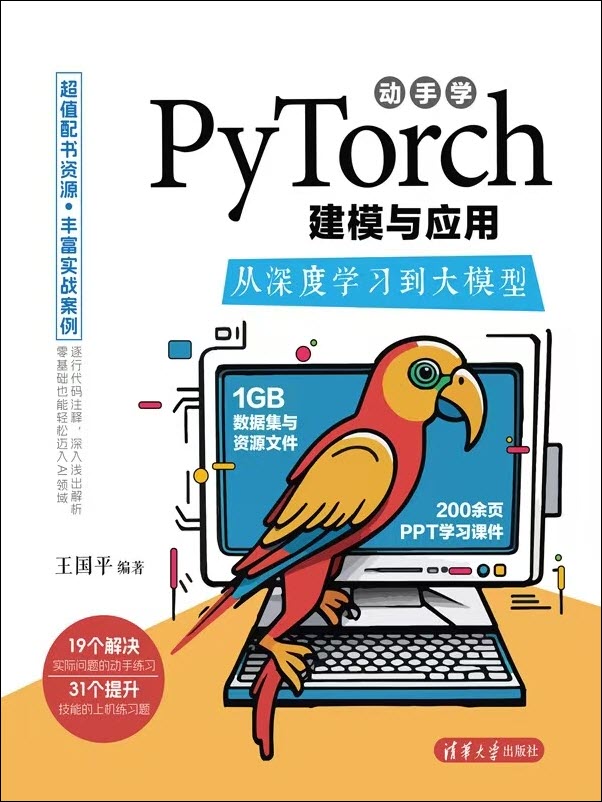
《动手学PyTorch建模与应用:从深度学习到大模型》是一本从零基础上手深度学习和大模型的PyTorch实战指南。全书共11章,前6章涵盖深度学习基础,包括张量运算、神经网络原理、数据预处理及卷积神经网络等;后5章进阶探讨图像、文本、音频建模技术,并结合Transformer架构解析大语言模型的开发实践。书中通过房价预测、图像分类等案例讲解模型构建方法,每章附有动手练习题,帮助读者巩固实战能力。内容兼顾数学原理与工程实现,适配PyTorch框架最新技术发展趋势。