Kafka Tool工具
介绍
使用Kafka的小伙伴,有没有为无法直观地查看 Kafka 的 Topic 里的内容而发过愁呢?下面推荐给大家一款带有可视化页面的Kafka工具:Kafka Tool (目前最新版本是 3.0.2) 注意:以前叫Kafka Tool现在官方已更名为Offset Explorer,为了使用习惯本文章仍然使用老叫法。
Kafka Tool下载地址
根据你自己的系统选择对应的软件,博主是W64位所以选择的是Windows 64-Bit版本,下载后双击exe文件一键安装。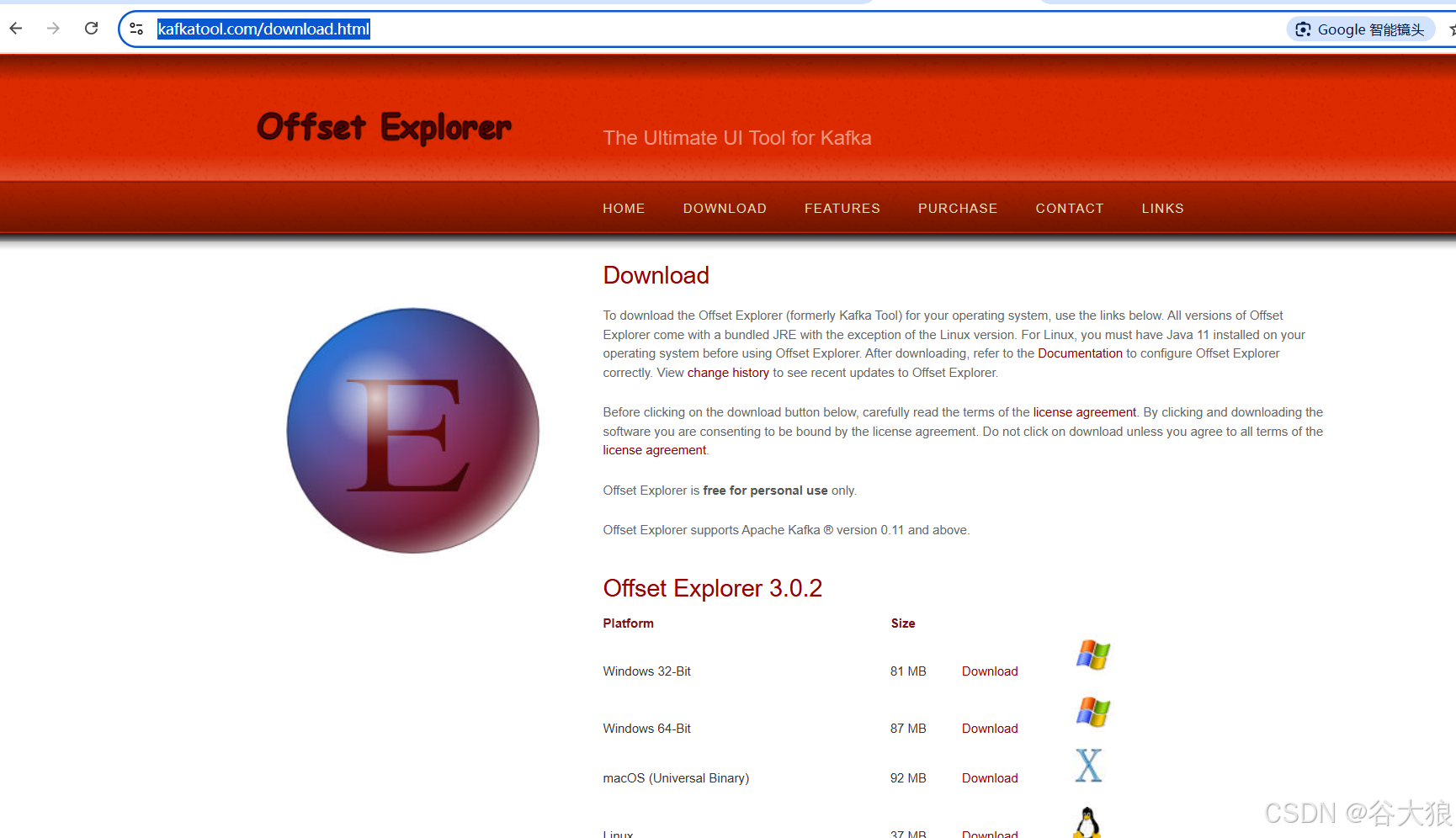
Kafka Tool工具的使用
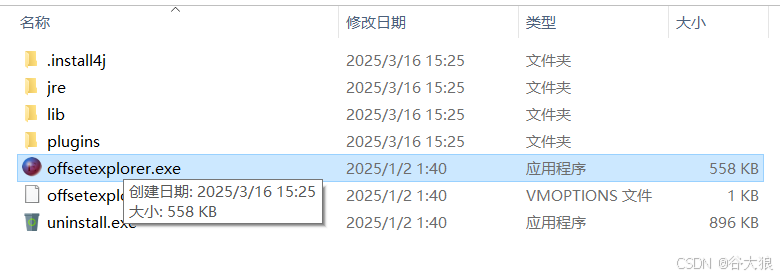
在安装目录下点击exe启动Kafka Tool
配置Kafka信息
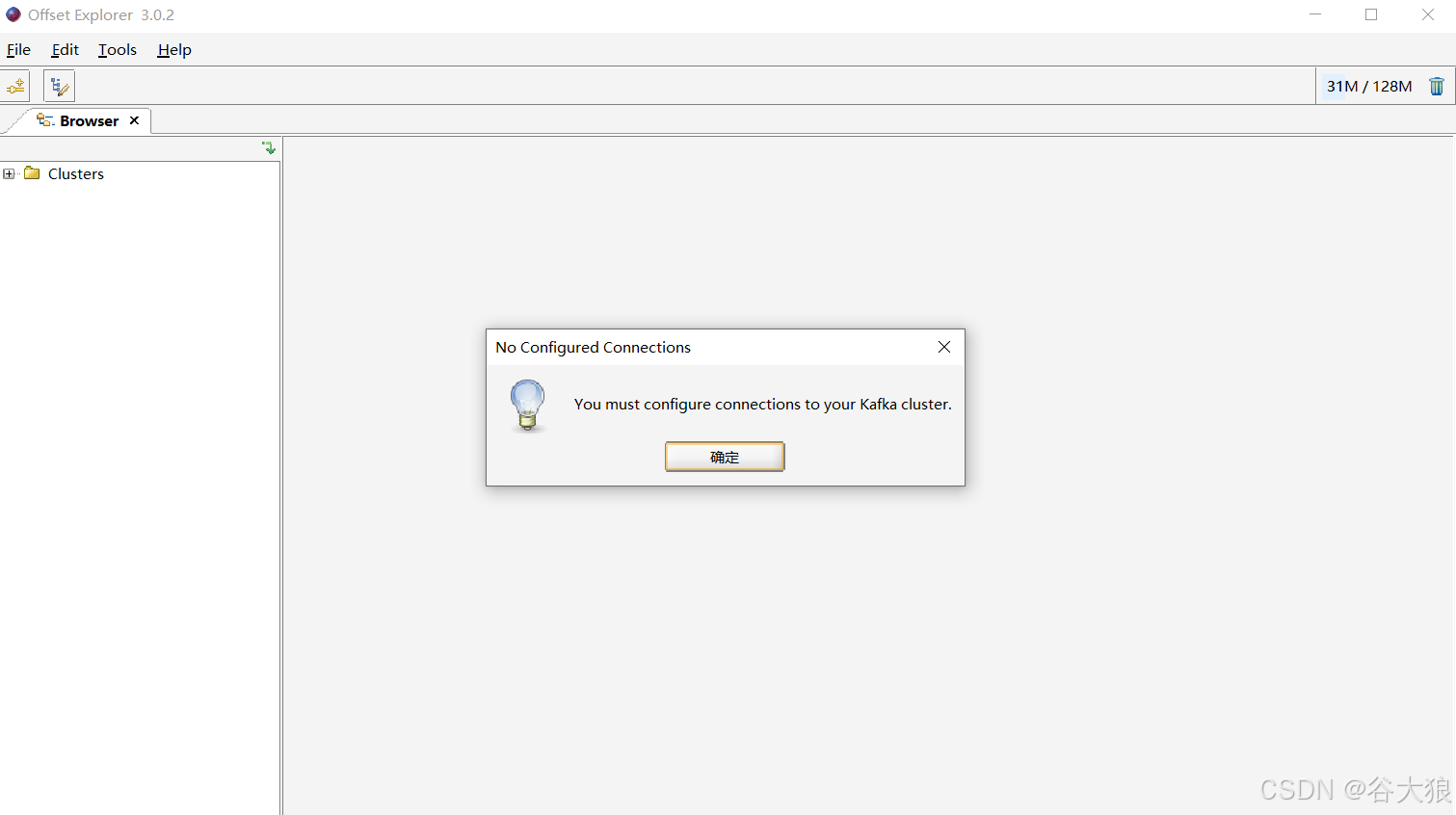 配置你的zk和kafka链接信息,add之前Test一下,确保链接信息没有填写错误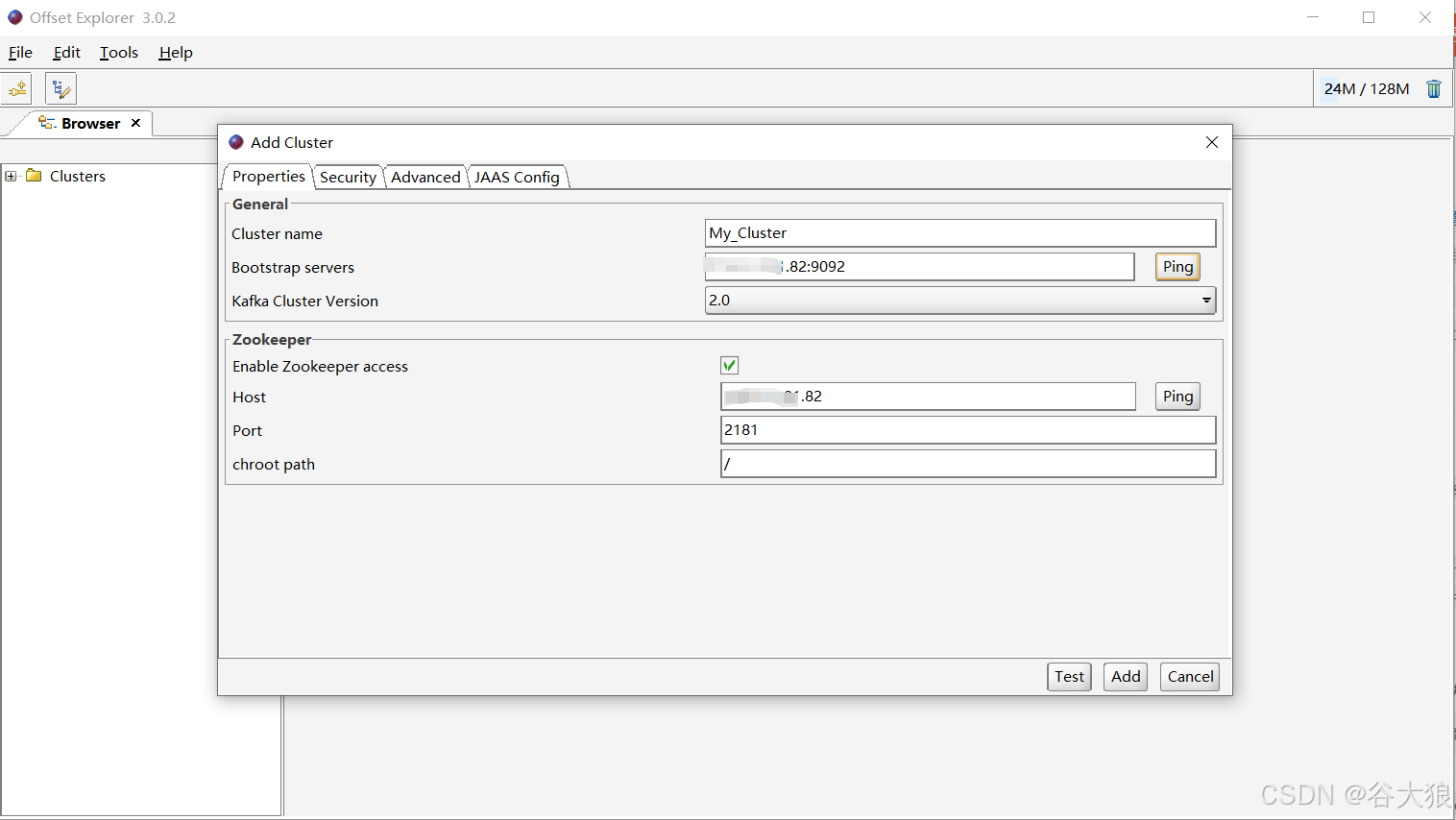
查看Kafka消息
选择一个Topic —> Data —>Retrieve Messages,Key/Message设置展示格式,点查询即可看到数据
Messages选择Newest,查看最新的Kafka数据;列表每列都可以通过点击表头,进行升序或者降序排序。 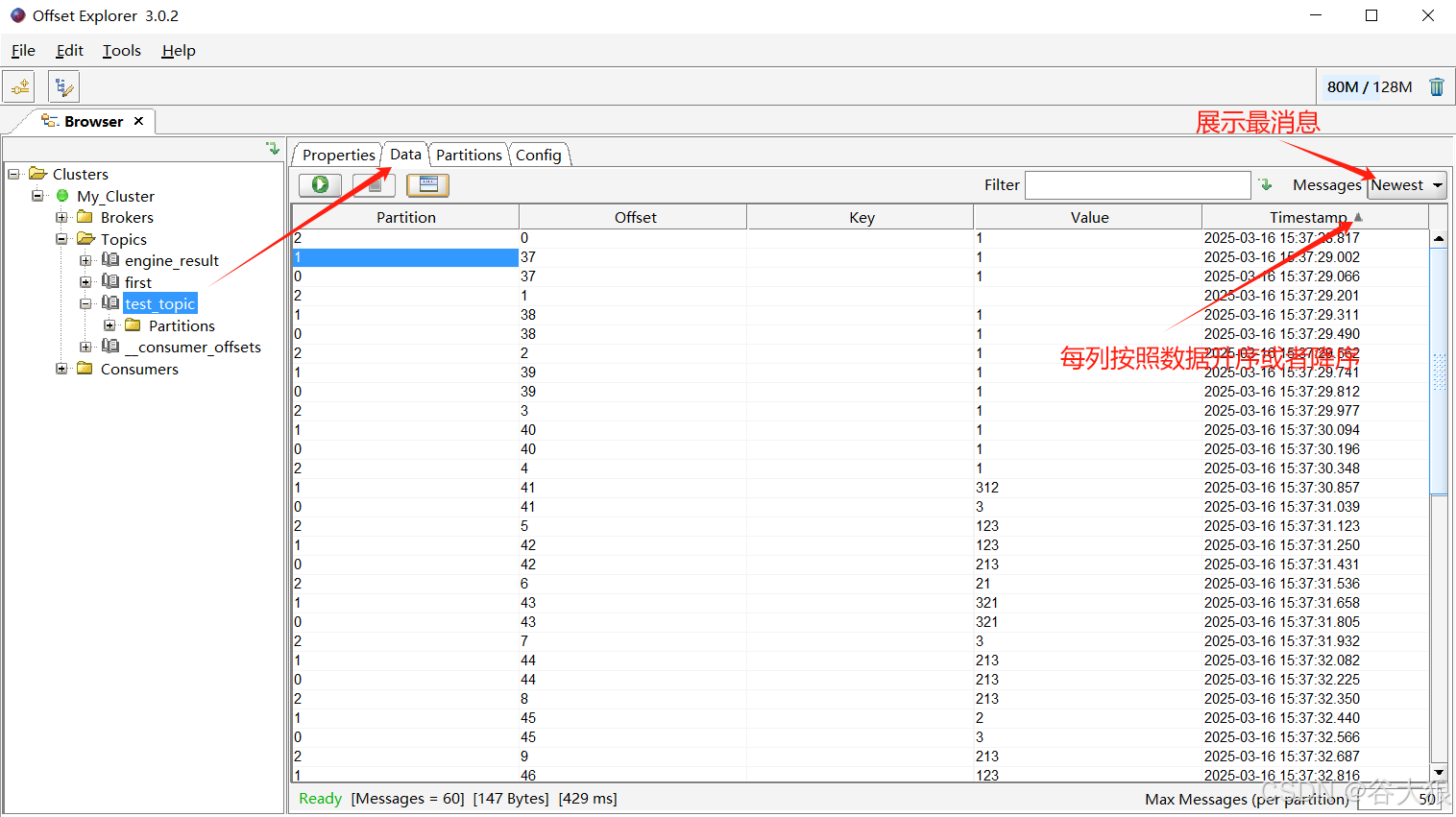
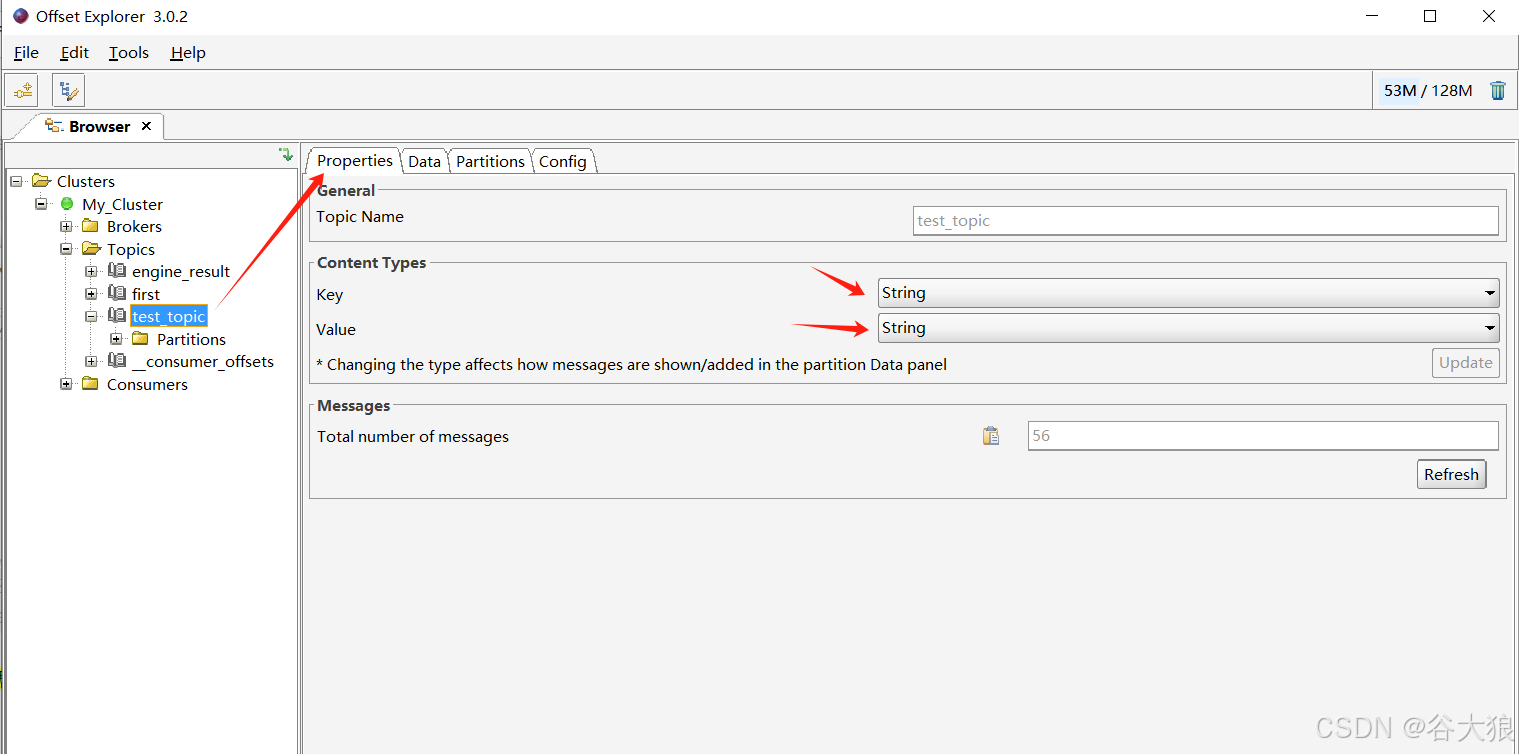
设置Topic数据展示格式
设置Topic全局数据展示格式 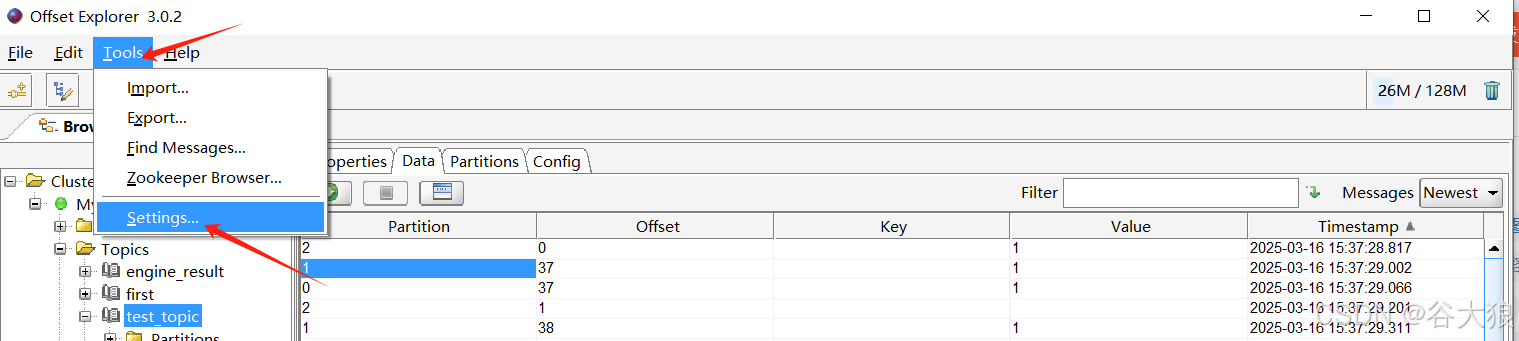
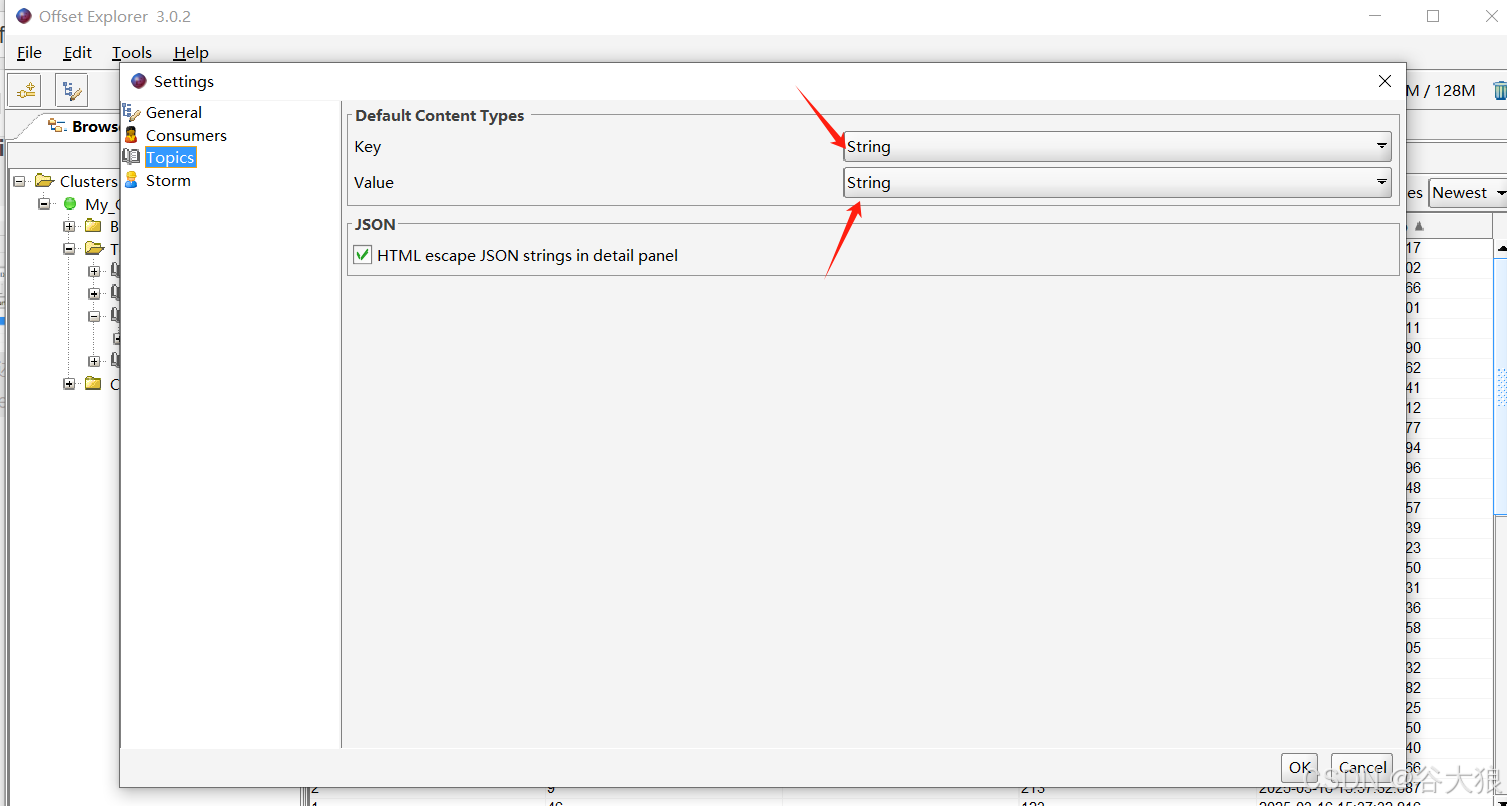 单独设置Topic数据展示格式
  查看数据
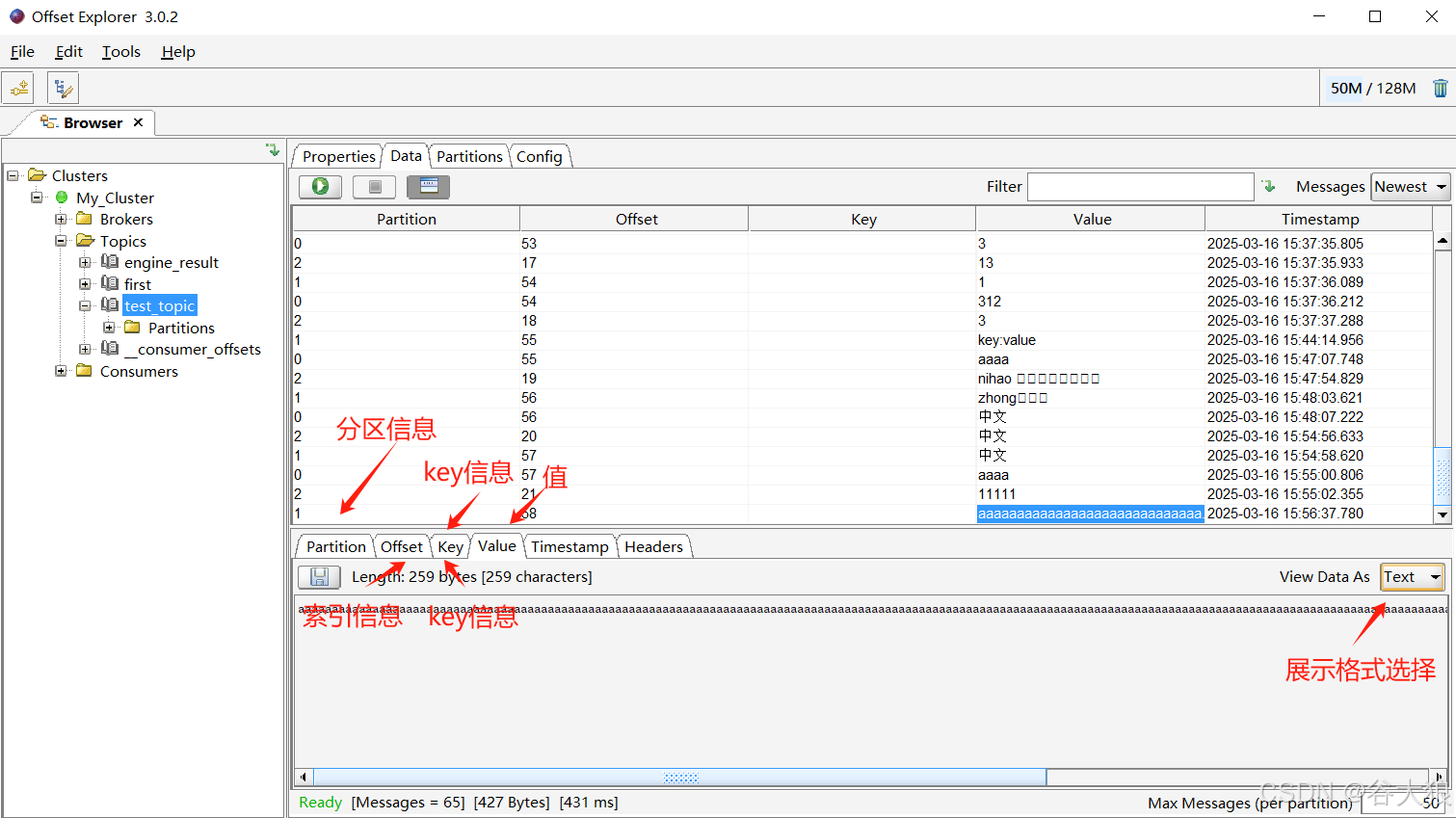
查看数据 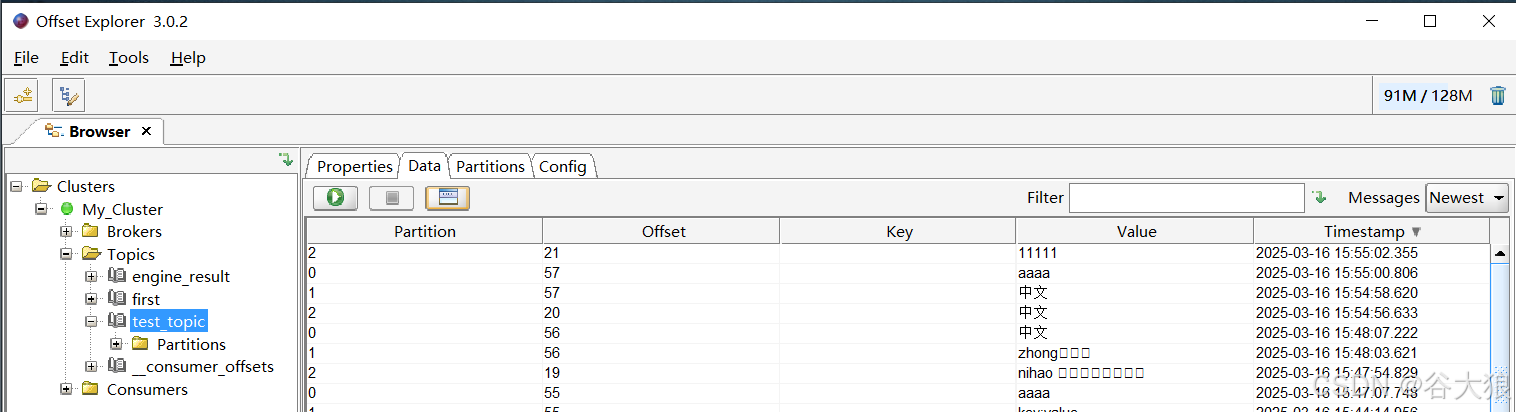 查看某条信息的数据具体信息
 kafka过滤信息查询 可以按照Offset(偏移量),Key(消息key),Message(消息主体),Regex(正则表达式)进行单个或者组合查询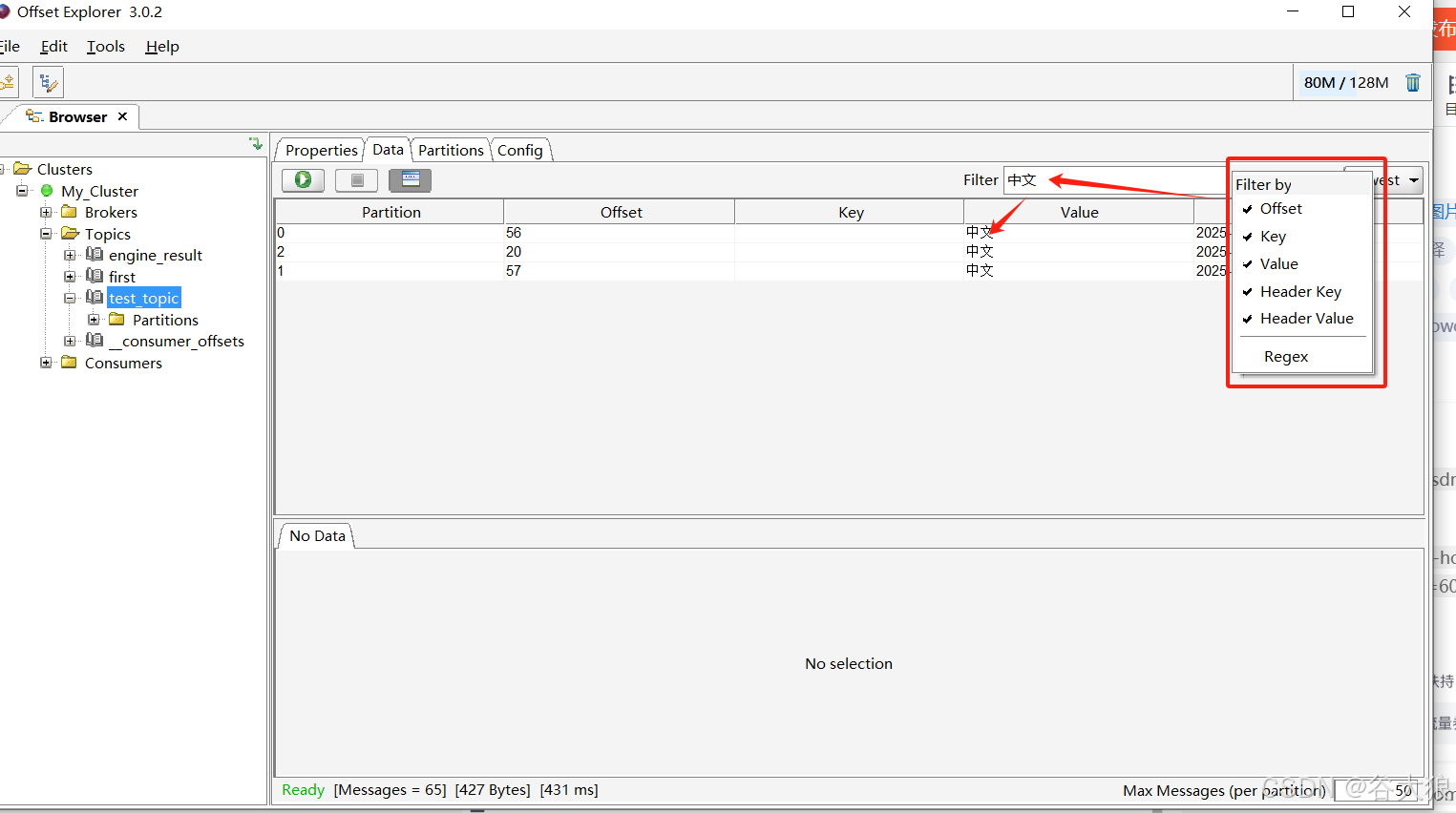
创建Topic
1、右键“Topics” 文件夹 –> 选择 “Create Topic”,或点击“Topics”,单击右侧页面中的“+”,会弹出“Add Topic”页面; 2、填写需要创建的Topic名称,分区数和备份数,点击“Add”添加,即可创建 topic。 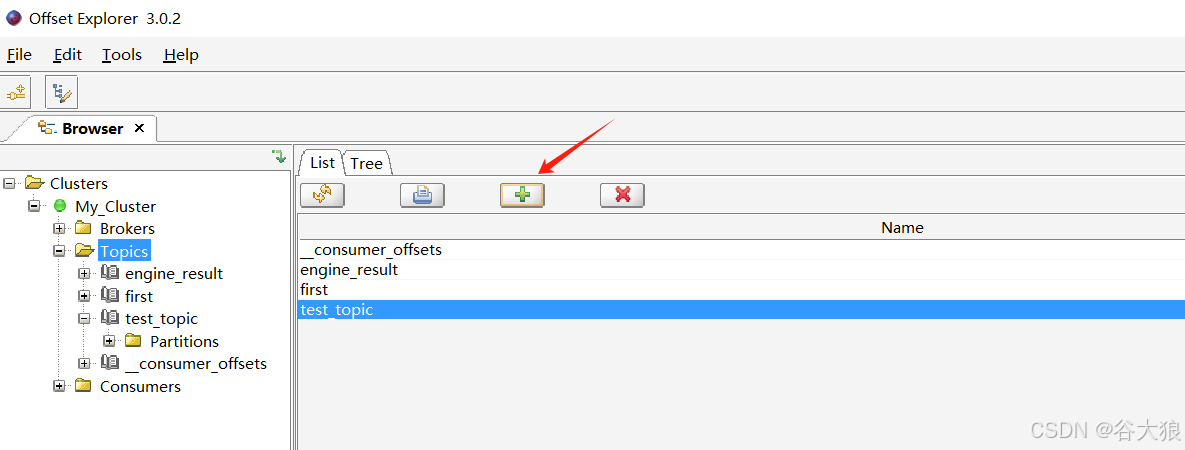
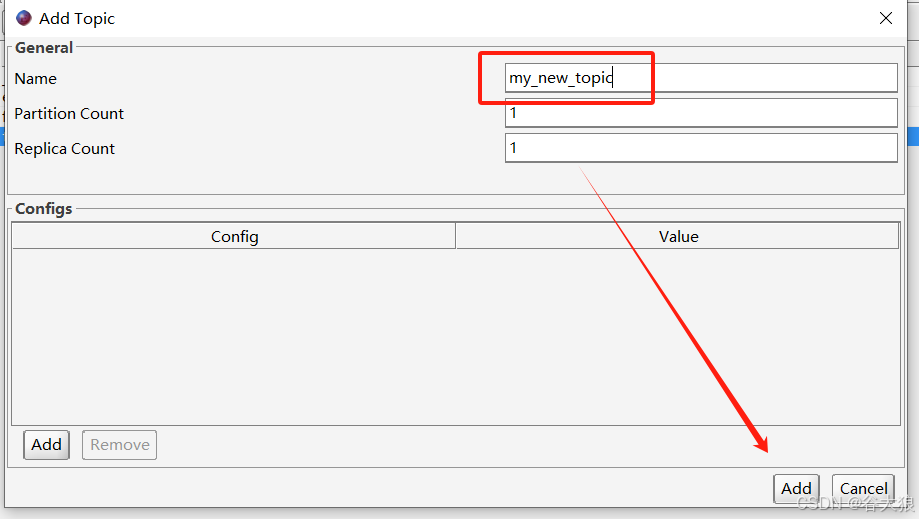 创建成功
创建成功 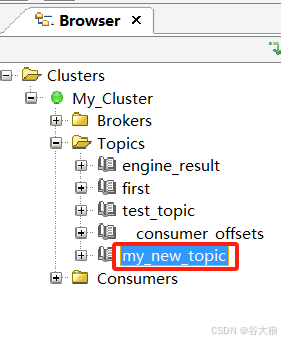 使用命令查看刚刚创建的topic信息
删除Topic
选择需要删除的topic然后点击x删除 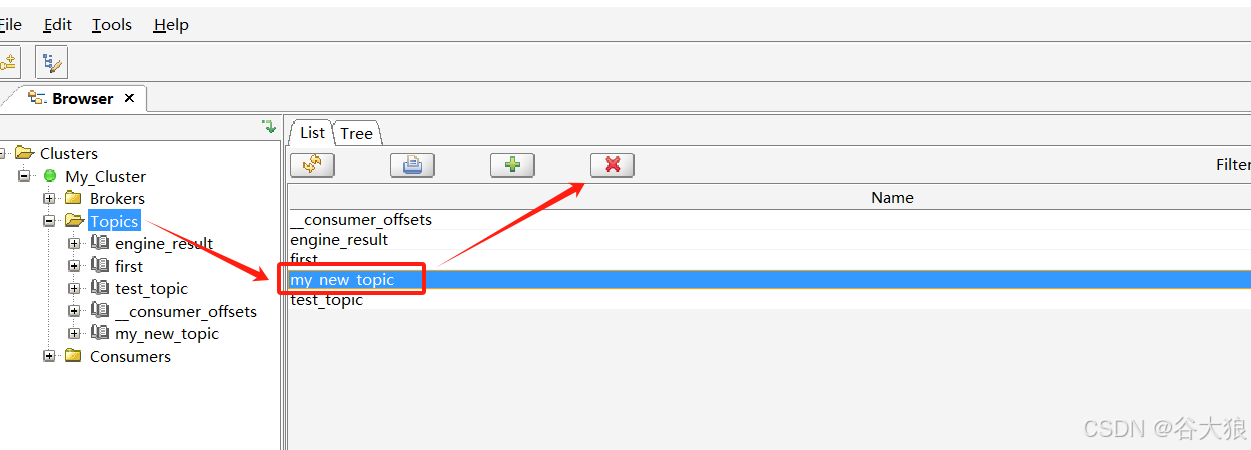 删除topic之后使用命令在此查看topic已经被删除了
Topic发送消息
选中Topic–>选择要发送的分区–>点击+号–>选择单条发送
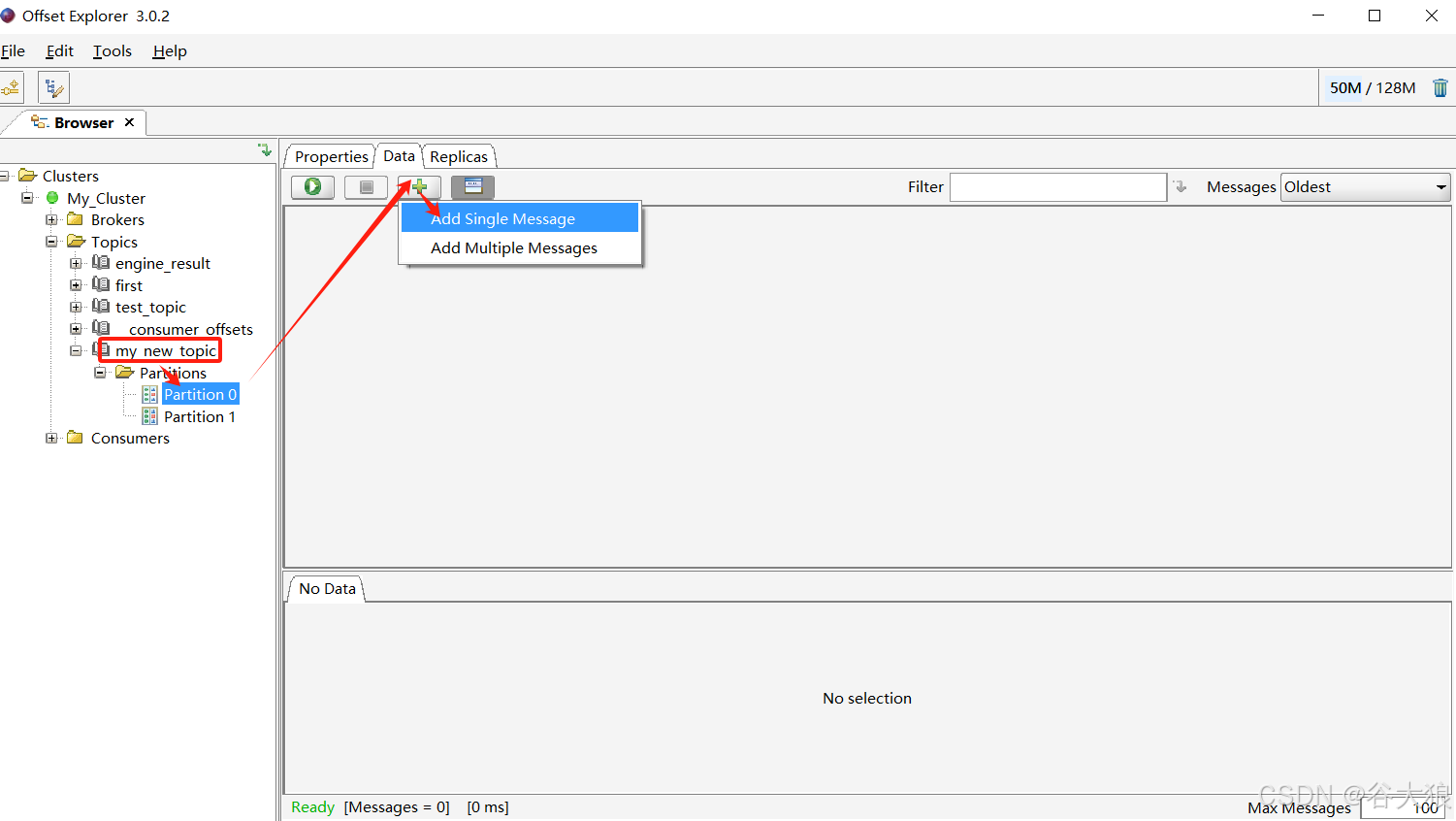
单条手动发送
手动单条发送,通过手动输入key和value发送消息 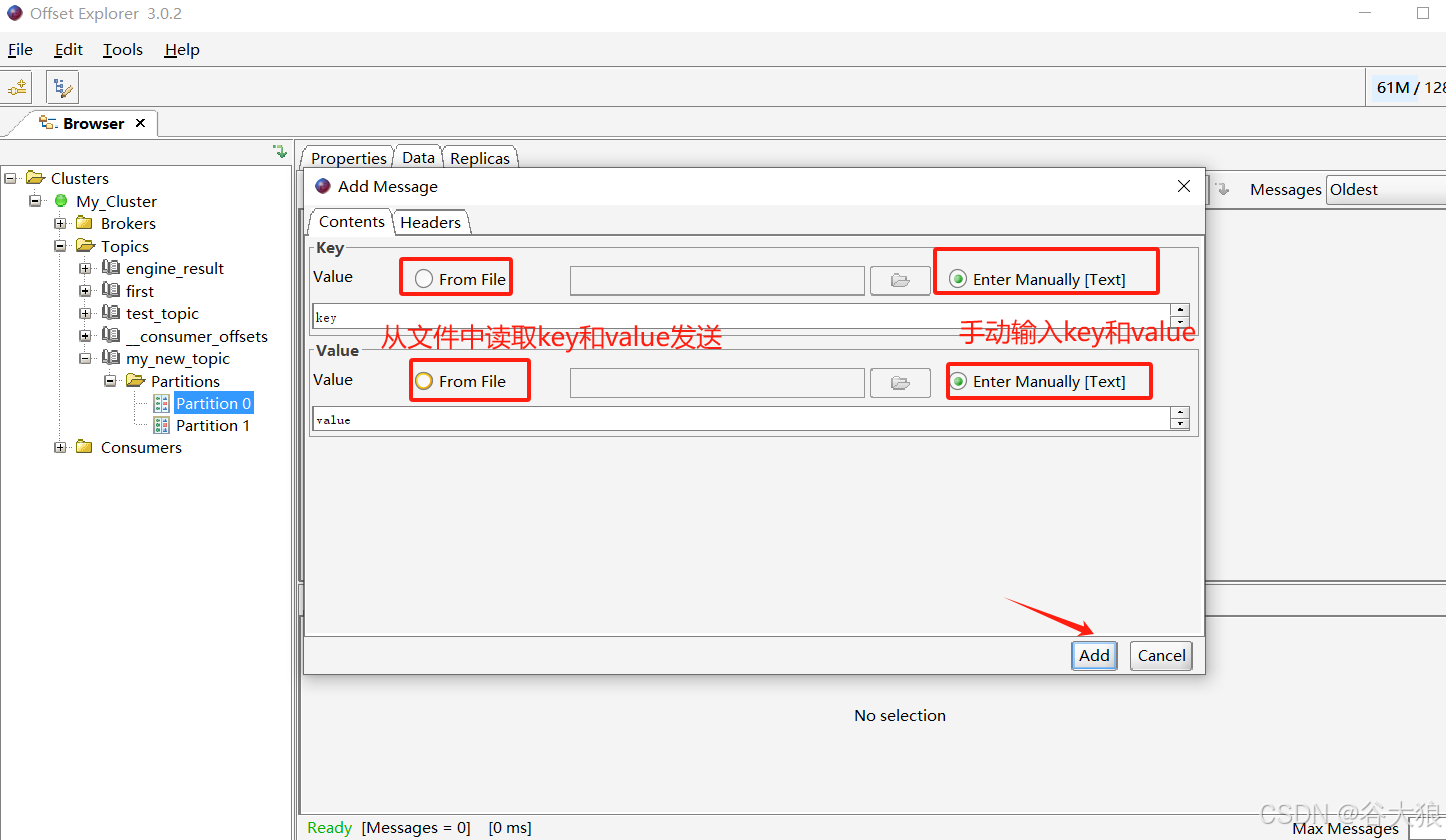 查看效果
查看效果 
单条文件发送
value文件内容 
以文件形式单条发送value  查看结果,文件中的value值已经发送出去了,消费者已经接收到
多条手动发送
 一次发送多条消费者已接收到
Kafka客户端相关命令本篇博文不做展示,如需学习请移步我的另一篇博文【Kafka常用指令】