目录
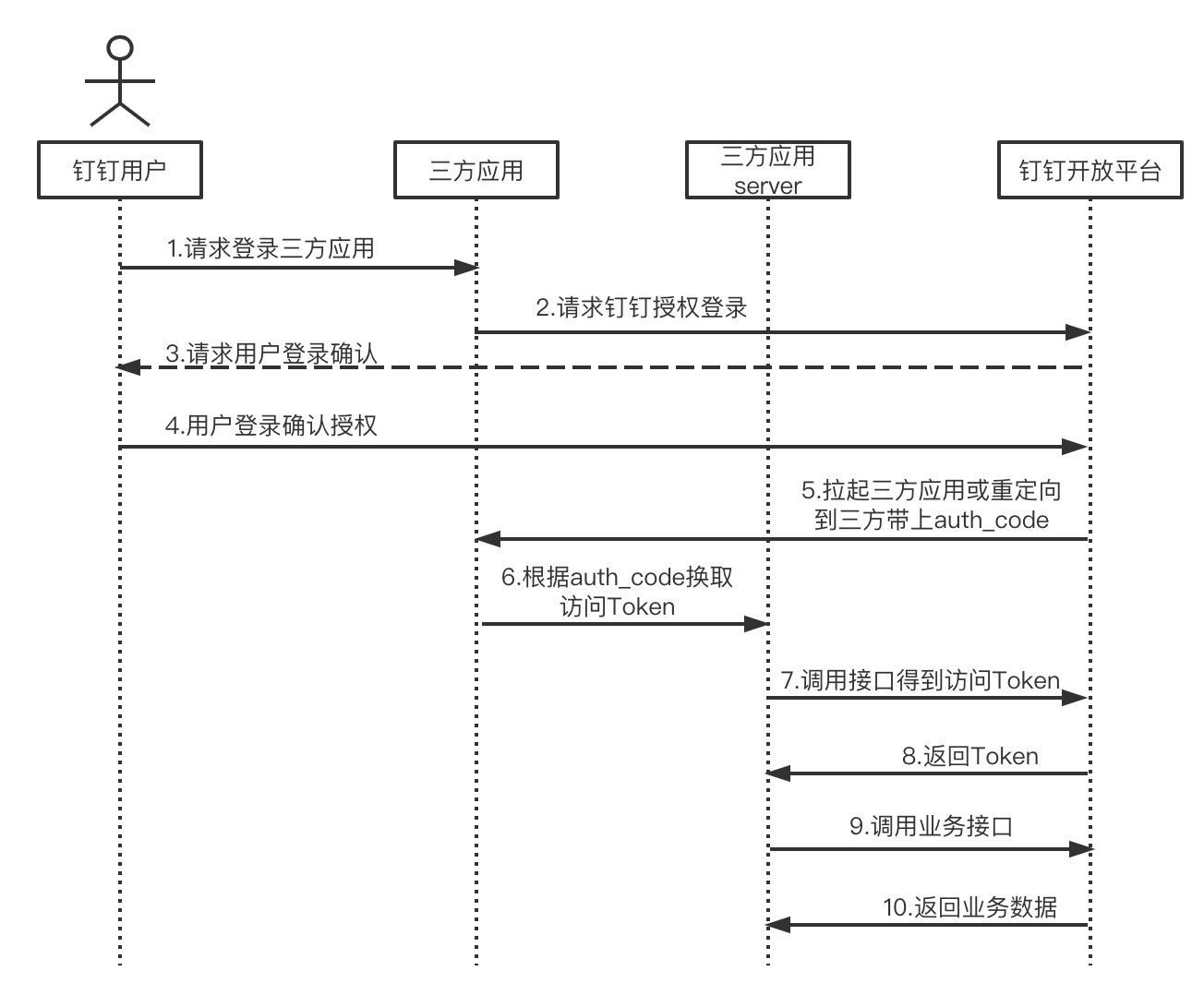
1、钉钉扫码授权原理
2、准备钉钉账号
3、创建配置钉钉应用
1)点击登录开发者后台
2)填写应用表单
3)获取 client_id, client_secret
4)配置callback
4、后端配置钉钉应用信息
5、在应用中使用钉钉扫码登陆
虽然可以使用浏览器的记住密码,或者登陆界面中提供的记住密码功能来快捷登陆,但这些方法都会不安全,密码容易泄露,容易被人登陆进行操作。ruoyi-vue-pro是已经提供了钉钉扫码登陆得接口,这里记录一下配置过程。更重要的是,在打完卡后,直接钉一下就可以登陆业务系统了,真的很方便。
1、钉钉扫码授权原理
这个过程就是oauth2 的code验证过程,ruoyi-vue-pro已经支持,前篇博文也使用oauth2集成了数据大屏应用。
2、准备钉钉账号
这个比较简单,相信你已经有了,可以直接跳过,这里只是提一下。
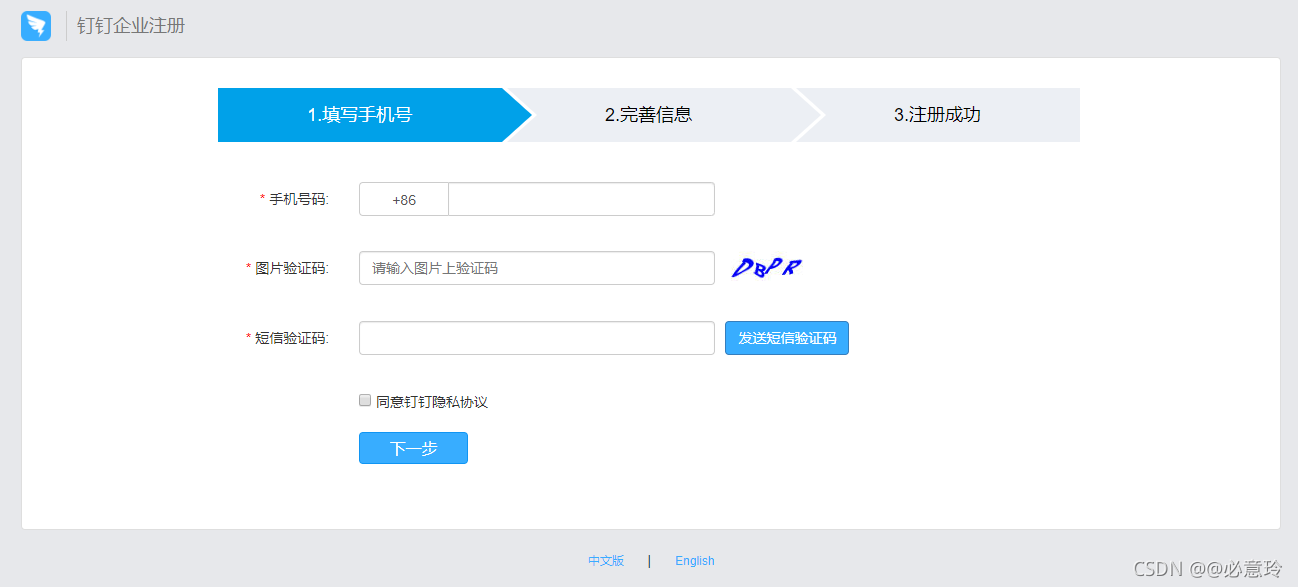
需要注册的低价 注册钉钉的账号 进行注册,把下面的信息填完提交就可以了。
3、创建配置钉钉应用
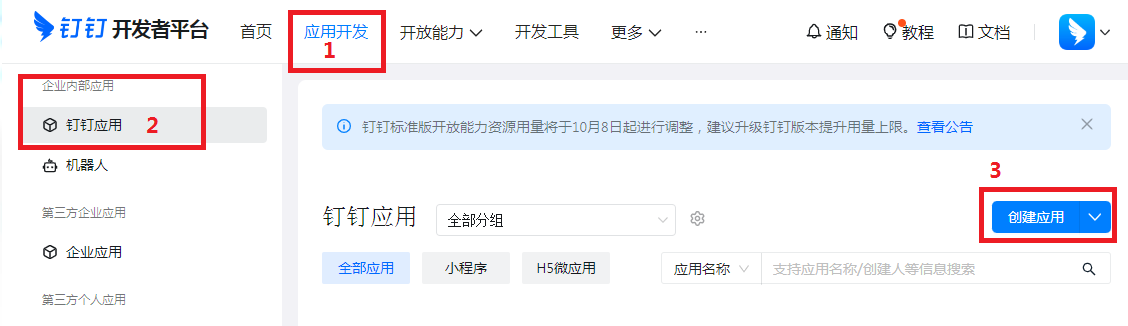
1)点击登录开发者后台
依次点击开始创建应用,也可以根据你的情况选择其他应用类型。
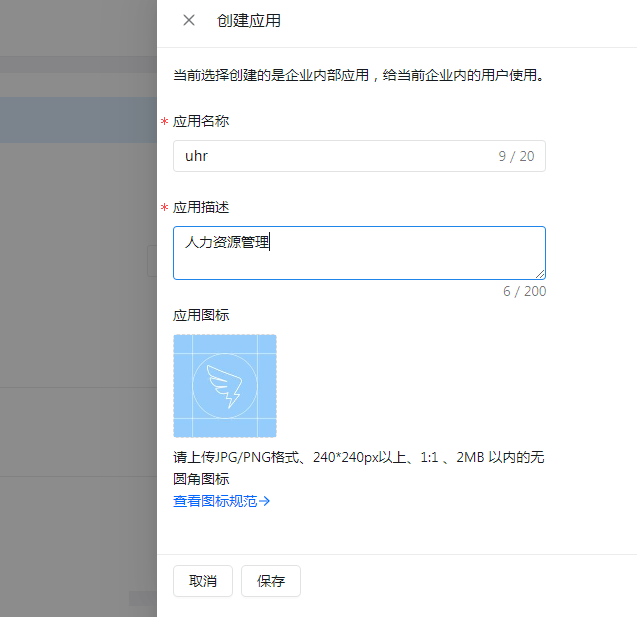
2)填写应用表单
点击保存后会进入应用详情,如果没有进入可以点击顶部导航中的【应用开发】,从应用列表中进入应用详情页面。
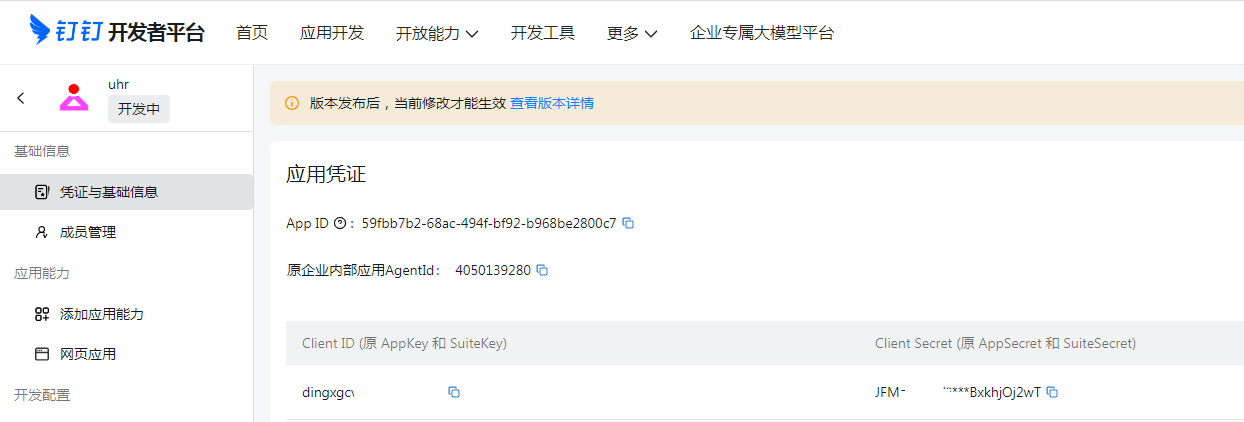
3)获取 client_id, client_secret
在应用详情页面,点击左边的【凭证与基础信息】,即可看到右侧的client_id, client_secret。
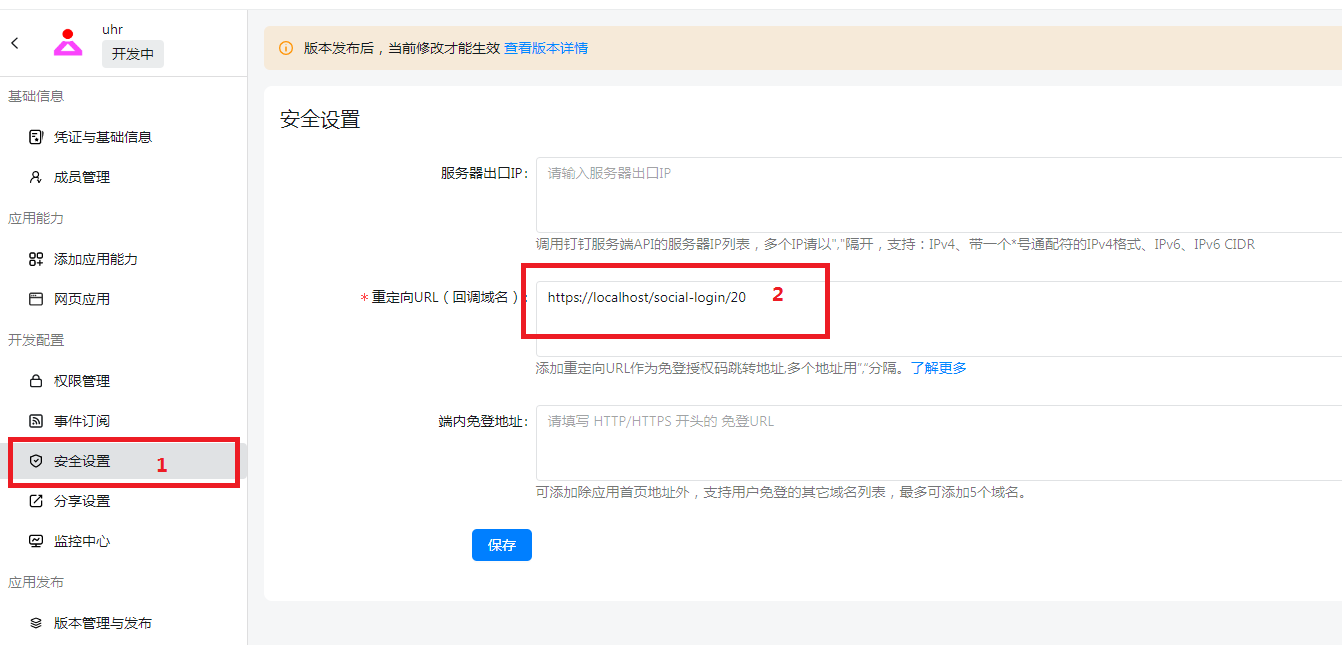
4)配置callback
callback地址是钉钉登陆成功会回调你的应用的地址,不能配错了。
这里注意地址中的末尾的 20,他代表的社交媒体类型为钉钉,定义在ruoyi-vue-pro\\yudao-module-system\\yudao-module-system-api\\src\\main\\java\\cn\\iocoder\\yudao\\module\\system\\enums\\social\\SocialTypeEnum.java中,还有其他的三方登陆方式如下:
10:Gitee
20:钉钉
30:企业微信
31:微信公众平台 – 移动端 H5
32:微信开放平台 – 网站应用 PC 端扫码授权登录
34:微信小程序
999999:内部应用
4、后端配置钉钉应用信息
复制 client_id, client_secret,将其配置到ruoyi-vue-pro\\yudao-server\\src\\main\\resources\\application-local.yaml中如下位置:
justauth:
enabled: true
type:
DINGTALK: # 钉钉
client-id: dingaxxxxxxxxxxxxxxx
client-secret: dQQcXXXXXXXXXXXXXXXXXXXXXXXXXXXXXXXXXXXXXXXXXXXXXXXXXXXXXXX
redirect-uri: http://localhost/social-login/20
ignore-check-redirect-uri: true
redirect-uri: http://localhost/social-login/20必须与钉钉callbak中配置的一样,源码中是没有配置的,会提示配置不正确,郁闷了好久
5、在应用中使用钉钉扫码登陆
在应用登陆页面点击【钉钉图标】会提示输入租户名称,输入后提交及弹出二维码
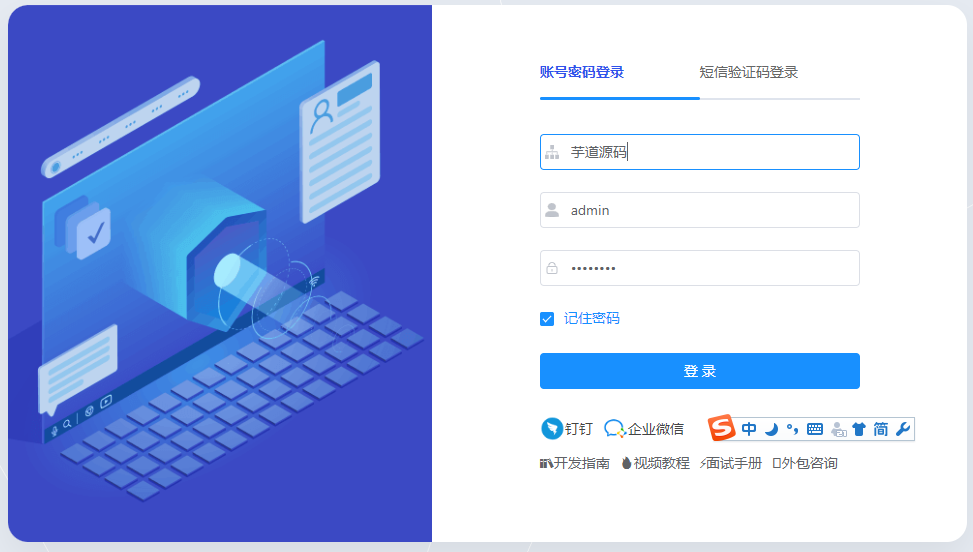

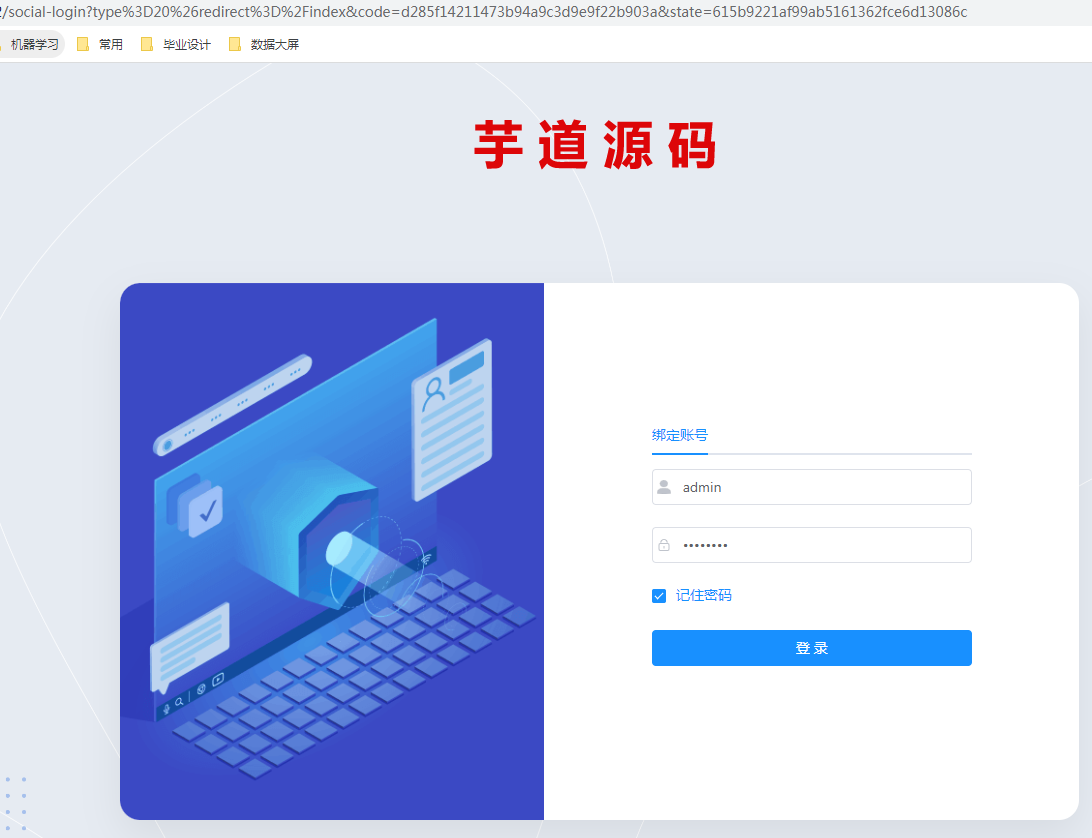
首次登陆会提示绑定系统中已有的账号,如下,输入后登陆,以后扫码就会自动跳转了。
这里源码有一些小坑就不说了,如果遇到问题可以留言。
============= 相关博文 ============
vite build 发布到nginx二级目录
ruoyi-vue-pro数据大屏——路由支持history,告别难看的hash路由
Vue2 打包部署后通过修改配置文件修改全局变量——实时生效
只需3句让Vue3 打包部署后通过修改配置文件修改全局变量——实时生效
Vue页面加载起飞——vue & nginx 开启gzip和静态页面缓存
钉钉扫码登录ruoyi-vue-pro——超详细
============= 相关博文 ============