开发神器】在家办公,前后端联调不仅能“通”,还能“快”!——内网穿透实战指南
😩 痛点:都在家办公,接口怎么调?
对于程序员来说,远程办公最大的障碍往往不是沟通,而是网络环境。你一定遇到过这种场景:
后端同学在家里的电脑上写好了接口,运行在 localhost:8080。 前端同学在自己家里,需要调用这个接口进行页面渲染。
结果: 前端根本连不上后端的电脑! 传统办法:
代码推送到测试服务器?-> 太慢,改一行代码要重新部署半天。
视频通话屏幕共享?-> 看不清,也没法实际操作。
找运营商申请公网IP?-> 几乎不可能申请下来。
今天给大家推荐一款开发者必备的“打洞”神器——内网穿透。它能让你本地运行的服务,瞬间变成公网可访问的地址,前后端异地联调就像坐在一起一样丝滑!
什么是“内网穿透”?它能做什么?
简单来说,内网穿透就像是一条连接你家电脑和互联网的高速隧道。常见的工具有花生壳/锐通网络等。
你不需要公网IP,不需要配置复杂的路由器,只需要运行一个小小的客户端,就能把你的:
-
本地 Web 项目 (8080端口) -> 映射为 http://xxx.ruitong.net
-
本地 数据库 (3306端口) -> 映射为 公网IP:12345
-
远程桌面 (3389端口) -> 映射后,在家也能远程控制公司的电脑
实战演示:3步搞定前后端远程联调
假设后端同学小王在本地启动了一个 SpringBoot 项目,端口是 8080。现在需要把这个接口暴露给异地的前端小李。
第一步:下载并登录锐通网络/花生壳
前往官网 (博主推荐锐通网络 http://nexoraweb.com.cn/),注册账号并下载客户端(支持 Windows, Mac)。

第二步:配置映射隧道
打开客户端,点击“创建映射”,配置如下:
-
隧道名称:后端接口测试(随便填)
-
协议类型:HTTP 或 HTTPS(Web服务建议选这个,方便浏览器直接访问)
-
内网IP:127.0.0.1
-
内网端口:8080(你项目的实际端口)
-
域名类型:可以选择系统赠送的免费域名,或者绑定自己的域名。

第三步:启动并分享
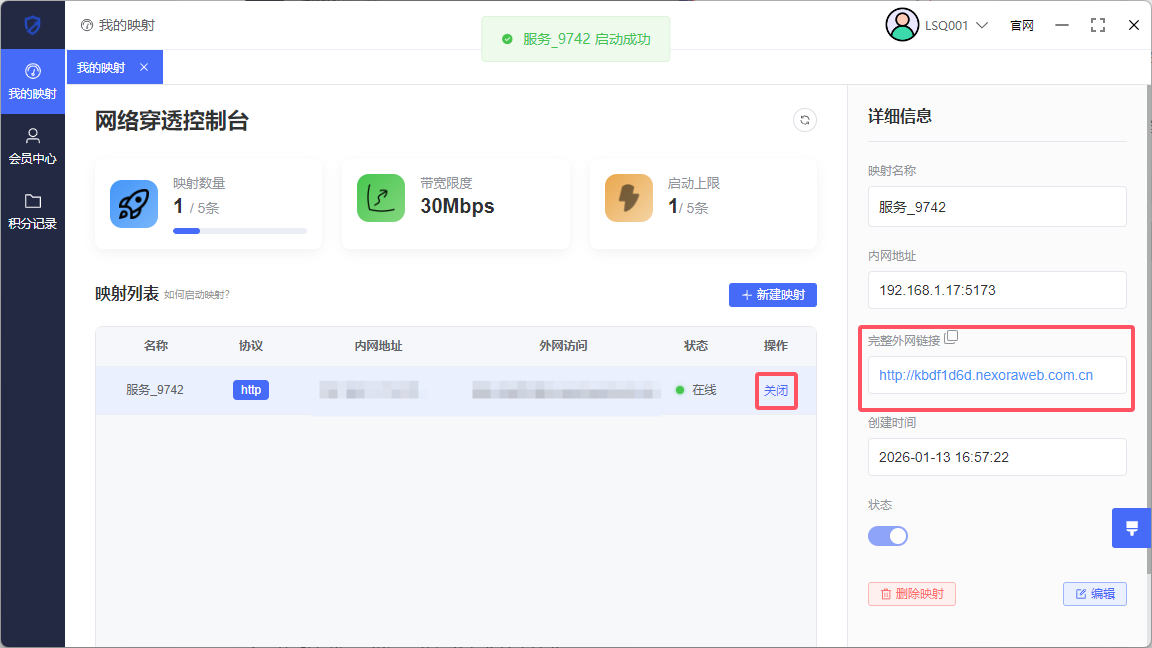
点击启动开关。 界面上就会显示一个公网地址,比如:
http://api-test.ruitong-c.net
现在,小王只需要把这个链接发给前端小李。 小李在代码里把 BASE_URL 换成这个地址,立刻就能调用小王电脑上的接口了!实时Debug,实时修改,效率直接起飞。
进阶场景:远程办公的“万能钥匙”
除了前后端联调,网络穿透还能帮你搞定这些:
1. 远程控制公司电脑 (RDP)
在公司的电脑上安装锐通网络/花生壳,映射 Windows 远程桌面的 3389 端口(选择 TCP 协议)。 效果: 哪怕你在星巴克,也能用家里的笔记本远程连接公司的高性能台式机,写代码、跑数据,如丝般顺滑。
2. 访问公司内部数据库
在家需要查公司内网测试库的数据? 用锐通网络映射 MySQL 的 3306 或 Redis 的 6379 端口。 效果: 在家里的 Navicat 或 Datagrip 里直接填入锐通提供的公网地址,直接连接数据库。
3. 向客户演示 Demo
项目还没上线,老板或客户想看效果? 不用费劲部署到云服务器,直接用锐通映射本地项目,把生成的链接发给客户,他们用手机都能直接打开预览!
总结
远程办公不应该成为效率的绊脚石。无论你是需要异地联调接口,还是远程控制电脑,内网穿透都能为你提供一条稳定、高速的“专线”。