MySQL 安装教程
1 下载安装包
MySQL 8.0 适用于 Windows 系统的 zip 格式安装包下载地址为:https://dev.mysql.com/downloads/file/?id=476233。访问该页面后无需登录,直接点击页面底部的 “No thanks, just start my download.” 按钮即可启动下载。
2 安装前配置
2.1 解压安装包
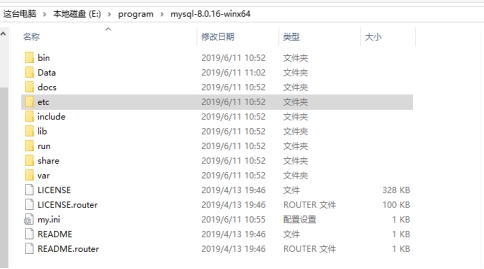
将下载完成的 zip 安装包解压至指定安装目录(需替换为实际使用的安装路径),示例解压路径为:E:\\program\\mysql-8.0.16-winx64。
2.2 配置系统环境变量
将 MySQL 安装目录下的 bin 文件夹路径添加至系统环境变量中,确保系统可全局识别 MySQL 相关命令。
添加环境变量的位置:
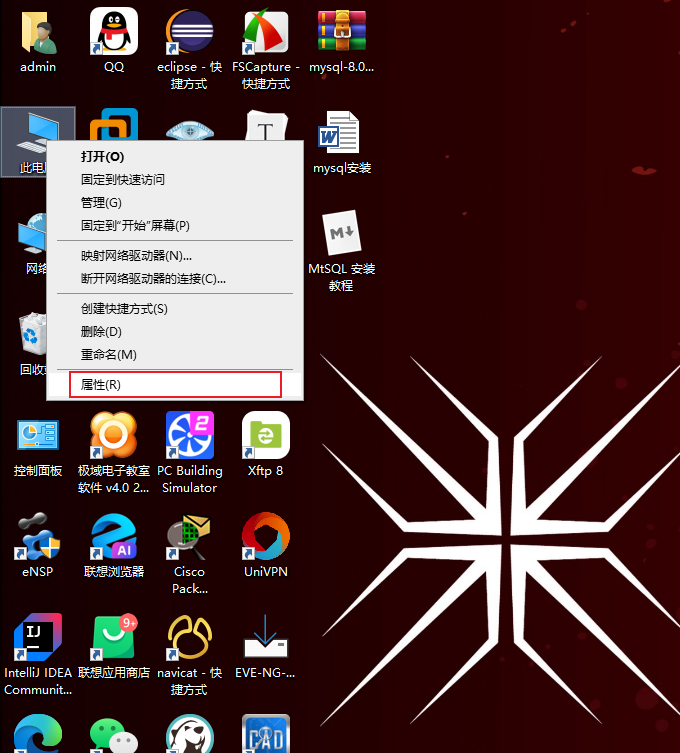
右击“此电脑”,选择“属性”;
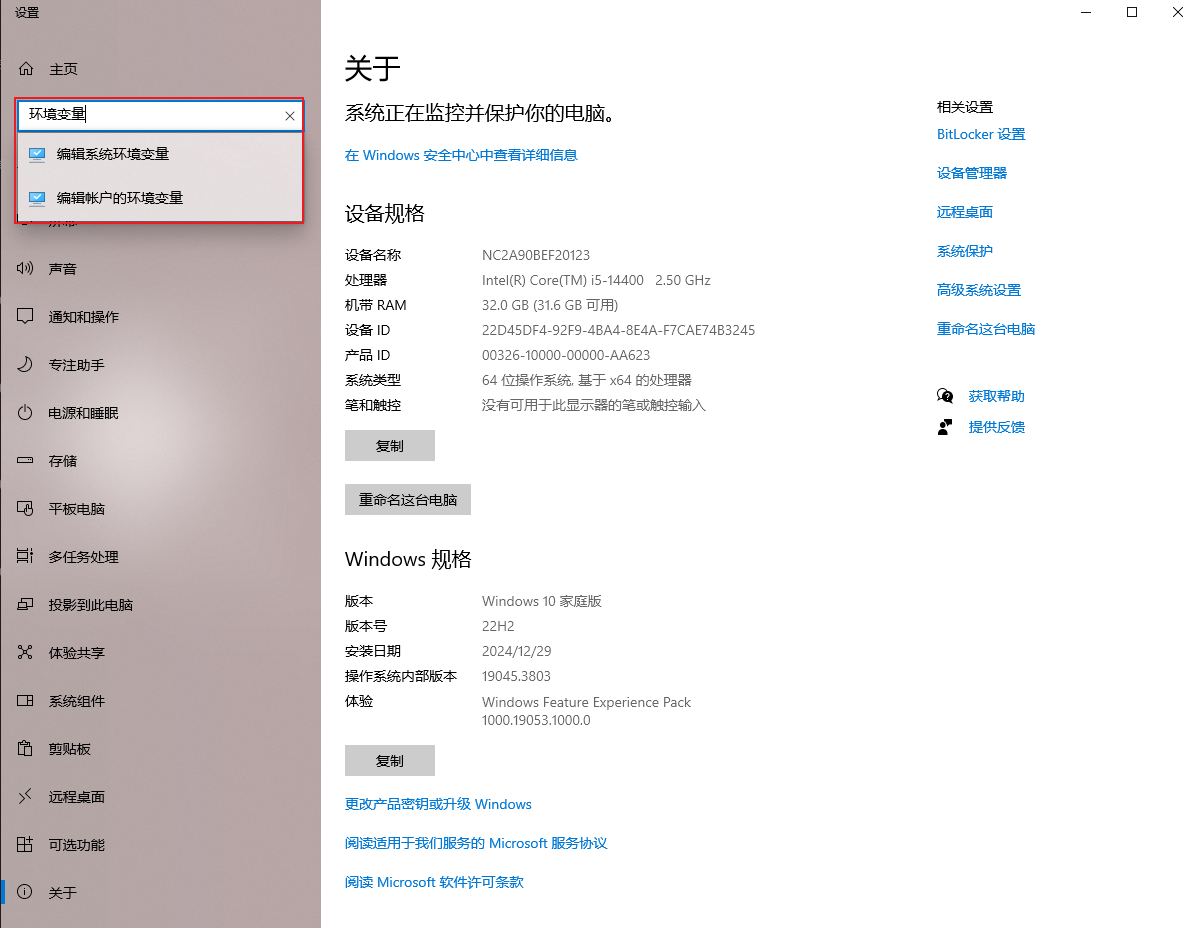
在搜索中输入“环境变量”,单击“编辑系统环境变量”
弹出”系统属性“窗口,选择“环境变量”;
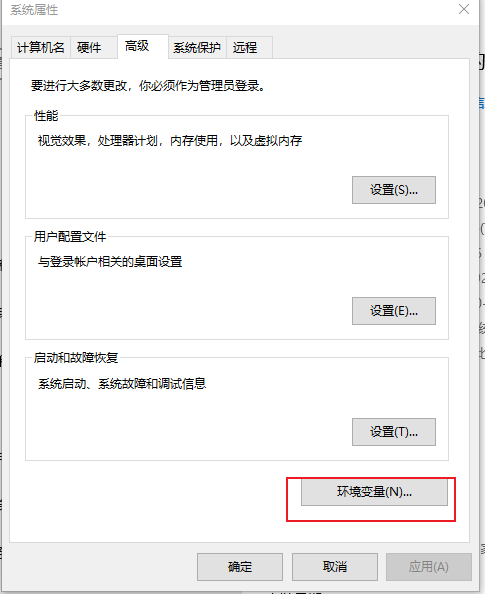
配置MySQL数据库的变量文件
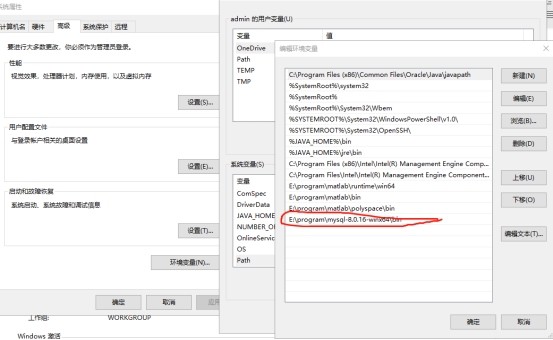
2.3 配置 my.ini 初始化文件
解压后的安装目录默认无 my.ini 配置文件,需手动创建:在安装根目录下新建文本文件,将文件扩展名修改为.ini,命名为 my.ini,并写入以下基础配置内容(路径需根据实际解压目录调整):
内容如下:
[mysqld]
# 设置3306端口
port=3306
# 设置mysql的安装目录(若单斜杠“\\”生效异常,可尝试双斜杠“\\\\”)
basedir=E:\\program\\mysql-8.0.16-winx64
# 设置mysql数据库的数据存放目录
datadir=E:\\program\\mysql-8.0.16-winx64\\Data
# 允许最大连接数
max_connections=200
# 允许连接失败的最大次数(防止恶意主机攻击数据库系统)
max_connect_errors=10
# 服务端使用的字符集默认为UTF8
character-set-server=utf8
# 创建新表时使用的默认存储引擎
default-storage-engine=INNODB
# 默认使用“mysql_native_password”插件认证
default_authentication_plugin=mysql_native_password
[mysql]
# 设置mysql客户端默认字符集
default-character-set=utf8
[client]
# 设置mysql客户端连接服务端时默认使用的端口
port=3306
# 设置客户端默认字符集
default-character-set=utf8
注:配置中的 Data 目录无需手动创建,后续初始化操作会自动生成该目录。
3 MySQL 服务安装与启停
3.1 初始化数据库
操作要求:必须以管理员身份运行命令提示符(cmd),否则会因权限不足导致安装失败。
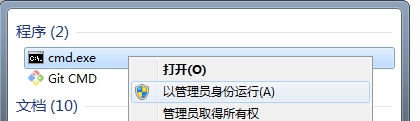
操作步骤:在 MySQL 安装目录的 bin 子目录下执行以下命令:
mysqld —initialize —console
执行完成后,命令行窗口会输出 root 用户的初始默认密码(可在 “localhost” 字段后查找)。若未记录该密码,可删除已初始化的 datadir 目录,重新执行上述初始化命令生成新密码;也可通过数据库安全工具强制重置密码。
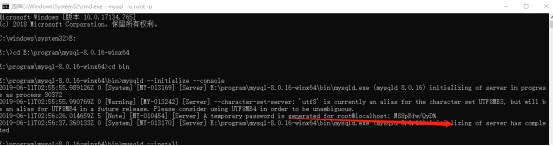
3.2 安装 MySQL 服务
在 MySQL 安装目录的 bin 子目录下执行命令:
mysqld —install mysql
说明:命令末尾的 “mysql” 为服务名称,可省略(默认服务名为 mysql);若需在同一台计算机安装多个 MySQL 服务,可自定义不同服务名(如 mysql5、mysql8)作区分。
安装完成之后,就可以通过命令net start mysql启动MySQL的服务了。通过命令net stop mysql停止服务。通过命令sc delete MySQL/mysqld -remove卸载 MySQL 服务。
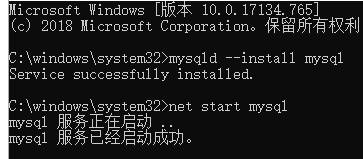
若出现下面报错,就是因为没有以管理员身份运行cmd的原因

3.3 服务的启动、停止与卸载
-
启动服务:执行命令 net start mysql;
-
停止服务:执行命令 net stop mysql;
-
卸载服务:执行命令 sc delete MySQL
注:若执行上述命令出现权限报错,通常是未以管理员身份运行 cmd 所致。
4 重置 root 用户密码
4.1 登录 MySQL 数据库
在 MySQL 安装目录的 bin 子目录下执行命令:
-
登录 MySQL(使用刚才生成的临时密码):
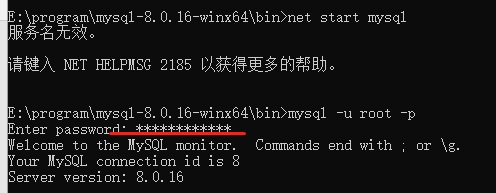
mysql –u root –p
输入临时密码:r)w#Tcn>XR7wa(注意区分大小写和特殊字符)
验证通过后即可进入 MySQL 命令行模式
4.2 执行密码修改操作
方案 1:登录并修改密码(生成临时密码)
在 MySQL 命令行模式下执行以下 SQL 语句(需替换 “新密码” 为自定义密码,语句末尾的分号;为 MySQL 语法必需符号,一定要有,这是MySQL的语法):
-
登录后立即修改 root 密码(示例:新密码设为 123456,可自定义):
ALTER USER 'root'@'localhost' IDENTIFIED BY '你的新密码(123456)';
-
刷新权限:
FLUSH PRIVILEGES;
-
验证安装:关闭当前命令提示符,重新打开后执行:
mysql –u root –p
输入新密码,若能成功登录则表示 MySQL 安装并配置完成。
方案 2:重置 root 密码(如果临时密码丢失 / 输错)
停止 MySQL 服务
net stop mysql
跳过权限验证启动 MySQL
以管理员身份打开命令提示符,进入 C:\\MySQL DATA\\bin执行:
mysqld —skip-grant–tables —shared-memory
(此窗口保持打开,不要关闭)
新开一个命令提示符窗口,登录 MySQL(无需密码):
mysql –u root
重置密码
FLUSH PRIVILEGES;
ALTER USER 'root'@'localhost' IDENTIFIED BY '123456';
关闭两个命令提示符窗口,重新启动 MySQL 服务:
net start mysql
用新密码登录:
mysql –u root –p